

















28
37
240W线传文件还慢?USB-C买前看这4项
2026-09-10 17:55:21
1点赞
2收藏
1评论
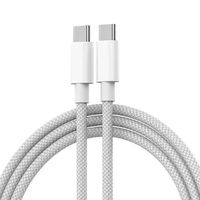
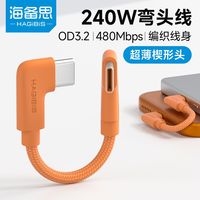
挑USB-C线时,“100W”“240W”往往写得最醒目。可要拿它拷文件,真正该找的,是规格表里那一行Mbps或Gbps。
给电脑充电没问题,接移动硬盘却很慢;两头都能插进C口,显示器就是不亮——遇到这种情况,先别急着换硬盘,也别直接下单一根瓦数更高的线。
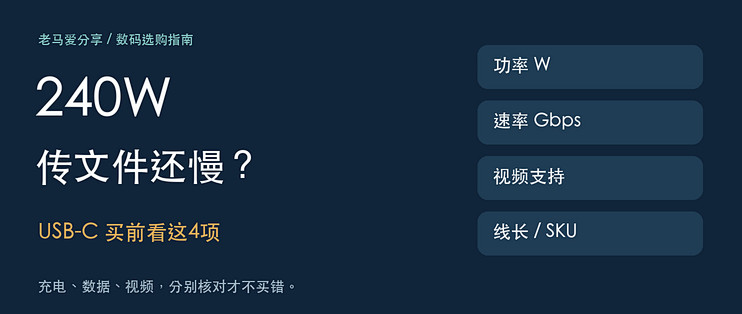
充电功率、传输速度、视频支持,是三项需要分别核对的能力。买线时再加上线长与接口兼容性,才算把需求说完整。
下面按买线时最容易搞混的几件事展开。规格依据来自USB-IF和Apple公开文档;照片用来说明接口与连接场景,时间对照是计算值,不是实测成绩。
01|240W,为什么不能代表传文件快?
USB-C首先告诉我们接口的形态。至于里面支持什么能力,光看插头外观并不够。
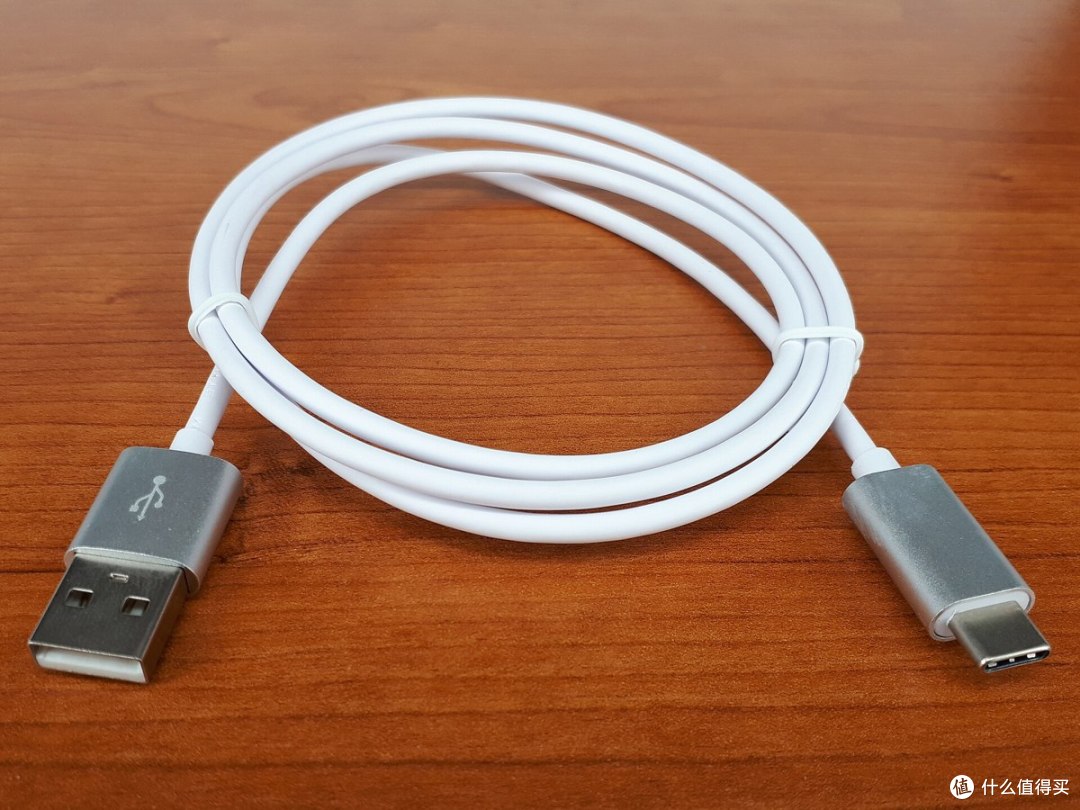 实拍配图
实拍配图实拍配图:左边是USB-A,右边是USB-C。这是接口外观示例,不是240W线材样品,也不能靠照片判断其功率和速率。
USB-IF在线缆标识指南中,单独列出了60W和240W的USB 2.0 Type-C线缆:它们的数据速率最高仍是480Mbps。也就是说,“240W”和“USB 2.0”完全可以同时出现在一根合规的线缆上。
这并不矛盾。W描述的是供电能力,Mbps、Gbps描述的是数据速率。一个数回答能支持多大功率,另一个数回答数据能跑多快。
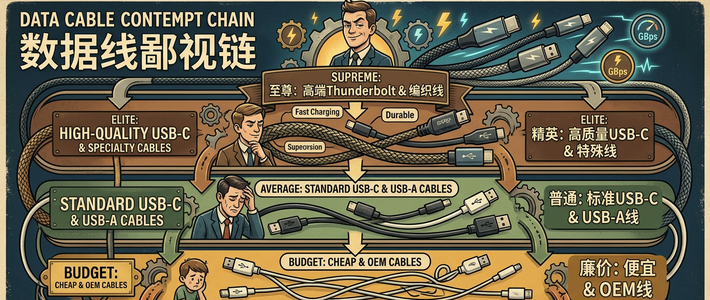
看个具体例子:Apple支持文档写明,Apple USB-C充电线的数据传输速率最高为480Mbps,且不支持视频播放;同一文档里的Apple雷雳4 Pro连接线,则支持最高40Gbps的雷雳4、雷雳3、USB4数据传输,并提供最高100W供电。
这不是推荐大家都去买雷雳线,而是提醒:名字里同样有USB-C,设计用途可能差很多。只要某根线满足充电需求,传数据慢本身不等于它是坏线;但把充电线买来接高速硬盘,就容易用错地方。
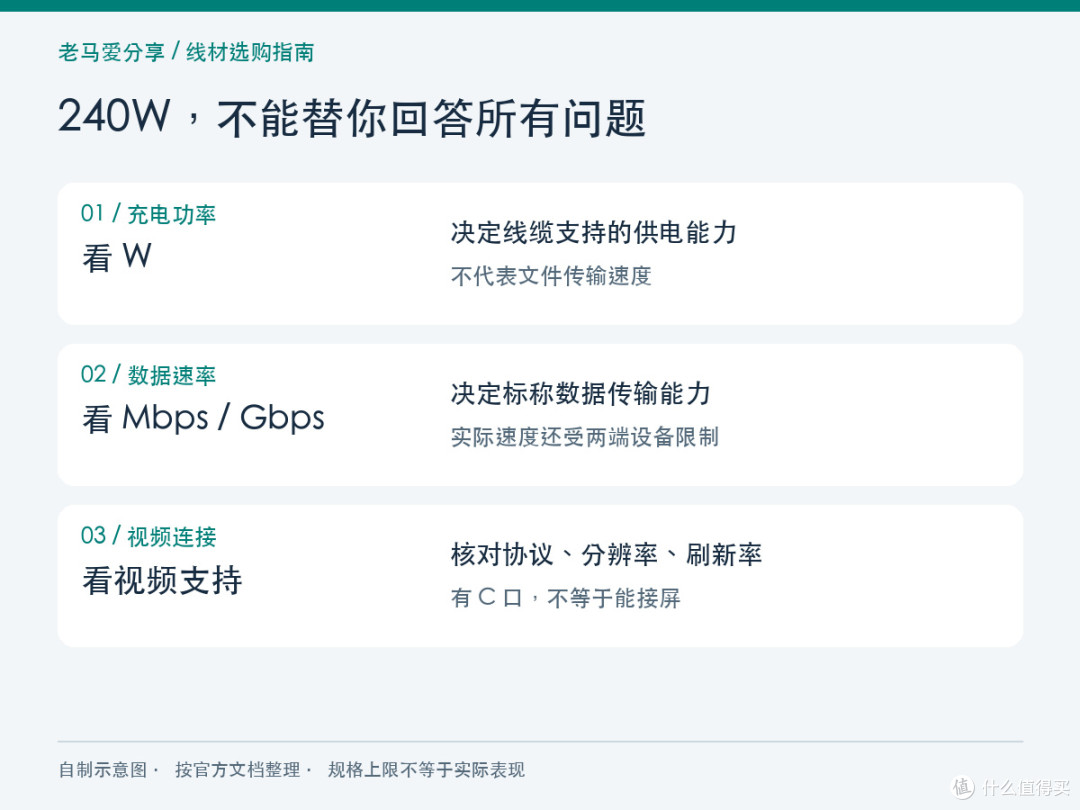 选购图解
选购图解图1:功率与速率分开看。示例按USB-IF和Apple文档整理,规格上限不等于设备实际表现。
02|拷10GB文件,“480Mbps”到底意味着什么?
这里还有一个常见误会:480Mbps不是480MB/s。小写b是bit,大写B是Byte,8bit才等于1Byte。
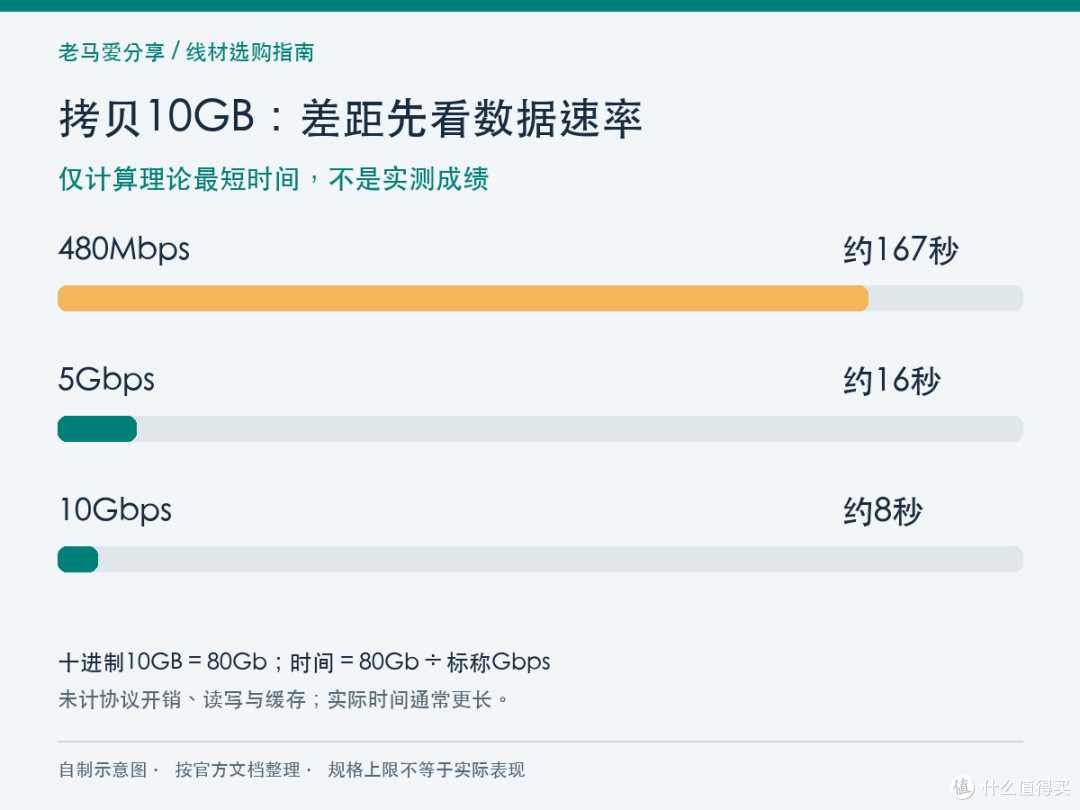
为了看懂量级,假设拷贝一个10GB的大文件,统一按十进制单位计算,且完全忽略协议开销、磁盘读写等限制:
• 480Mbps:换算为60MB/s,理论最短约167秒。
• 5Gbps:换算为625MB/s,理论最短约16秒。
• 10Gbps:换算为1250MB/s,理论最短约8秒。
以上只是“文件大小÷标称链路速率”的数学下限,不是实测跑分,也不是购买后保证达到的速度。真实拷贝通常更慢,尤其是大量小文件、手机相册导出、硬盘缓存耗尽时。
 选购图解
选购图解图2:同样10GB,不同链路速率的理想时间下限;实际还受设备、协议和文件类型影响。
选购时可以倒过来想:如果每天只是充电、偶尔传几张照片,没必要只为高Gbps买单;如果经常搬几十GB素材,才值得认真检查整条数据链路。
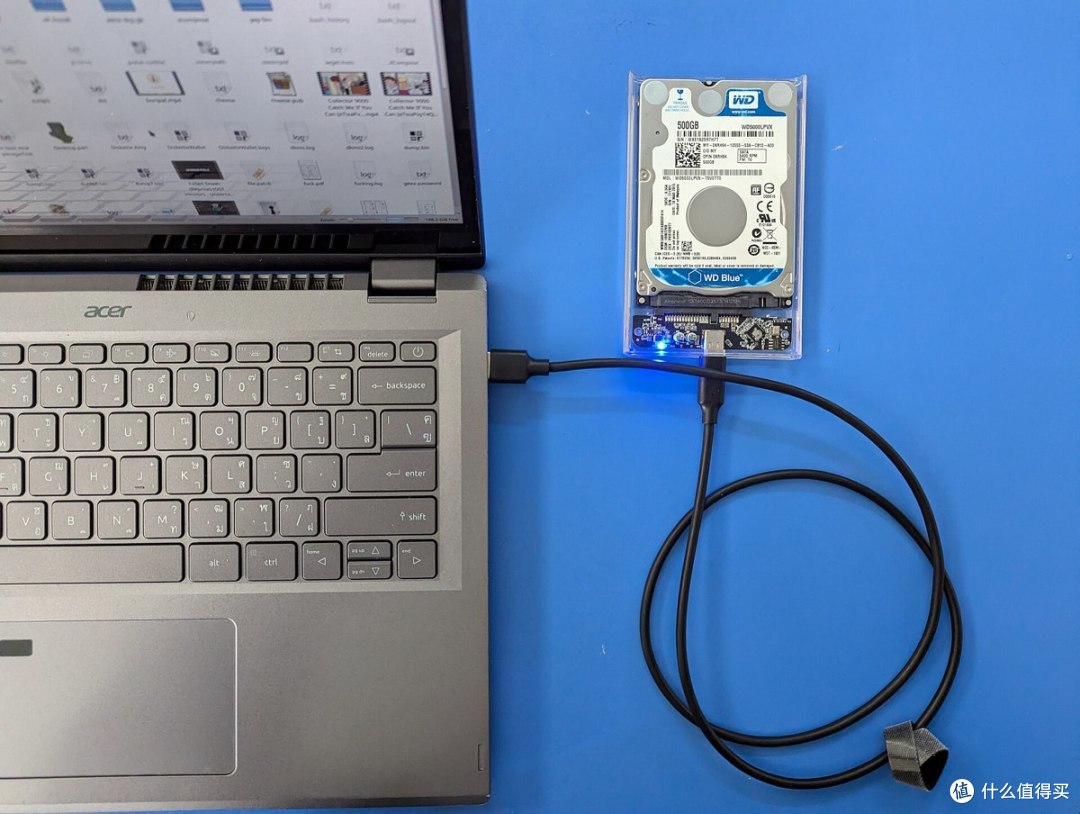
这条链路包括:电脑端口、线缆、扩展坞或硬盘盒、硬盘本身。比如电脑只有5Gbps的USB口,换成标称40Gbps的线,也不会把端口升级成40Gbps。USB-IF同样提醒,认证线缆不会增加所连接设备本身的能力。
 实拍配图
实拍配图实拍配图:笔记本经USB-C连接SATA硬盘的场景。照片中的盘是机械硬盘,不是前面讨论的高速固态硬盘;这里用来说明“端口—线材—转接板—硬盘”这条连接链路,不对应本文的理论时间,也不是本文实测。
03|接显示器,为什么有C口也可能不亮?
给手机充电、给硬盘传文件、给显示器送画面,不能只用“能插上”来判断兼容。
 实拍配图
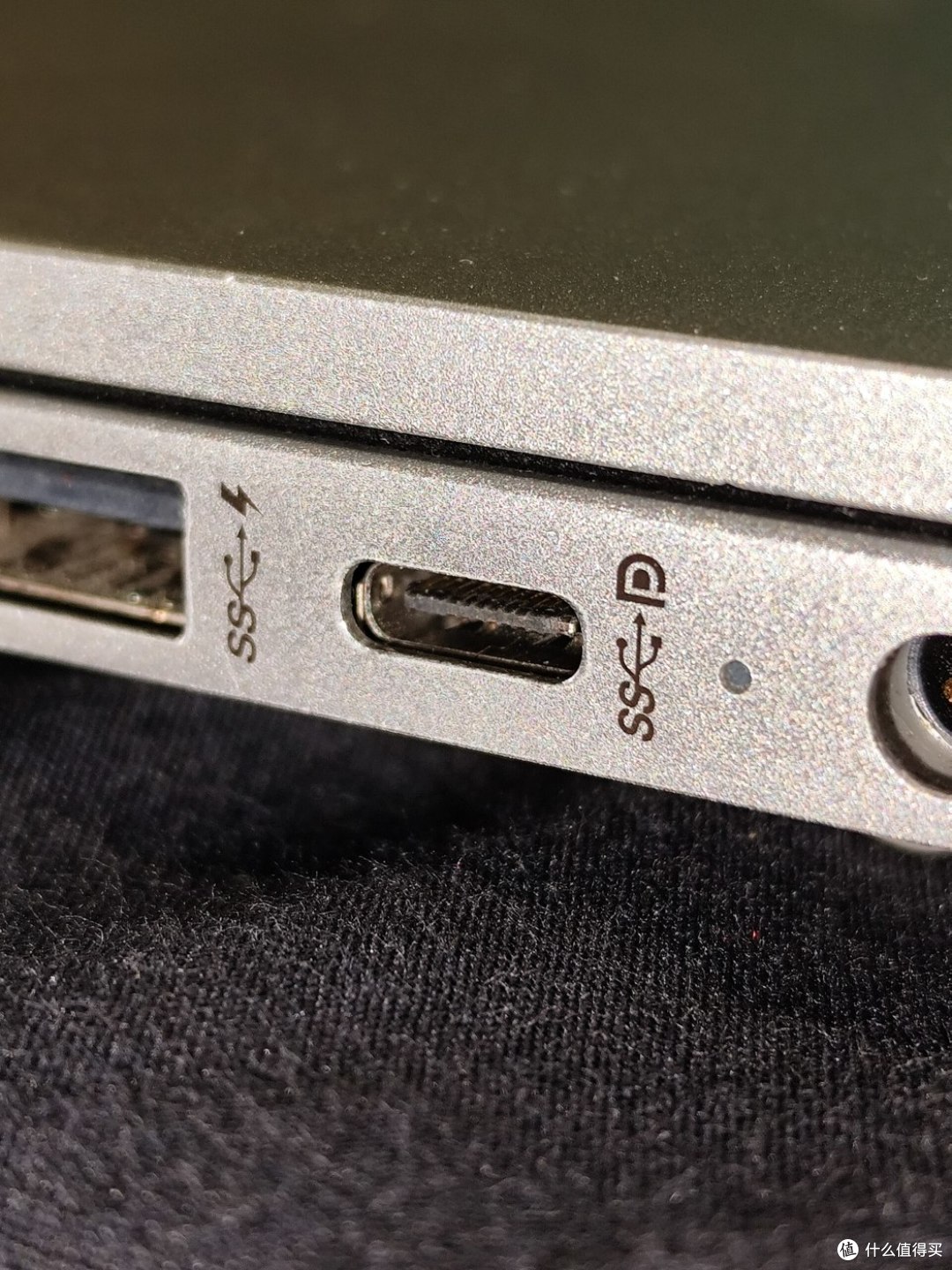
实拍配图实拍配图:HP ProBook 430 G8的USB-C接口,旁边可见SS与DisplayPort标识。买线前不妨先看看接口旁的标记,再查具体型号手册;标记只是线索,不能替代完整规格。
如果目标是笔记本一根线接显示器,要分别确认:
电脑端:具体是哪个USB-C口,是否支持对应的视频输出,例如DisplayPort Alt Mode或兼容的雷雳视频连接。部分电脑的C口只承担数据或充电用途。
线缆端:商品规格是否明确写了视频支持、对应分辨率和刷新率。只有“240W快充”几个字,不能据此认定能传画面。
显示器端:哪个C口负责视频输入,能否反向给电脑供电,供电功率是多少。有的C口只是下行数据口,不能拿来接入电脑画面。
“支持4K”也没有说完:4K 30Hz与4K 60Hz是不同需求,实际支持还与电脑、显示器、连接模式和带宽分配有关。下单前直接提供两端的完整型号,让商家确认具体组合,比问“是不是全功能”更有用。
如果还经过扩展坞,再把扩展坞的输入、输出规格一起核对。线缆只能在设备支持的范围里工作,不能替不支持视频的端口补出视频能力。
04|不想多花钱,按用途选就够了
只给手机或平板充电:先查设备支持的充电协议和功率,再选对应线材。不经常有线导出大文件,USB 2.0的数据能力未必影响日常使用。部分手机的私有快充还要求指定充电器、线缆组合,通用PD线不一定能触发宣传中的最高功率。
给轻薄本充电:核对电脑通过USB-C充电时的要求、充电器单口输出,以及线缆额定能力。例如确实需要65W供电的设备,就别只凭一根标称60W的线期待跑满65W。已有100W线能满足设备需求时,也不用仅因为新线写着240W就换掉。
给移动固态硬盘传文件:优先匹配端口和硬盘盒的数据规格。设备走10Gbps,就找明确支持10Gbps或兼容更高速率的线;不要拿240W替代数据速率这一项。若原装线工作正常,可以先用原装线排查,减少盲目换线。
连接显示器或雷雳扩展坞:按照实际视频模式、雷雳或USB4协议及供电要求选线。“全功能”是商品描述,不是所有功能都无限通用的保证。
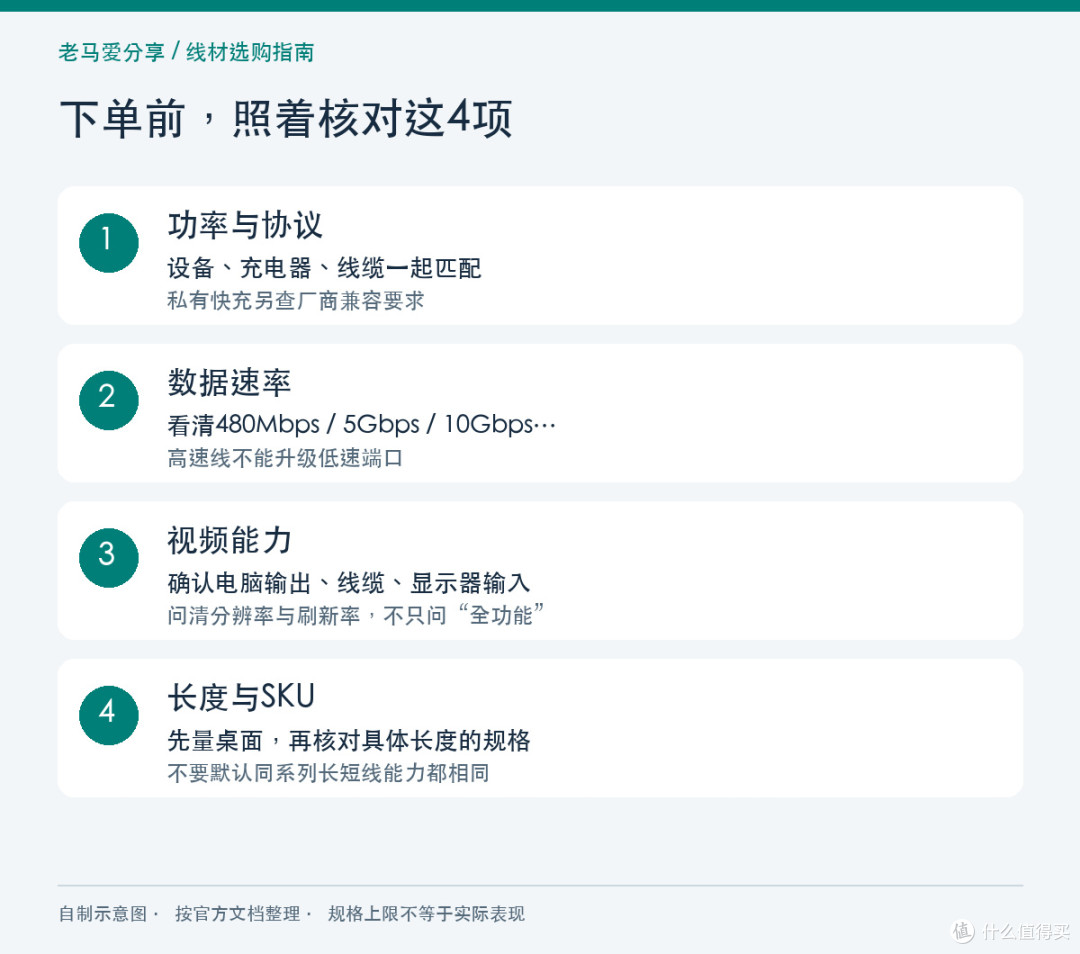
最后看线长:先量桌面距离,再在同款商品里核对对应长度的规格。不要默认1米和3米一定具有相同的速率、功率与兼容范围。桌面短距离用得好好的,也不必为用不上的超长线付费。
 选购图解
选购图解图3:买前检查卡。先确定用途,再核对功率、速率、视频和长度。
一段可以直接复制的询问清单
“我的设备是【电脑/手机完整型号】,连接【硬盘盒/显示器/充电器完整型号】,使用【具体端口】,需要【充电功率 / 数据速率 / 分辨率与刷新率】,线长【X米】。请确认这个长度的具体SKU是否支持,并提供对应规格说明。”
别只问“能用吗”。把具体条件写清楚,收到货之后才知道应该验什么。
到手可以做三件小事:核对包装规格与订单SKU;用自己常用的大文件比较原线和新线的拷贝表现;需要接显示器的,再检查系统里的实际分辨率、刷新率和供电状态。单次拷贝结果会受缓存和设备状态影响,不能据此认定线材已经达到或不符合全部标准。
我更建议把预算花在用得到的能力上:只充电,就认真匹配充电;经常导素材,就核对整条数据链路;要一线接屏,就把视频和供电一起确认。以后看到“240W”,记得再找一下旁边有没有写Mbps或Gbps。
大家遇到过哪一种:充电正常但拷贝慢,还是C口接上显示器没画面?讨论时带上两端设备型号和线材规格,会更容易定位原因。
资料来源与配图说明
1. USB-IF《Cables and Connectors》:不同线缆能力、认证与标识规则。https://www.usb.org/cable_connector
2. USB-IF《USB Type-C Cable Logo Usage Guidelines》(2024-09-03版):USB 2.0 Type-C 60W/240W线缆与480Mbps说明。https://www.usb.org/sites/default/files/usb_type-c_cable_logo_usage_guidelines_20240903.pdf
3. Apple支持《关于Apple雷雳Pro连接线》:雷雳4 Pro与USB-C充电线的速率、供电及视频差异。https://support.apple.com/zh-cn/118204
规格资料核对:2026年9月9日。实拍配图许可核对:2026年9月10日。三张规格图与两种封面为“老马爱分享”自制图解;实拍照片来源:Wikimedia Commons。
图片来源:硬盘连接图由 Augkun-ane 拍摄,笔记本接口图由 Logant547 拍摄,均采用 CC BY 4.0 许可;缩放压缩,平台添加水印。
作者提示含AI生成内容。












校验提示文案
校验提示文案