





















14
21
视频有黑色边框怎么去掉?5个视频去黑边框的技巧
2026-09-12 17:30:08
0点赞
1收藏
0评论
视频出现黑边,通常有两种情况:一种是素材本身比例和项目尺寸不匹配,画面周围被留出了空白;另一种是素材自带黑边,比如录屏或下载的视频边缘本身就有黑框。下面以影忆为例,介绍5种处理黑边的方法,可以根据素材情况和想要的效果来选。
1.AI画面裁剪
适合场景:素材比例与目标尺寸不一致,需要重新构图,或者视频本身带有黑边需要裁掉。
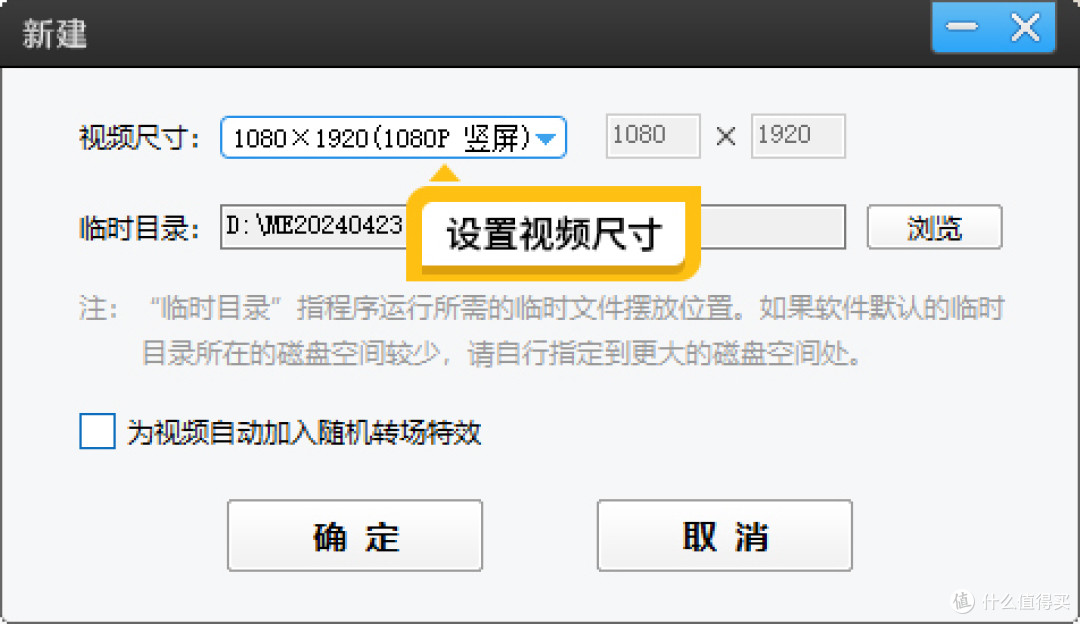
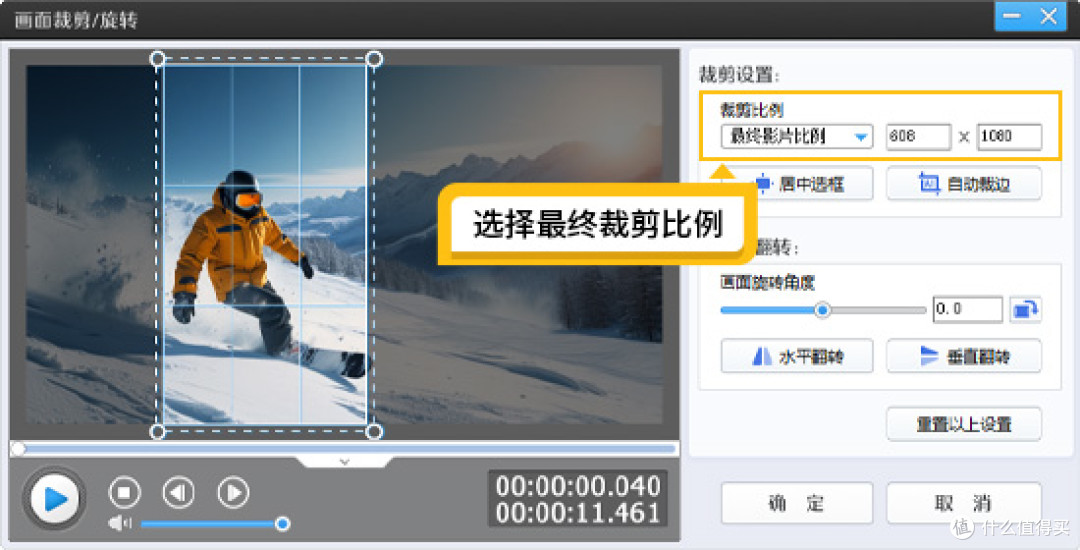
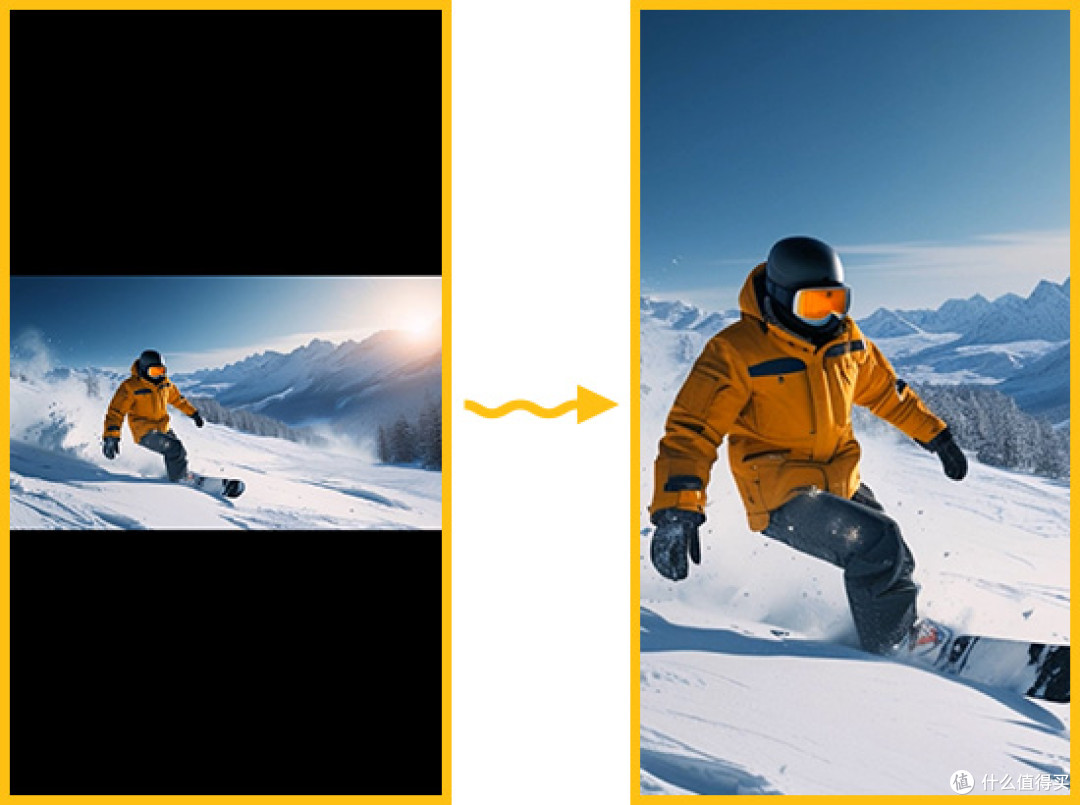
操作方法:打开影忆,先在“新建”框里设置视频尺寸,比如竖屏用1080*1920,方形用1080*1080。设置好之后导入视频。点击“画面裁剪/旋转”按钮,在弹出的窗口里,把“裁剪比例”选为“最终影片比例”。这样裁剪框会按照你设置的尺寸比例来约束画面,拖动裁剪框选取想要保留的区域,确认后画面就被裁成了目标比例,多余的部分被去掉,黑边自然消失。
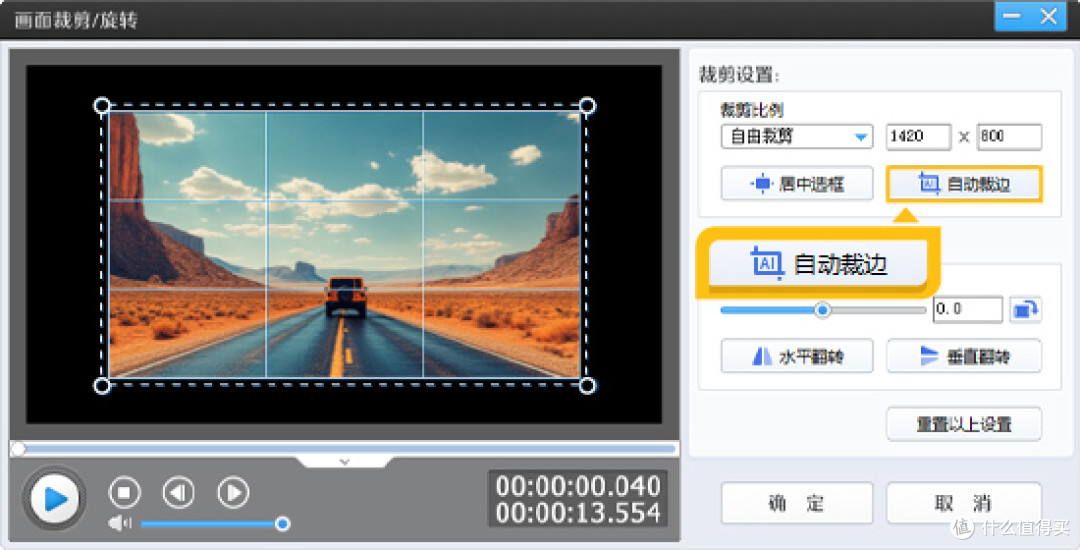
如果视频本身就带黑边,比如上下或左右有固定的黑条,可以直接点击“自动裁边”按钮。软件会识别画面边缘的黑色区域并自动裁掉,省去手动调整的步骤。裁剪完成后,如果发现画面边缘有轻微的画质损失,可以配合后面的调色或画质优化功能稍微弥补一下。
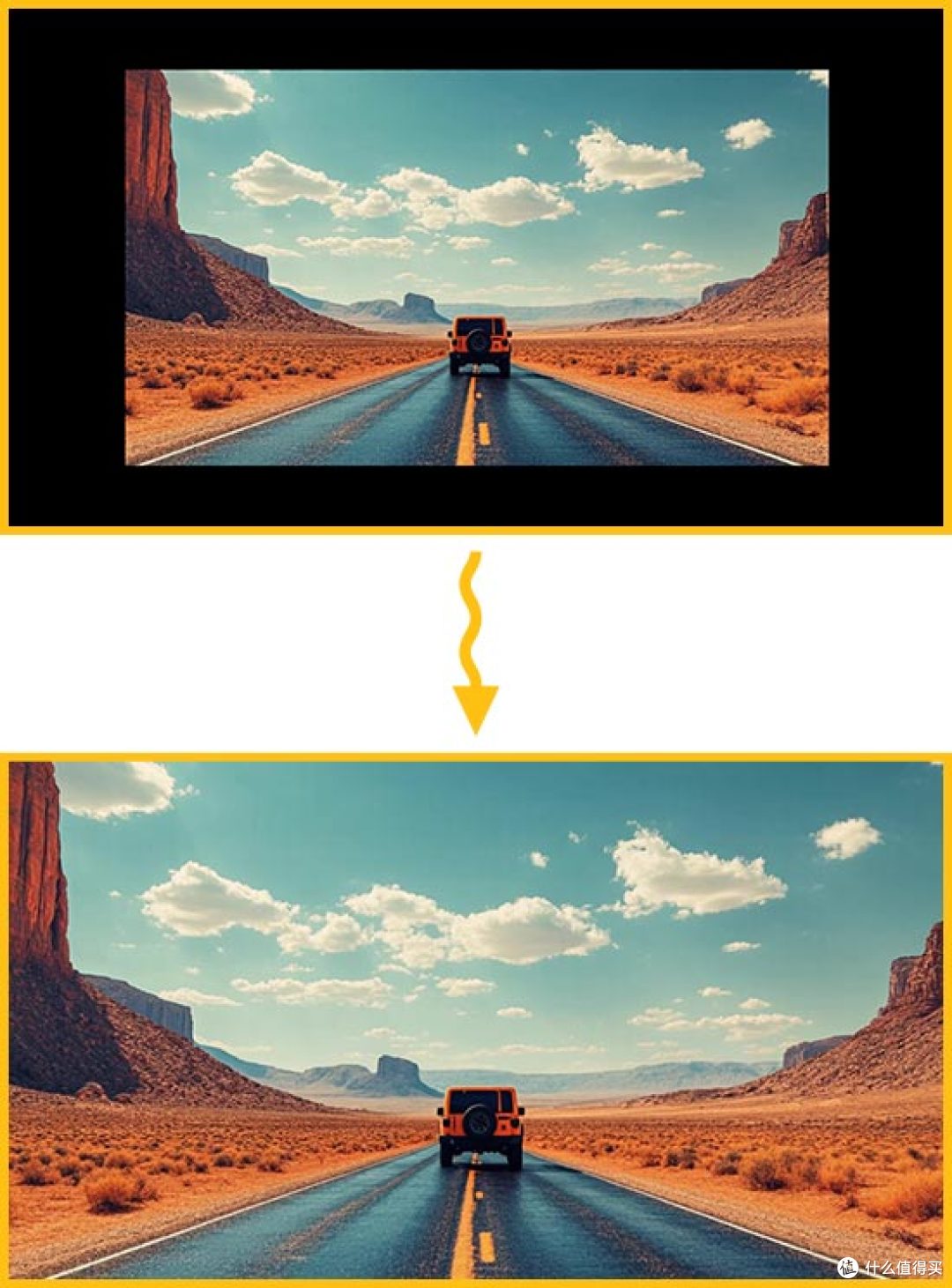
2.放大画面去除黑边
适合场景:黑边不宽,画面主体集中在中间,放大后不会裁掉重要内容。
操作方法:导入视频后,点击“画面自由变换”按钮。在弹出的窗口里,找到缩放选项,慢慢增大画面的缩放值。随着画面放大,原本在边缘的黑边会被推出可视范围,直到完全消失。放大过程中要留意主体是否还在画面内,避免把人物头部或重要元素裁掉。如果放大后位置偏移了,可以直接在预览窗口里拖动画面,重新调整构图。这种方法操作简单,但放大会损失一部分画面边缘的内容,适合黑边较窄、主体居中的素材。
3.用图片替换黑边框
适合场景:不想裁剪或放大画面,希望保留完整内容,同时让黑边区域变得好看。
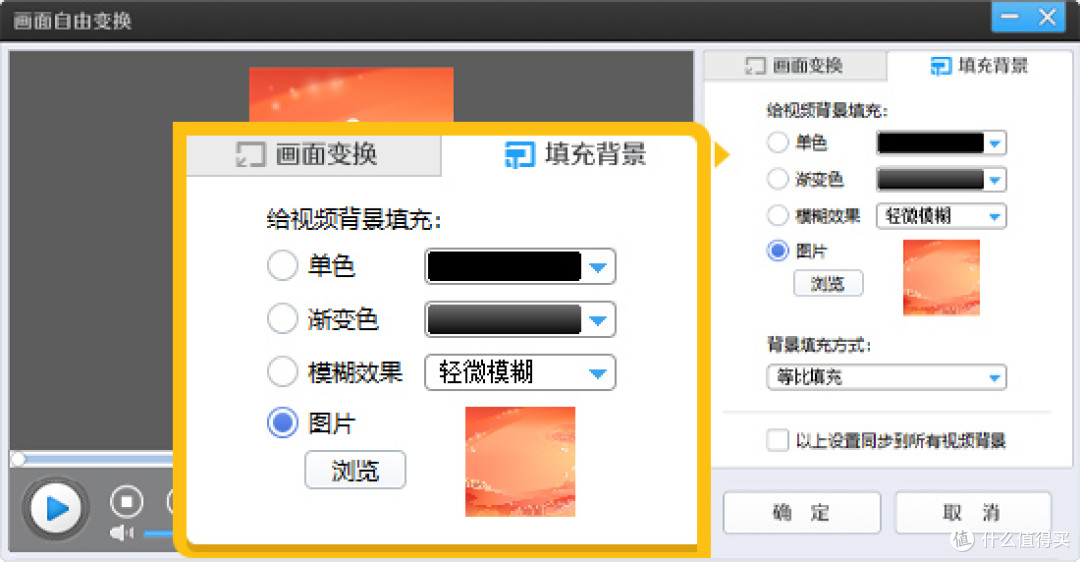
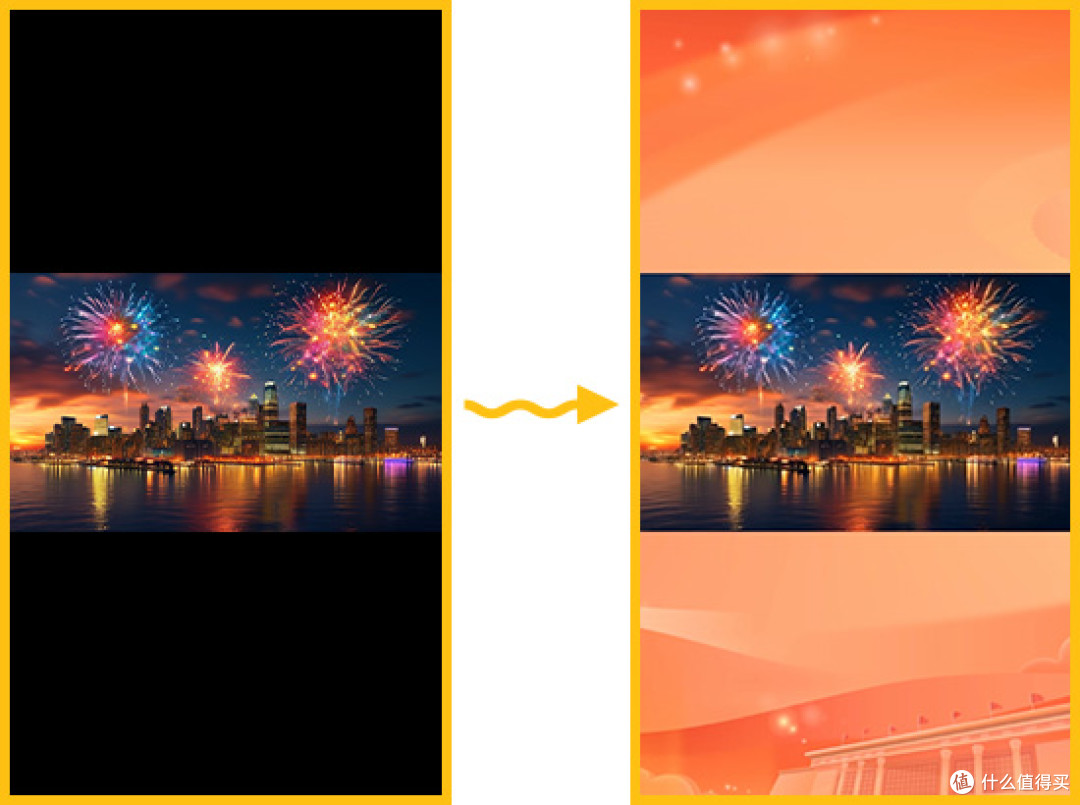
操作方法:点击“画面自由变换”按钮,找到“填充背景”选项。选择用背景图片来填充,然后导入一张与视频主题相符的图片。图片会自动铺在视频画面周围,把原来的黑边覆盖掉。填充时要注意图片的色调和视频画面是否协调,避免背景太抢眼影响观看。如果图片比例和背景区域不一致,可以调整图片的缩放和位置,让它自然过渡。
4.用颜色替换黑边框
适合场景:想要简洁干净的背景,或者视频本身风格偏纯色、极简。
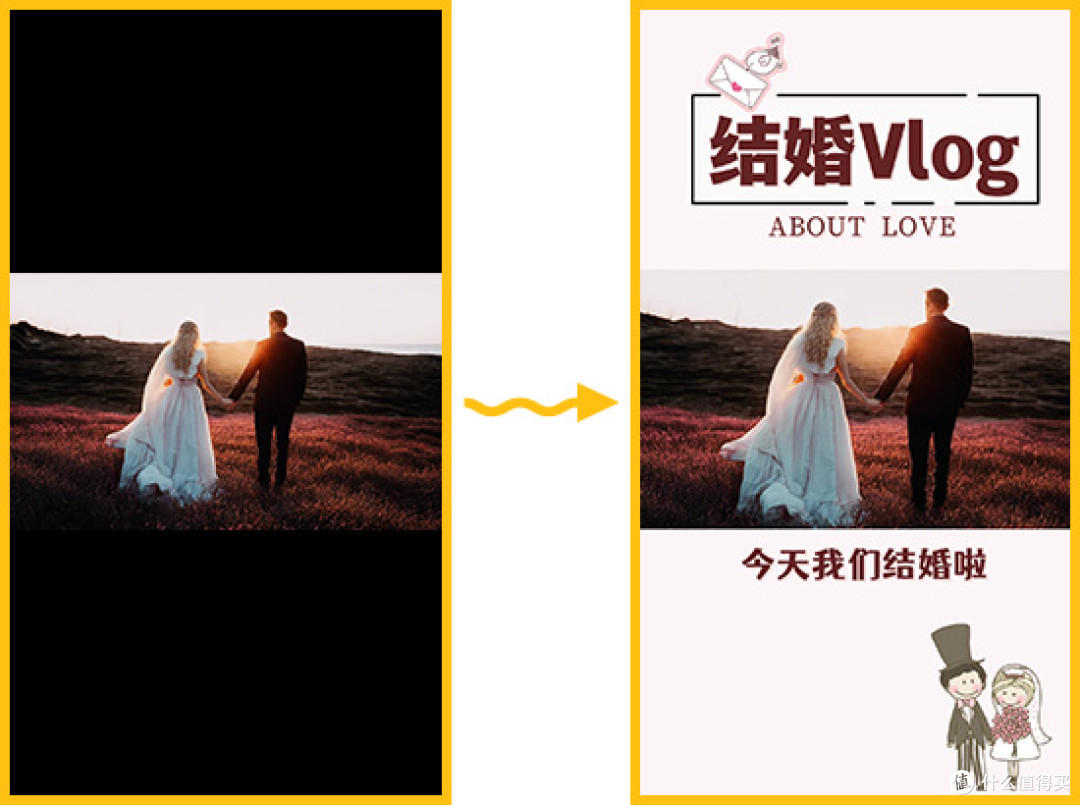
操作方法:同样点击“填充背景”,这次选择用背景颜色替换。软件会提供颜色选择器,可以选一个和视频画面搭配的颜色,比如白色、浅灰或画面中已有的主色调。选好颜色后,黑边区域会被纯色覆盖,整体看起来更整洁。如果视频要放在特定平台上,也可以选和平台背景相近的颜色,让画面融合得更自然。
5.用模糊效果替换黑边框
适合场景:希望保留视频原有比例,又不想黑边太突兀,想要一种柔和的过渡效果。
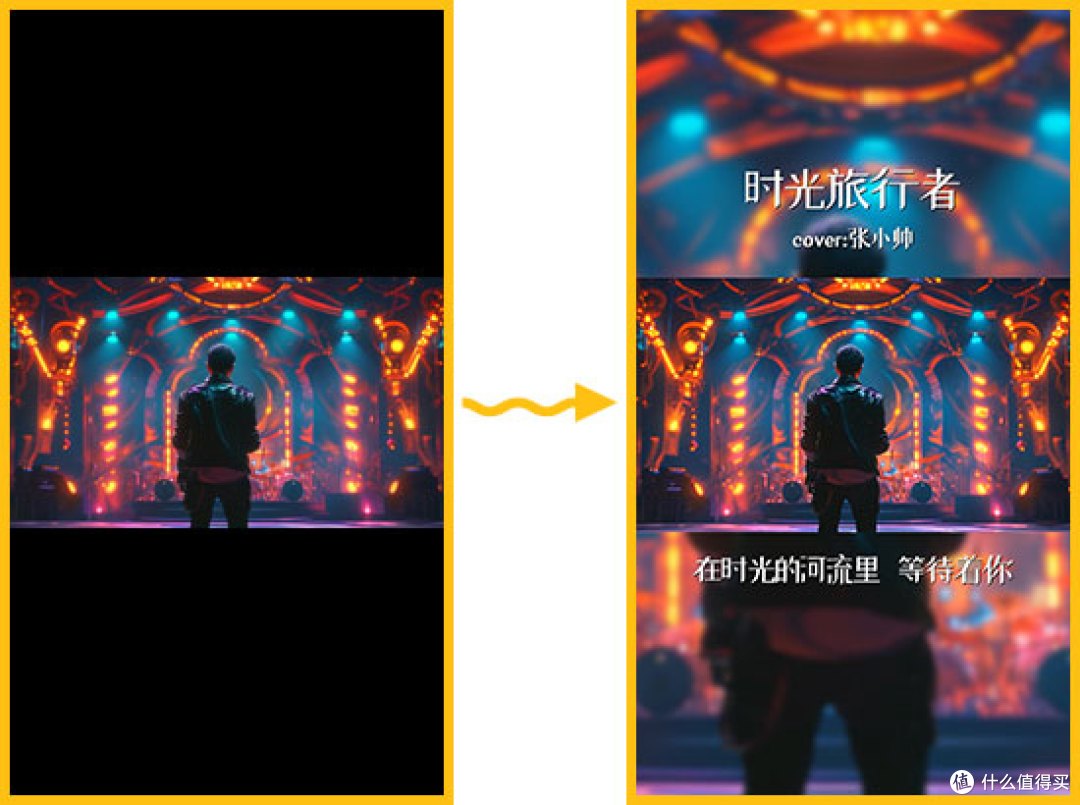
操作方法:点击“填充背景”,选择模糊效果。软件会把视频画面放大后做模糊处理,再铺在背景区域,形成一种类似“毛玻璃”的填充效果。这样黑边被模糊的画面取代,视觉上不会太生硬,同时也不会像纯色那样显得单调。模糊程度可以调节,调到自己觉得舒服的程度即可。这种方法在竖屏视频转横屏、或者横屏视频转竖屏时比较常用,既能填满画面,又不会裁掉内容。
6.总结
处理视频黑边,核心思路就三种:裁掉它、盖住它、或者填满它。
裁剪和放大属于“裁掉它”,适合黑边较窄、主体集中的素材,操作直接但会损失部分画面;用图片、颜色或模糊填充属于“盖住它”或“填满它”,适合不想裁掉内容、希望保留完整画面的情况。选择哪种方法,主要看素材本身的比例、黑边的宽窄,以及你对画面完整度的要求。如果只是想让视频适配某个平台的尺寸,优先用AI画面裁剪设置好比例;如果素材自带黑边,先试自动裁边;如果黑边较宽又不想裁内容,就用填充背景来处理。





