























 深耕数码兴趣领域











15
14
拯救者Y7000P 开箱验机全流程(图吧工具箱版)
2026-07-28 14:25:11
2点赞
6收藏
4评论
hello,值友们大家好,今天给大家分享数码好物—拯救者y7000p2025款,别急着玩游戏,先来一波验机先!当时快递小哥打电话来的时候我正在开会,哈哈直接接尿遁下楼。抱着这个巨大的联想纸箱回到工位,周围同事全探头过来看,但我没急着拆。买游戏本这事儿,兴奋归兴奋,脑子得清醒。现在二手翻新、后封退换的机器在市场上并不少见(我是官网买的,应该不会有这种情况的,按照惯例还是来一波吧)开整罗!
第一步:封口先看,配置对单
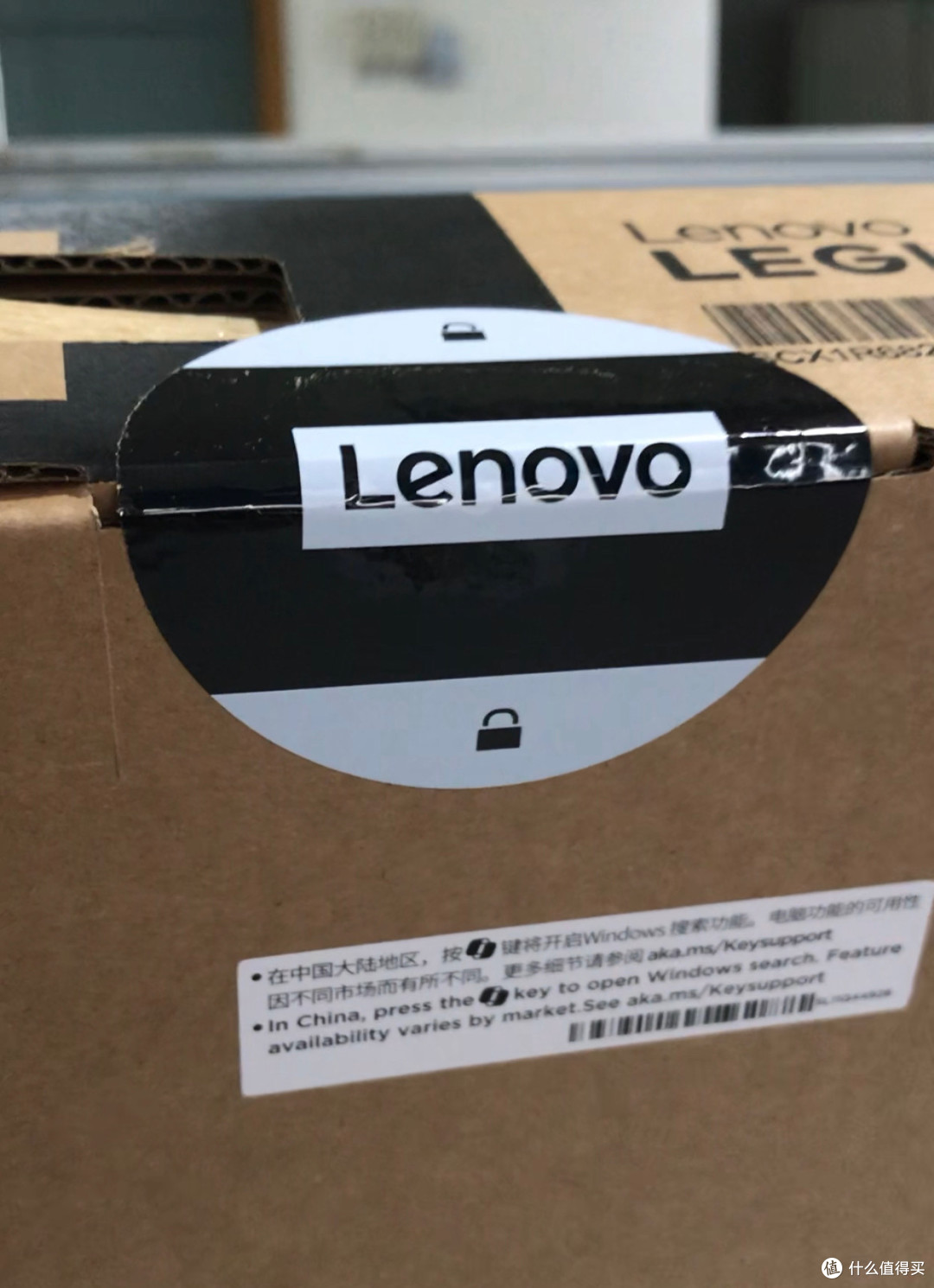 封口无破损。过
 核对配置是否和订单一样。过
联想拯救者原厂用的是一次性封箱贴,不是透明胶带随便缠两道那种。我先把箱子翻过来正过去看了一遍——封贴边缘干净利落,没有撕裂重贴的胶痕,纸箱四个角也没有严重挤压变形。然后找箱子侧面的出厂配置标签。这张小纸条非常重要,上面印着这台机器具体的型号、处理器、内存、硬盘和显卡信息。我掏出手机打开下单截图,一项一项对着念:Y7000P 2025款、i9-14900HX、16G DDR5、1T SSD、RTX 5060 16G——全对上了。过这一步千万别省。 有人拆开才发现显卡从5060变成了4060哈哈就搞笑了,商家一句"发错货了"就想糊弄过去,到时候扯皮的成本比你验机的时间贵多了。
边拆边核对是否被用过的痕迹
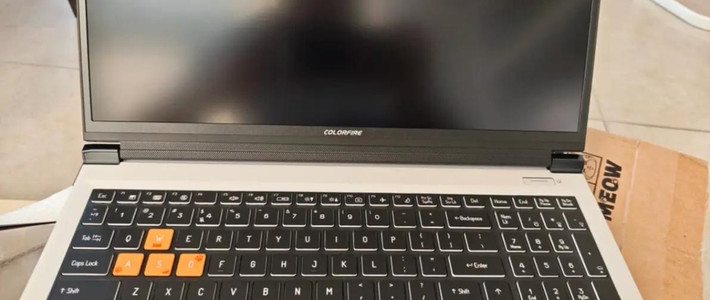
第二部:终于可以开拆确认封口和标签都没问题,撕掉封贴,掀开箱盖。第一层是那个标志性的“大砖头”电源适配器——分量十足,名副其实的"健身器材"。取出来放一边,下面就是裹在防静电袋里的Y7000P本体。先隔着袋子看了一圈:A面没有划痕,防静电袋封口贴完整没撕过。撕开袋子取出机器,翻到D面看底壳螺丝——这是最容易被忽略的一步。 如果螺丝有拧花的痕迹,说明这台机器被拆过。我这台六颗螺丝干干净净,没有一点掉漆和划痕,放心了。接着检查屏幕边框缝隙均不均匀、转轴阻尼顺不顺手、键盘每个键帽有没有歪的、Type-C和HDMI接口有没有变形。全部过完,接上电源,开机。
做了加速处理
第三步:进桌面之后的头等大事进到Windows 11桌面,很多人第一反应就是下载Steam。我劝你忍一忍。新机到手最核心的事只有一个:用图吧工具箱验一遍硬件。 这个工具箱是图拉丁吧大佬们整理的装机神器,里面全是绿色免安装的硬件检测工具,解压就能用,不往系统里塞任何垃圾。打开之后按顺序过一遍:
图吧工具验机
CPU-Z看处理器和内存。 型号对得上、核心数没错、内存跑在双通道5600MHz——OK。
GPU-Z看显卡。 重点盯住Subvendor那一栏,显示Lenovo才是原厂卡。如果冒出来什么Unknown或者其他品牌,那这张卡来历就有问题了。
CrystalDiskInfo看硬盘通电时间。 这一步是最狠的照妖镜。我这台通电8次、0小时,标准的全新出厂状态。如果你看到通电几百次、几十个小时,不用犹豫,直接联系售后——这铁定是退换机或者展机。
HWiNFO64看传感器。 待机状态下CPU和显卡温度都在40度上下,电池循环次数0次,风扇几乎不转。一切正常。
第四步:跑个分才算完
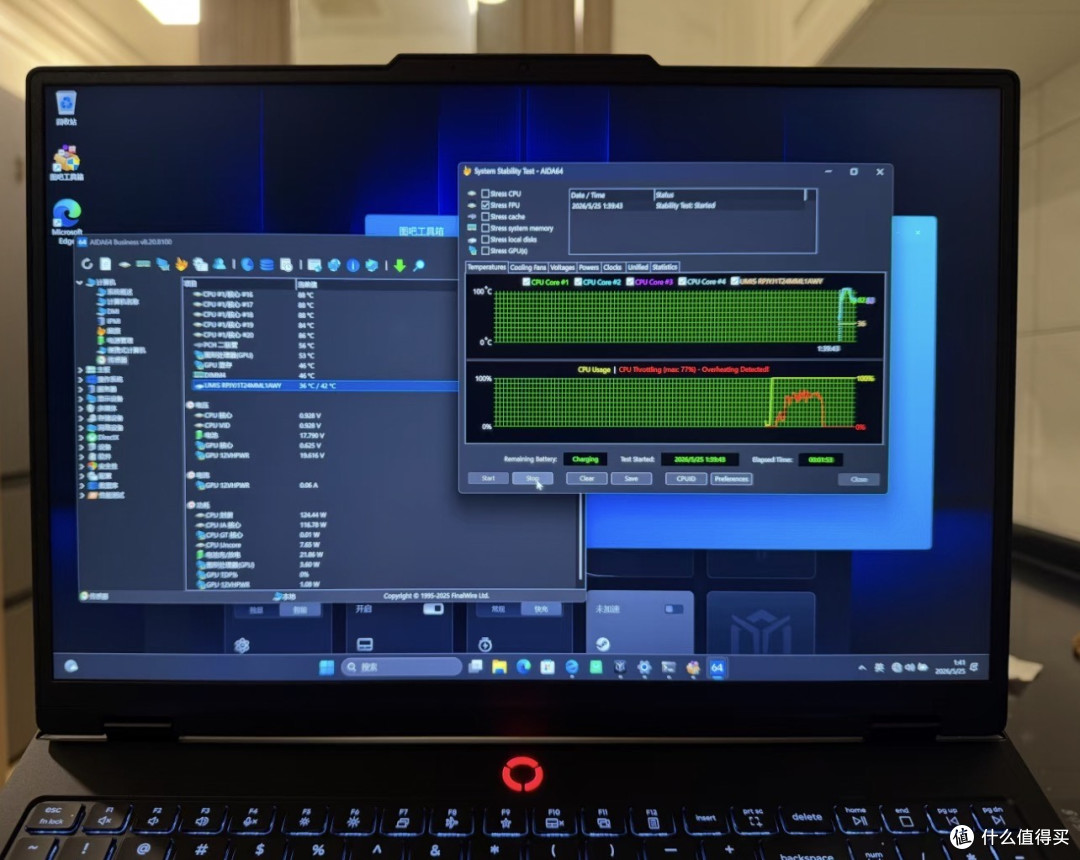

硬件信息对上了,还得看看性能释放到底几斤几两。把拯救者管家切到性能模式,开始跑。Cinebench R23多核跑分落在同配置正常区间,说明BIOS没锁功耗。FurMark单烤显卡,功耗,温度没超。最后AIDA64加FurMark双烤十五分钟,整机性能释放等等对照一下,测测WASD键区只是微微温热。屏幕最后用DisplayX扫了一遍——全黑全白纯色画面挨个看,完美屏,一个坏点没有。
最后说说:半小时换几年安心,可以开心玩耍了


整个流程走下来大概45分钟。说长不长,但这一步走完了,你才能真正坐下来打开游戏,心无旁骛地享受这块 240hz屏幕带来的快乐。买笔记本不是买盲盒,每一台都有可能是"中奖"或者"踩雷"。图吧工具箱就是那个帮你拆盲盒之前先透视一下的东西。下次你或者你朋友拿到新机器,记得把这篇文章甩过去——别急着打游戏,先验机。












首发价8999元,比2024款贵了1000元。同配置下,它比华硕天选7 Pro贵700元,比自家Y7000都贵1000元。
更恶心的是,它出厂标配的是16GB单通道内存。你花近万块买个游戏本,性能直接被这根“独苗”内存卡住脖子。不花几百块自己加一条,就是“残血”状态。
约23.7%的批次存在风扇高频异响(1900-2100转时有8kHz哨声)。花近万块买台电脑还得拼人品,这谁受得了?
续航是灾难:i9高配版轻办公续航不到5小时。i7或Ultra 7版也只有6-7小时。这就是个“移动台式机”。
联想这次就是仗着“拯救者”的金字招牌,用一块顶级屏幕和一套散热系统当幌子,卖给你一台高价、内存缩水、续航拉胯、品控看脸的机器。如果非买不可,千万别碰i9版本,优先选Ultra 7或i7,到手第一件事就是加内存条。
校验提示文案
首发价8999元,比2024款贵了1000元。同配置下,它比华硕天选7 Pro贵700元,比自家Y7000都贵1000元。
更恶心的是,它出厂标配的是16GB单通道内存。你花近万块买个游戏本,性能直接被这根“独苗”内存卡住脖子。不花几百块自己加一条,就是“残血”状态。
约23.7%的批次存在风扇高频异响(1900-2100转时有8kHz哨声)。花近万块买台电脑还得拼人品,这谁受得了?
续航是灾难:i9高配版轻办公续航不到5小时。i7或Ultra 7版也只有6-7小时。这就是个“移动台式机”。
联想这次就是仗着“拯救者”的金字招牌,用一块顶级屏幕和一套散热系统当幌子,卖给你一台高价、内存缩水、续航拉胯、品控看脸的机器。如果非买不可,千万别碰i9版本,优先选Ultra 7或i7,到手第一件事就是加内存条。
校验提示文案