

















65
62
磁盘初始化是什么意思?新硬盘第一次使用要注意什么?
2026-08-24 15:17:55
0点赞
1收藏
0评论
买了一块新的 SSD 或机械硬盘,装到电脑上之后,却发现“此电脑”里根本没有它。
打开“磁盘管理”,倒是能看到一块新的硬盘,但它显示为“未知”“没有初始化”,或者系统弹出提示:必须先初始化磁盘,才能使用它。
这时候很多人都会产生疑问:磁盘初始化到底是什么意思?是不是初始化之后才能正常使用?初始化会不会把硬盘里的数据清空?新买的硬盘第一次使用,到底应该选择 MBR 还是 GPT?
这些问题看起来简单,但如果操作对象不是一块真正意义上的全新空硬盘,而是一块里面已经存有数据的旧硬盘,那么“初始化”这个操作就需要格外谨慎。
因为对于一块已经使用过的硬盘来说,初始化并不只是一个普通的“开机设置”,它可能会改变硬盘上的分区信息,从而影响原来的分区和数据。
下面就把磁盘初始化这件事一次讲清楚。

磁盘初始化到是什么意思?
所谓“磁盘初始化”,简单理解,就是为一块硬盘建立 Windows 能够识别的分区管理方式。
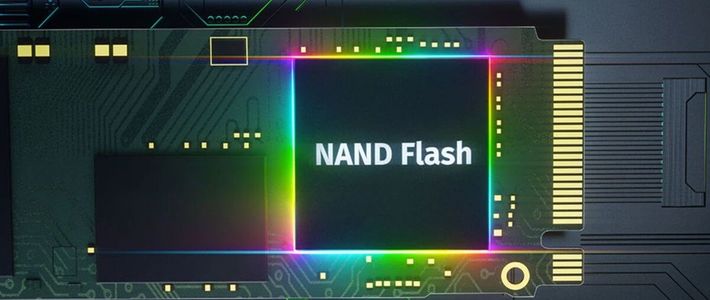
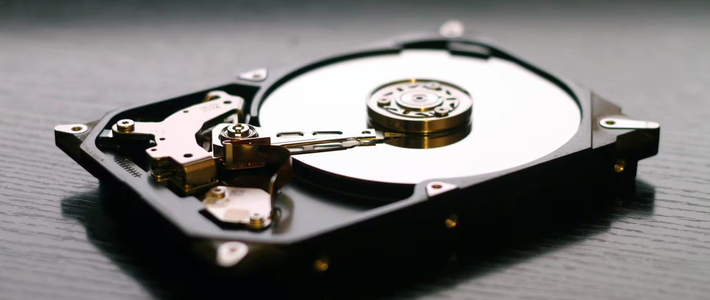
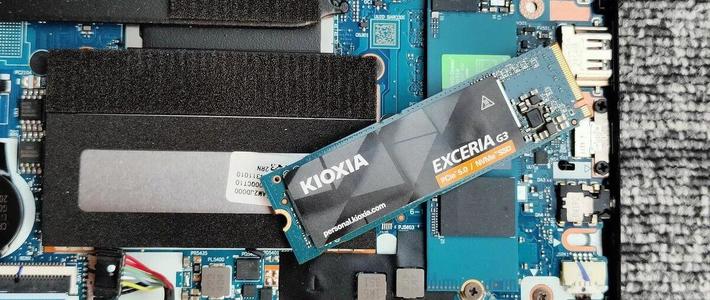
一块刚出厂、从来没有使用过的硬盘,虽然里面已经有 NAND 闪存或者磁盘盘片,但电脑还不知道应该如何在上面组织分区。你可以把它想象成刚买回来的一块空地。空地本身已经存在,但如果没有规划道路、区域和编号,就无法按照正常方式使用。磁盘初始化做的事情,就类似于先确定这块“空地”采用什么样的规划方式。
在 Windows 中,最常见的两种分区方式就是:MBR 和 GPT。
因此,当你在“磁盘管理”中看到:
“磁盘 1
未知
没有初始化“”
Windows 实际上是在询问:这块磁盘应该使用 MBR 还是 GPT 来管理分区?
选择完成后,才能进一步创建分区、格式化文件系统,并最终在资源管理器中看到可以使用的盘符。
所以需要特别注意:磁盘初始化和格式化不是一回事。
初始化主要解决的是“磁盘采用什么分区管理方式”的问题,而格式化解决的是“某个分区采用什么文件系统,以及如何组织文件”的问题。

初始化、分区、格式化,有什么区别?
很多人第一次安装硬盘时容易把这三个概念混在一起。
实际上,它们处于不同的层次。可以把整个过程理解成装修一套房子。
初始化,相当于确定整块硬盘采用什么样的整体规划方式。
分区,相当于把房子划分成客厅、卧室、书房等不同区域。
格式化,则相当于确定每个区域内部采用什么样的文件管理方式,让 Windows 知道文件应该如何存放和查找。
例如,一块 新买的2TB SSD,第一次连接到 Windows 后,可能需要先将磁盘初始化为 GPT。然后在这块磁盘上创建一个 2TB 的分区。最后将这个分区格式化为 NTFS。完成之后,Windows 才能给它分配盘符,例如 D:,你才能正常打开它并保存文件。
所以,“初始化硬盘”并不等于“格式化硬盘”。这是新硬盘使用过程中非常重要的一个概念。
为什么有的新硬盘插上电脑后没有盘符?
这其实是新硬盘最常见的问题之一。很多人会想:我明明已经把 SSD 装进电脑了,为什么“此电脑”里看不到?
原因可能很简单。Windows 的“此电脑”主要显示的是已经创建并挂载的分区,而不是所有物理硬盘。
一块新 SSD 可能已经被电脑正确识别,但因为它还是一块没有初始化、没有创建分区的空磁盘,所以自然不会显示 D 盘、E 盘这样的盘符。
这时候可以打开:右键“此电脑” → 管理 → 磁盘管理
在里面查看。如果看到一块新的硬盘显示为“未知”“没有初始化”,那么硬盘本身可能已经被系统识别,只是还没有完成初始化和分区。
这通常不是什么故障。
只要确认它确实是一块全新的空硬盘,就可以继续进行初始化和分区。
新硬盘初始化时,应该选 MBR 还是 GPT?
这是很多用户最纠结的问题。Windows 在初始化新硬盘时,通常会提供两个选项:MBR、GPT。

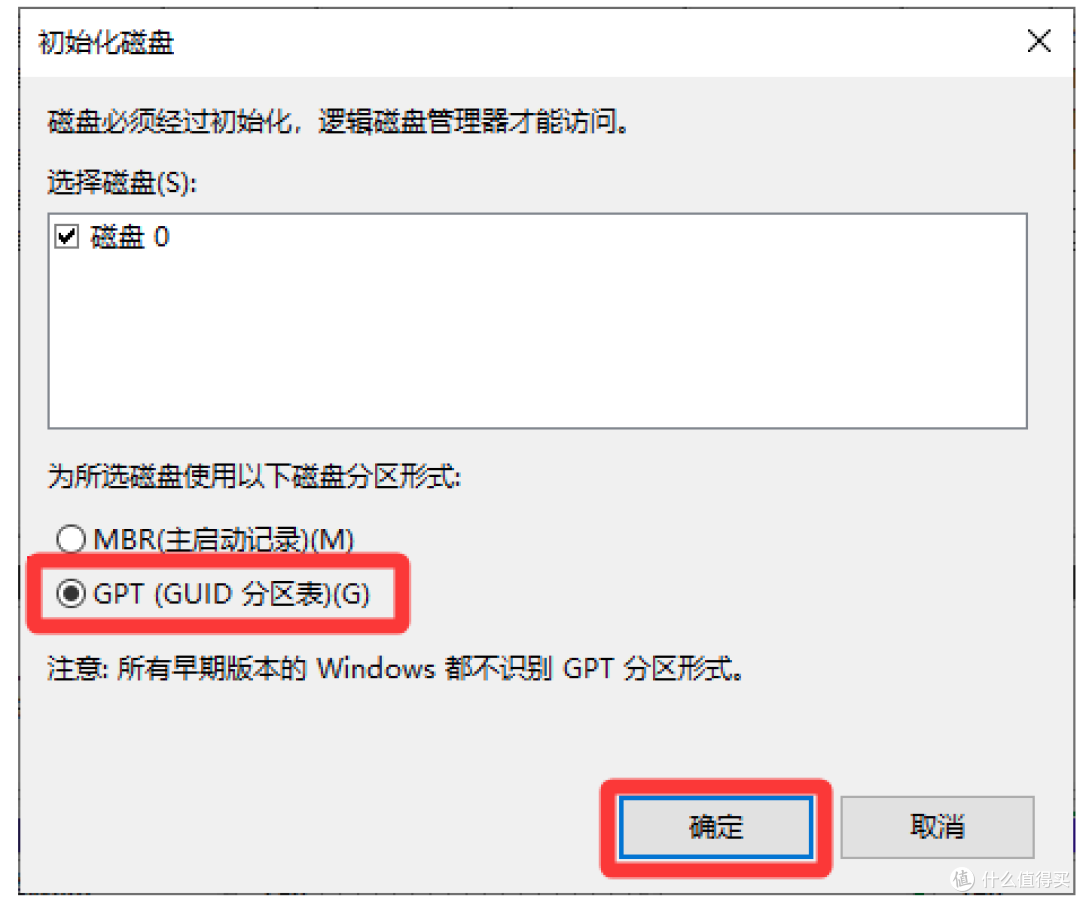
那么到底应该选哪个?对于现在购买的新硬盘,如果没有特殊兼容性需求,通常优先选择 GPT。原因是 GPT 是更新的分区方案,对大容量硬盘以及现代 UEFI 启动方式支持更好。而 MBR 是一种更老的分区方案。
如果你购买的是一块新的 NVMe SSD,准备安装 Windows 11,或者电脑使用的是现代 UEFI 固件,那么通常没有必要为了“兼容性”主动选择 MBR。
是不是所有电脑都必须使用 GPT?也不是。
如果你的电脑非常老,使用的是传统 BIOS,并且需要安装较老版本的操作系统,那么 MBR 仍然可能具有实际意义。
另外,有些老旧设备、特殊工业设备或者特定启动环境,对 MBR 的兼容性要求更高。
所以真正的原则不是:GPT 永远比 MBR 好。而应该是:根据电脑的启动方式、操作系统以及实际用途选择合适的分区方案。
如果是普通的新电脑,尤其是 Windows 10 或 Windows 11 时代的 UEFI 电脑,GPT 通常是更合理的选择。
如果你只是把新硬盘作为数据盘使用,那么选择 GPT 通常也更加省心,特别是硬盘容量超过 2TB 时。
新硬盘初始化以后,为什么还不能直接使用?
假设你刚刚完成了 GPT 初始化。打开“磁盘管理”后,可能会发现硬盘仍然没有出现在“此电脑”里。这并不奇怪。
因为初始化只是第一步。初始化之后,你还需要在磁盘上创建分区。
例如一块 1TB SSD,可以创建一个 1TB 的分区,也可以划分成两个 500GB 左右的分区。
创建分区后,还需要对分区进行格式化。
Windows 常见的数据分区可以使用 NTFS 文件系统。
如果这个分区需要在 Windows、macOS、Linux 等多个系统之间频繁交换数据,也可以根据实际需求考虑 exFAT。
格式化完成后,Windows 才会为这个分区分配盘符,最终你才能在“此电脑”中正常使用它。
所以完整的流程通常是:
识别硬盘 → 初始化 → 创建分区 → 格式化 → 分配盘符 → 正常使用。
如果其中任何一步没有完成,就可能出现“硬盘已经装好了,但此电脑里还是看不到”的情况。
新硬盘第一次使用,分区应该怎么划?
这主要取决于用途。如果是一块 1TB 或 2TB 的数据 SSD,实际上没有必要为了“分区看起来更专业”而强行划成很多小分区。例如一块 2TB SSD,如果主要用于保存个人照片、视频和工作文件,完全可以建立一个较大的数据分区。
分成很多分区并不会让 SSD 本身变快。相反,分区过多还可能让管理文件变得更加麻烦。当然,如果你有明确的用途,也可以进行合理划分。例如:C 盘用于 Windows 和软件,D 盘用于个人文件,E 盘用于游戏或项目文件。
但需要注意,分区只是逻辑上的划分,并不会让一块物理 SSD 变成多块真正独立的硬盘。
如果 SSD 本身发生硬件故障,里面的多个分区仍然可能一起受到影响。
因此,不要把“分了多个盘”误认为是“做了备份”。

新硬盘初始化会不会影响数据?
如果确定这是一块真正全新的、从未使用过的空硬盘,那么初始化通常没有什么可担心的。但是,如果这块硬盘不是全新的,而是:旧电脑拆下来的硬盘、二手 SSD、之前用过的移动硬盘、从 NAS 或其他电脑拆下来的硬盘,或者你不确定里面有没有数据,那么情况完全不同。
这时候不要因为 Windows 显示“没有初始化”,就直接点击初始化。
因为一块已经使用过的硬盘,如果分区表损坏,Windows 也可能把它显示为“未知”“没有初始化”。
这并不一定意味着它真的从未使用过。例如,原来的硬盘可能已经存在 GPT 分区表,只是分区表本身受损,Windows 无法正确读取,于是将它显示为未初始化。如果你这时候直接选择初始化,相当于在原来的磁盘结构上重新写入新的分区管理信息。
这样可能进一步影响原来的分区和数据。所以:“没有初始化”不等于“硬盘是空的”。
如果旧硬盘提示“没有初始化”,怎么办?
假设你从旧电脑里拆下来一块 SSD。插到另一台电脑之后,Windows 提示:
磁盘 1:
未知
没有初始化
千万不要因为看到“没有初始化”就直接点击“初始化”。
首先要回忆一下:这块硬盘以前是否正常使用过?里面是否有重要文件?如果答案是“有”,那么应该优先考虑数据保护,而不是初始化。
这时候可以使用 DiskGenius 对硬盘进行检查以及恢复数据:选中出问题的硬盘,点击【恢复文件】,点击【开始】,软件就会开始扫描硬盘去寻找丢失的数据。

如果原来的分区能够被识别出来,可以先查看其中的文件。如果能够找到重要数据,应当优先把数据复制到另一块正常硬盘中。
如果原来的分区无法正常显示,也不要急着初始化,可以根据实际情况尝试搜索丢失分区,或者进行文件恢复。
对于已经存有数据的旧硬盘,“先恢复,再修复”通常比“先初始化,再看看能不能恢复”更加稳妥。
为什么“初始化”可能影响旧硬盘的数据?理解这一点,就能明白为什么不能随便初始化旧硬盘。
硬盘中的数据并不是简单地按照“文件 A、文件 B、文件 C”排列。操作系统需要通过分区表、文件系统、目录结构以及文件记录等多层信息,才能知道:这个分区在哪里;这个文件夹在哪里;某个文件叫什么;这个文件占用了哪些磁盘空间。分区表就像一张地图。
如果地图损坏了,城市里的建筑可能仍然存在,但导航系统已经不知道它们在哪里。数据恢复软件可以尝试通过其他方式重新建立这张地图。但如果用户在发现地图损坏之后,直接写入新的分区信息,就可能覆盖原来的地图数据。因此,对于旧硬盘来说,“初始化”并不是一个无害的查看操作,而可能改变原来的磁盘结构。
如果准备把新 SSD 当系统盘,初始化方式又有什么不同?
如果新 SSD 的用途是安装 Windows,那么需要更加关注 GPT 和 UEFI。现代 Windows 电脑通常采用 UEFI 启动模式,而 GPT 是与这种启动方式相匹配的主流分区方案。
在这种情况下,通常建议将 SSD 设置为 GPT,然后通过 Windows 安装程序完成系统安装。Windows 安装过程中可能会自动创建 EFI 系统分区、Microsoft Reserved 分区以及 Windows 系统分区等必要结构。
因此,如果你准备安装 Windows,没有必要提前把 SSD 分成一堆小分区。很多时候,让 Windows 安装程序按照正确的启动模式自动创建系统所需的分区,反而更加简单。
如果电脑比较老,使用传统 Legacy BIOS 启动,那么 MBR 仍然可能有实际用途。所以在安装系统之前,最好先确认电脑当前使用的是 UEFI 还是 Legacy BIOS。