




























8
10
硬盘容量不够用怎么办?别急着换硬盘,这几种方法能腾出不少空间
2026-10-28 09:40:54
0点赞
1收藏
0评论
电脑用久了,很容易遇到一个让人头疼的问题:明明没安装多少新软件,C盘却越来越满;下载文件时提示磁盘空间不足,游戏更新到一半突然报错,手机里的照片、视频往电脑上拷贝,也发现硬盘剩余空间不够了。
打开“此电脑”一看,C盘已经飘红,D盘剩下几十GB,其他分区也好不到哪里去。想清理,又怕误删重要文件;想换硬盘,又担心花钱不说,还要重新安装系统、迁移数据,折腾大半天。
其实,硬盘容量不够用,并不一定意味着必须购买新硬盘。有些电脑只是系统垃圾、缓存文件和旧数据占用了太多空间,有些则是硬盘分区不合理,明明整块硬盘还有不少空闲容量,却因为C盘太小而频繁报警。还有一种情况更容易被忽略:电脑里的文件并没有特别多,只是硬盘本身的容量确实已经跟不上日常需求了。
遇到这些问题,处理方法并不相同。与其一上来就删除文件,不如先弄清楚空间究竟被什么占用了,再根据实际情况决定是清理、调整分区,还是升级硬盘。

一、硬盘空间到底被什么占用了?
硬盘容量不足,最怕的就是没找到原因便开始清理。有些人看到C盘只剩几GB,就习惯性地打开各种清理软件,一口气删除几十GB文件。结果清理完没多久,C盘又满了。还有人把桌面上的文件全部移到D盘,却发现C盘空间并没有明显增加。出现这些情况,往往是因为没有找准真正占用空间的文件。
1. 系统文件、临时文件和更新缓存
Windows在运行过程中会产生不少临时文件,例如程序运行缓存、系统更新下载文件、错误报告以及临时安装文件等。
这些文件有些会在使用结束后自动清理,有些却可能长期留在电脑里。特别是系统经过多次大版本更新之后,旧版本系统文件、更新缓存等内容可能占用相当可观的空间。
可以打开Windows设置,进入“系统”中的“存储”,查看临时文件和各类存储项目占用了多少空间。
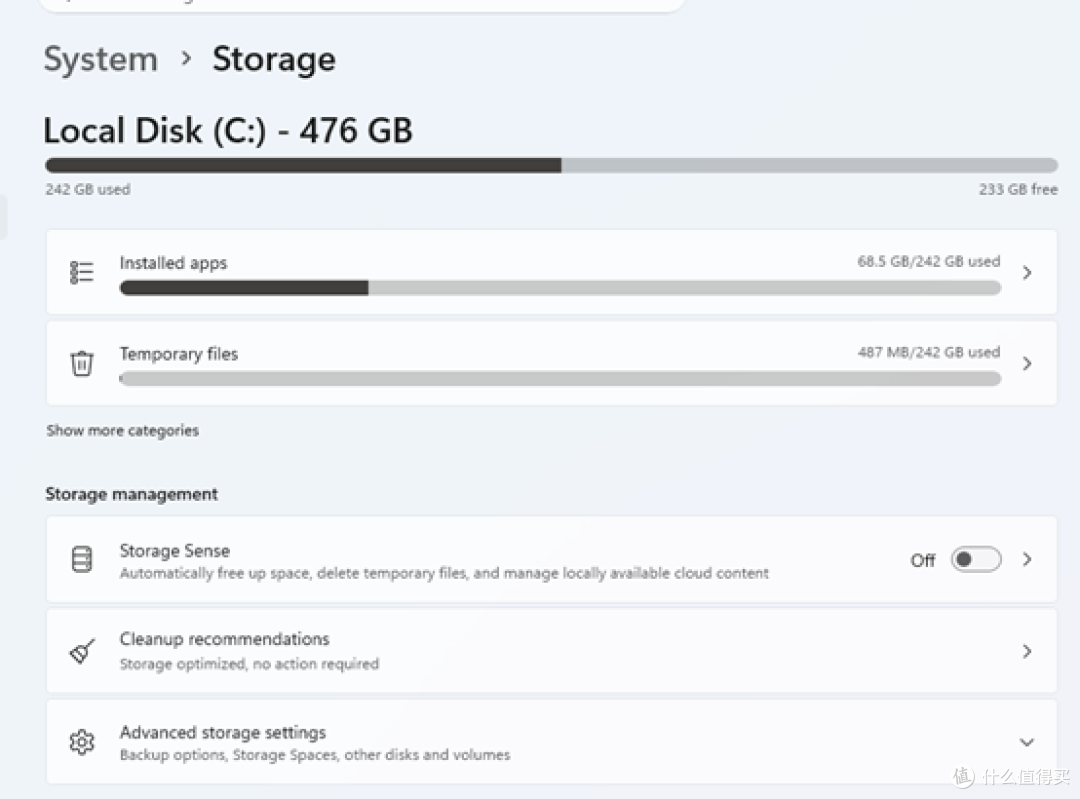
Windows自带的存储管理功能已经能解决不少问题,不必一发现C盘空间不足,就急着下载第三方清理软件。
不过,清理之前需要仔细查看文件类别。比如“下载”文件夹中可能存放着尚未整理的安装包、工作资料和个人文件,不能因为它出现在清理列表里就直接全部删除。
2. 微信、QQ和其他软件产生的数据
如果电脑上经常使用这些软件,聊天记录中的图片、视频、文件以及接收的各种附件,也可能占用大量硬盘空间。
这类数据有个特点:它们不一定集中在一个显眼的文件夹里,而且部分软件会将数据存放在用户目录或其他默认路径下。只清理桌面和回收站,通常解决不了多少问题。
比较稳妥的做法是进入对应软件的设置,查看文件存储位置和占用情况。如果软件支持修改存储目录,可以考虑将后续产生的数据保存到空间更充足的分区。
需要注意,聊天记录、接收文件和软件缓存不是一回事。缓存通常可以重新生成,而聊天记录和接收的文件可能包含重要信息。清理之前,最好确认哪些内容可以删除,哪些需要备份。
3. 游戏、视频和大型软件
游戏玩家对硬盘容量不足往往感受更明显。现在不少大型游戏安装后就需要几十GB空间,部分游戏还会在更新时额外下载文件。如果同时安装多个游戏,再加上游戏录屏、直播录像和高清素材,几百GB空间很快就会被占满。
视频剪辑、三维设计等用户也有类似的问题。原始素材、代理文件、渲染缓存和导出视频往往都很占空间,一段时间不整理,就可能积累出大量数据。
这时候,单纯删除临时文件的效果通常有限。更有效的方法是检查哪些游戏已经很久没有打开,哪些项目已经完成,以及哪些大文件可以迁移到其他硬盘。
对于不再使用的游戏,优先通过游戏平台的卸载功能进行删除;对于需要保留的素材,则可以转移到其他存储设备,而不是直接清空。
4. 隐藏的大文件和重复文件
还有一种情况比较常见:明明觉得电脑里没多少东西,查看磁盘属性时却发现已经用了几百GB。
问题可能出在分散存放的大文件上。例如,下载目录里堆积了多个旧版安装包,视频文件在不同文件夹中保存了好几份,虚拟机磁盘文件不断增大,或者某个软件的缓存目录积累了大量数据。
这些文件平时不一定会引起注意,但它们占用的空间加起来可能相当惊人。
因此,与其凭感觉判断,不如直接分析硬盘上的文件分布。找到最大的几个文件夹,通常比盲目清理更有效率。
二、C盘空间不足,别只删除桌面文件
很多人遇到硬盘容量不够用时,第一反应就是清理C盘。这种做法并没有错,但需要注意一个问题:C盘空间不足,不代表整块硬盘都没有空间。可以试试下面这几个方法。
方法一:把个人文件转移到其他分区
文档、图片、视频、下载文件等个人数据,通常没有必要全部保存在C盘。
可以将这些文件移动到D盘或其他空间充足的分区。如果经常下载大型文件,也可以修改浏览器的默认下载位置,避免文件不断堆积在系统盘。
Windows桌面和文档等文件夹也可以通过文件夹属性中的“位置”选项进行迁移,但操作前应确认目标路径正确,并检查迁移后的文件是否能够正常访问。
需要特别提醒的是,不要为了释放空间,就直接删除C盘中的Windows、Program Files、ProgramData等系统或程序目录。部分文件夹虽然占用空间很大,却与系统运行和软件正常使用有关,手动删除可能导致系统故障或软件无法启动。
方法二:卸载不常用的软件
电脑中安装的软件越多,占用的空间不一定只是安装目录里的那部分数据。一些软件还会在用户目录、公共数据目录中保存配置文件、缓存和其他资源。卸载长期不用的软件,通常比随意删除软件目录更加安全。
可以进入Windows设置中的“应用”,按照软件大小进行查看,优先处理那些体积大、使用频率低的软件。
不过,如果某款软件需要长期使用,或者包含尚未导出的项目文件,卸载之前应做好备份。部分专业软件的项目数据和配置并不会随着软件卸载而自动妥善保存。
方法三:检查系统的临时文件和存储管理功能
Windows自带的磁盘清理和存储管理功能,可以帮助用户清除一部分不再需要的文件。
例如,可以检查临时文件、回收站以及系统更新留下的文件。对于确认不再需要的内容,清理后往往能腾出一定空间。
如果开启了存储感知功能,Windows还可以按照设置自动清理部分临时文件。
但这里有一个容易踩坑的地方:如果清理列表中包含“以前的 Windows 安装”或类似项目,删除之后可能无法再通过相应方式回退到旧版本系统。清理前要确认系统运行正常,而且确实不再需要回退。
如果完成这些操作后,C盘仍然频繁告急,就需要考虑调整分区容量了。
三、D盘有很多空间,怎么给C盘扩容?
这是硬盘容量问题中很典型的一种情况。电脑只有一块硬盘,C盘空间不足,D盘却还有大量空闲空间。很多人会认为,只要把D盘缩小,再将空出来的容量分给C盘就可以了。
从原理上看,确实如此。但实际操作时,分区的位置和排列顺序非常重要。为什么D盘有空闲空间,却不能直接扩大C盘?
假设一块硬盘的分区排列如下:
C盘 → D盘 → E盘
C盘只有100GB,D盘有400GB,E盘有500GB。
现在D盘还有200GB空闲空间,用户想给C盘增加100GB。问题在于,D盘的空闲空间并不等于可以直接分配给C盘的未分配空间。
如果通过Windows自带的磁盘管理工具压缩D盘,通常会在D盘右侧产生未分配空间。此时,C盘与这部分空间之间仍然隔着整个D盘,因此C盘通常无法直接扩展到这部分空间。
Windows磁盘管理对分区位置有一定限制,不能随意移动分区的位置。对于不熟悉分区操作的用户来说,这往往是最容易卡住的地方。
如果想利用D盘的空闲容量扩大C盘,就需要根据实际分区布局,选择合适的调整方式。
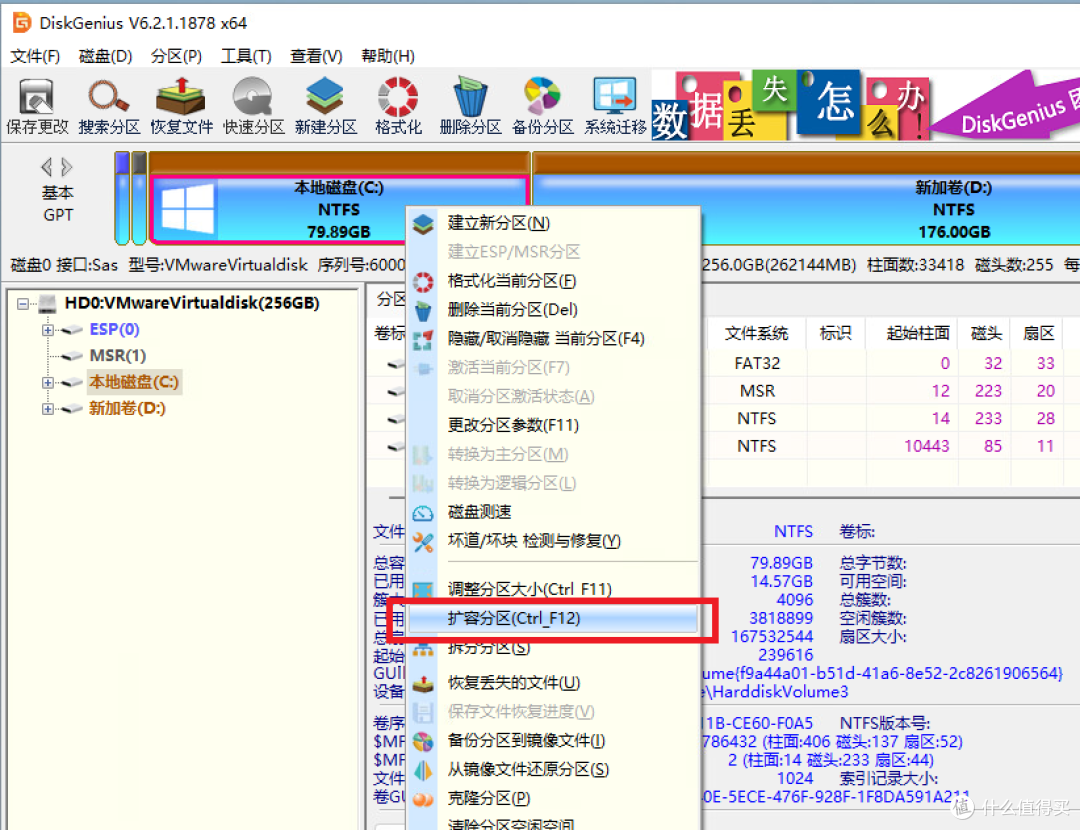
使用分区工具调整容量,操作前先看清磁盘布局,对于需要调整分区位置、大小的情况,可以使用专业分区工具DiskGenius。软件提供调整分区大小、移动分区位置等功能。
在软件右击想要扩容的C分区,然后选择 “扩容分区”。
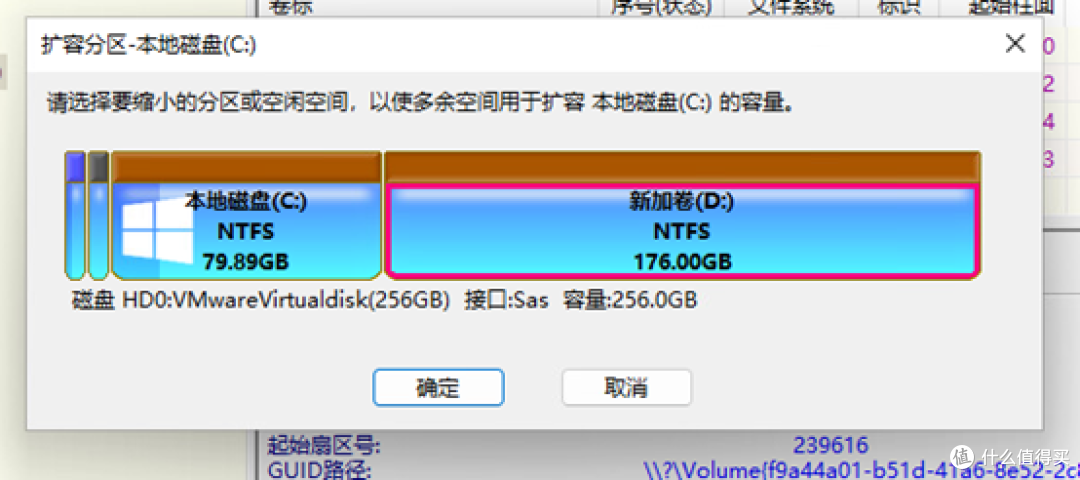
选择一个空闲空间比较多的分区,比如D盘,以便从这个分区转移空闲空间到需要扩容的分区中。选择分区,然后点击“确定”按钮。
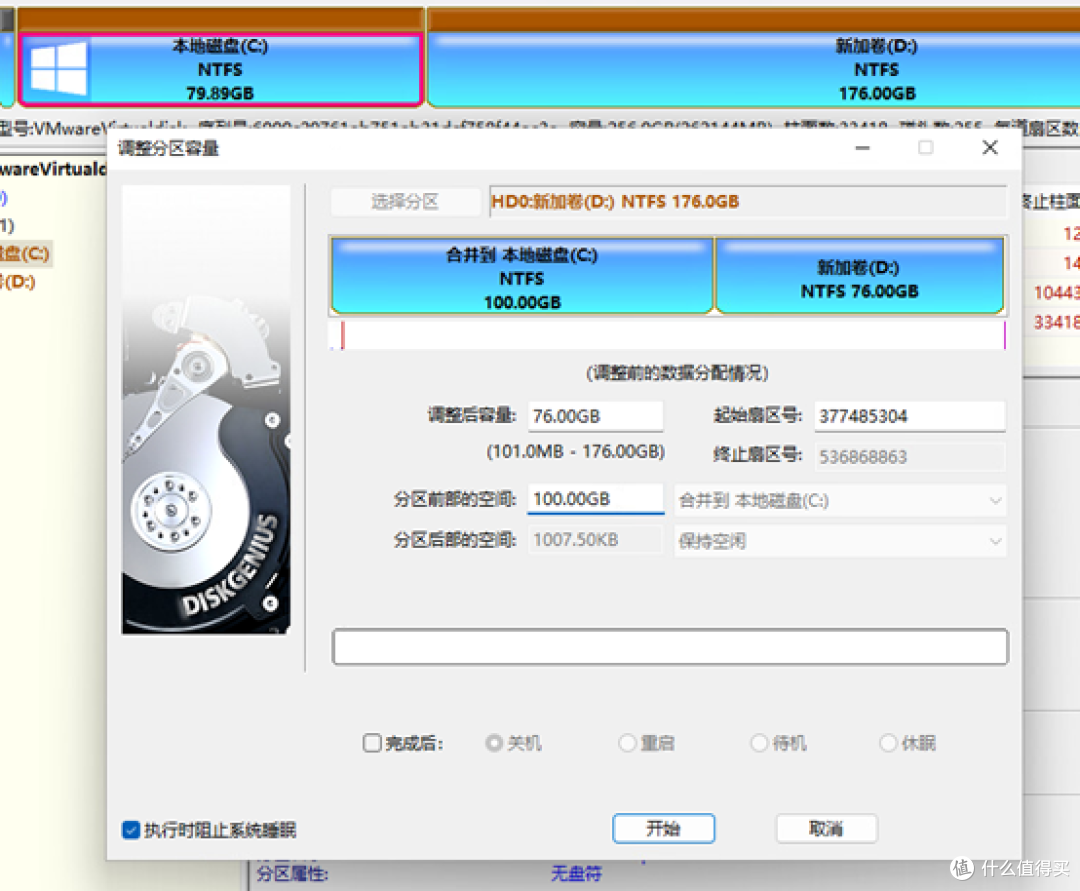
设置调整后的分区容量大小,然后点击“开始。”
软件会弹出对话框,提示即将要做的操作以及注意事项等。请仔细阅读这些信息,确认无误后点击“是”。
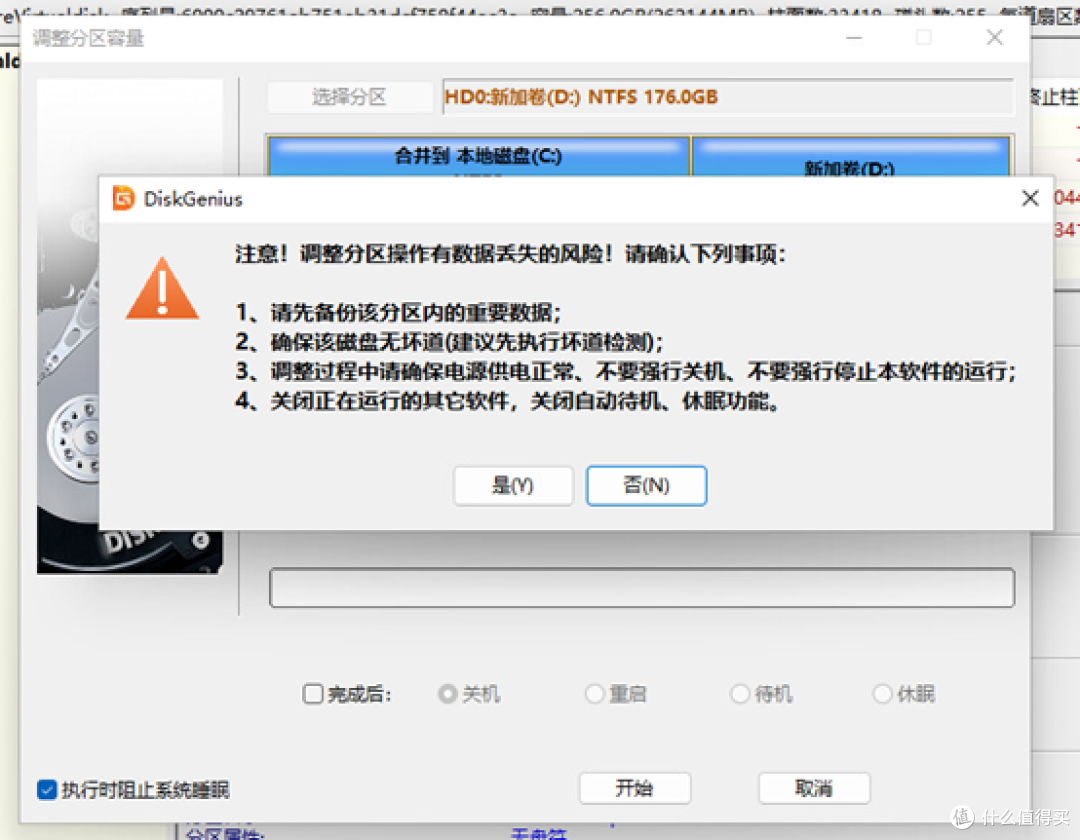
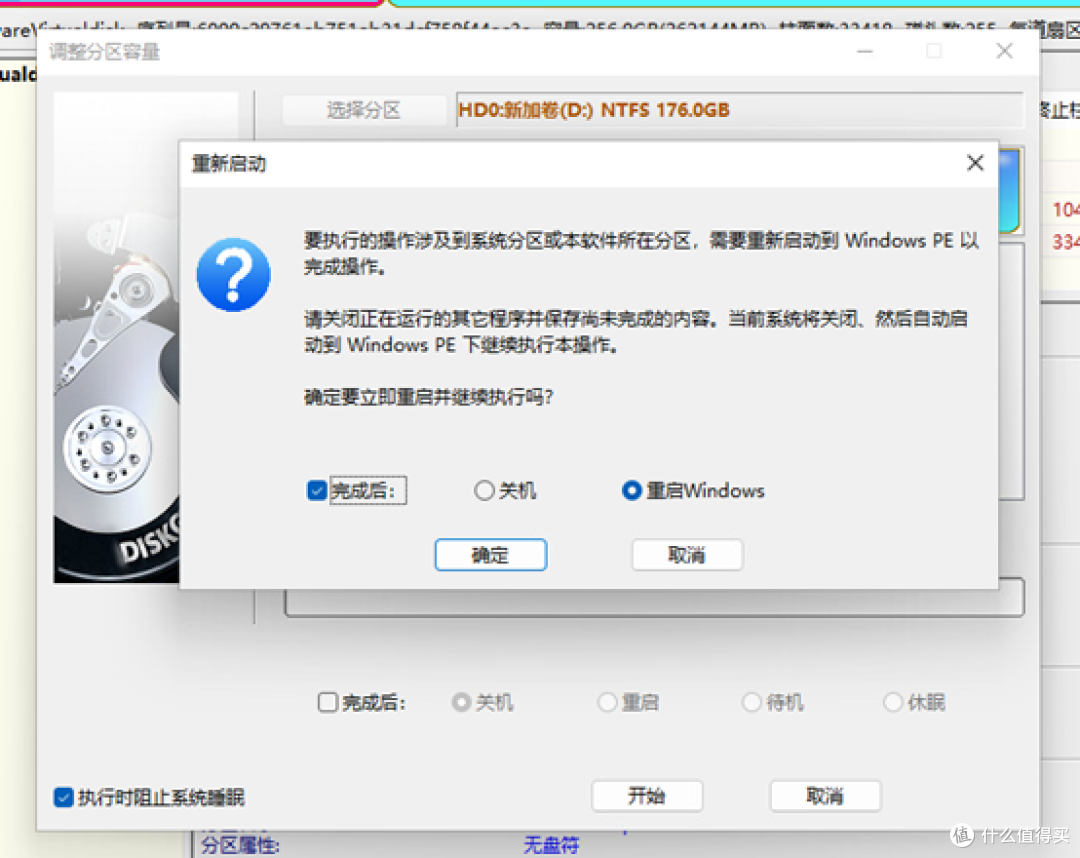
软件会弹出如下提示,由于C分区是操作系统所在的分区,调整C分区大小的操作,将在Windows PE环境下执行。点击“确定”按钮后,软件将开始准备Windows PE环境。
Windows PE环境准备好之后,点击确定,电脑将重启进入windows PE.
进入到Windows PE后,DiskGenius软件会自动打开并开始真正执行调整分区大小的操作,如下图所示。
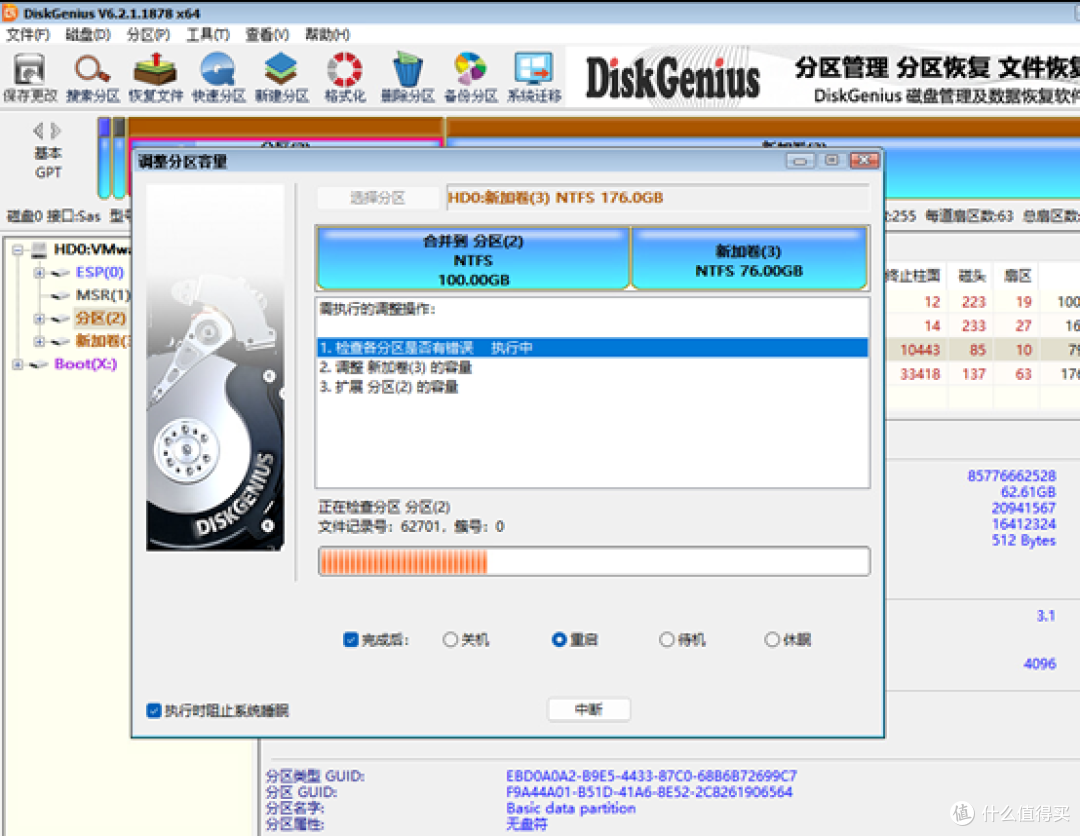
分区大小调整结束后,电脑将自动重启进入Windows系统。之后,就可以打开磁盘管理器或是分区工具去查看分区大小是否真的改变了。
四、硬盘整体容量不够,增加一块硬盘更划算
如果整块硬盘只剩下很少的空间,即使清理掉一些文件,也只能暂时缓解问题。
比如,一块256GB的固态硬盘,既要安装Windows,又要安装办公软件、设计软件和大型游戏,还要保存照片、视频和工作文件。使用几年后,空间不足其实并不奇怪。
这种情况下,与其不断删除文件,不如考虑升级存储设备。
1. 台式电脑可以考虑增加硬盘
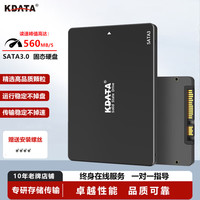
不少台式电脑机箱能够安装多块硬盘。如果主板和机箱还有可用接口及安装位置,可以保留原来的系统盘,再增加一块SSD或机械硬盘。
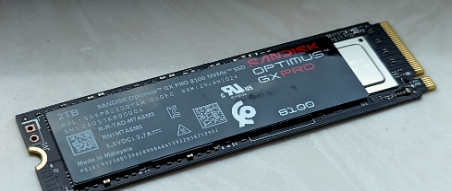
如果主要存放游戏、软件和经常使用的工作资料,可以考虑SSD。它的读写速度通常更快,运行大型程序和加载文件时也更有优势。
如果主要保存电影、照片、备份文件等对访问速度要求不高的数据,大容量机械硬盘也可以作为一种经济的存储方案。
当然,具体能否增加硬盘,还要看主板接口、机箱空间、电源连接和设备兼容性。
2. 笔记本电脑需要确认硬盘升级条件
笔记本电脑的情况比较复杂。
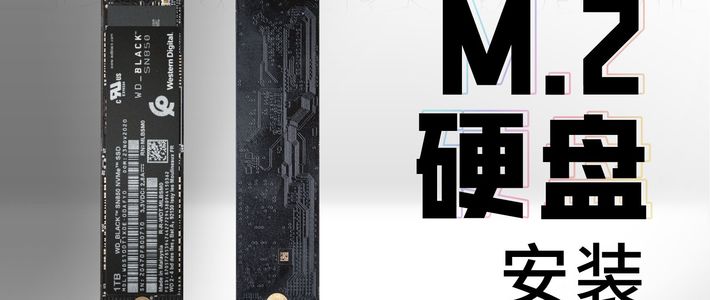
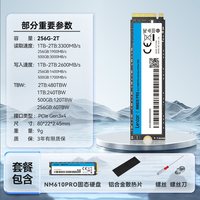
部分机型支持安装两块硬盘,部分机型只有一个M.2插槽,还有一些设备的存储采用板载设计,无法像普通台式机那样自由更换。
购买新硬盘之前,最好查询电脑的具体型号和官方规格,确认支持的硬盘接口、尺寸和容量范围。
如果笔记本只有一个硬盘插槽,可以考虑将原硬盘更换为容量更大的SSD。更换之前,需要提前规划系统迁移或重新安装系统的方案,并备份重要文件。
对于希望保留原有系统、软件和个人设置的用户,磁盘克隆或系统迁移可以减少重新配置电脑的工作量,但操作前仍需确认目标硬盘容量足够,并检查系统启动方式和分区布局是否适合迁移。
3. 外接硬盘适合存放不常用的大文件
如果不想拆机,移动硬盘也是一种实用选择。
照片、视频、旧项目、安装包和备份文件等不需要随时访问的数据,可以转移到移动硬盘中保存。这样既能释放电脑内部硬盘空间,也方便在不同设备之间传输文件。
不过,移动硬盘不适合成为唯一的数据存储位置。
硬盘可能损坏,设备也可能丢失或受到意外损伤。特别是存放家庭照片、工作资料等重要文件时,最好另外保留一份备份。
如果数据非常重要,可以采用两份或多份副本,分别保存在不同的存储设备上。单纯将文件从电脑内置硬盘移动到移动硬盘,并不等于完成了备份,因为原文件删除后,实际上只剩下一份数据。