今年夏天,RVC 实时变声是真的火。6 月到 8 月,B 站新出的教程一茬接一茬:从"保姆级新手零失败"入门,到把 RVC 接进 Studio One、LiveProfessor 机架,再到双机串联、变声后输出给手机;知乎 7 月一批变声器文章,链路里也几乎都出现同一个软件名——Voicemeeter。
但问题来了:变声器本体反而不是最难的,卡住大多数人的是第二步——虚拟声卡。随手翻几个教程的评论区,全是同款问题:“我没有 input 怎么回事”“每一步都按着来的,怎么还是没效果”“为什么微信语音输出的还是自己的原声”“打开 B1 有回声”“potato 版的不行吗”。
今天把 Voicemeeter 这一环一次讲清楚:它是干嘛的、三个版本怎么选、链路怎么接,以及 4 个最容易翻车的点。
一、Voicemeeter 到底是干嘛的
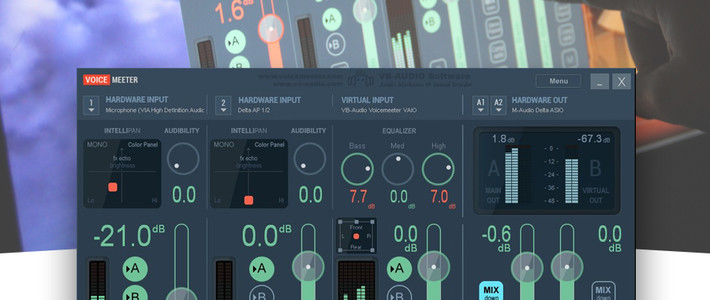
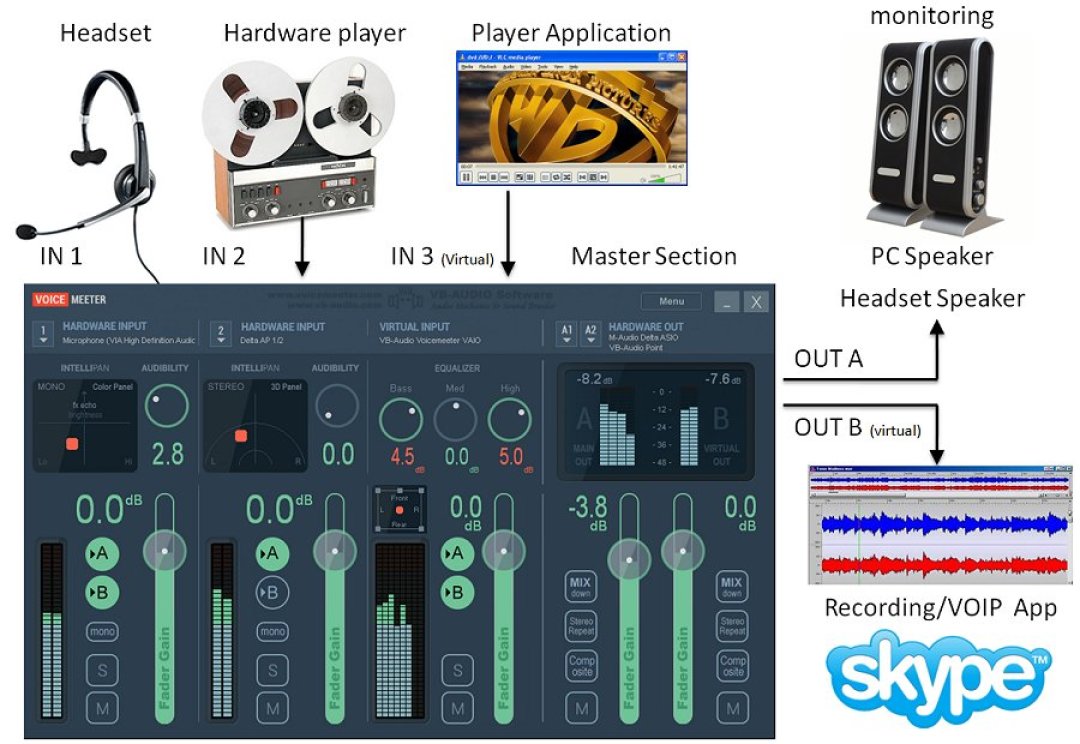
一句话:它不是变声器,是电脑里的"虚拟调音台 + 跳线器"。社区教程里对它的定位很直白,就是一款音频管理、虚拟跳线工具。小红书它负责把各种软件、硬件的声音送到不同的虚拟通道里,让任何一个软件都能像选普通麦克风、普通音响一样,选到另一路处理过的声音。
RVC 实时变声的典型链路是这样的:
麦克风 → 进 Voicemeeter 的硬件输入条、发送到 B1 → RVC 选择 VoiceMeeter Output 作为输入设备 → RVC 处理完再送回 Voicemeeter Aux 虚拟通道 → 这条通道一路送耳机给自己监听,一路送给语音软件。语音软件(微信、Discord、游戏开麦、语音房)的麦克风,选对应的 VoiceMeeter 虚拟输出。
这样队友听到的是变声后的声音,你自己耳机里还能实时监听效果,伴奏也能一起混进去——这正是语音厅、陪玩、开黑场景要的。机架类教程里常见的做法也是这样:伴奏等声音先流向虚拟线,再被 Voicemeeter 抓取,麦克风则直接进入另一路输入,两者在 Voicemeeter 里汇合后统一输出。知乎
二、为什么几乎都让你装 Banana:三版怎么选
先说一个关键矛盾:Standard 标准版只有一套虚拟通道(VAIO)。变声链路里,“送进变声器"和"收回变声后的声音"必须走两条独立的路,只有一套通道就会打架,不是回声就是死循环。Banana 有两套虚拟通道:VAIO 负责"去程”,Aux 负责"回程",两路各走各的,这就是变声教程几乎默认让你装 Banana 的原因。
三个版本的差异可以这样记:
VoiceMeeter(标准版):2 个硬件输入 + 1 套虚拟通道,A1 一路输出。简单扩音、单路混音够用,做变声链路就比较勉强。
VoiceMeeter Banana:3 个硬件输入 + 2 套虚拟通道(VAIO、Aux),A1~A3 三路输出。变声 + 监听 + 混伴奏,到这就够了,绝大多数教程的默认选择。
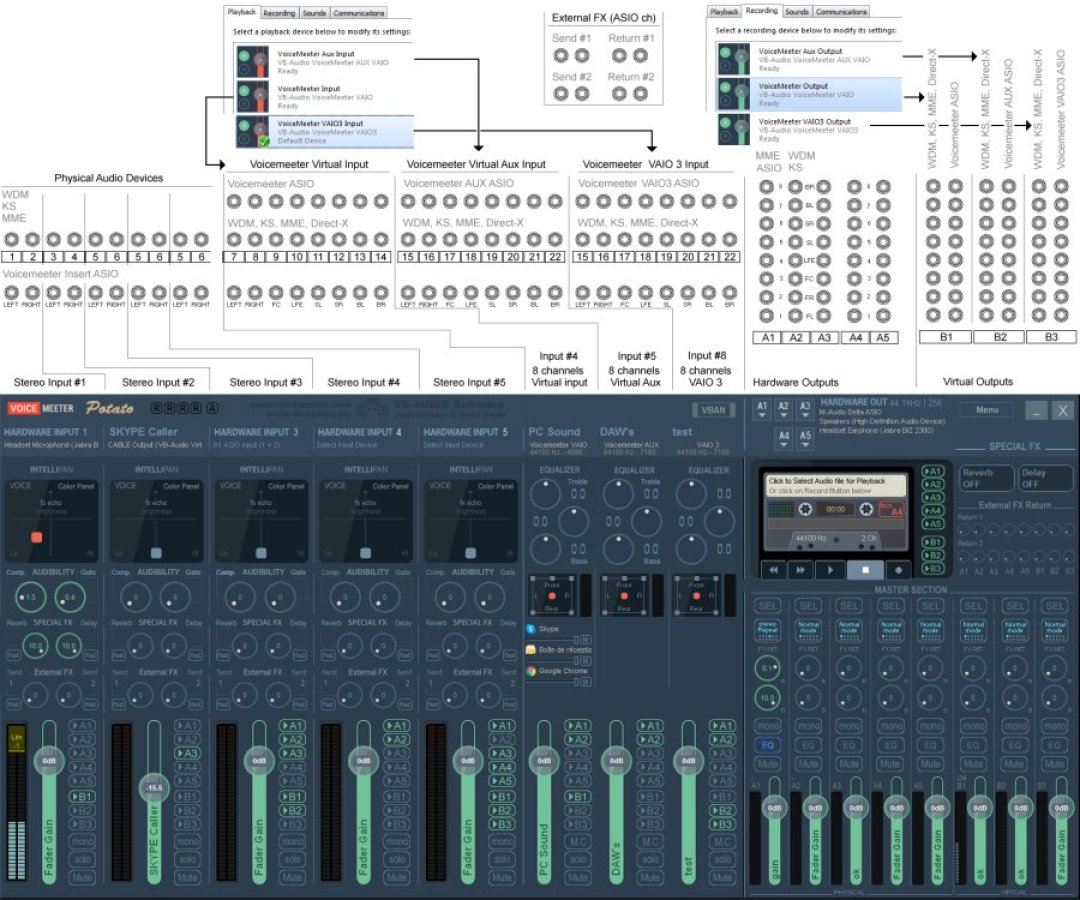
VoiceMeeter Potato:5 个硬件输入 + 3 套虚拟通道(多一路 VAIO3),A1~A5 五路输出,给多设备、机架、多轨录音的重度玩家。
三个版本都是免费下载的捐助制软件,官网 vb-audio.com 直接装,教程里常说的一句话就是"自愿捐助模式,三个版本:基础版、Banana、Potato"。哔哩哔哩Potato 不捐助激活的话会定时弹捐助窗口,功能不受影响,介意的就捐助一下。
三、设备名破译:B1 和 VoiceMeeter Output 是同一个东西
很多人装完就懵:系统设备列表里根本没有叫 “B1” 的设备,有用户在教程评论区直接问"声卡驱动全都是 Voicemeeter Out 1,没有 B1 什么的咋办"。哔哩哔哩其实 B1、B2、B3 是调音台内部的"总线"编号,不是设备名。对应关系是:
B1 总线 → 系统里的 “VoiceMeeter Output” 设备
B2 总线 → “VoiceMeeter Aux Output”
B3 总线 → “VoiceMeeter VAIO3 Output”(Potato 独有)
“VoiceMeeter Input” 这个播放设备,是声音进调音台虚拟输入条的入口;“Aux Input” 是第二套入口。
A1~A3、A5 是物理输出,接你的耳机、音箱。

一个好记的口诀:A 字头按钮决定"你自己耳朵听到什么",B 字头按钮决定"别人通过虚拟麦克风听到什么"。链路里哪一路该按 A、哪一路该按 B,想清楚这个就不会乱。
四、4 个高频翻车点,各自怎么自查
1)回声、有回音——九成是环路。最常见的是:原声输入条按了 A 让你耳机听到原声,而这条通道又被 RVC 收走、变声后送回调音台,声音转了一圈回来叠在一起。教程评论区问得最多的就是"我打开 B1 有回声是为什么"。哔哩哔哩自查:送进变声器的原声条一般只发 B1、不开 A;监听交给变声后的回程通道(Aux 条)去开 A。
2)语音软件里还是原声——设备没选对。微信、Discord、游戏里的麦克风输入还停留在你的物理麦克风,要手动改成 VoiceMeeter Output 或 Aux Output。部分软件还会走系统"默认通信设备",也要一起检查。
3)“没有 input”、设备消失、重装后名字全乱——驱动没装好或有残留。尤其卸载重装一遍之后,几个虚拟设备名字变成一样的,基本就是旧驱动残留。处理思路是彻底卸载旧驱动、重启、再重装,别直接覆盖安装。
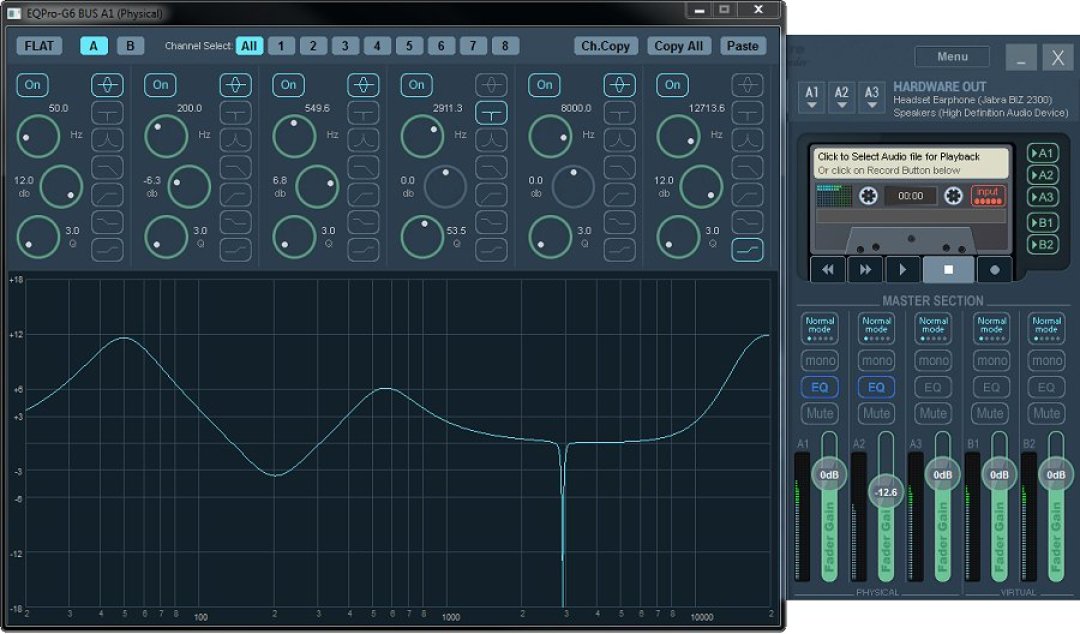
4)白噪音、爆音、延迟大——缓冲区与采样率。Voicemeeter 菜单里可以调 buffer:缓冲区越小延迟越低,但太小会卡顿爆音,得自己找平衡点;同时把链路里各设备采样率统一到 48000Hz,输出协议优先 WDM 或 ASIO、尽量少用 MME(延迟最高)。另外 Voicemeeter 每路通道还内置了参量 EQ,爆音之外想再细调某一路的音色时,这也是排查和微调常用的面板。
五、几句大实话
RVC 实时变声本身吃显卡。社区里的经验值是:需要有独立显卡,独显性能需大于 GTX 1650,想一边打游戏一边变声,显卡性能要高于 3060。微博这是玩家实测的参考值,不同模型、不同算法有差异;只有核显的话,先别折腾这条链路,优先试声卡自带变声或云端方案。
还有一个容易被忽略的坑:准备升级 Windows 11 的,先卸载 Voicemeeter 再升级,升完再装回来。有真实案例是升级时被提示驱动程序尚未准备好用于此版本,错误码 0xc1900209,直接卡住整个升级流程。哔哩哔哩
另外它只支持 Windows,Mac 用户请绕路,走 BlackHole 这类别的方案。知乎
最后泼一点冷水:如果你的需求只是"开会时麦克风干净一点",真不需要这套东西,会议软件自带降噪或者一个简单 EQ 就够了。连不少推荐它的文章都承认,Voicemeeter 是虚拟混音神器但配置繁琐。知乎它的价值在"跳线"——你确实需要把声音分开走、混起来、送到不同地方时,它才是神器;没有这个需求,它只是一个复杂度很高的摆设。
值得继续关注的信号
8 月中开始,已经有人出 Potato 搭配 VB-Matrix 的矩阵式跳线系列教程,主打 100% 高自由度的虚拟跳线,重度用户可以跟一下。哔哩哔哩另一个趋势是"变声 + 机架"融合:语音厅、陪玩场景要的不再只是变声,而是变声、混响、伴奏一起推,LiveProfessor、Studio One 进链路的教程肉眼可见在变多。Voicemeeter 本体是捐助制、更新不频繁的稳健型软件,链路思路短期内不会大变,现在学一套配置能用很久。