









 深耕数码兴趣领域









14
5
把截图里的字复制出来:免费Umi-OCR实测
2026-11-14 00:11:37
0点赞
0收藏
0评论
群里发来的通知、网上保存的清单,有时只有一张图片。想把时间、地点或者几行文字记下来,却没法像网页上的字那样直接选中复制。
这次试了 Umi-OCR。它是一款免费开源的文字识别工具,GitHub 上约有 4.86 万个 Star。下载到电脑以后,不用注册账号,也不用自己申请什么识别接口,打开就能用。
我用两张自制的演示图片测试了批量识字和文本导出。主要文字、日期和数量都识别出来了,不过默认排版并不适合这份购物清单。下面把实际操作和调整方法一起说清楚。
Umi-OCR 能做什么
OCR 可以简单理解为把图片里的文字转成能复制、修改的文本。Umi-OCR 把常用操作放在几个功能页里:
截图 OCR:临时从屏幕上提取一段文字,也支持粘贴图片识别。
批量 OCR:一次导入多张本地图片,识别后统一保存成文本,适合整理一批通知、资料截图。
批量文档:识别扫描文档,也提供生成可搜索 PDF 的功能。
二维码:读取或生成二维码,不需要另外打开一个网站。
它自带本地识别引擎。这次用的是 RapidOCR 版本,没有配置云端识别服务。本文重点讲图片批量识别,文档和二维码功能不展开。
Windows 下载和安装
项目地址:Umi-OCR 开源项目。
进入项目的 官方版本下载页,在 Assets 里选择名称包含 Rapid 的 Windows 包。本次测试的是 Umi-OCR_Rapid_v2.1.5.7z.exe,大约 99MB,适用于 64 位 Windows 电脑。
官方同时提供 Paddle 版和 Rapid 版,区别主要在识别引擎。普通用户不必两个都下载,先用兼容性较好的 Rapid 版即可。Paddle 版对 CPU 有要求,官方特别提示部分奔腾、赛扬、凌动处理器不兼容。
这里下载的是自解压包。可以双击选择解压目录,也可以用 7-Zip 等压缩软件打开解压。我这次是解压后运行的。找到文件夹里的 Umi-OCR.exe,双击启动,不需要再安装 Python 或下载模型。
注意保留同目录的 UmiOCR-data 文件夹,别只把一个程序文件拖到桌面。想从桌面打开,可以给程序创建快捷方式。
两张图片,完整试一遍
我做了一张通知和一张购物清单,都是清晰的印刷体文字,不是真实社区通知或购物记录。为了方便复现,图片里的内容如下。
第一张,演示通知:
周末社区活动通知(演示) 时间:2026年11月14日 09:30-11:00 地点:社区活动室 内容:旧书交换、闲置物品分享 请自带水杯和购物袋。 本图片仅用于文字识别测试。
第二张,演示购物清单:
周末购物清单(演示) 牛奶 2盒 鸡蛋 10个 纸巾 3包 洗衣液 1瓶 预算:86.50元 备注:先看家里库存,再决定是否购买。
想跟着操作,可以把这两段文字分别放进记事本或文档里,放大到看得清楚,截图保存成两张 PNG。文字别压得太小。我本次用的图片尺寸都是 1200×850,另外加了一张同尺寸的纯白图片作为对照。
1. 导入图片,确认保存位置
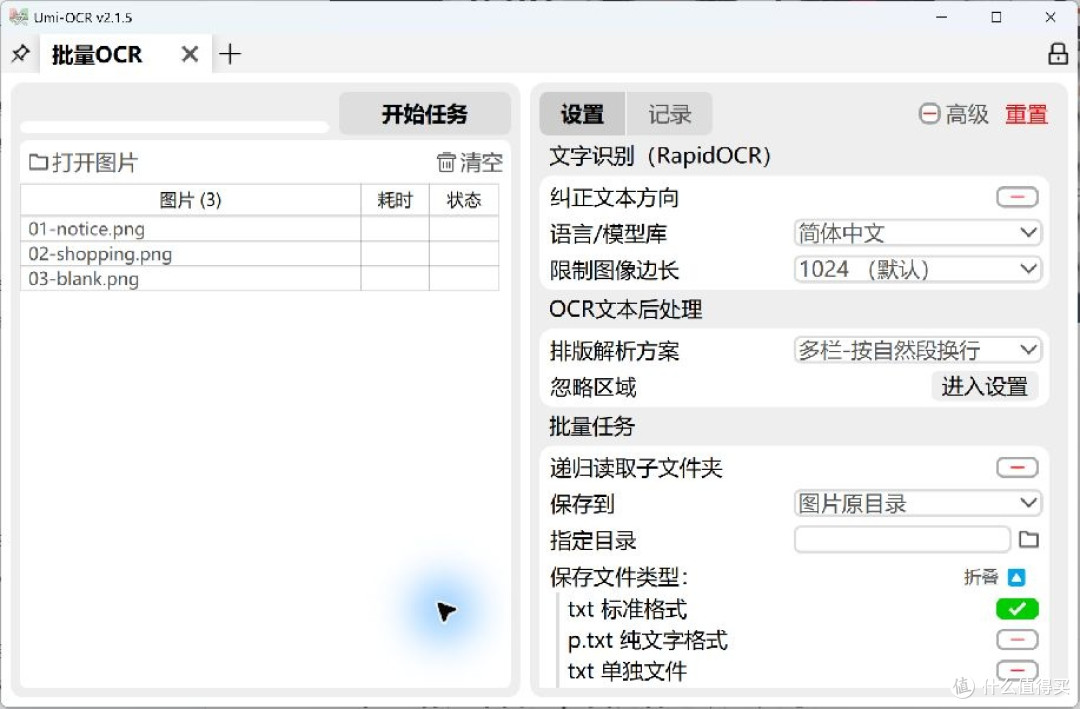
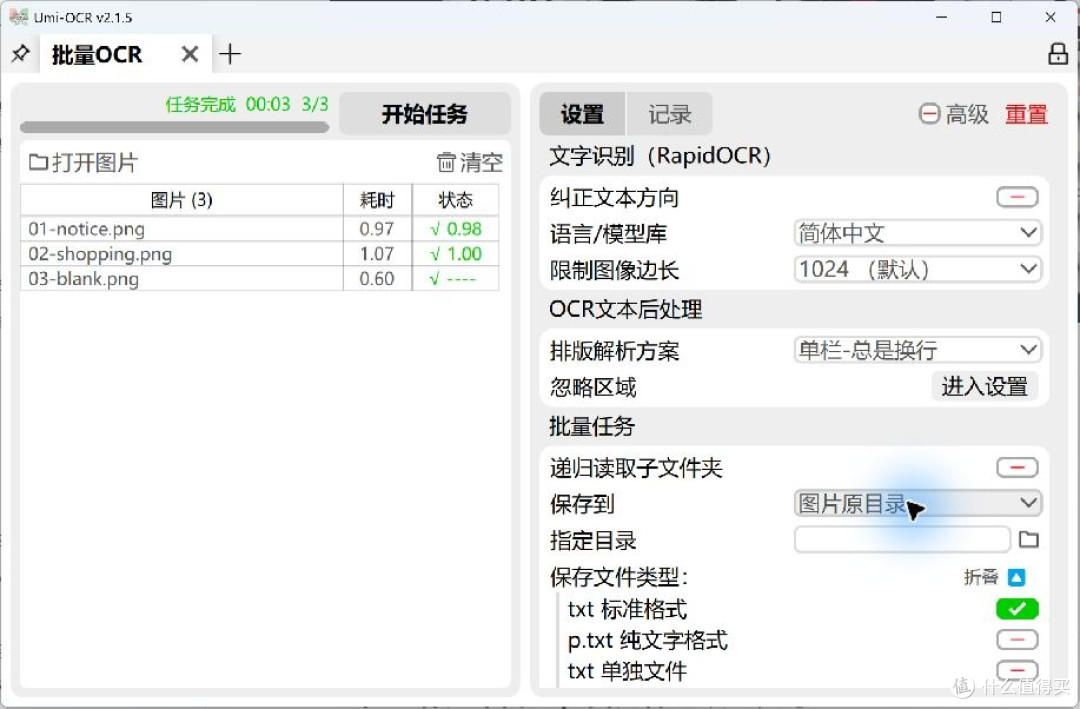
打开 Umi-OCR,选择“批量OCR”,点左侧“打开图片”,选中准备好的图片。多张图可以在选择窗口里按住 Ctrl 多选。
右侧语言选“简体中文”。“限制图像边长”这次保留 1024 的默认值,没有换模型,也没有另外装插件。
“保存到”先选“图片原目录”,保存类型保留“txt 标准格式”。这样识别完以后,结果就在存放原图的那个文件夹,不用再猜它存到了哪里。
2. 先看默认设置的实际结果
点“开始任务”,完成后切到右侧“记录”。两张图的主要文字都出来了,空白图没有识别出文字。
但购物清单的排版不对:牛奶、鸡蛋、纸巾、洗衣液被合成了一行,标题里的“演示”还跑到了预算后面。通知的时间和地点也挤到了一行。
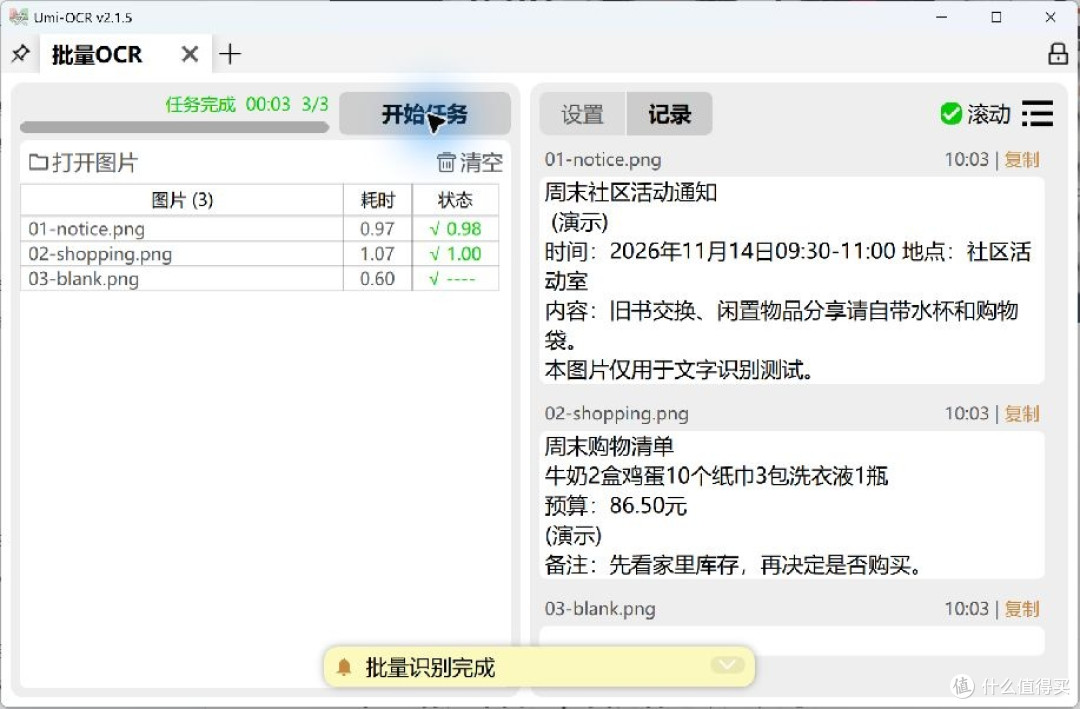
这些内容并不是没识别到,而是默认的“多栏-按自然段换行”把文字重新组合了。只看有没有字,容易忽略这个问题;清单一旦合并,复制出去还得重新分行。
3. 清单改用“单栏-总是换行”
回到右侧“设置”,在“OCR文本后处理”下面找到“排版解析方案”,改成“单栏-总是换行”。
我没有换图片,只改这一项,然后重新点“开始任务”。这次通知按原来的次序输出,购物清单里的四件东西也各占一行,标题中的“演示”回到了标题后面。
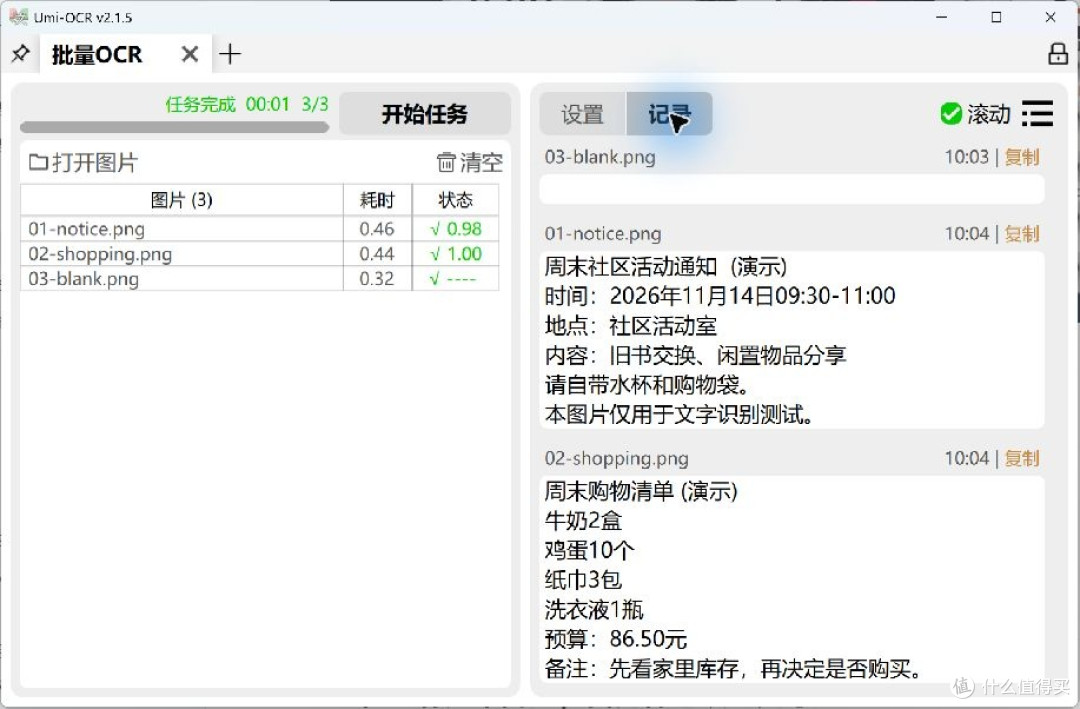
这不是说所有图片都该选单栏。像这次一列一列往下写的通知、购物清单,单栏更合适;报刊、双栏资料有不同的阅读顺序,还是要对照原图来选。
4. 打开导出的文本,再核对数字
任务完成后,回到图片所在文件夹,会看到文件名以“[OCR]”开头、带有日期时间的 TXT 汇总文件。用记事本打开,就能看到按图片文件名分开的识别结果;这次不是每张图片各生成一个 TXT。
我重新打开导出文件核对了一遍,购物清单部分是这样的:
周末购物清单 (演示) 牛奶2盒 鸡蛋10个 纸巾3包 洗衣液1瓶 预算:86.50元 备注:先看家里库存,再决定是否购买。
牛奶 2 盒、鸡蛋 10 个、纸巾 3 包、洗衣液 1 瓶,以及金额中的小数点和末尾的 0 都保留了。通知里的日期、09:30-11:00 和地点也对应得上。
不过,原图里的中文括号变成了英文括号,“牛奶 2盒”中间的空格也没保留。它能帮忙省掉重新打字,但不是逐个字符照原样复制,更不会把图片的版式完整还原成文档。
用的时候,哪些地方仍要自己看
这次样例都是清晰印刷体,不能据此推断模糊照片、手写字和复杂表格也一样好用。日期、金额、手机号、型号这类内容,识别完最好对照原图再看一遍,别只凭界面上的识别分数判断对错。
还有一个容易混淆的地方:能导出 CSV,不等于能把图片中的表格完整还原成可计算的 Excel。真要整理表格,行列关系和数字都需要另行检查,这次没有测试表格还原。
总结
Umi-OCR 适合经常需要从图片里提字的人,尤其是一次要处理好几张截图的时候。它不用登录,自带本地引擎,导出结果也能直接用普通文本编辑器打开。
对我这次的两张演示图来说,识字本身没有明显漏掉主要内容,真正需要调整的是分行和顺序。选对排版以后,通知、清单才比较方便继续整理。
偶尔只提取几行,手机或电脑自带的识字功能可能就够了。经常收到一批文字图片,又不想逐张手动复制,可以把 Umi-OCR 留在电脑上备用。识别完花一点时间核对,通常比拿到结果直接照用更稳妥。
作者提示含AI生成内容。作者声明本文无利益相关,欢迎值友理性交流,和谐讨论~