

拍张闲置物品的照片,旁边有个没扔的快递盒。面单上的门牌号,放大就能看见。还有个地方光看画面发现不了:如果手机拍照时记了位置,原图里可能带着经纬度。把快递单涂黑,管不了后面这件事。
Image Scrubber 网页版能做两件事:删掉照片附带的拍摄信息,再用实色盖住画面里不想给人看的部分。不用装软件或注册,直接在浏览器里处理。下面这张纸箱照片上,面单是我加的,“样例路 17 号 302 室”和文件里的坐标都是测试用的。
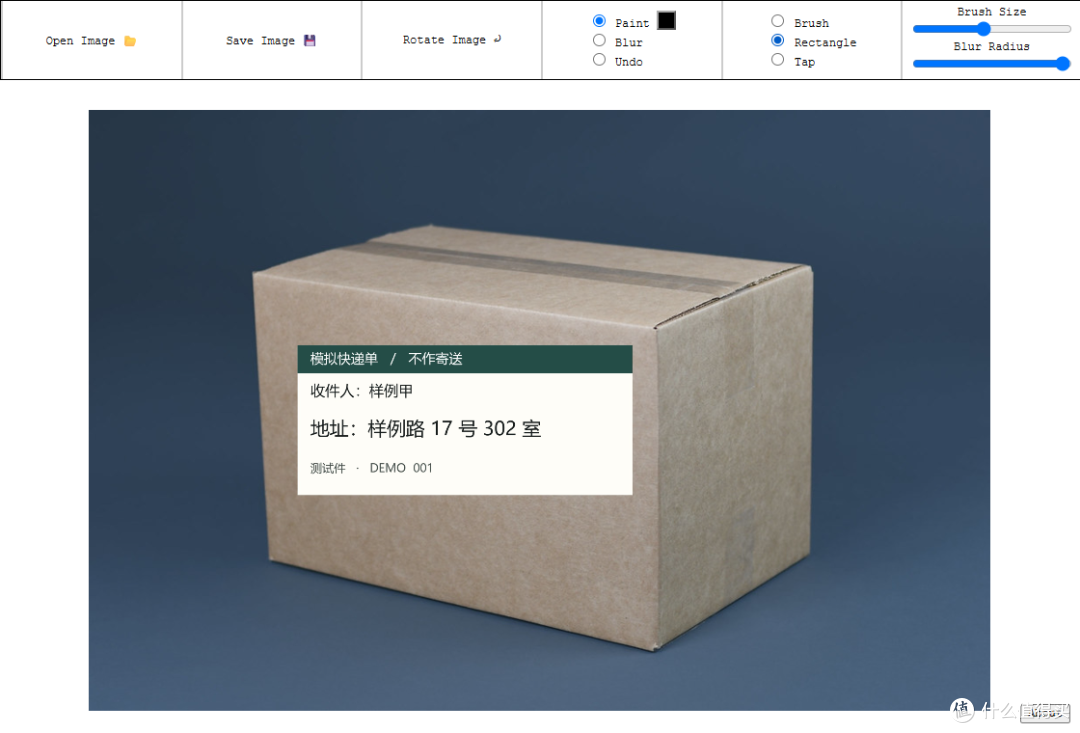
先删拍摄地点,再遮面单
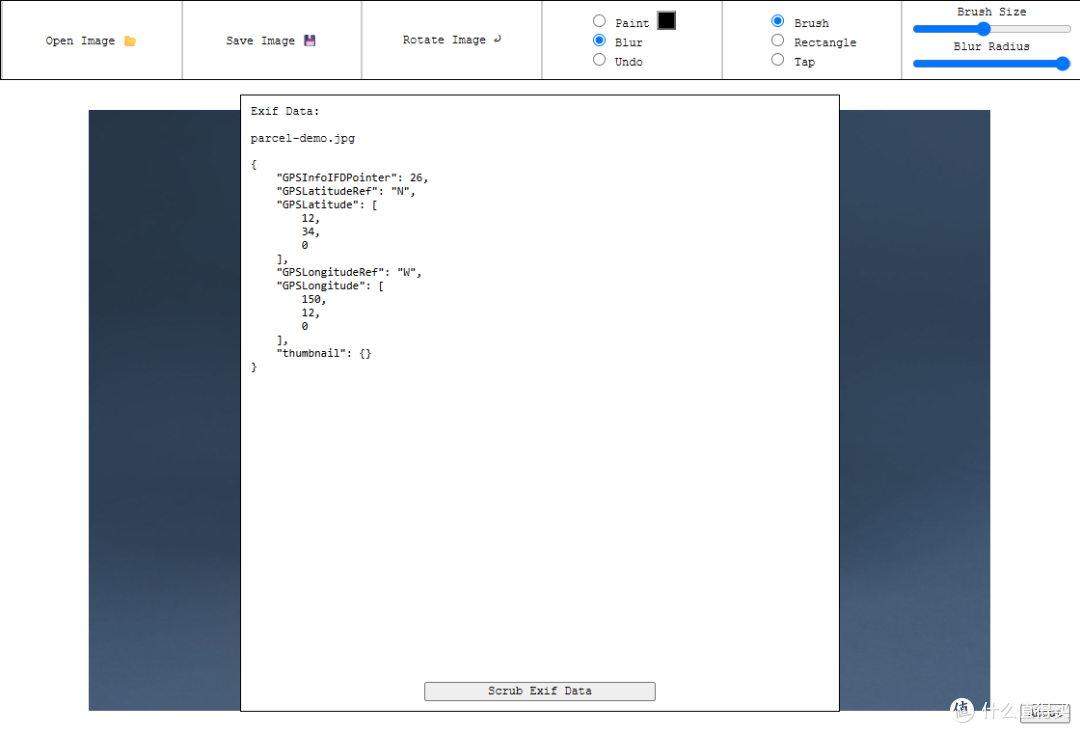
打开网页,点左上角的 Open Image 选照片。这张 JPG 弹出了一张看着有点乱的清单,其实只要找两行:GPSLatitude 是纬度,GPSLongitude 是经度。这张图里写的是北纬 12°34′、西经 150°12′。点清单底部的 Scrub Exif Data,就进了编辑画面。如果原图本来就没有这些信息,网页会提示没找到 EXIF,点 Continue to edit image 也能接着遮地址。
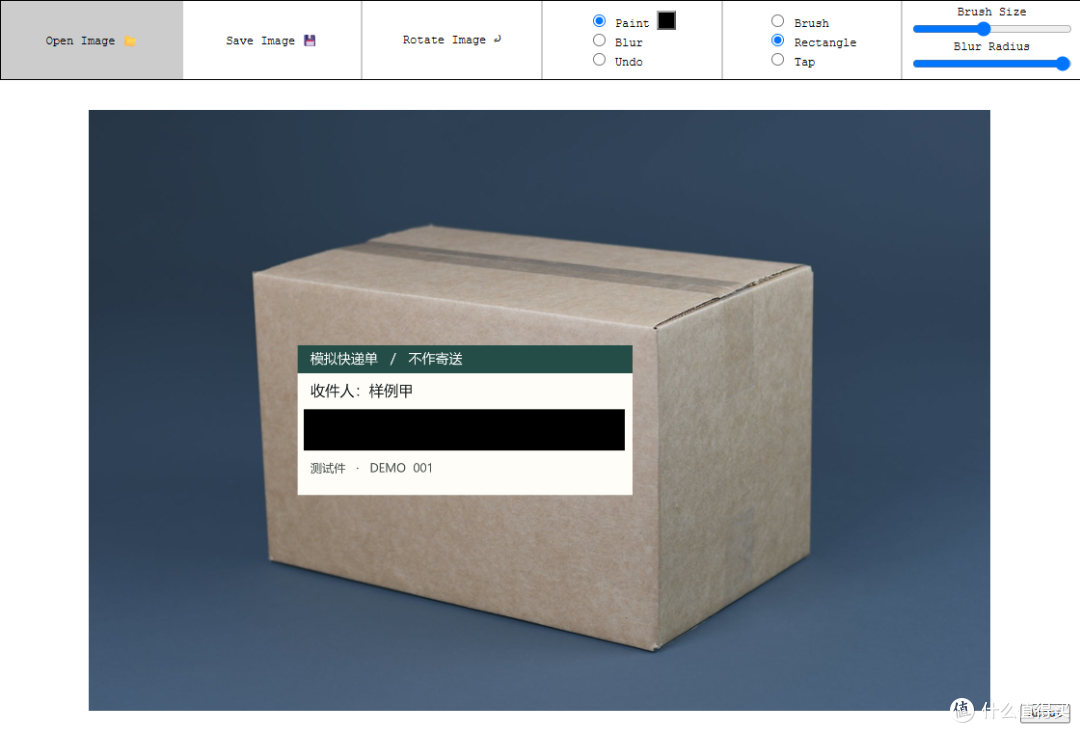
工具栏是英文的,遮一行地址只用认两个词:选 Paint(涂色),保留旁边的黑色,再选 Rectangle(矩形)。从地址左上角拖到右下角,四周多留一点,把最后一个“室”字也盖进去。这里用的是实色,不是旁边的 Blur(模糊)。这次为了方便对照,特意留下了虚构的收件人;真要发面单,姓名、电话、运单号和条码也别漏掉。
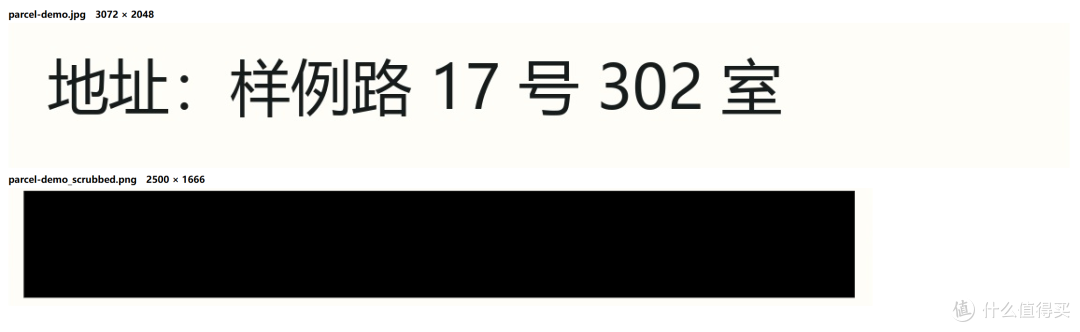
保存以后,地址还能不能看出来?
点 Save Image,下载到的是一张名字末尾带“_scrubbed”的 PNG,原来的 JPG 还在。我把两个文件里的面单各放大到 200%:上面是原图,路名和房号都能读;下面是导出的图,同一行只剩一块黑色。黑块外的纸面还在,没有把整张照片弄糊。
经纬度得另外查。我把下载的 PNG 拖回同一个网页,原先那张坐标清单没有再出现,提示换成了“No EXIF data found”。再单独读取这个文件的 GPS 字段,也是空的。注意发图时要选新下载的 PNG;相册里那张原图,地址和坐标都没动过。
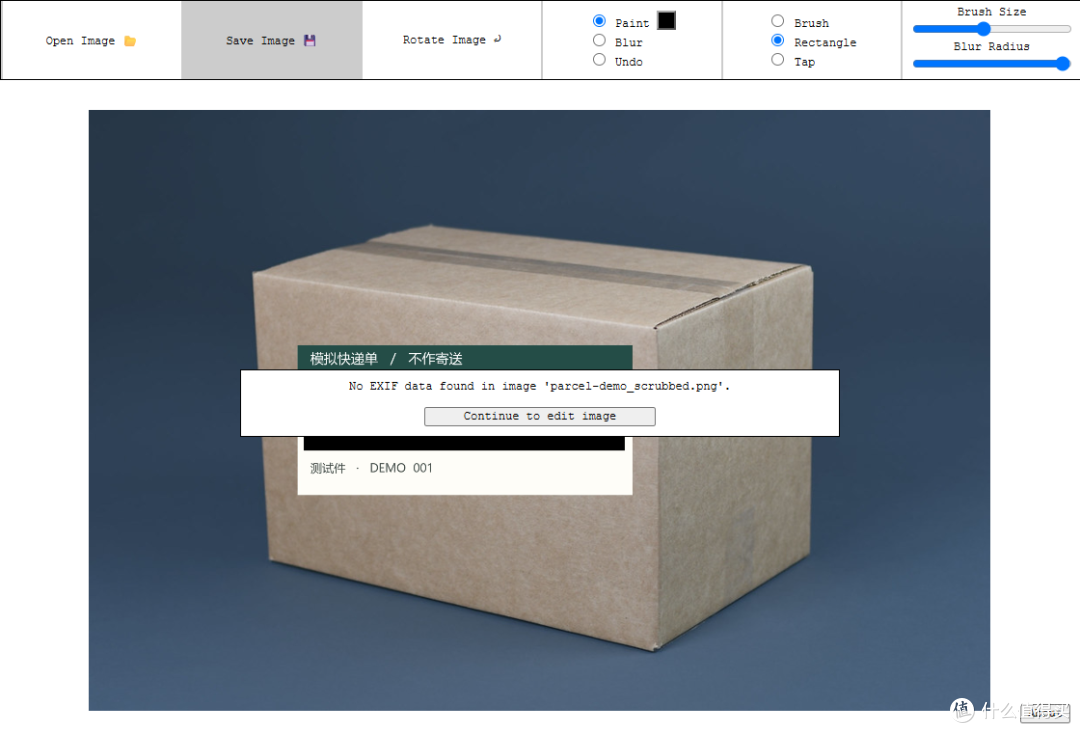
留着原图,别拿导出的图替它
这次还有个容易忽略的变化:大图会缩小。我用同一张面单做了一大一小两份,按一样的步骤各存了一遍。
大图:原来是 3072 × 2048 像素,导出后是 2500 × 1666。
小图:原来是 1536 × 1024 像素,导出后还是 1536 × 1024。
所以我会把导出的版本当作发给别人的副本。挂闲置只想给人看东西长什么样,用它挺方便;要给买家看镜头划痕、屏幕坏点这种细节,最好单独拍张近照,别指望从缩过的全景里再裁。至于窗外的路牌、玻璃里的倒影,删坐标不会让它们消失,发之前还是得自己看一眼。
纸箱底图:HireAHelper 的原照,按 CC BY 2.0 使用。本次调整了尺寸,叠加模拟面单和测试坐标。工具源码见 Image Scrubber 项目。
作者提示含AI生成内容。作者声明本文无利益相关,欢迎值友理性交流,和谐讨论~
当前文章无评论,是时候发表评论了