












































 深耕数码兴趣领域















34
12
轻松上手:Docker一键部署ZPan,打造专属个人网盘
2025-07-22 08:25:47
4点赞
12收藏
1评论
轻松上手:Docker一键部署ZPan,打造专属个人网盘
一、ZPan介绍
1.1 ZPan简介
1.2 ZPan特点
不受服务器带宽限制
支持所有兼容S3协议的云存储
支持文件和文件夹管理
支持文件和文件夹共享(无需登录即可访问)
支持文档预览和音视频播放
支持多用户存储空间控制
支持多种语言
二、检查本地docker环境
2.1 检查系统版本
检查本地环境,操作系统版本,本次实践使用的是Centos7.6。
[root@jeven ~]# cat /etc/centos-release
CentOS Linux release 7.6.1810 (Core)
2.2 检查docker版本
检查docker的版本,本次使用的docker版本为 20.10.17。
[root@jeven ~]# docker version
Client: Docker Engine - Community
 Version:           20.10.17
 API version:       1.41
 Go version:        go1.17.11
 Git commit:        100c701
 Built:             Mon Jun  6 23:05:12 2022
 OS/Arch:           linux/amd64
 Context:           default
 Experimental:      true

Server: Docker Engine - Community
 Engine:
  Version:          20.10.17
  API version:      1.41 (minimum version 1.12)
  Go version:       go1.17.11
  Git commit:       a89b842
  Built:            Mon Jun  6 23:03:33 2022
  OS/Arch:          linux/amd64
  Experimental:     false
 containerd:
  Version:          1.6.6
  GitCommit:        10c12954828e7c7c9b6e0ea9b0c02b01407d3ae1
 runc:
  Version:          1.1.2
  GitCommit:        v1.1.2-0-ga916309
 docker-init:
  Version:          0.19.0
  GitCommit:        de40ad0
2.3 检查docker服务状态
检查docker的服务状态是否正常。
[root@jeven ~]# systemctl status docker
● docker.service - Docker Application Container Engine
   Loaded: loaded (/usr/lib/systemd/system/docker.service; enabled; vendor preset: disabled)
   Active: active (running) since Mon 2023-03-13 17:43:40 CST; 3h 37min ago
 Main PID: 117974 (dockerd)
    Tasks: 128
   Memory: 852.6M
   CGroup: /system.slice/docker.service
三、下载ZPan镜像
在dockerhub下载ZPan镜像,本次下载的是V1.6版本,也可以直接拉取最新版本latest。
[root@jeven ~]# docker pull saltbo/zpan:v1.6
v1.6: Pulling from saltbo/zpan
b03a94565ecb: Pull complete
6ed8de0bcbe9: Pull complete
df244404f748: Pull complete
Digest: sha256:9ba229fabd58272b86bc1e113a585277e280bd204b3b57a948864b664a6c65c9
Status: Downloaded newer image for saltbo/zpan:v1.6
docker.io/saltbo/zpan:v1.6
四、部署ZPan应用
4.1 创建部署目录
创建一个部署目录,用于挂载配置文件config.yml。
[root@jeven ~]# mkdir -p /data/zpan
[root@jeven ~]# cd /data/zpan/
[root@jeven zpan]#
4.2 编辑config.yml文件
在/data/zpan目录下,编辑config.yml文件。 以下配置文件为默认状态,可根据需要自行开启,或者默认部署后,登录ZPan管理页面自行配置。
[root@jeven zpan]# cat config.yml
#详细配置文档可参考: https://zpan.space/#/zh-cn/config
#
debug: false
invitation: false # 邀请注册是否开启,开启后只允许邀请注册,默认关闭
storage: 104857600000 # 给每个用户分配的初始空间,单位:字节
#
database:
driver: mysql
dsn: root:admin@tcp(127.0.0.1:3306)/zpan?charset=utf8&parseTime=True&loc=Local
##数据库支持 MySQL, PostgreSQL, SQlite, SQL Server 四种数据库驱动
##默认情况下不修改这里,会使用 SQlite 作为数据库
#
#provider:
#name: oss
#bucket: saltbo-zpan-test
#endpoint: https://oss-cn-zhangjiakou.aliyuncs.com
#customHost: http://dl-test.saltbo.cn
#accessKey: LTAIxxxxxxxxxxxxxxx7YoV
#accessSecret: PFGVwxxxxxxxxxxxxxxxxRd09u
#
##配置发信邮箱即可开启账号注册的邮箱验证
##email:
## host: smtpdm.aliyun.com:25
## sender: no-reply@saltbo.fun
## username: Zpan
## password: mGxxxxxxxxh9i
4.3 创建ZPan容器
使用docker-cli命令直接创建ZPan容器。
[root@jeven zpan]# docker run -d --name zpan --restart always -p 8366:8222 -v /data/zpan:/zpan  saltbo/zpan:v1.6
2ccf7798cf01b28b767fdd0930b8e39a889b25e4d120ac8005da093b23d58c23
4.4 查看ZPan容器状态
检查ZPan容器状态,确保ZPan容器正常启动。
[root@jeven zpan]# docker ps
CONTAINER ID   IMAGE                             COMMAND                  CREATED          STATUS                          PORTS                                                                                                                                                                            NAMES
2ccf7798cf01   saltbo/zpan:v1.6                  "./zpan server"          35 seconds ago   Up 34 seconds                   0.0.0.0:8366->8222/tcp, :::8366->8222/tcp                                                                                                                                        zpan
五、进入容器内复制配置文件
5.1 进入ZPan容器内
执行以下命令,进行ZPan容器内。
[root@jeven zpan]# docker exec  -it zpan /bin/bash
root@2ccf7798cf01:/srv# pwd
/srv
5.2 拷贝配置文件到默认路径
在容器内创建默认路径/etc/zpan,将zpan的配置文件拷贝到该目录下,如果不进行此操作,会在应用初始化时,提示报错。
root@2ccf7798cf01:/srv# mkdir -p /etc/zpan
root@2ccf7798cf01:/srv# cp /zpan/config.yml  /etc/zpan/
root@2ccf7798cf01:/srv# ls /etc/zpan/config.yml
/etc/zpan/config.yml
六、ZPan应用的初始化
6.1 配置数据库
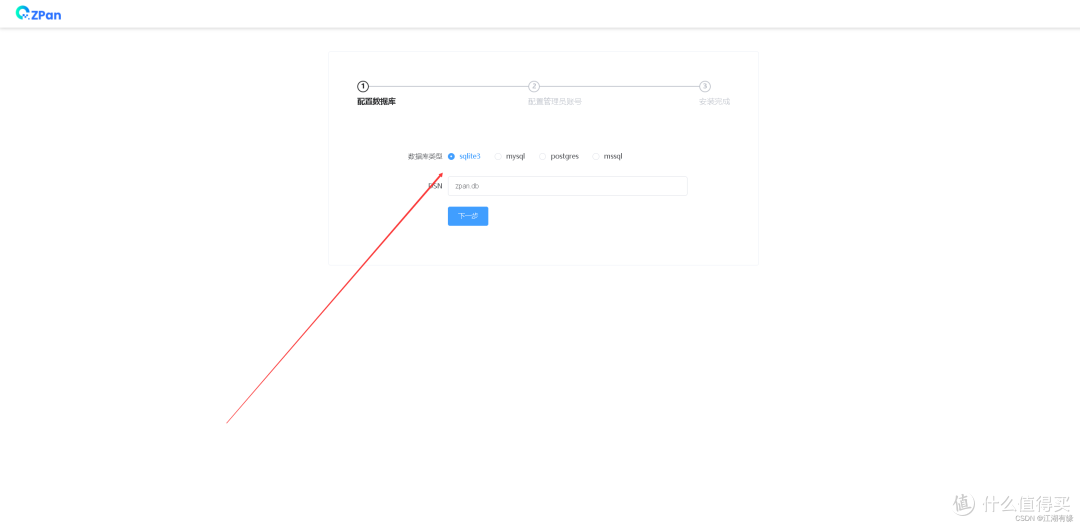
访问http://192.168.3.166:8366/install 进入ZPna的数据库配置页面,默认使用sqlite3类型数据库就可以了,也可以选择连接mysql数据库。
6.2 配置管理员账号
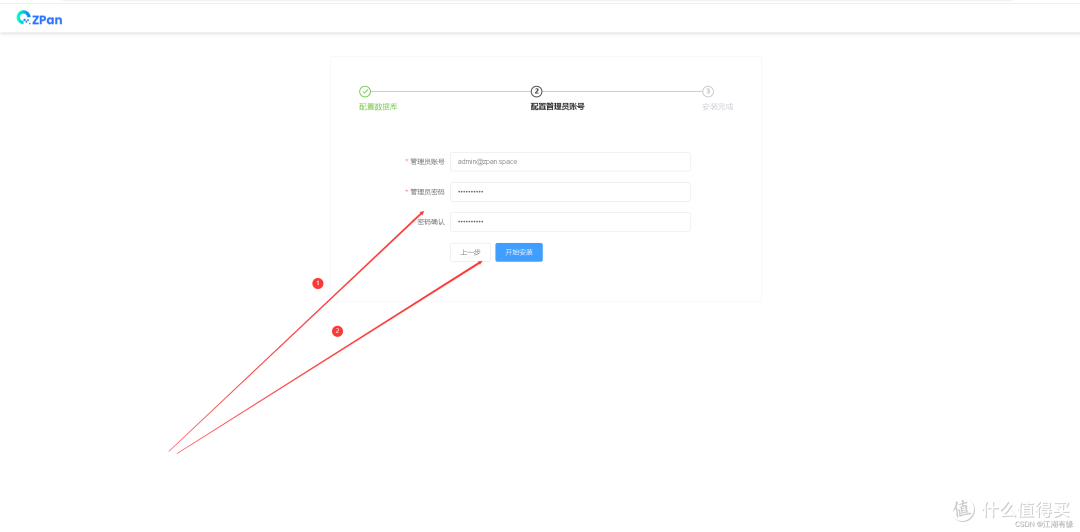
设置管理员密码,自定义即可,点击开始安装即可。
6.3 ZPan初始化完成
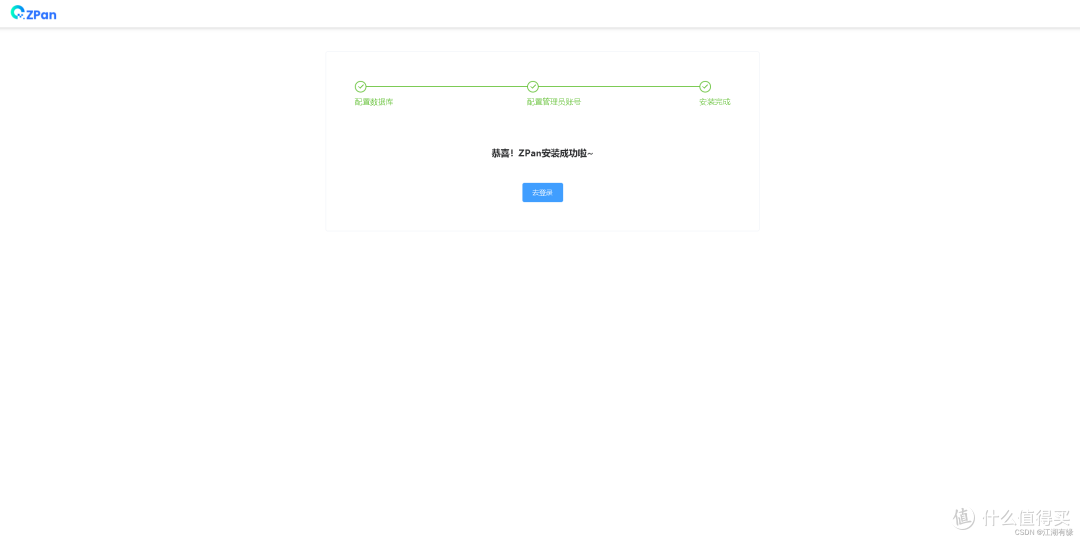
开始安装后,提示ZPan安装成功。
七、ZPan的基本使用
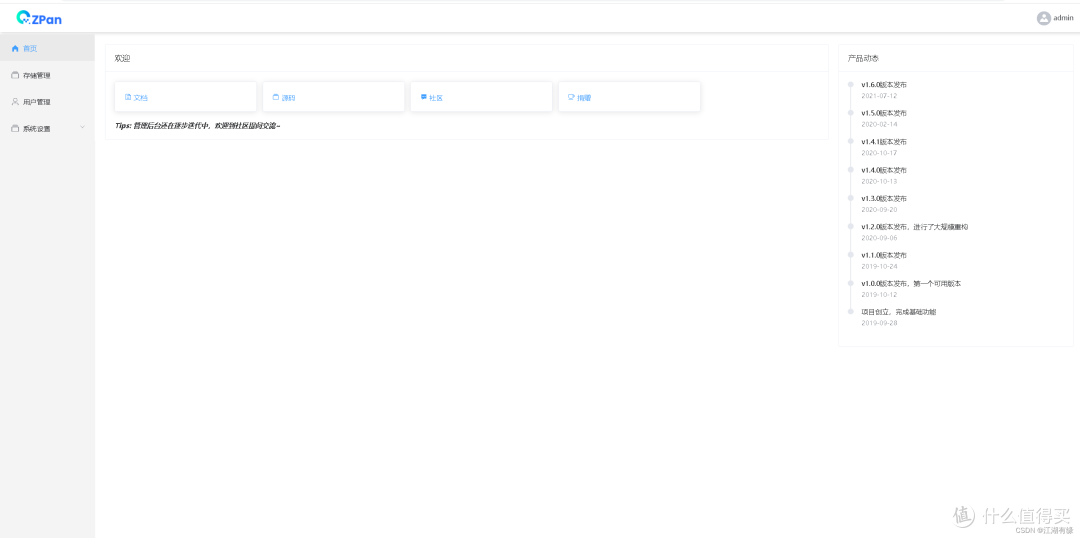
7.1 访问ZPan首页
访问地址:http://192.168.3.166:8366/,进入ZPan首页。
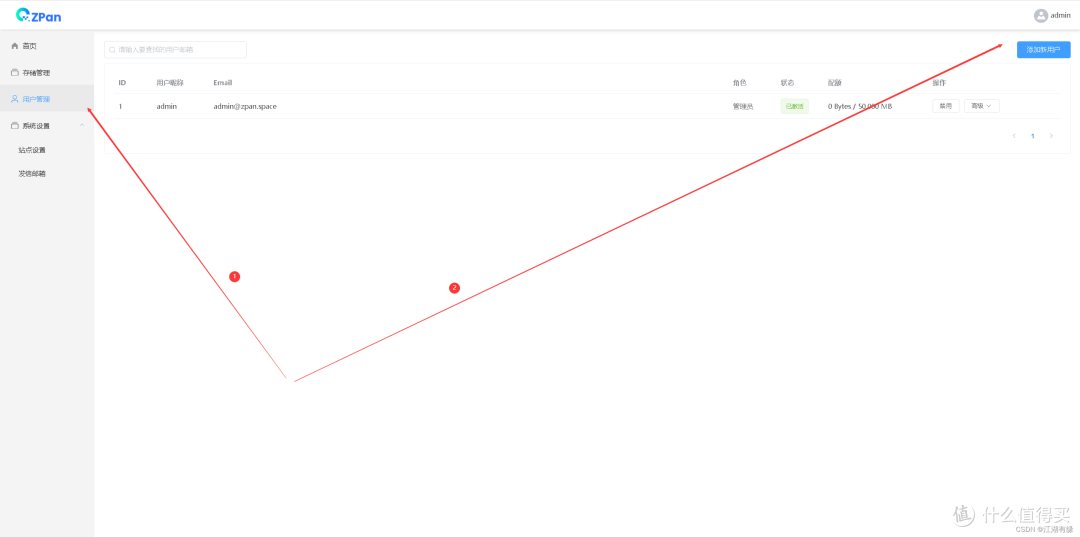
7.2 用户管理
在用户管咯页面,可以对ZPan用户进行修改新增等操作。
7.3 站点设置
设置站点基本信息,根据个人需求自定义设置就即可。

7.4 发件邮箱配置
对发现邮箱进行配置,填写邮箱信息即可。

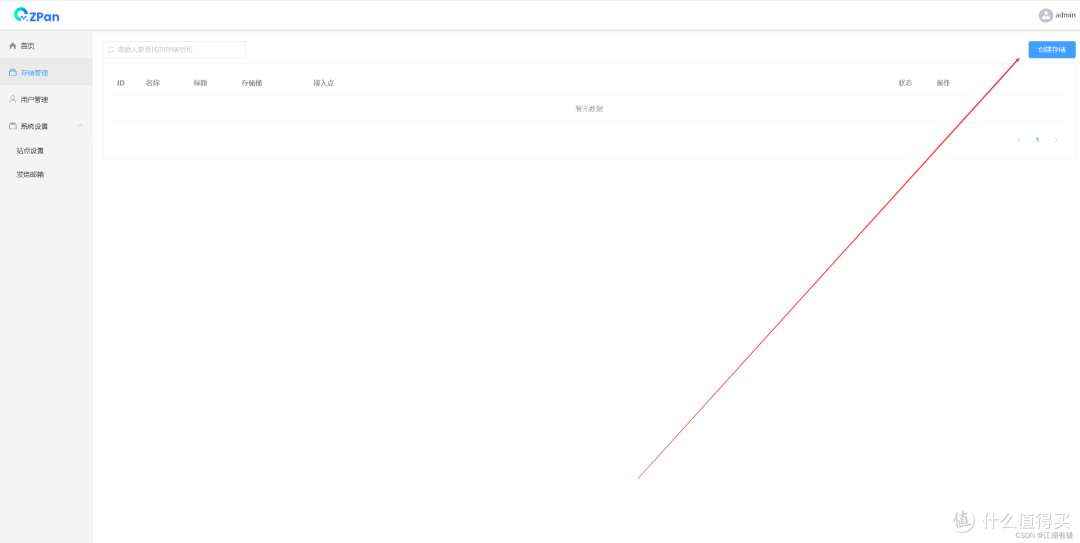
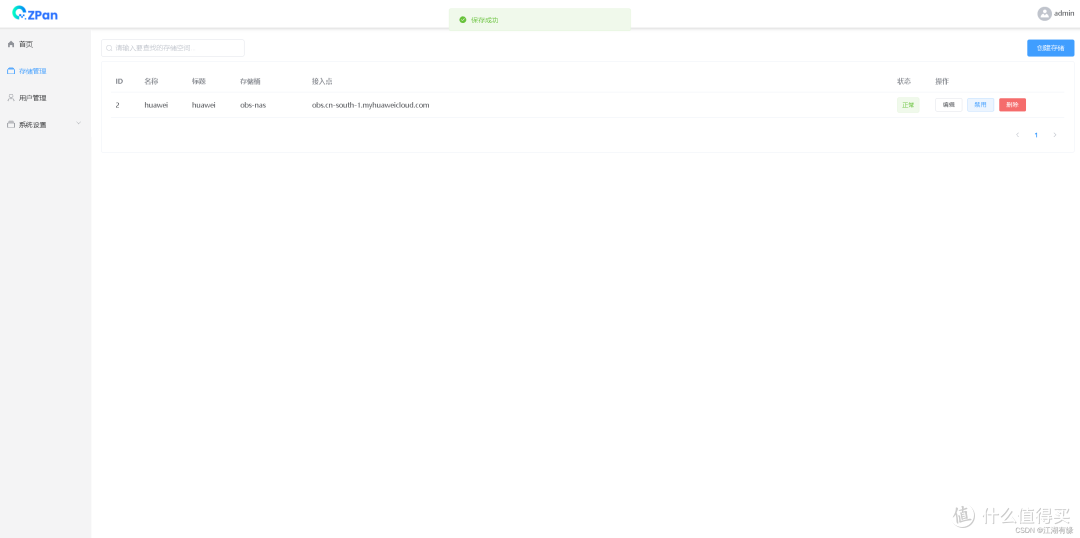
7.5 创建存储
选择创建存储,填写各大厂商对象存储信息,进行配置。
 在这里插入图片描述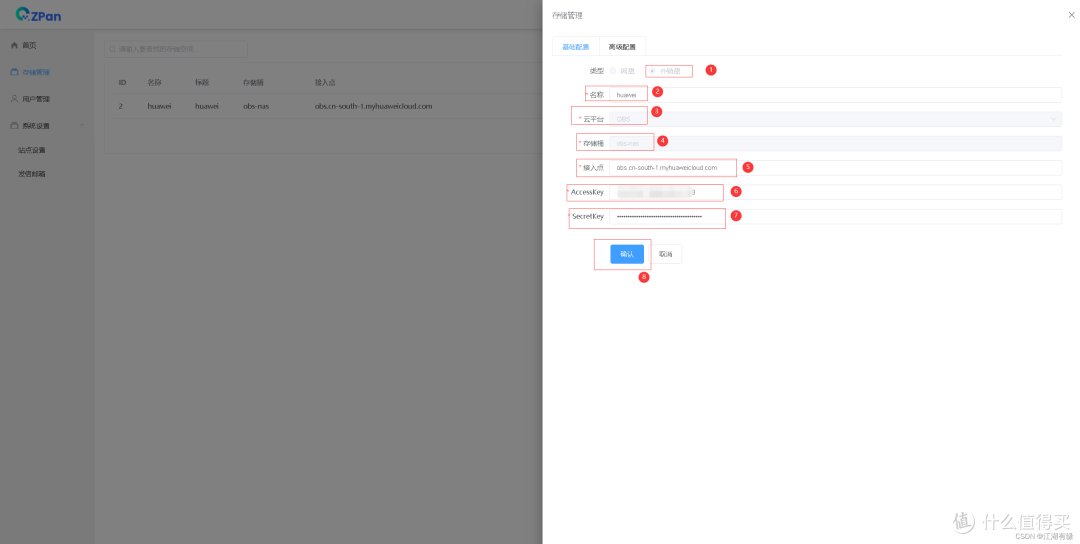
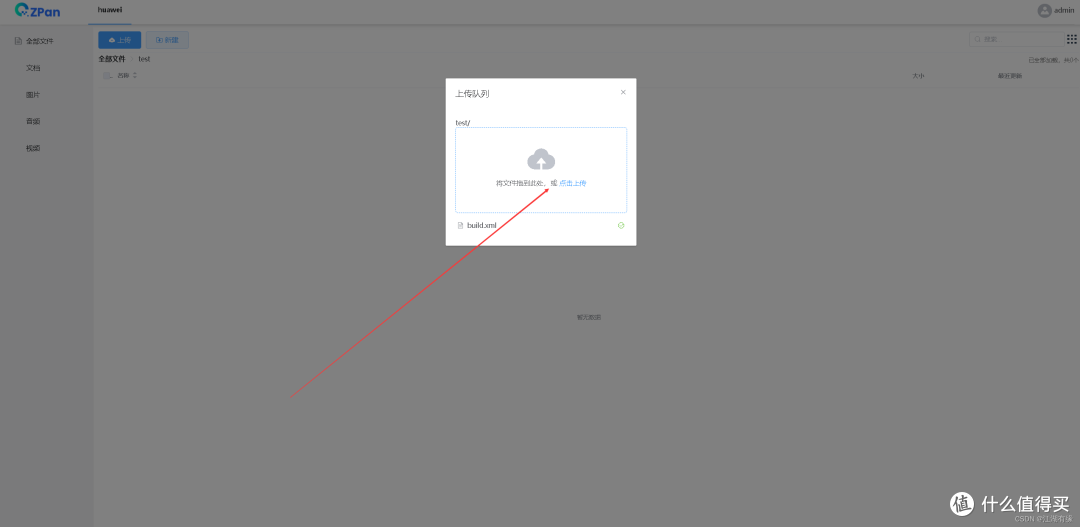
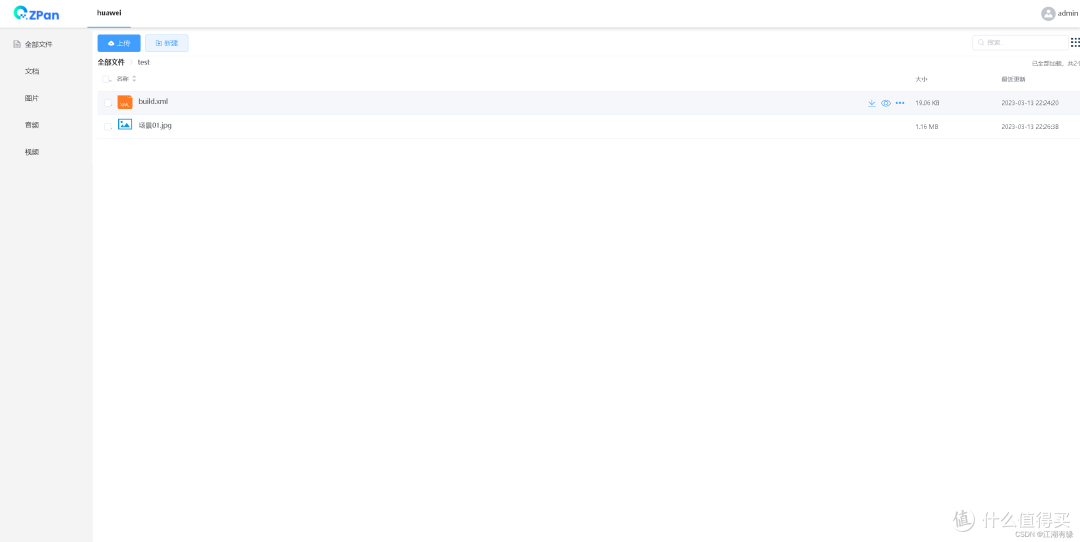
7.6 上传文件
选择上传选项,上传本地文件。
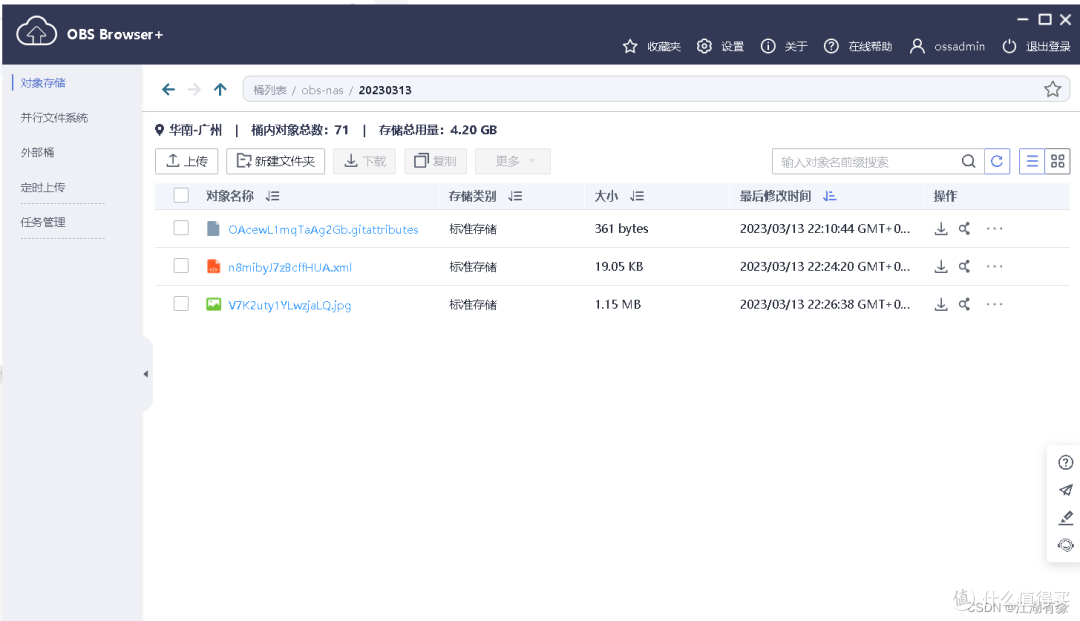
八、在对象存储后台查看文件
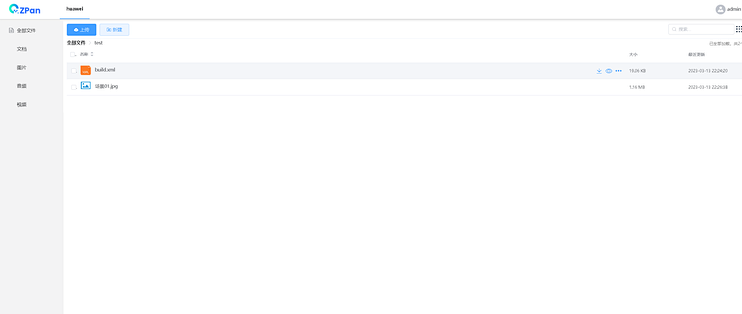
登录华为obs客户端,zpan上传的文件已经成功存放在OBS对象存储中了。
作者声明本文无利益相关,欢迎值友理性交流,和谐讨论~
















校验提示文案
校验提示文案