




























 深耕居家兴趣领域











5
3
巧用终端命令给女友的MacBook来个磁盘清理
2019-12-22 17:58:47
26点赞
233收藏
23评论
前言
女友的乞丐版MacBook air 2018(System Mojave)已经使用了快一年了,最近磁盘开始不够用,找我帮手清一下垃圾。看着站内之前win的磁盘清理文都能那么火热,也把MAC OS磁盘清理过程记录了一下,分享给大家乐一下。
基础
第一步是找到Mac OS的终端程序,相信许多小白都不知道在哪里。
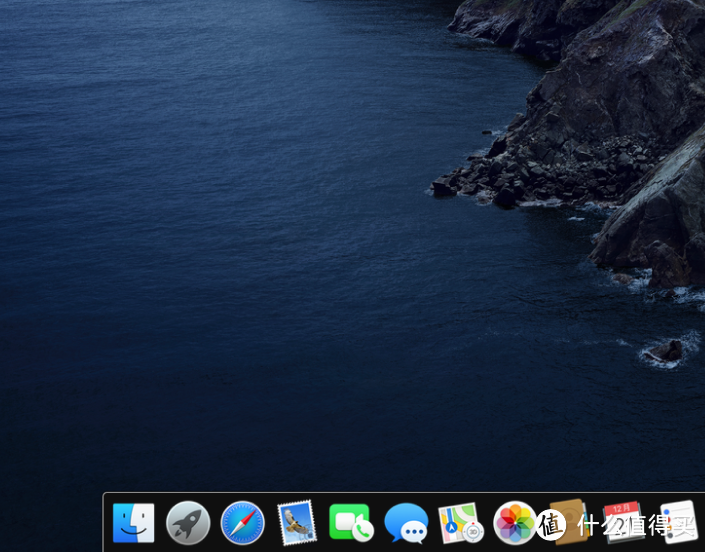
点击dock程序坞上图标像火箭一样的软件,名字是启动台。
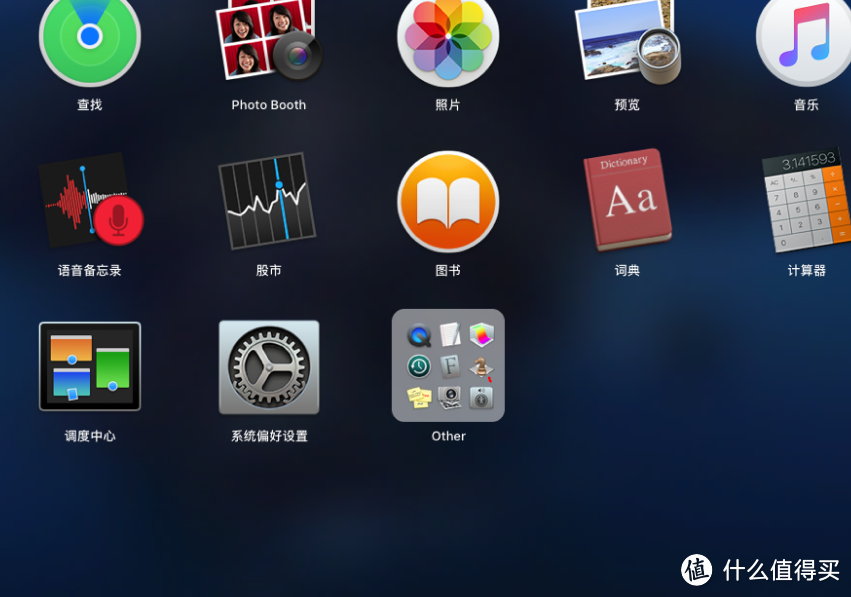
再进入other文件夹里面。
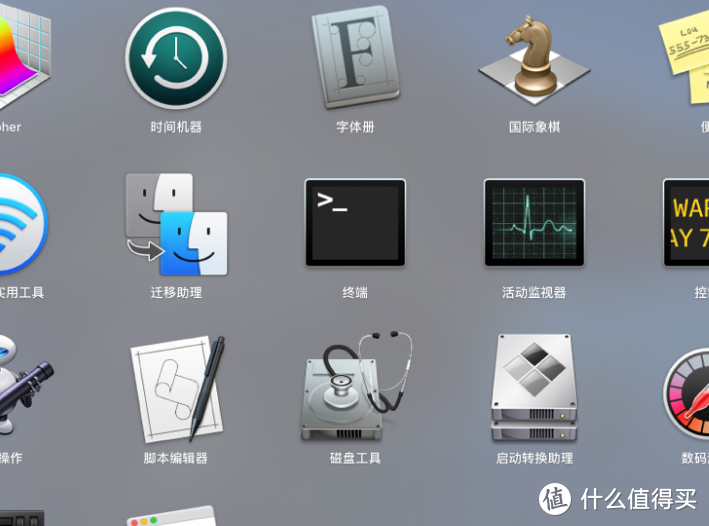
就能看到一个名为终端的程序。还有个方法是control+空格键,在弹出的搜索框spotlight中输入terminal即可。
优化
禁用休眠
mac的休眠原理和win是一样的,在休眠的时候会将内存写入道磁盘上。如果内存是8g,那么磁盘就会被占用8g。女友使用电脑的时间也不多,偶尔才开开机处理文档,休眠功能用不上,关掉是最好的。128g的磁盘本来就少,省出8g可以很多了。
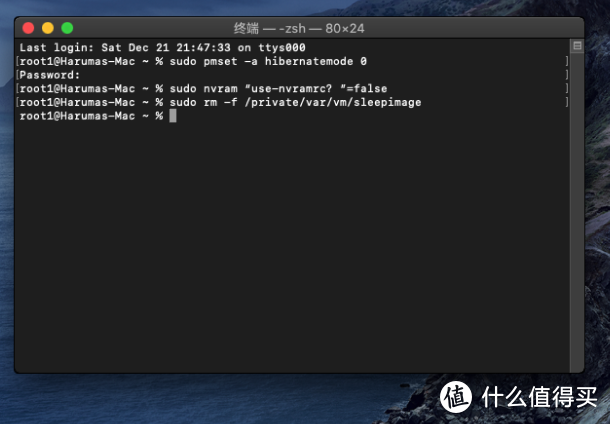
运行pmset -a hibernatemode 0 关闭休眠,期间会让你输入管理员密码。运行sudo nvram “use-nvramrc?”=false 关掉系统休眠时写硬盘。运行sudo rm -f /private/var/vm/sleepimage删除掉休眠文件即可。
删除系统日志
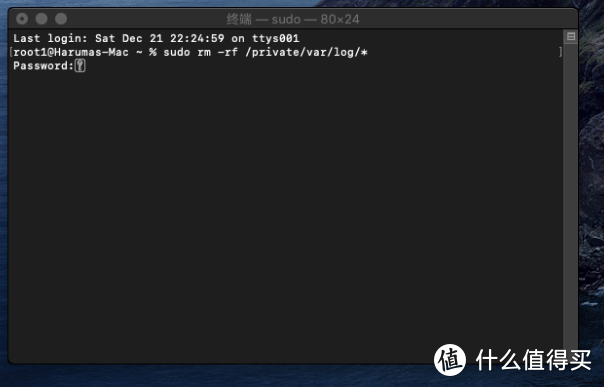
又不是程序员,系统日志对于一般用户没有什么意义。时间长了,日志文件也有几个G,不删除不行。运行sudo rm -rf /private/var/log/* 全部删除掉即可。
删除临时文件
临时文件一般情况下重启就会清除。但是偶尔不正常关机等情况,会出现不正常的临时文件,要手动清一下。
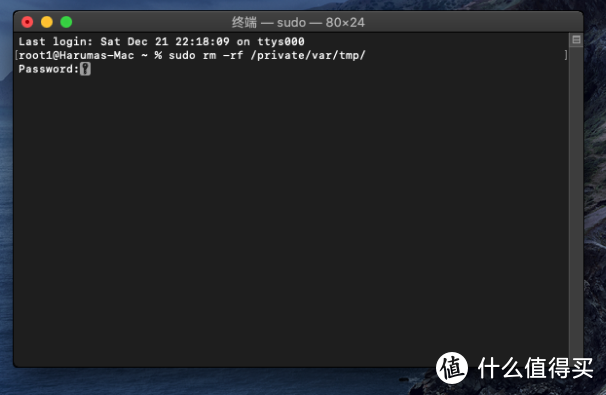
运行sudo rm -rf /private/var/tmp/ 清空临时文件夹。
清除系统缓存
为了提高系统性能,一般都会缓存一些文件,进行预读取之类的操作。时间长了会积累很多缓存文件,偶尔删除能把不常用的功能的缓存删掉,节省磁盘空间。
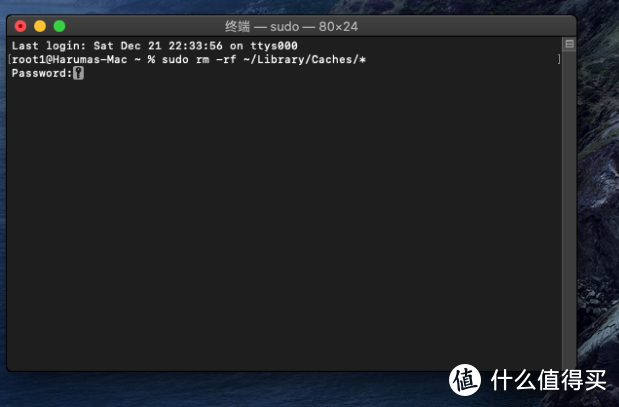
运行sudo rm -rf ~/Library/Caches/*即可。
删除快速查看缓存
快速查看可以帮助我们更快地查看文件,可是使用时间长了,一些文件可能已经删除掉,但是预览的缓存还在,需要删除掉。
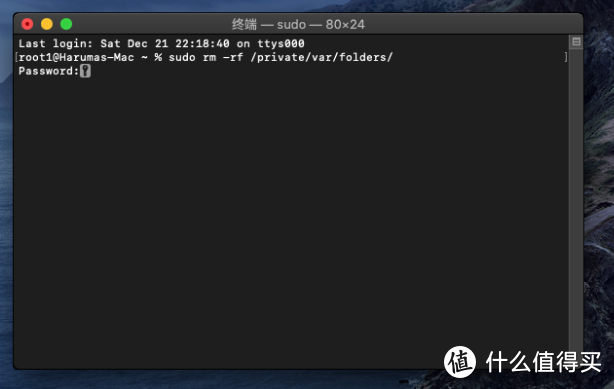
运行sudo rm -rf /private/var/folders/ 即可删除快速查看的缓存。
删除Emacs
Emacs是一个终端文件编辑器,许多人使用不上,删除掉能节约出60-70mb的空间。
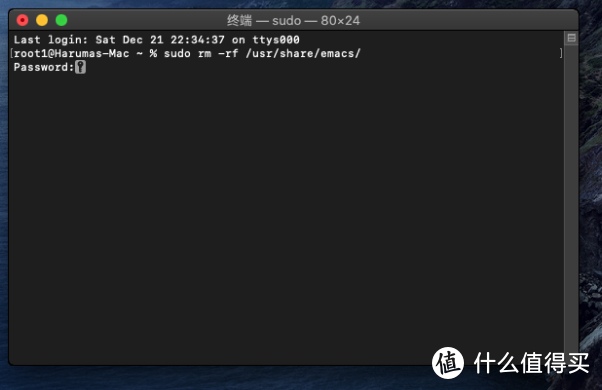
运行sudo rm -rf /usr/share/emacs/即可。
清除Time machine快照
Time Machine默认的备份保存位置一般是位于外置磁盘,然而这软件在文件备份到外置磁盘的同时,还会保存一个文件快照到本地磁盘,删掉能节省不少空间。
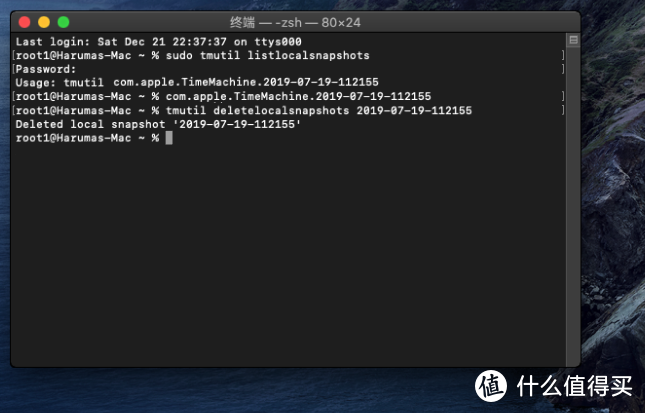
运行sudo tmutil listlocalsnapshots 罗列快照。使用tmutil deletelocalsnapshots+时间 删除指定快照,我这里就一个,直接删了。
终结大招
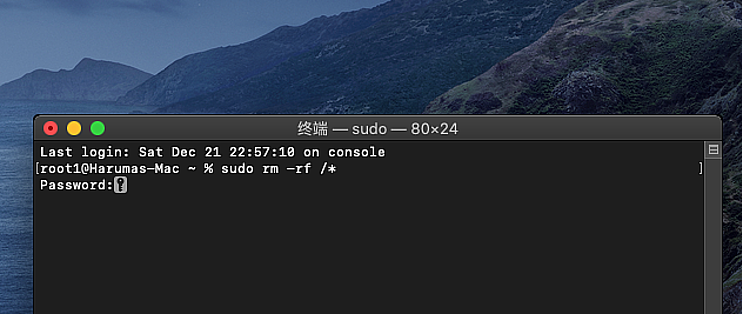
没有什么问题是sudo rm -rf /*是解决不了的,运行后能让macbook air如同新买时一样。什么文件都会被清楚掉,完美解决磁盘不足的问题。
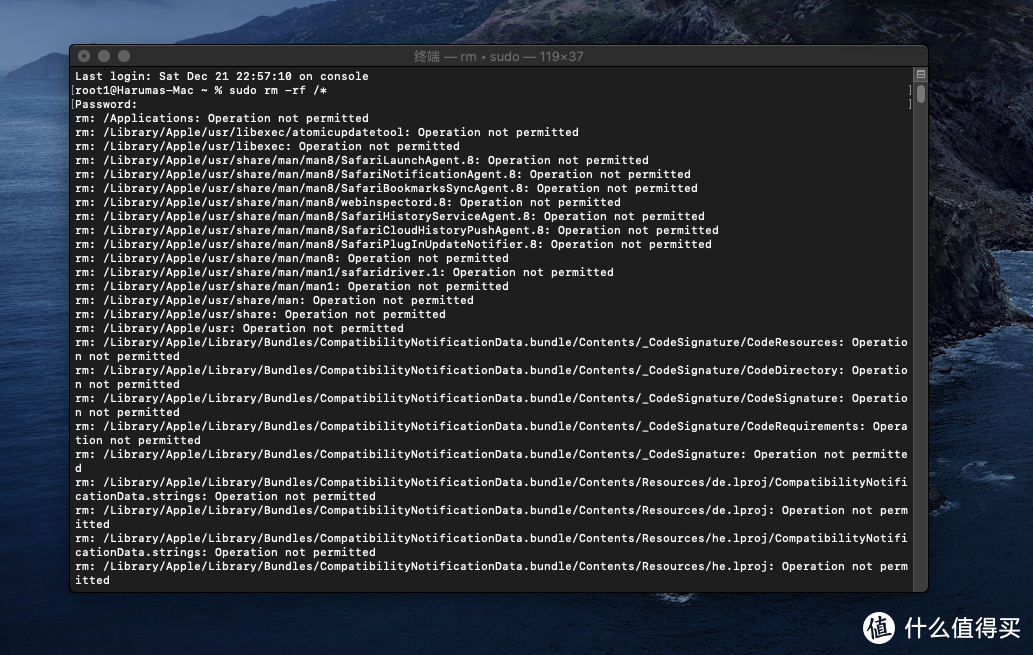
这是终极必杀技,不到最后一刻不要用。如果用了还是有问题,建议赶紧跑。













校验提示文案
校验提示文案
校验提示文案
校验提示文案
校验提示文案
校验提示文案
校验提示文案
校验提示文案
校验提示文案
校验提示文案
校验提示文案
校验提示文案
校验提示文案
校验提示文案
校验提示文案
校验提示文案
校验提示文案
校验提示文案
校验提示文案
校验提示文案
校验提示文案
校验提示文案
校验提示文案
校验提示文案
校验提示文案
校验提示文案
校验提示文案
校验提示文案
校验提示文案
校验提示文案