






























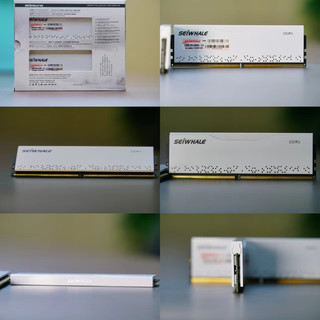








超便捷的wepe安装教程,重装电脑系统从来没有这么简单。

2020-08-11 13:14:44 29点赞 221收藏 18评论

这么多年我用过的pe系统现在一一看来都有各种缺陷,使用之后也是无比折腾,比如老毛桃大白菜一类看起来简单但是有一个巨大的问题,在你安装完系统之后会在你系统之内下载一堆垃圾软件,最后花时间删垃圾软件的时间比装系统还多,如果不删的话电脑会被拖的无比卡顿。当然我也试过自己制作pe,这样虽然纯净了但是无比折腾加麻烦,还需要用到ultraiso等工具,所以这次推荐wepe这个懒人神器。
超便捷的wepe安装教程,重装电脑系统从来没有这么简单。

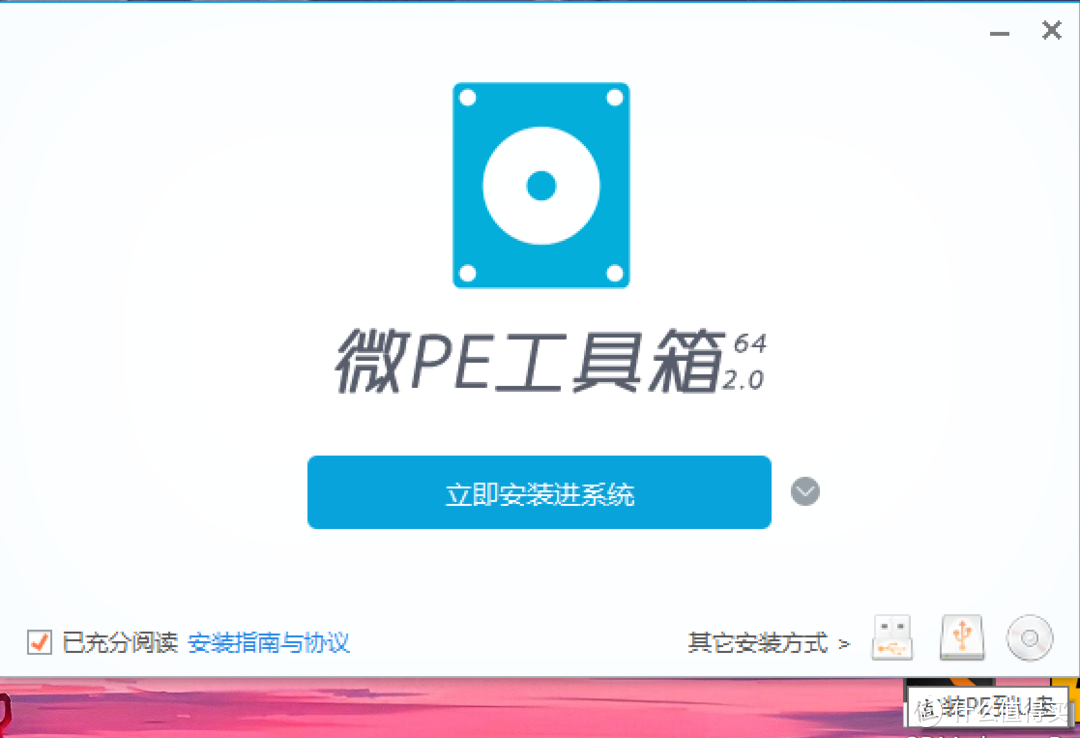
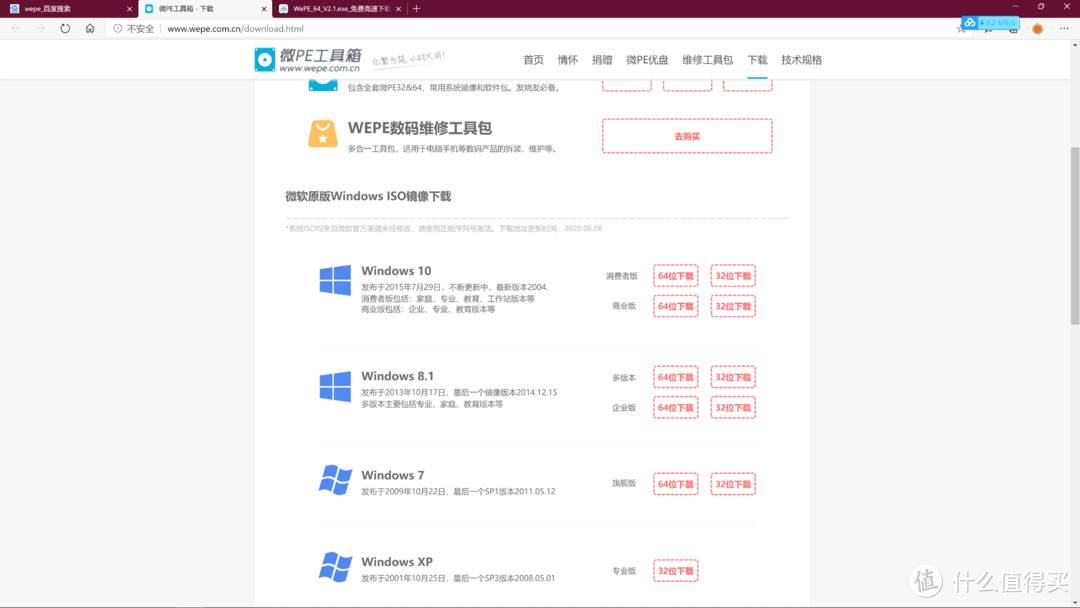
wepe我是直接在官网上直接下载,这里放出网址链接

超便捷的wepe安装教程,重装电脑系统从来没有这么简单。

这里记住要选择安装到u盘,在其他安装方式那一栏。

超便捷的wepe安装教程,重装电脑系统从来没有这么简单。

超便捷的wepe安装教程,重装电脑系统从来没有这么简单。

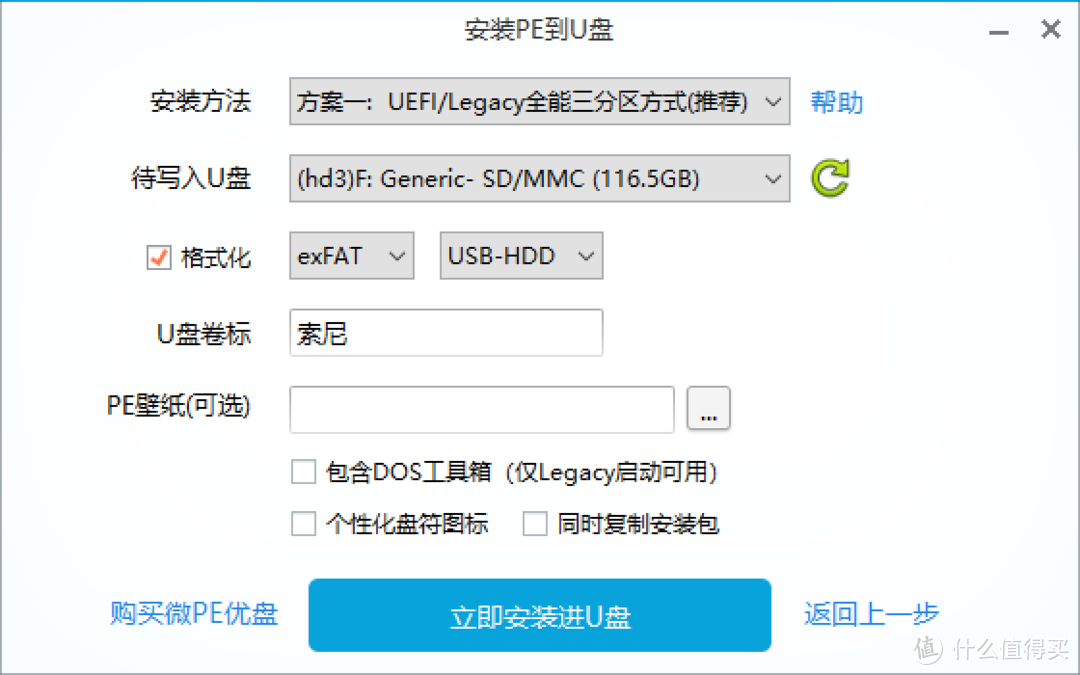
这个地方直接默认可以,一般我会选择自己设置pe壁纸。

超便捷的wepe安装教程,重装电脑系统从来没有这么简单。

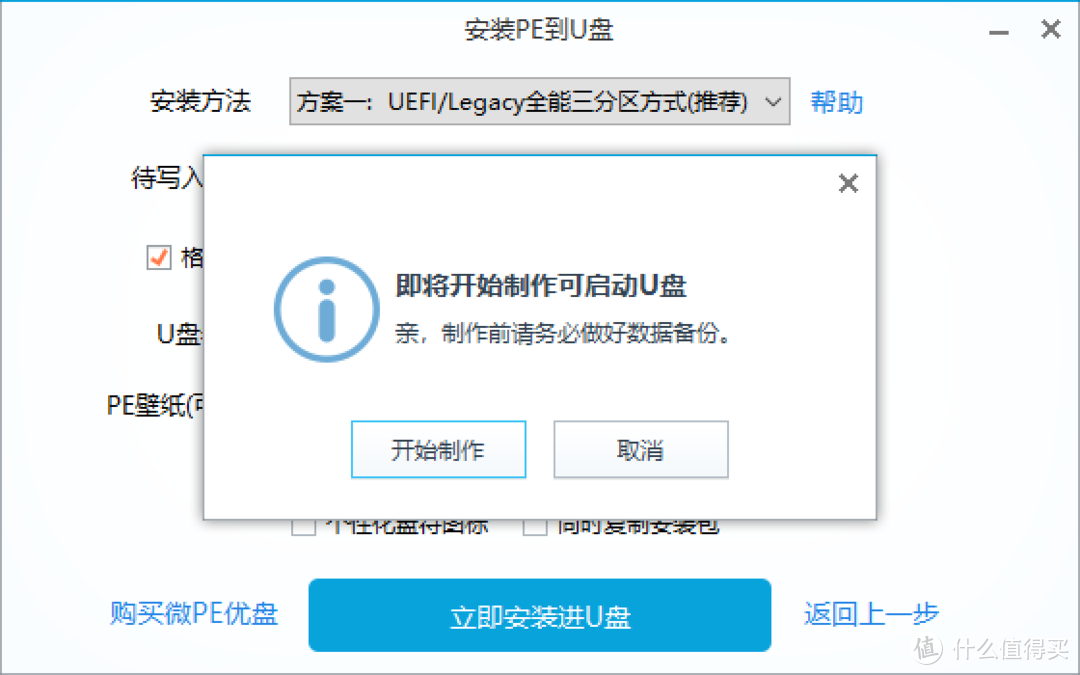
然后开始制作即可。

超便捷的wepe安装教程,重装电脑系统从来没有这么简单。

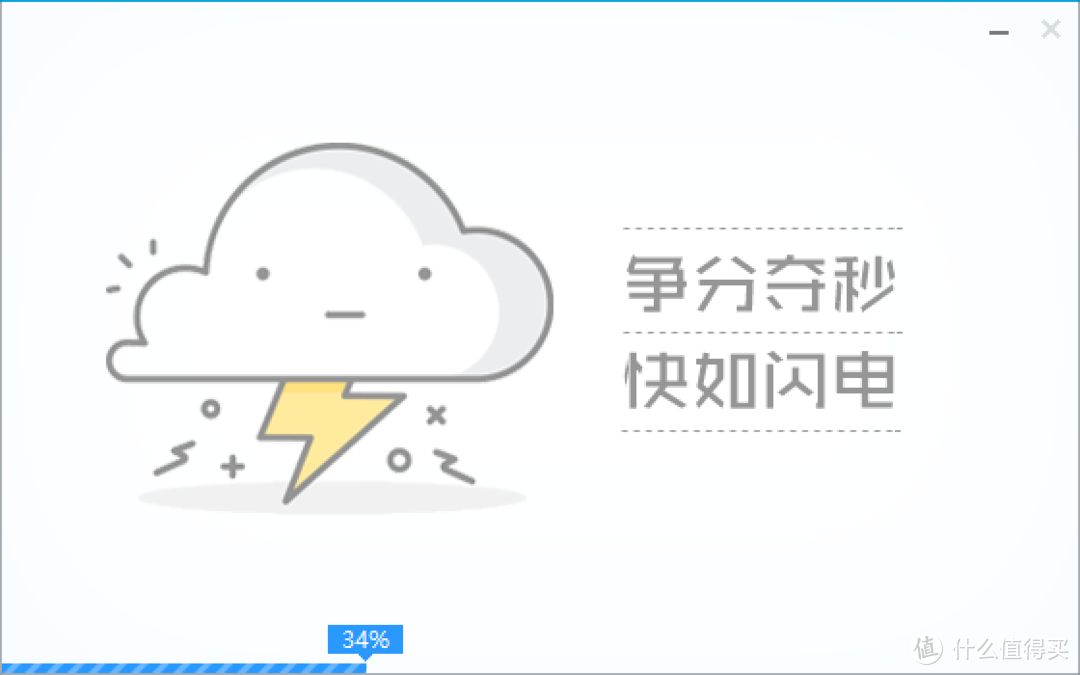
这个使用写入70的usb3.0的u盘大概在5分钟左右安装完成。

超便捷的wepe安装教程,重装电脑系统从来没有这么简单。

出现这个界面就说明安装完成了,然后就是插到你需要的电脑直接进行启动,大部分电脑开机点f12选择pe系统即可进入。

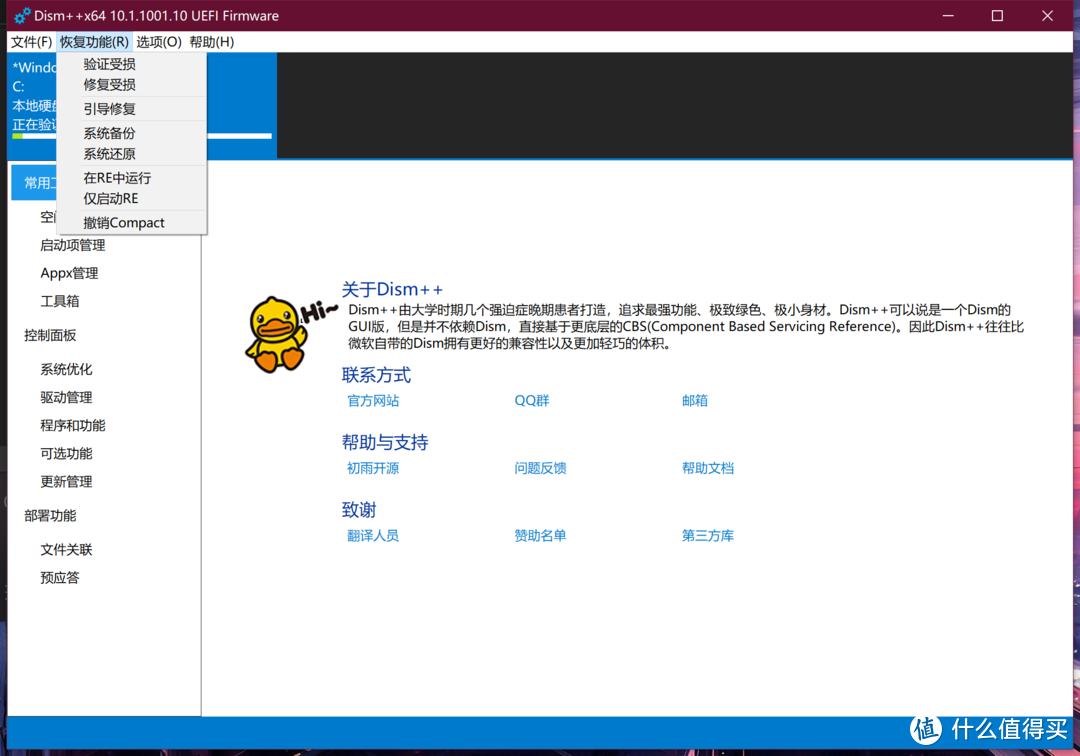
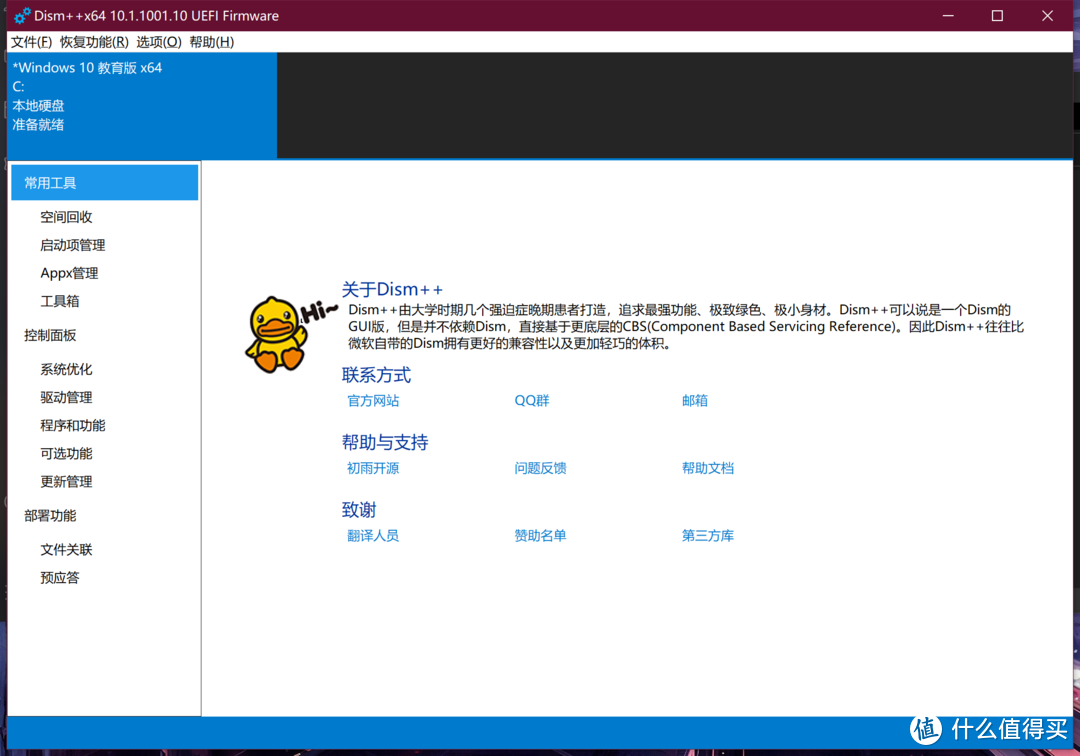
安装系统我一般选择里面的dism++
超便捷的wepe安装教程,重装电脑系统从来没有这么简单。

这里直接打开系统还原

超便捷的wepe安装教程,重装电脑系统从来没有这么简单。

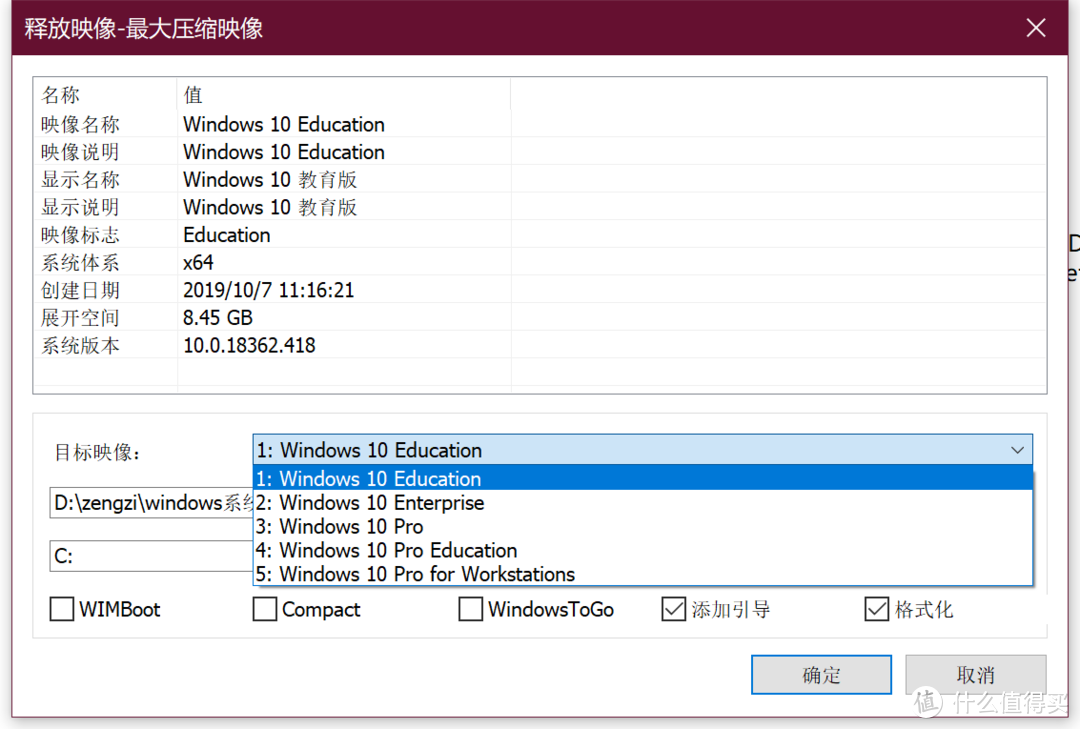
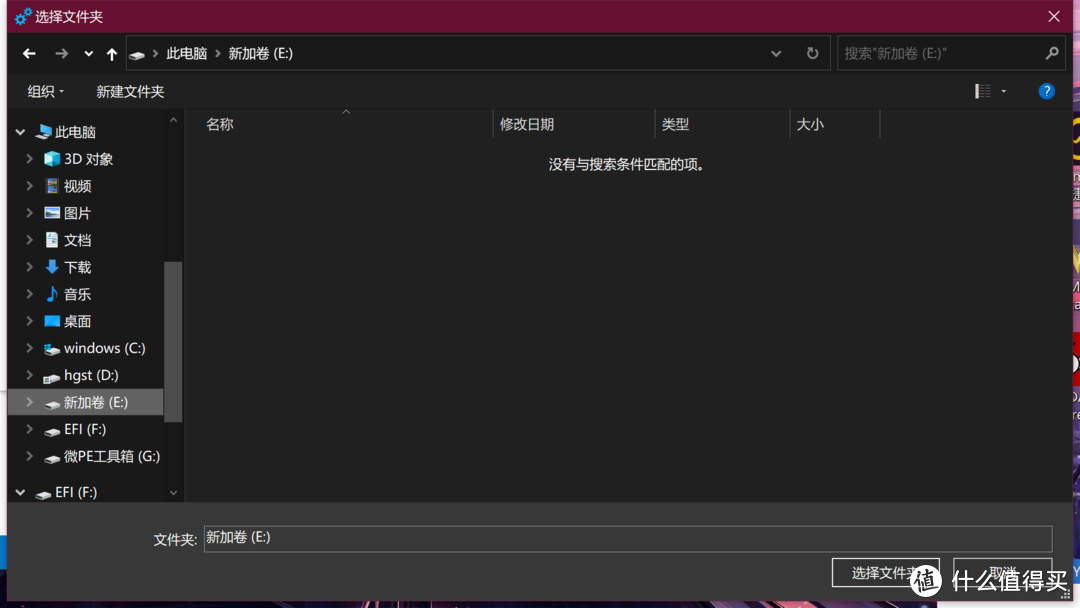
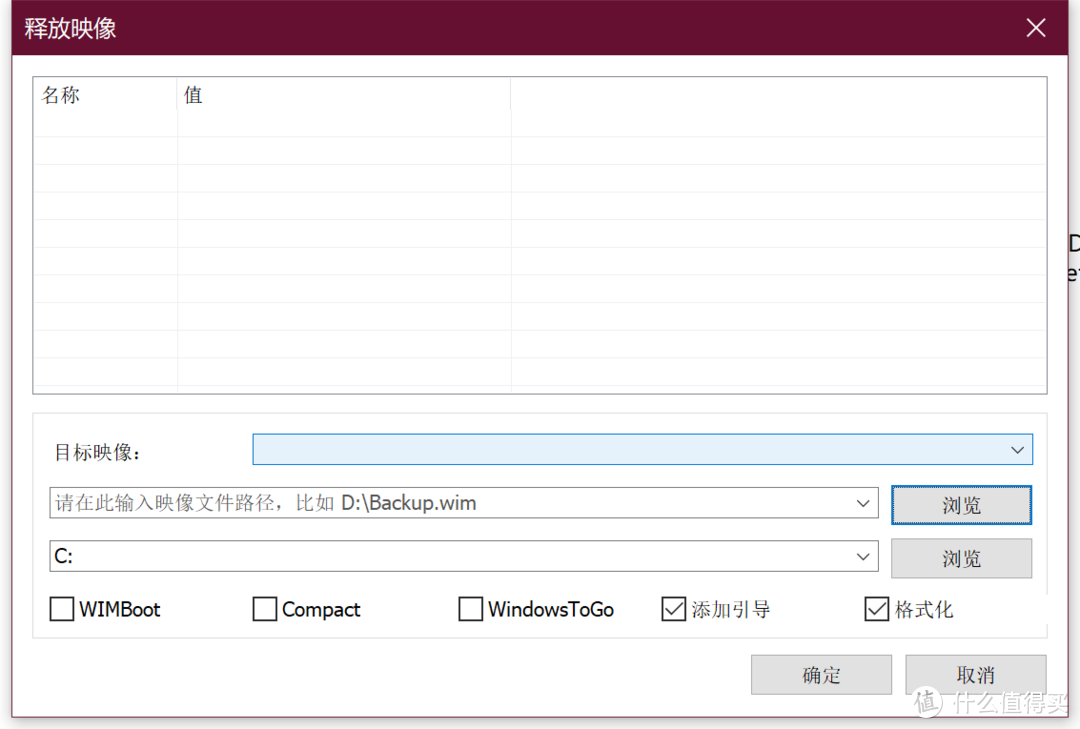
记得勾选格式化和添加引导,第一栏选择需要安装的系统,第二栏选择你需要安装的盘符
超便捷的wepe安装教程,重装电脑系统从来没有这么简单。

超便捷的wepe安装教程,重装电脑系统从来没有这么简单。

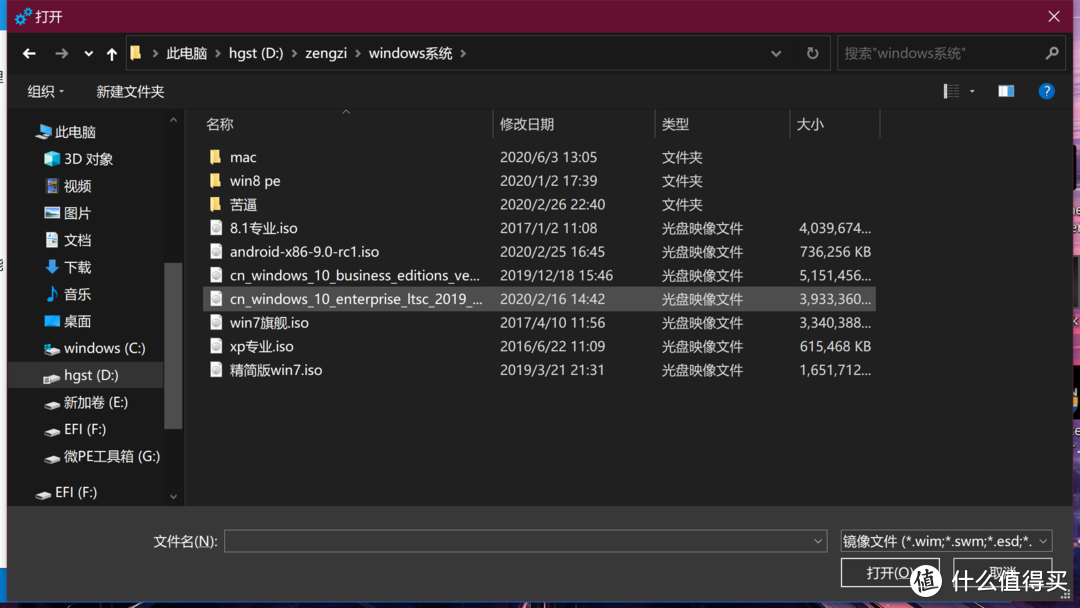
系统需要在你下载的windows中查找

超便捷的wepe安装教程,重装电脑系统从来没有这么简单。

这里可以具体选择你需要安装的windows版本

超便捷的wepe安装教程,重装电脑系统从来没有这么简单。

最后点确定,等安装完之后重启即可大功告成。

展开 收起
18评论

  • 精彩
  • 最新
  • 转ventoy之后发现真的方便。放了wepe的iso,win10的iso,和kali的iso。需要哪个用哪个不要太方便 [高兴]

    校验提示文案

    提交
    ventoy 真的不错,不同系统都一个U盘搞定了。

    校验提示文案

    提交
    收起所有回复
  • 还推荐wepe呢?都多久不更新了,里面带的DG也是基础版,很多功能无法使用(数据恢复,合并分区,修改分区表等)

    校验提示文案

    提交
    微PE工具箱V2.1 正式版更新日期:2020.06.20,你好久没有关注过了吧?

    校验提示文案

    提交
    前一阵更新到2.1了,用了好多牛了,干净放心。

    校验提示文案

    提交
    还有2条回复
    收起所有回复
  • 已赞,WIN10激活工具有吗?MSDN下的原版,网上百度的激活都不靠谱。

    校验提示文案

    提交
    两块钱买一个号吧,省时省力。。。

    校验提示文案

    提交
    买个贵点的用的久

    校验提示文案

    提交
    还有4条回复
    收起所有回复
  • 我都用的优启通,IT天空的,没有广告。直接加载iso,双击setup完事。

    校验提示文案

    提交
  • 啊?这个有什么好的,还不如拿贴吧大佬的改改呢 [无语]

    校验提示文案

    提交
  • Win7系统安装 在线 哪个版本好?自己安装了一个,好多***广告 拖电脑卡 2013年电脑

    校验提示文案

    提交
  • @amdpu 联想电脑 cpui9500 深度pe可以ghost,wepe然后itellyou下的原版安装时找不到wim

    校验提示文案

    提交
提示信息

取消
确认
评论举报

相关文章推荐

更多精彩文章
更多精彩文章
最新文章 热门文章
221
扫一下,分享更方便,购买更轻松