































13
10
香!X13 Gen2加装5G网卡及天线
2022-05-17 15:48:50
22点赞
26收藏
45评论
前言
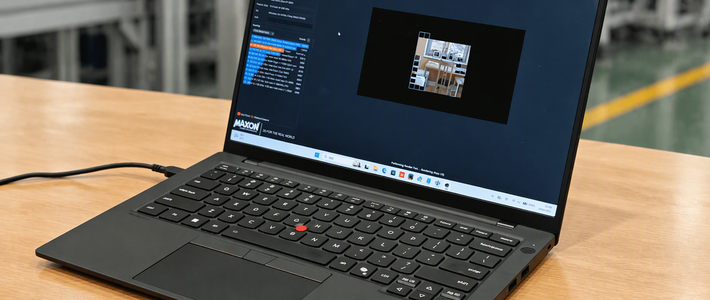
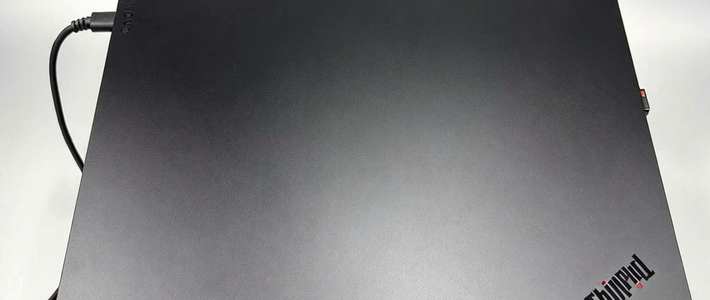
五一期间买了一台X13 Gen2 6ECD版本,机器自带4G网卡,没几天刷闲鱼发现有标称适配X13 Gen2的5G网卡,500左右(标称全新,到手成色也还可以,之前有见成色差的350左右一块),因为之前拆同型号机器的时候发现其4G网卡处是有4根天线的,遂入手5G卡,决定小升级一下。
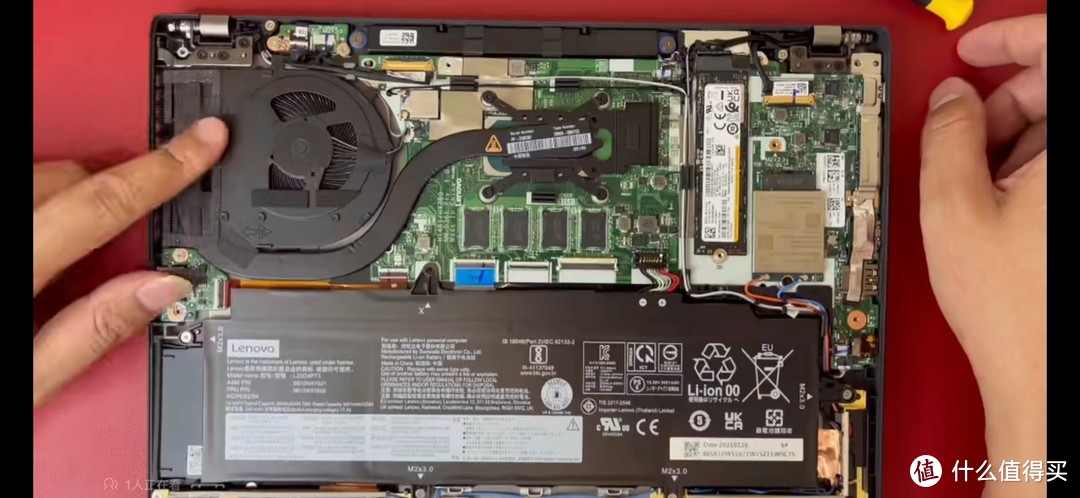 B站上的拆机视频也显示WWAN卡橙蓝天线旁还有两根未用的天线
X13 Gen2适配的Fru是5W10V25768,T99W175模块。
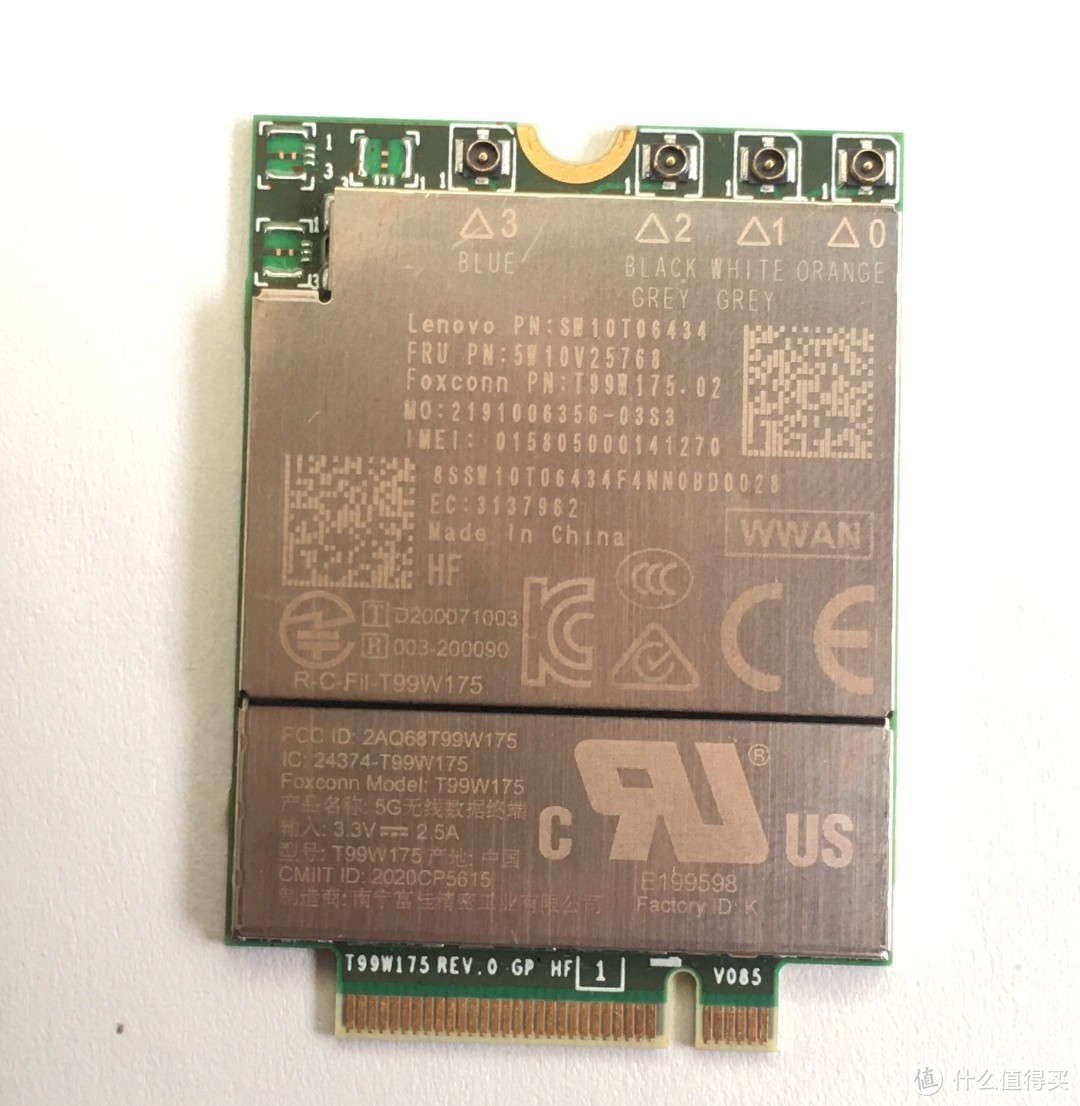 盗一张卖家的图
然鹅,卡到手之后拆机,发现只有橙蓝两根天线。
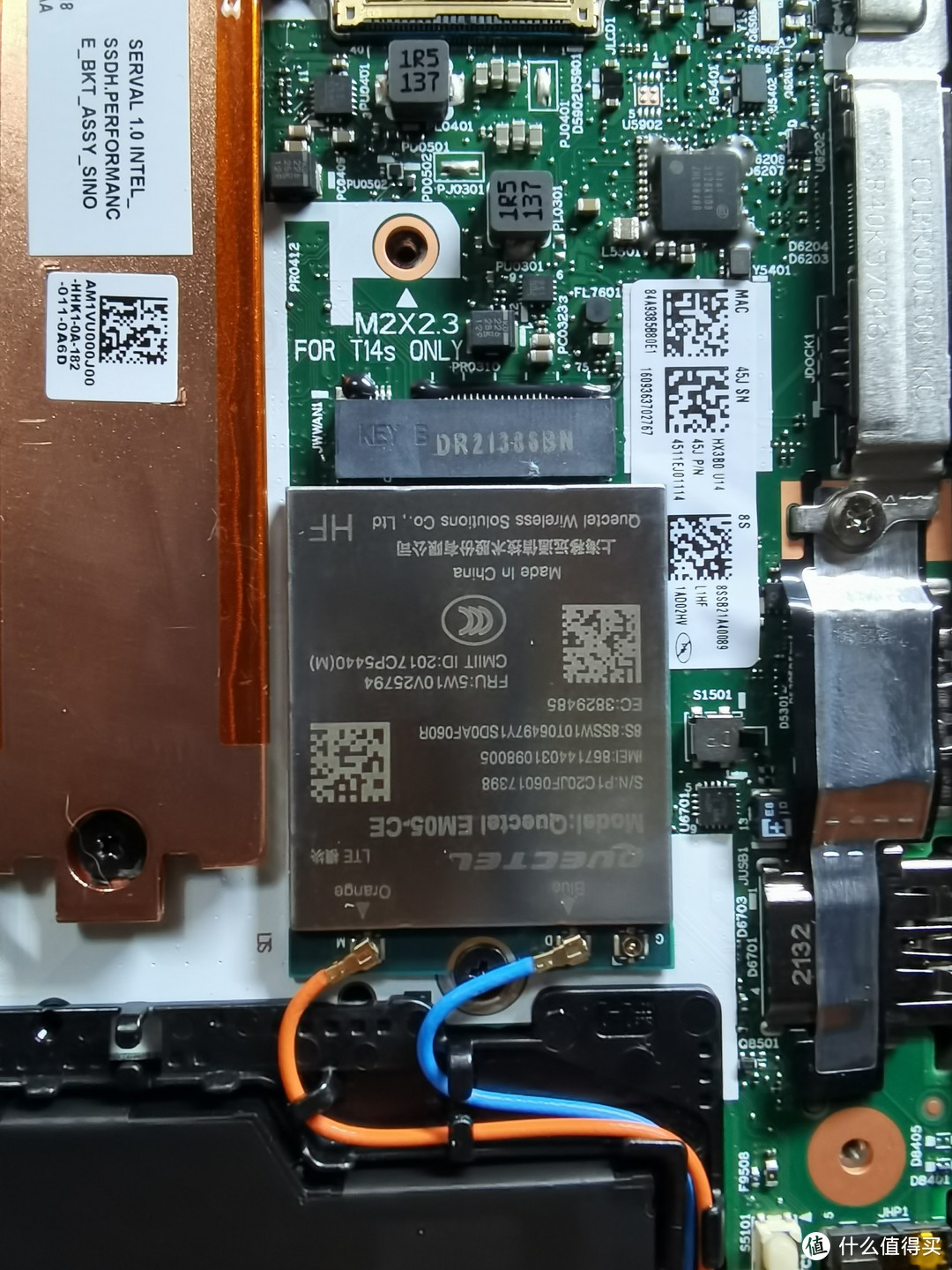 原机移远网卡,只有两根天线,这咋整
两根天线配5G网卡能用么?可以用,但是跟4G速度差不多。
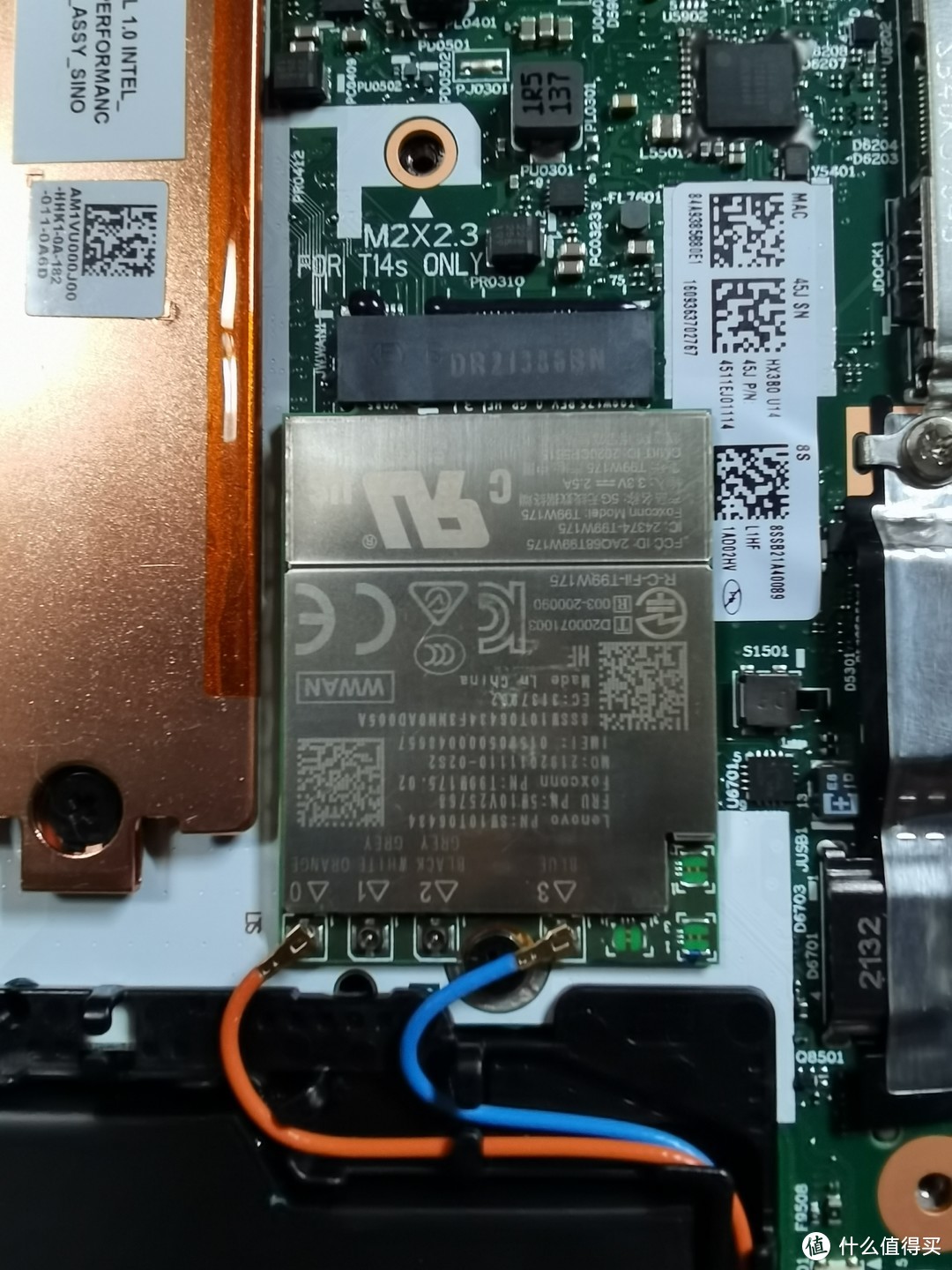 接两根天线的5G网卡
查了查官方手册,加天线的话得拆屏幕啊啊啊?行吧,整!天线没拍照,但要注意,淘宝上A壳里的天线是四根一套的,一套两组,每组一根4G天线一根WIFI天线捆在一起,也就是下面这种。
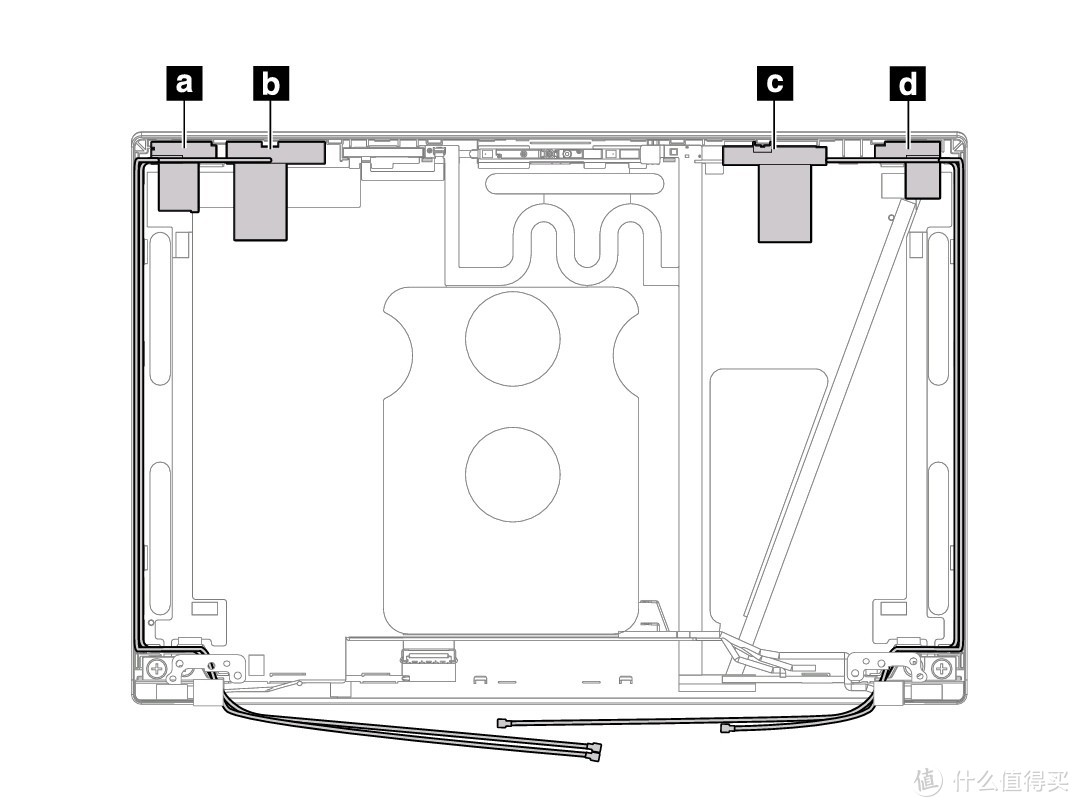 ad为WIFI天线,bc为5G天线
然后我拆机的时候发现,我的机器只有ad两根,但因为新天线的ab和cd是捆绑在一起的,所以只能拆掉了,那下面开始拆机。
大拆机
打开D壳之前先在BIOS里断开电池,当然,断开电池之后还可以再把电池拔下来。
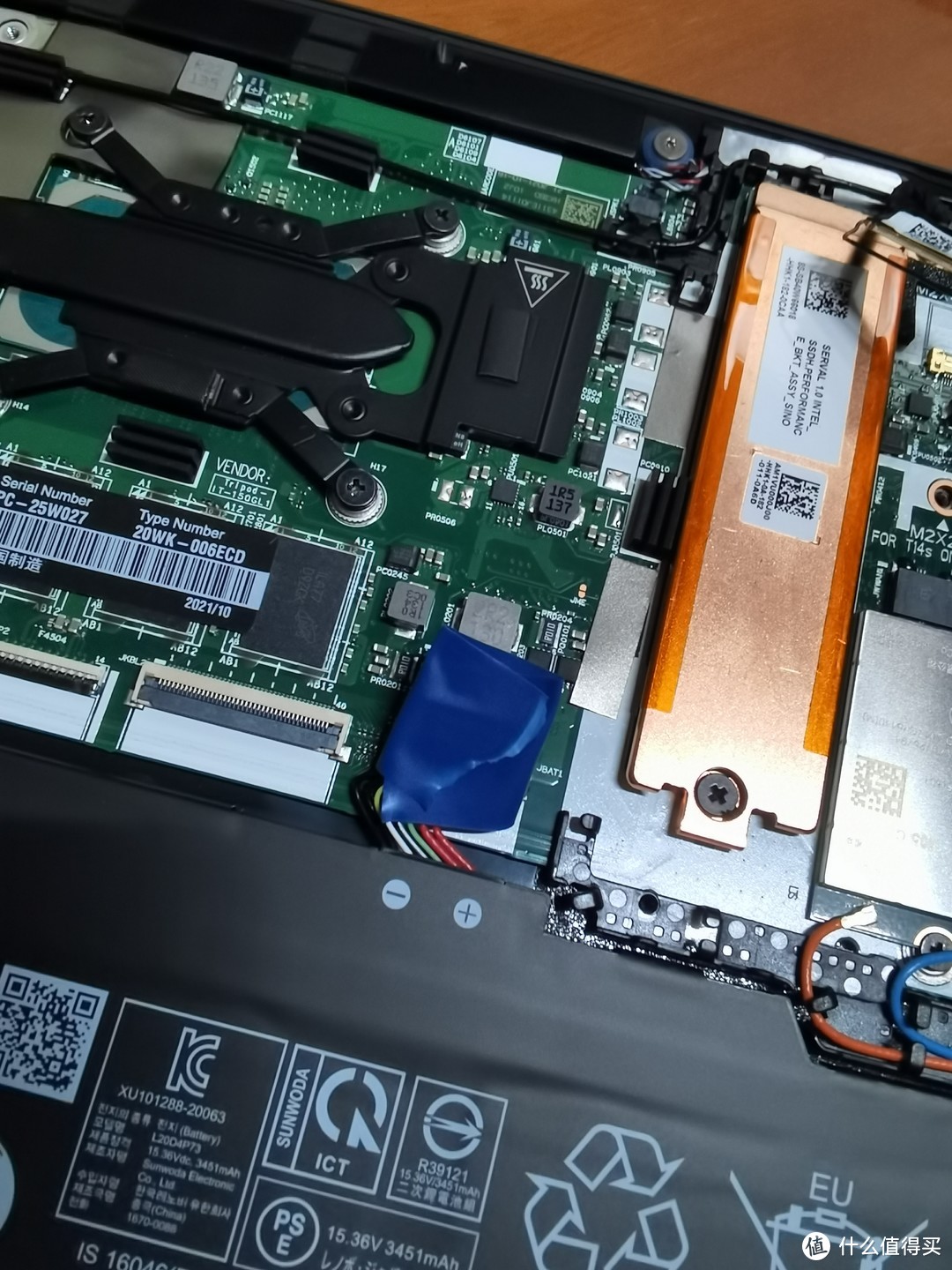 接头用电工胶布临时包一下
然后打开D壳,拆掉下图圈里的接线。左边和中间上面的是摄像头、红外线、小红点的排线,这两个位置从屏幕里出来是一根;中间下面是wifi天线,两根,一个走屏幕左,一个走屏幕右;右边的是屏幕排线。
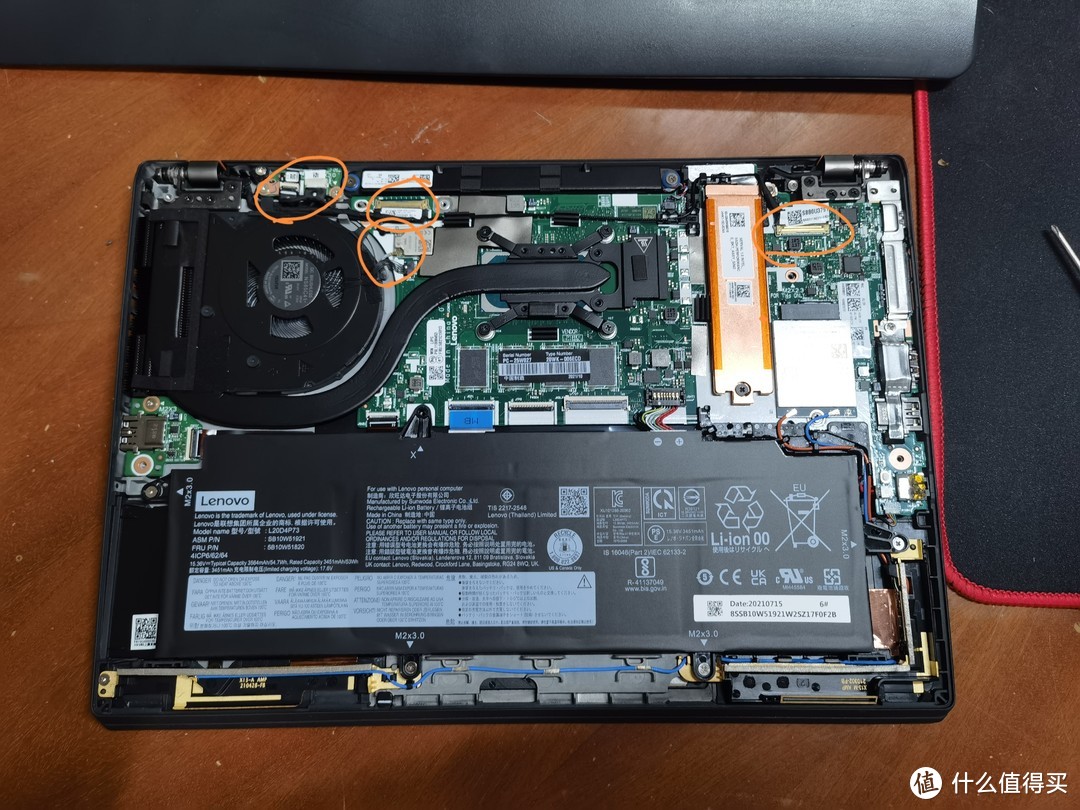 拆掉圈里的连接线
然后把屏幕打开90度,拆开C壳上屏轴的螺丝,左右一共6颗,就可以把屏幕拿下来了。
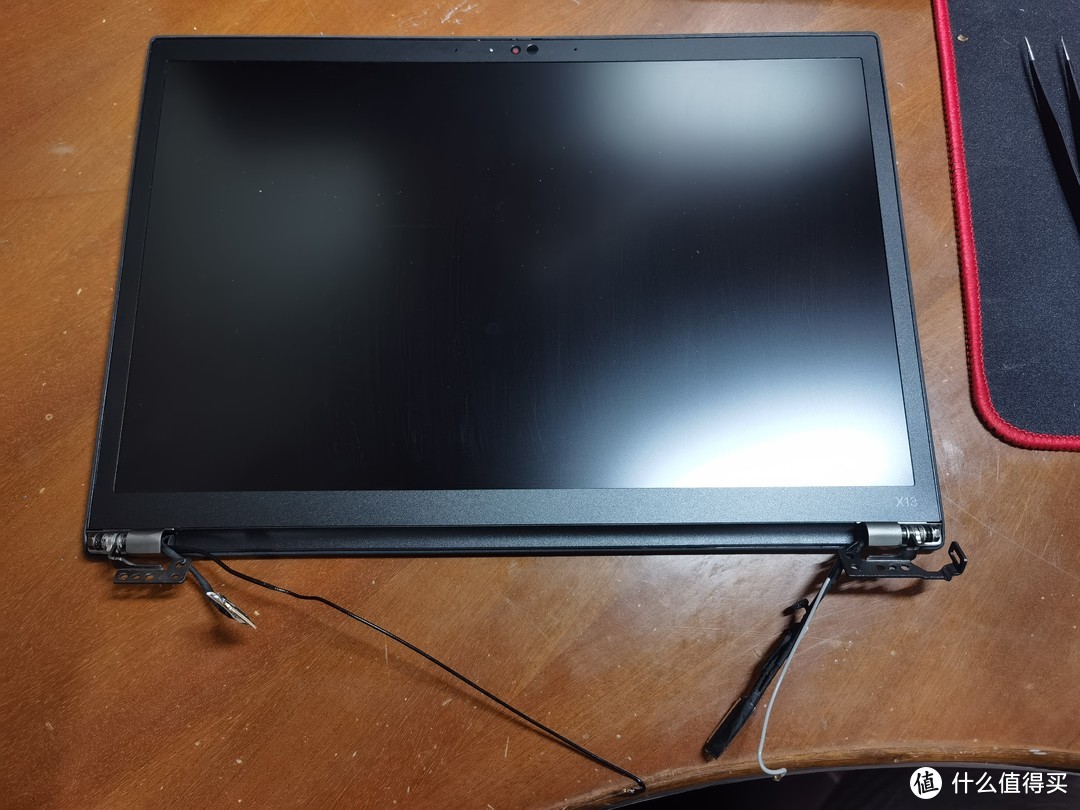 上半身
上半身
然后拆B壳,或者叫B面贴,因为它就是个贴纸,配个电吹风,翘起一点之后慢慢揭开即可。
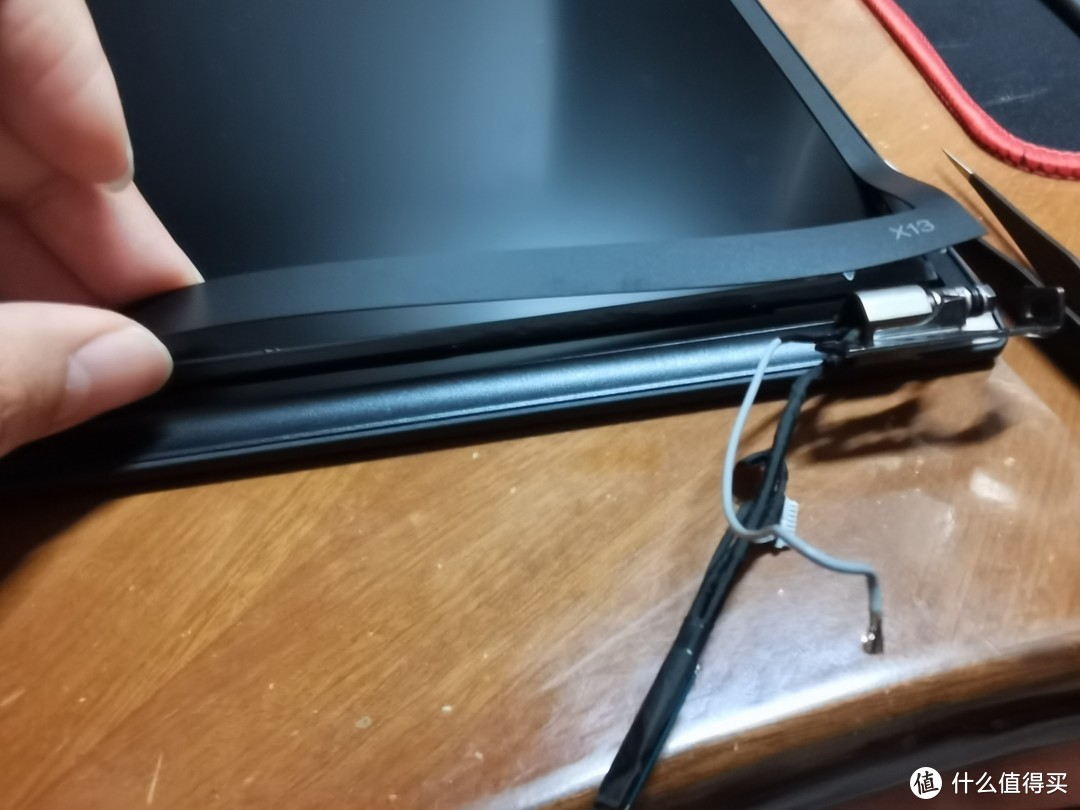 揭开B面贴纸
揭开之后就可以拆屏幕了,我这个是在屏幕两侧中间位置用贴纸固定的,所以还是配个电吹风慢慢撬开即可。
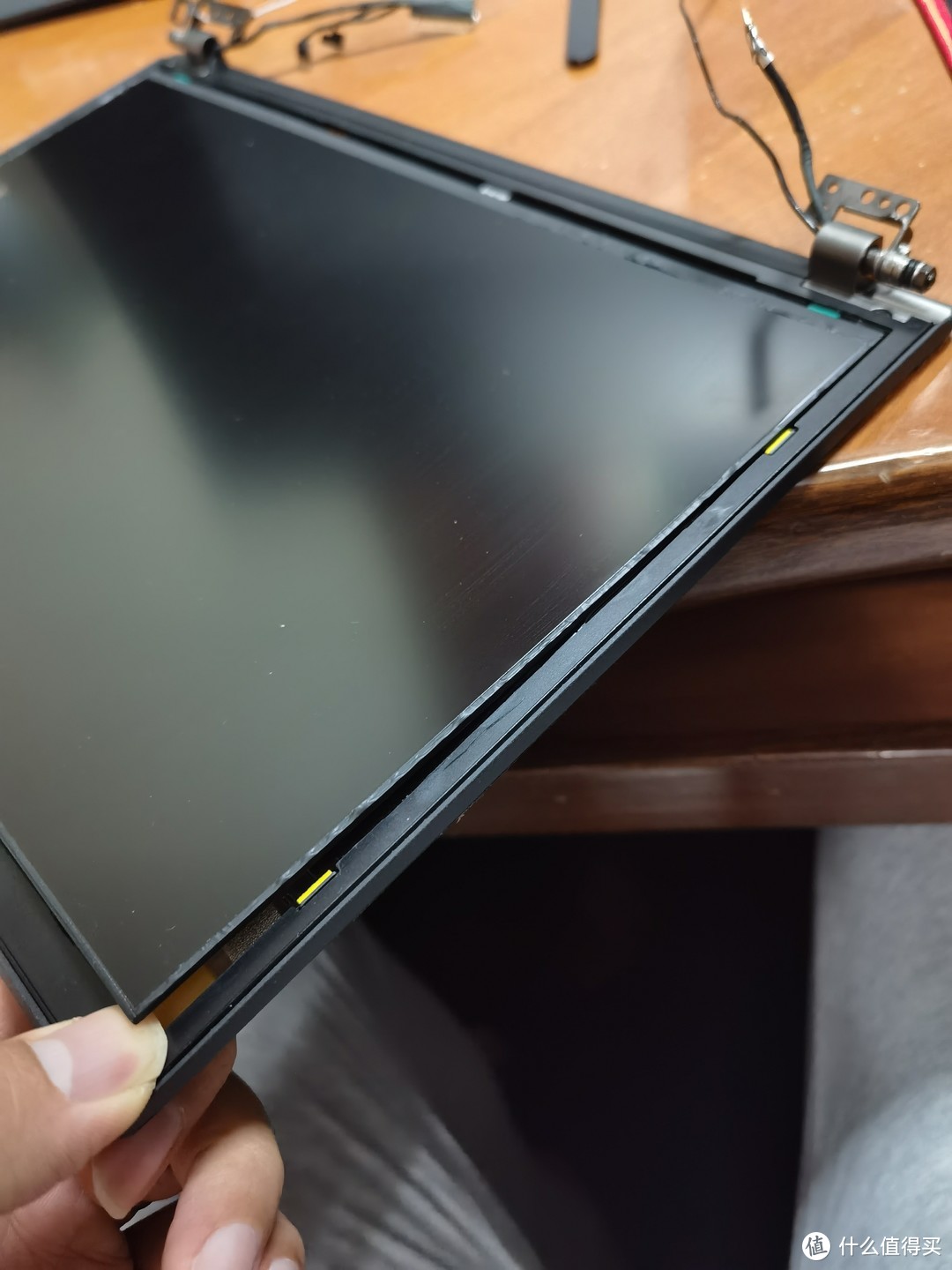 一定要慢
一定要慢
掀开屏幕,断开屏线,拿下屏幕就是这个样子。
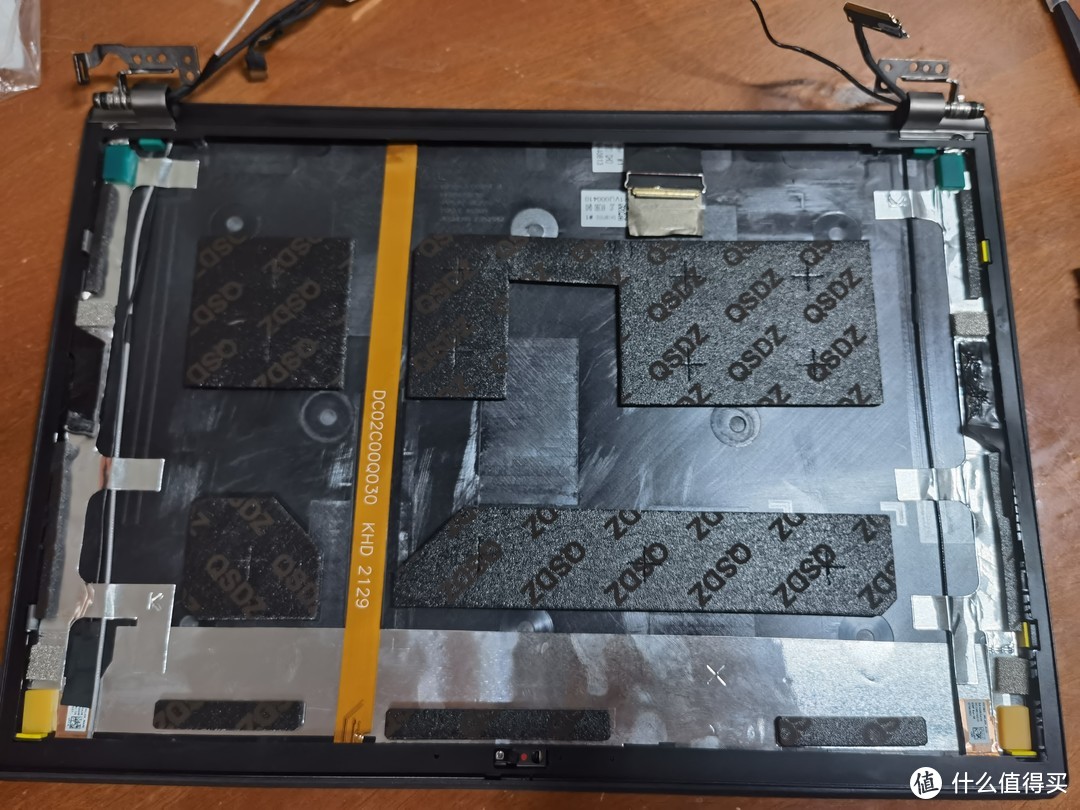
B壳其实还没拆完,还有一个框是用卡扣固定在A壳上,其实作用就是通过B面贴把屏幕和A框粘到一起,慢慢撬开即可,这个壳非常薄,且有个坑,稍后讲。继续再拆屏轴,因为A壳出线都压在屏轴下面。
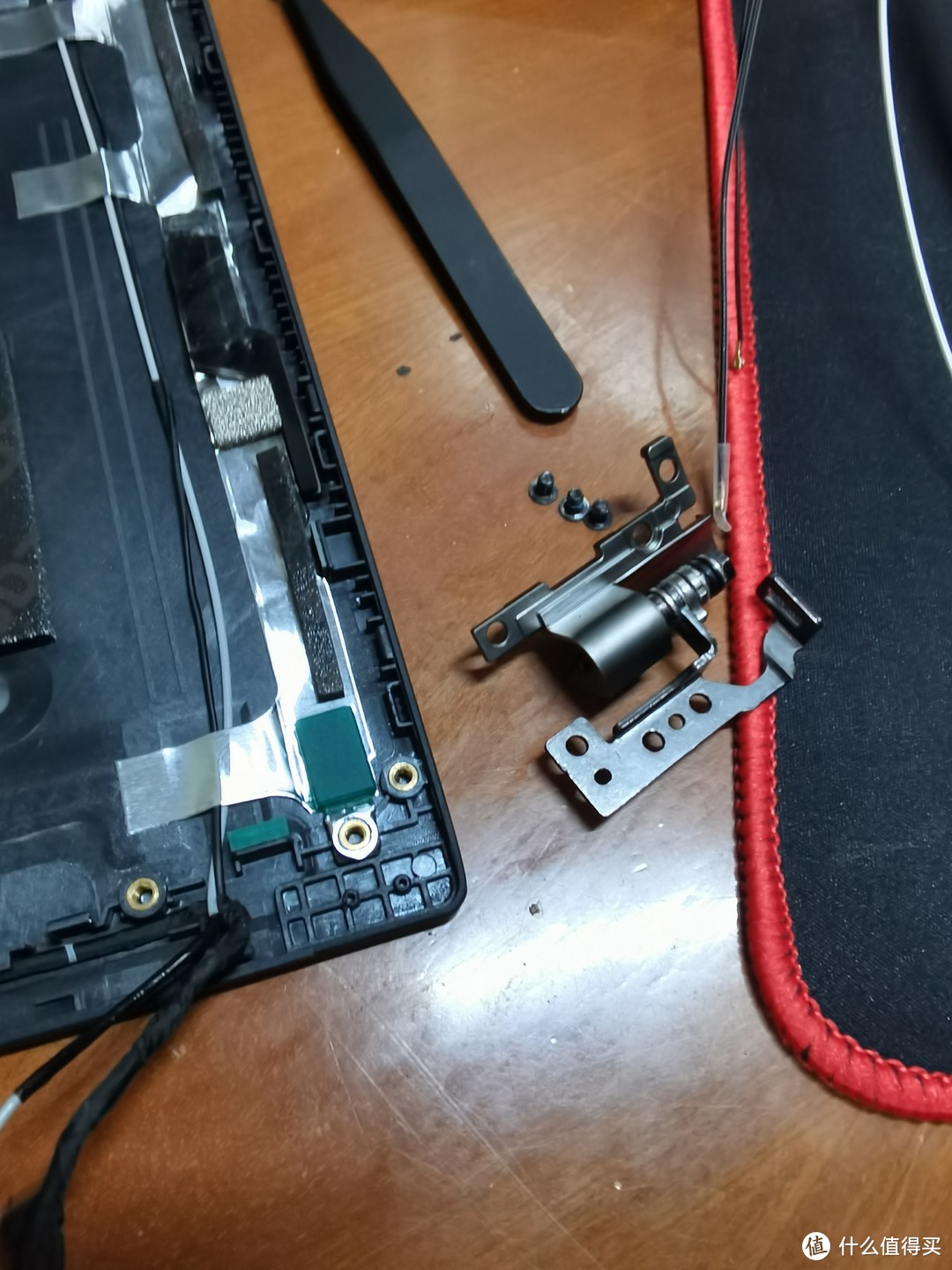 拆屏轴
拆屏轴
现在可以拆装天线了,先把原来的WIFI天线拆下来,再把新的装上,都是用贴纸固定的。
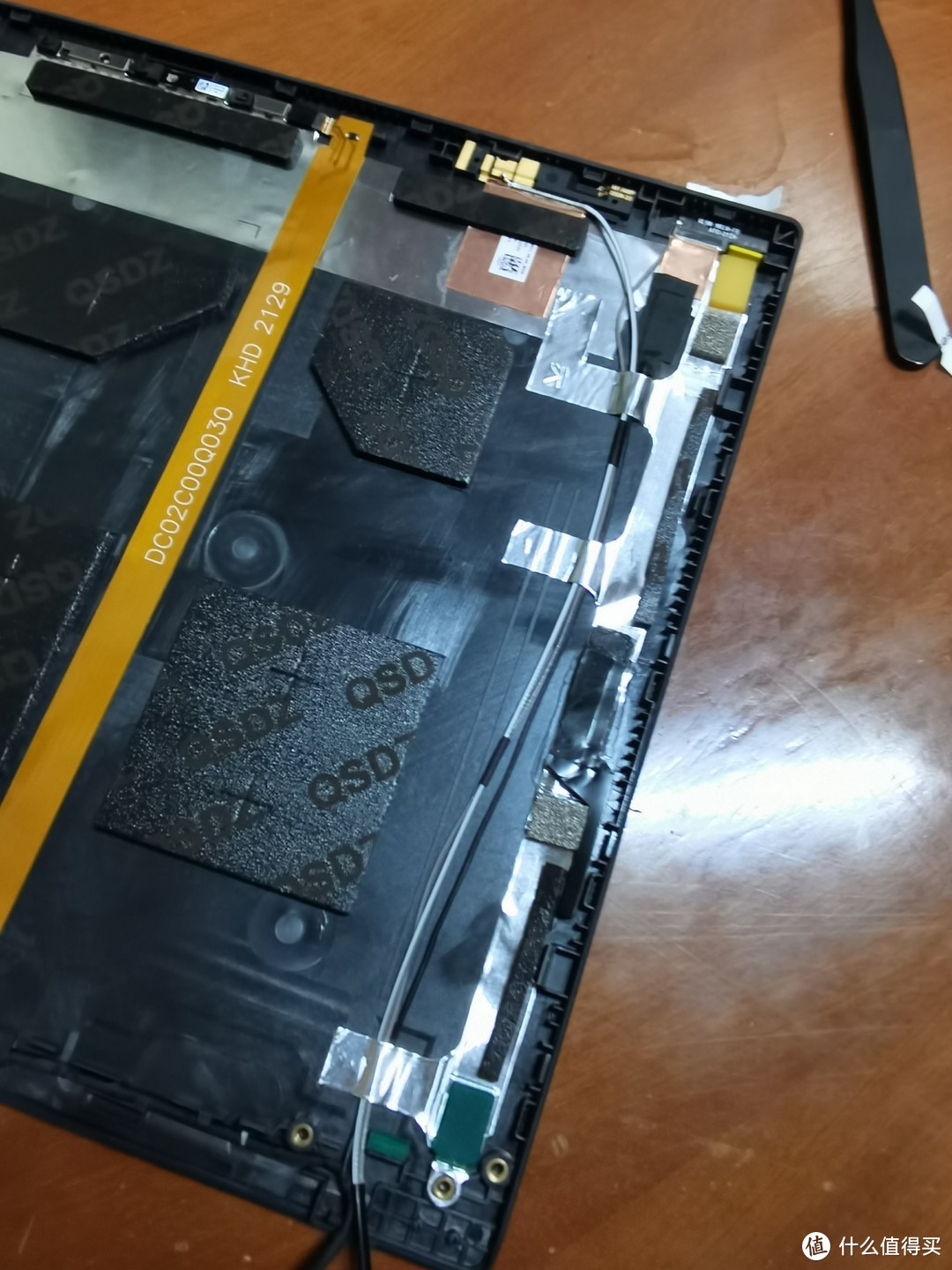 已经装好一侧的天线(cd那两根)
装好天线之后,倒序操作即可,但在装B框的时候发现,装了bc两根天线的位置按不下去,打开一看,原来这个位置还有支撑结构,跟bc天线冲突。
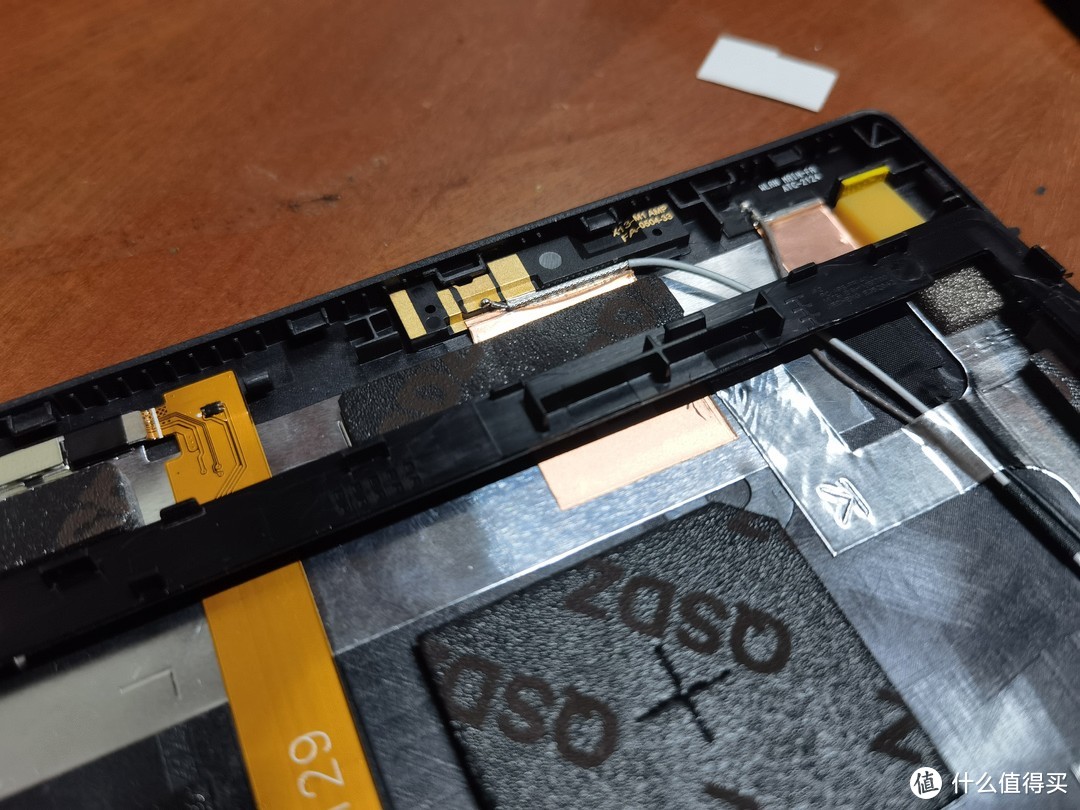 两边都是这样
那就只能上工具了,先用斜口钳,再用电磨。
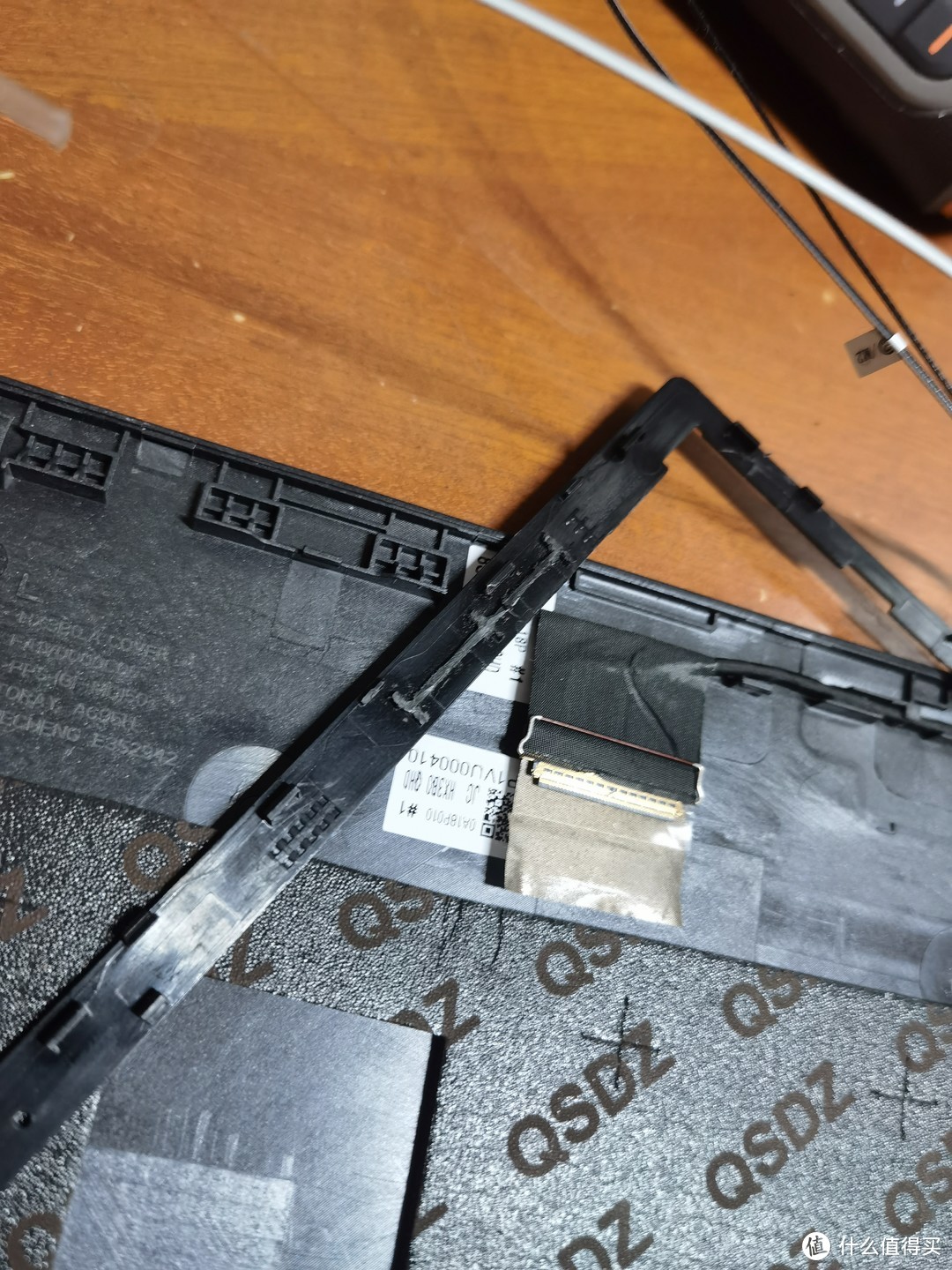 处理好了
处理好了
所有部件原样装回去即可,另外B面贴揭下来再贴上会不太牢固,我跟天线一起买了新的B面贴。5G网卡上四根天线分别是橙色、蓝色、黑灰、黑白,将新老天线对号入座即可。这里没拍照,大家自行联想一下吧。
然后就是通电开机,直接用用System Update更新驱动即可,会自动安装好。
测试环节
之后就是测速环节,用去年办的新王卡(19元70G流量,其中40G通用且可转结,5G速率标称500Mbps,不知道从什么时候有的优惠,现在一个月是9元的月租,好像是送一年)测试,原机4G网卡下载50Mbps左右,换5G之后510Mbps左右,效果还是挺明显的,香!
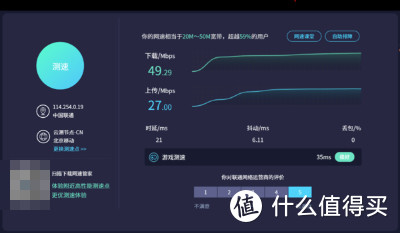 4G网卡速度测试
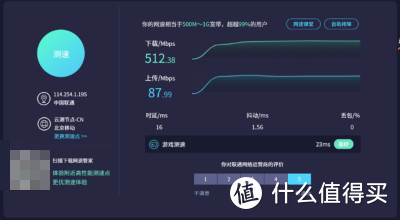 5G网卡速度测试
一点感想
第一,去年双十一买的X13 Gen2 WWAN还是四根天线,现在的就成了两根,大家换5G网卡的时候需要注意一下哈。
第二,现在的笔记本为了轻薄,很多固定位置都是用的双面胶,这个确实不利于拆机操作,但也减少了螺丝,有效避免了拆机结束多了螺丝的情况。
附官方拆机手册下载地址。
作者声明本文无利益相关,欢迎值友理性交流,和谐讨论~














校验提示文案
校验提示文案
校验提示文案
校验提示文案
校验提示文案
校验提示文案
校验提示文案
校验提示文案
校验提示文案
校验提示文案
校验提示文案
校验提示文案
校验提示文案
校验提示文案
校验提示文案
校验提示文案
校验提示文案
校验提示文案
校验提示文案
校验提示文案
校验提示文案
校验提示文案
校验提示文案
校验提示文案
校验提示文案
校验提示文案
校验提示文案
校验提示文案
校验提示文案
校验提示文案