



























2
35
如何解决在家远程访问公司OA,远程访问内网办公难题?
2022-03-04 22:13:39
42点赞
316收藏
48评论
前言
小伙伴们还记得之前的996事件吗?996工作制让国内一些程序员发起了抗议,诉控互联网公司不为人道。996工作制,就是每天的工作时间为早上9:00到晚上21:00,一周要上6天班,并且在公司工作完后还可能回到家里继续工作!

虽然很多人在996事件之后大量吐槽控诉996,但是在时代之下,大家在各自的大框架下找到自己的节奏,才是最重要的!今年春节又因为“新冠疫情”的影响,让很多企业上班遇到了困难,都将回去上班的时间进行了延迟,变成了另一种方式——线上办公,线上办公充分利用互联网工具实现远程办公,办公不再局限于固定的场地,也让办公更加的自由,有效率。

在家办公可以说更没上下班的时间概念了,几乎每一分每一秒要保持在线,盯死屏幕,看看有没有来自领导的“召唤”。在家办公的重点还是要变得舒适才行,让紧张节奏变得自由轻松,这样工作效率才能提高,才能用享受的愉悦心情去真正的在家办公。最近离家不远的百色工业园那边出现了“红码”,也让大家变得一度紧张起来。
如何搞定远程访问难题?
线上办公也让我在家办公遇到了不少问题,其中较为严重的问题就是无法远程访问公司内网NAS上的办公套件。通常而言,不做额外设置我们只能在局域网环境中访问NAS,要是宽带运营商并没有分配给我们外网IP地址,就更加难以实现外网访问了,这又该怎么破?
由于种种原因,我除了在公司办公,还会经常在家或是外出办公,同时还因为工作繁忙并没有太多的空余或是休息时间,而且更重要的是小型初创企业、工作室也没有专门的运维人员。

因此,为了搞定外网访问NAS中的办公套件,还得使用简单且靠谱的方案,最好不用太多的金钱和学习成本,并且不用专业运维人员就能实现。求助了大兄弟排骨哥给建议(他是一个码农,真的很瘦……),在听了我的吐槽之后,推荐了蒲公英异地组网路由器,只要简单设置就能将公司和家中的网络变成同一局域网,同时结合蒲公英异地组网软件更是能满足外出移动办公远程访问的需求。

最后我选择入手了蒲公英X5路由器,拥有AX1800级无线速率、双核CPU、256MB内存、5G频段速率1201Mbps,其带机量可以达到100台。数据传输通过AES/RSA进行非对称加密,传输安全有保。此外,还集成了蒲公英SD-WAN组网、花生壳内网穿透、向日葵远程控制、智能云打印、文件共享等功能。在功能上非常的丰富,维护操作起来的学习成本非常低,很快就能上手,也解决了我协同办公、跨区域的文件共享、员工远程访问公司内网这些工作需求,而且价格便宜,几乎等于是“买软件送硬件”。

蒲公英到底怎么样?

蒲公英这个品牌,相信很多了解互联网的小伙伴都听说过,是国内远程连接 SaaS 服务商贝锐旗下智慧组网品牌蒲公英,有为企业级、工业级和消费级用户打造的一系列路由器。蒲公英SD-WAN智能组网已经荣获工信部颁发的 “互联网虚拟专用网业务” 许可证,采用全新自主研发的云虚拟组网技术替代传统VPN, 适用于企业分支机构协同办公、连锁店运营管理、跨区域文件共享、视频监控、IoT 物联网远控、旁路组网等应用场景。

蒲公英X5是一款定位于企业级的产品,所以包装上也标注了“企业级智能组网路由器”字样,在使用上确实也是能比普通家用路由器带来更稳定的网络使用体验。

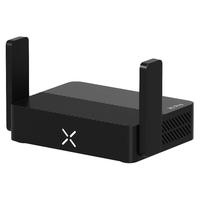
整套配件:蒲公英X5主机、电源适配器、说明书、脚垫贴、挂墙钉。蒲公英X5是带有5dBi双频高增益全向天线设计,有效降低同频干扰,天线支持0°-90°的角度调整,实现更强劲的无线信号,也大幅的提升信号覆盖范围和穿墙稳定性。平时使用的普通家用路由器都是塑料外壳居多,很少有金属机身的,而蒲公英X5使用的是金属机身,这样的设计可以提升散热效果,企业级的路由器考虑更全面。

蒲公英X5提供了1个千兆WAN口+4个千兆LAN口,还带有一个多功能USB3.0接口。

如果没有NAS的话,又想实现私有云盘功能,就可以利用USB3.0接口外接U盘或者移动硬盘,通过简单的设置就能让蒲公英X5变成一台简单的NAS来使用了。此外,USB3.0接口也支持3G/4G USB适配器上网。

机身底部带有壁挂孔,可以壁挂使用。为了更好提升底部空气对流自然散热,保障路由器的长期稳定运行,建议在平放使用的时候贴上配套的脚垫。

在前置面板的左侧有一个状态指示灯,红灯闪烁表示正在连接互联网/联网失败/路由器重置;绿灯常亮表示已连接互联网,但路由器未组网;蓝灯闪烁表示路由器正在组网/组网异常;蓝灯常亮则表示一切正常,路由器组网成功。
使用体验
路由器初始化

蒲公英X5初始化设置十分简单,即使是网络新手用户也能快速上手。连接好路由器后可以通过10.168.1.1或http://oraybox.com来进行登陆,进入管理后台进行相应的组网设置。如果要实现异地组网,则需要绑定一个Oray账号,将路由器跟Oray账号进行绑定再登录你的账号密码之后,开始创建网络。


蒲公英X5经过简单配置后就可以使用了,也可以下载手机端App进行本地设置或者远程控制。

手机端需要下载两个App:一个是「蒲公英」,另外一个是「蒲公英管理」。需要注意的是使用「蒲公英管理」前,需要先打开「蒲公英」,建立VPN连接后,虚拟局域网连接成功后就能远程管理路由。

蒲公英X5大致上跟普通使用的路由器没太大的区别,所以不用担心企业级定位的路由就非常难用等问题。路由界面包括常规上网设置、无线设置等,其中上网方式除了支持常见的宽带拔号、静态IP、动态IP、无线AP中继的方式外,还支持接入3G/4G USB适配器上网,这个是普通路由所不具备的功能,这个功能对于使用4G无线上网设备的用户来说会比较实用一些。
内嵌应用软件

蒲公英X5并非一般意义上的智能路由器,虽然无法通过插件扩展功能,但是内置了很实用的应用软件:花生壳内网穿透、向日葵远程控制、智能云打印、文件共享功能。

搭载的向日葵远程开机服务,相当于附送了一个向日葵开机棒,可以用来远程唤醒局域网内支持WOL的设备。控制端可以是WEB页面、PC客户端(Mac、Win、Linux)、手机客户端(iOS、Android)。
在日常的办公生活中,电脑开机的情况下,是可以借助一些远程控制软件来实现远程桌面、远程文件传输、远程维护设备等功能。若电脑关机了,遇到急需在公司电脑上的某资料文件时,就变得束手无策了,特别是像现在疫情严管期,不能到处乱跑,真的是难上加难!蒲公英X5内嵌的向日葵远程开机功能,这时候真的是“救星”。蒲公英X5和主机处于同一个局域网内,绑定局域网内主机的Mac地址,通过网络远程唤醒控制启动主机,调取资料文件。

把移动硬盘接入蒲公英X5的USB3.0接口,在管理界面中打开共享文件夹开关,就可以秒变一台简易的轻量级NAS使用了。
蒲公英SD-WAN智能组网
不管是在家办公还是外出差办公,每天都要与同事、领导进行技术沟通,也要经常进行技术文件的分享。万一同事想要查看技术文件,怎样第一时间共享文件呢?以前没在公司的时候,还能打个电话叫在公司的同事帮调文件出来。现在疫情需要线上办公,完全没办法呼叫人帮忙了。

这时候就需要用到蒲公英X5的SD-WAN智能组网功能了,核心特点是采用自主研发的云虚拟组网技术可实现智能组网,2台或多台使用,无需公网IP,能将异地局域网通过蒲公英组建成一个网络,这样组网成员就可以进行跨区域的文件共享,实现协同办公。

什么是SD-WAN技术,意为软件定义广域网,技术的核心在于“软件定义”。它能够提高网络连接灵活性,并且在广域网中用于连接不同地区的企业网络、数据中心、互联网应用和云服务。利用它不仅能进行企业组网,进行视频语音、混合云接入、部署SaaS应用、DCI云都没有问题。比起虚拟化技术和容器云,它能用更低的成本将网络控制能力,通过软件的方式“云化”。对于需求范围在远程办公、远程运维、文件异地共享这些方面的企业来说,它是非常经济适用的。其对数据传输能力和数据安全都有保障作用,没有太大的安全漏洞。
蒲公英的智能组网策略是有2种:
如果组网的两设备之间的网络条件允许,设备之间会以P2P方式进行网络传输,这种模式高效且安全,一般能达到带宽的满速,但前提是网络环境支持。
以中转Oray服务器的转发来进行传输,这种方式提供最低2Mbps的外网访问速度。
准备:蒲公英SD-WAN组网则将整个过程非常简单,傻瓜化的引导组建,让用户能快速完成异地组网。异地虚拟局域网需要贝锐账号,如果没有需要注册一个,后续在手机登录时需要贝锐账号。

第一步:登录「蒲公英网络管理平台」,「智能网络」选择「创建网络」,根据使用命名,比如家庭云、公司云、北京分公司等。

第二步:选择网络类型,分为三类:对等网络、集散网络、零信任网络(商业版)。对等网络可以相互访问,集散网络则需要先访问中心点,首次设置建议为对等网络,不过这个在后期网络管理中都可以修改。
蒲公英X5进行SD-WAN智能组网,可以建立对等网络和集散网络。
对等网络——网络中的各个成员均能相互访问。对等网络相比较于集散网络而言,灵活性更高,更具有适应性,如果某个链接断开,链路会立马寻找最优解重新连通,十分方便。
集散网络——将组网成员区分为中心节点与普通成员,普通成员间无法互访,只能与中心节点互通。集散网络则是传统树状结构,网络延迟略高,灵活性也较差。


第三步:选择加入网络的硬件设备、软件成员,点击左侧导航栏的“VPN网络”,点击右侧的“立即创建网络”,在【添加成员】处选择硬件成员,填入蒲公英X5的SN码,创建好硬件成员之后,再进行软件成员的添加,添加软件成员的数量就是需要远程办公的公司员工数,至此最简单的组网就完成了。


创建成功后,在组网管理中可以对网络的硬件、软件成员进行管理,包括成员管理、监控管理、配置管理、日志中心等。为了更好的区分员工,可以自定义设置组网成员的备注名称,并绑定相应员工的手机号,而员工无需单独注册,使用绑定好的手机号就能够远程登录并访问,当然,包括公司内部的NAS系统、OA系统、CRM系统,员工远程均能够访问。


需要注意的是:
蒲公英SD-WAN组网标准版为三个成员,包括硬件设备和软件成员,总共三个,后期可付费升级成员数量。简单说,只需要一个蒲公英的硬件,就可以将你的手机,还有其他地方的电脑或者手机组成一个3个设备的SD-WAN局域网。
标准版蒲公英转发服务器不限流量,带宽为2M,可付费升级带宽。
如果是想免费使用体验蒲公英SD-WAN智能组网效果,可以直接下载体验版,但带宽为1M,网络类型只能设置对等网络。
免费版的互联方案,只有1M的速率,且只能小于等于3人的组网。如果对于家庭使用来说,1M的速率也算够用,分享一些图片之类的数据,对速率要求也并不高。但如果是有大文件的传输需求,可能就需要开通付费方案。

身处外地的员工成功登录之后,可以看到包括公司总部和其他同事的在网状态和IP地址,此时双击相应的名字可以进行ping测试,如果能够正常ping通,则代表已经可以远程访问公司内网了,即使是公司内部的NAS系统、OA系统、CRM系统,同样可以轻松访问。不管是Windows系统还是Mac系统,甚至是iOS、Android手机系统,蒲公英都有对应的客户端,非常的方便。

智能网络组建完成之后,最关键的还是看实际的运用,在局域网络里,网络最大的作用就是共享文件和打印机了。不管是蒲公英客户端用户,还是路由器用户,都可以将文件夹、打印机设置为共享,和组网用户进行分享,实现了同事间的协同办公、跨区域的文件共享。

在异地都可以通过手机App访问挂载在蒲公英X5身上的移动硬盘里面的文件、照片、办公素材等,均可随时下载、上传以及实时浏览,非常的方便。使用起来就和我们常见的网盘大同小异,易用性还是非常简单的。
总结

虽然受到新型冠状病毒的影响,很多公司员工都无法正常返回公司进行办公,在蒲公英智能组网的协助下,丝毫不影响大家正常的工作“互通”,提升远程办公的效率。而蒲公英X5的安装也不复杂,只需将其安装在公司内部路由器下方即可,其余的步骤都可以远程进行配置,所有的员工无需注册,只需要通过手机号就能够远程访问公司内部网络。除了虚拟局域网、云NAS之外,还可以实现智能云打印,把普通打印机接到路由器的USB接口上,就可以实现云打印功能了。
蒲公英X5最大的亮点就在于这个智能组网,异地多台设备数据互通,这个对于有这方面需求的人群来说,无疑是很方便的。无论天南还是海北,PPT、图片、文档、视频素材等等,都可以互通有无。这些对中小企业来说是非常有用的,如果不想花太多的钱来做NAS或虚拟局域网,又考虑到安全保障,那蒲公英的这一整套智能组网系统还是非常不错的选择,至少省钱又省事。
本文作者@xxp_41是什么值得买生活家,《中国民航》杂志 数码专栏 作者
他的个人自媒体 知乎:xxp41
作者声明本文无利益相关,欢迎值友理性交流,和谐讨论~










快使用一节棍
校验提示文案
霹雳酷乐熊
校验提示文案
interstart
校验提示文案
GLaDOS
校验提示文案
呆呆程序猿
校验提示文案
起名字是个费脑的事情
校验提示文案
值友1212353147
校验提示文案
MonsterGoGo
校验提示文案
光头佬
校验提示文案
幸福小牛
校验提示文案
晴园
校验提示文案
eij0nehc
校验提示文案
亚洲尊者
校验提示文案
dugujianwin
校验提示文案
风扇叶枫
校验提示文案
尼古拉斯lalala
校验提示文案
可爱的排骨
校验提示文案
blumeblume
校验提示文案
平行线没有香蕉
校验提示文案
ChrisCLIC
校验提示文案
吓得我吃了一鲸
校验提示文案
谢谢你泰罗
校验提示文案
wonderzerg
校验提示文案
xlk007
校验提示文案
天天开心果
校验提示文案
我是12哥
校验提示文案
是该起个名了
校验提示文案
值友5612207617
校验提示文案
sisitom
校验提示文案
胡侃侃
校验提示文案
阿明Amin
校验提示文案
这里有个npc
校验提示文案
光头佬
校验提示文案
只为一碗好饭
校验提示文案
MonsterGoGo
校验提示文案
值友1212353147
校验提示文案
不与他识
校验提示文案
买点便宜的
校验提示文案
737Max
校验提示文案
supercoolman
校验提示文案