





PVE安装OpenWRT+群晖NAS+Windows系统,打造AIO,附PVE网卡直通+硬盘直通

2021-09-03 19:32:16 219点赞 1780收藏 83评论

创作立场声明:PVE虚拟机下打造ALL IN ONE主机教程,纯属个人安装经验分享,无利益相关,均为自费购买

开篇碎碎念

Hi,大家好,之前出过ESXI虚拟机打造ALL IN ONE全能主机的文章PVE安装OpenWRT+群晖NAS+Windows系统,打造AIO,附PVE网卡直通+硬盘直通 感兴趣可以看看~没关注的朋友记住关注下PVE安装OpenWRT+群晖NAS+Windows系统,打造AIO,附PVE网卡直通+硬盘直通

ESXI安装OpenWRT+群晖NAS+Windows,打造AIO主机,附硬盘+网卡直通教程创作立场声明:ESXI虚拟机下打造ALLINONE主机,整理出了详细保姆级教程,希望可以给有需要的小伙伴进行参考~开篇碎碎念Hi,大家好,今天来打造一个全能小主机,通过ESXI虚拟机为底层,在此基础上安装OpenWRT软路由+群晖NAS+Windows/linux系统,软路由负责上网,NAS负责文件我是阿皮啊-| 65 评论63 收藏553查看详情

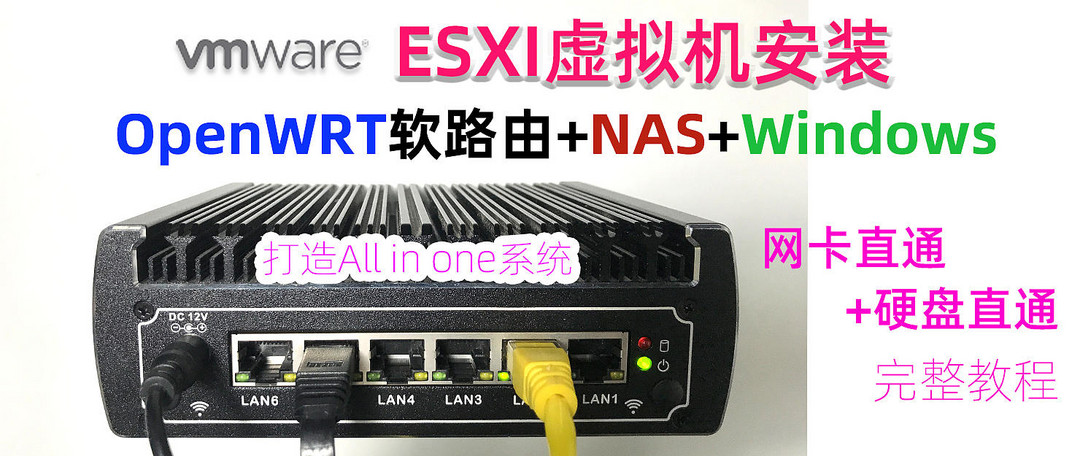
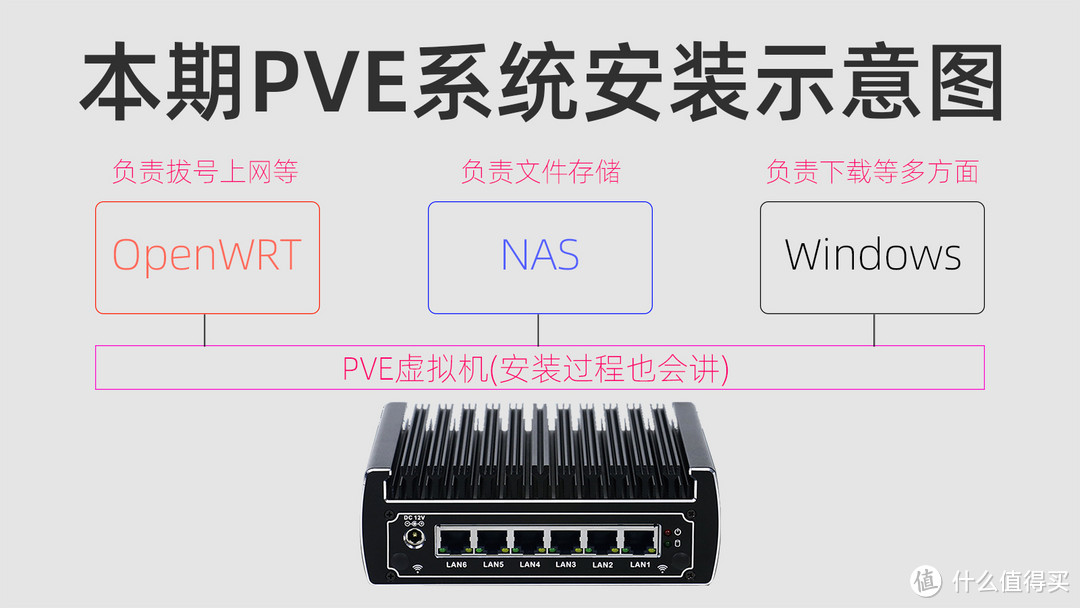
许多朋友对PVE版本的AIO也感兴趣,所以今天使用不挑硬件的PVE虚拟机来打造一台All in one主机,在PVE中安装OpenWRT软路由+群晖NAS+Windows系统,兼顾各方面!OpenWRT负责拨号上网,NAS系统负责文件存储,Windows负责挂机和下载等多方面,组成一台ALL IN ONE主机PVE安装OpenWRT+群晖NAS+Windows系统,打造AIO,附PVE网卡直通+硬盘直通

PVE安装OpenWRT+群晖NAS+Windows系统,打造AIO,附PVE网卡直通+硬盘直通

PVE不像ESXI,ESXI系统会比较挑网卡,有些网卡根本没驱动,在安装时就直接失败,所以,如果你的网卡不支持ESXI虚拟机,那么可以使用这个不挑硬件的PVE虚拟机系统一试,不会让你失望PVE安装OpenWRT+群晖NAS+Windows系统,打造AIO,附PVE网卡直通+硬盘直通 PVE可是开源免费的~

请看本期的PVE版AIO系统安装架构图~有点简陋,勿吐槽~PVE安装OpenWRT+群晖NAS+Windows系统,打造AIO,附PVE网卡直通+硬盘直通

AIO系统安装架构图AIO系统安装架构图

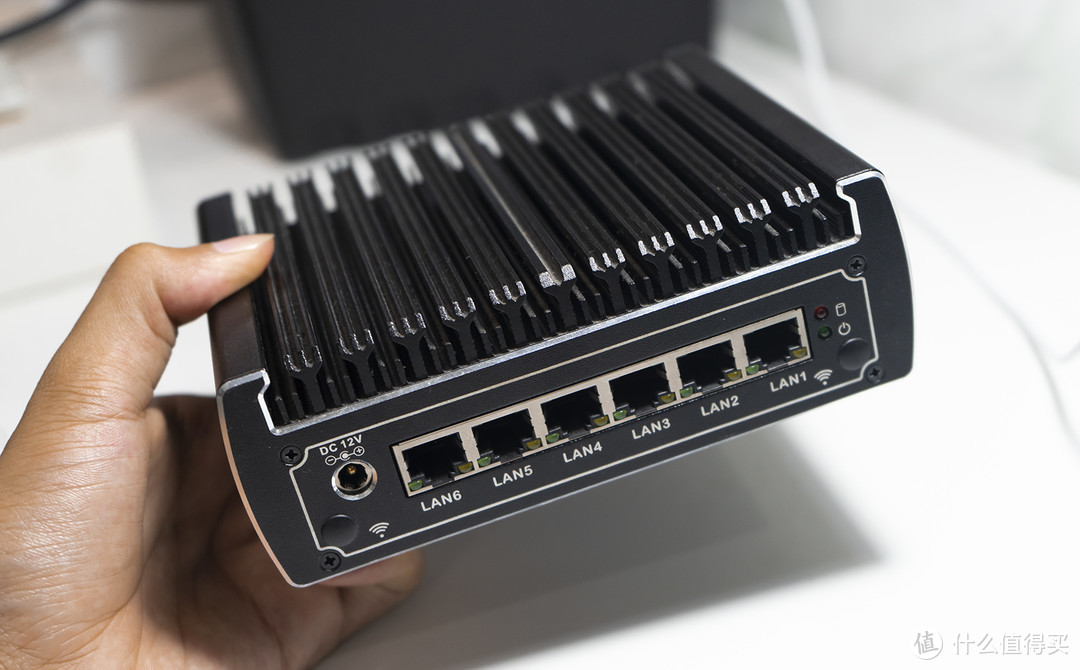
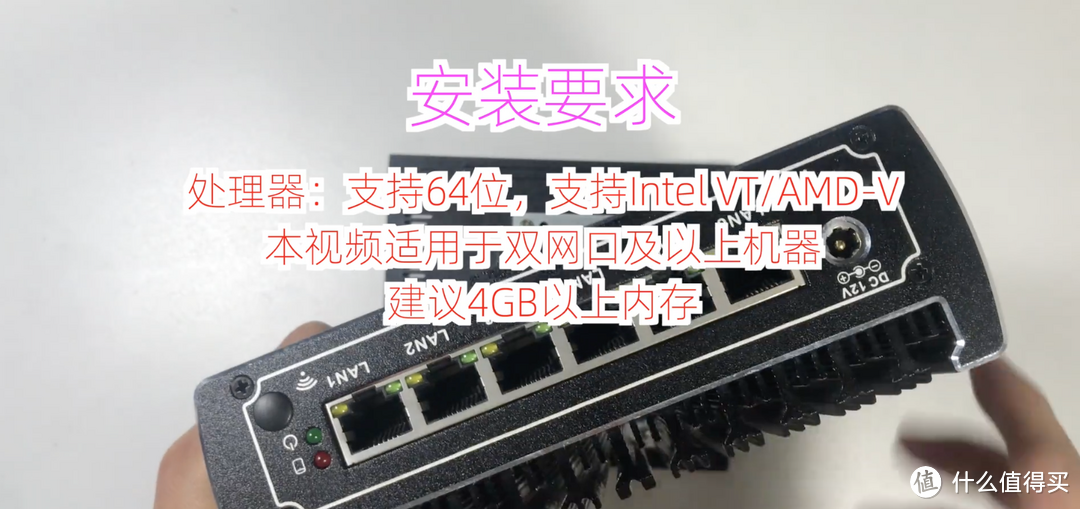
本次出镜的还是我手上这台小主机,当时专门买来玩软路由的,但只在物理机下玩软路由,感觉有点浪费,所以才萌生的搞AIO主机的想法,这款小主机处理器是3865U,算是玩虚拟机的入门机器,如果你的电脑或小主机处理器性能更强,那就更好了,这台机器只是做为安装演示使用~

建议玩虚拟机的话8G内存起步,4G的话有点少PVE安装OpenWRT+群晖NAS+Windows系统,打造AIO,附PVE网卡直通+硬盘直通 硬盘的话越大越好,无所谓PVE安装OpenWRT+群晖NAS+Windows系统,打造AIO,附PVE网卡直通+硬盘直通

配置:3865U+8G+256固态配置:3865U+8G+256固态

当然,安装PVE的前提是你的处理器要支持虚拟化技术~大家可去自家处理器官网查询是否支持~

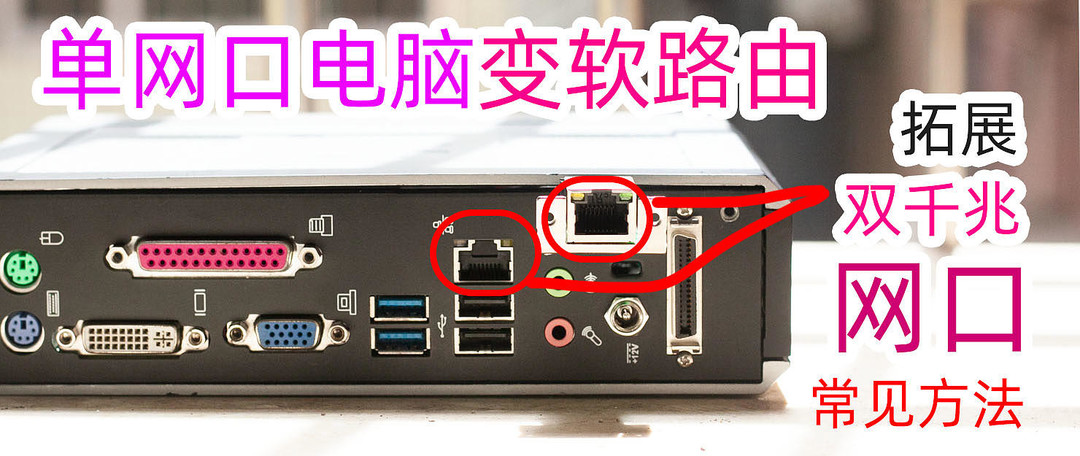
并且,如果你是按本篇过程来安装,你的小主机或电脑必须是双网口及以上,单网口不适用于本期,如想扩展网口,可参考下我之前这篇文章PVE安装OpenWRT+群晖NAS+Windows系统,打造AIO,附PVE网卡直通+硬盘直通

单网口电脑变软路由必备转接卡+USB网卡~软路由增加网口的几种方法开篇碎碎念Hi各位值友们好,我又来碎碎念了~最近这两年软路由非常火啊,按我理解,软路由简单来说就是一台电脑主机,当你安装Windows系统时它就是一台『正常』的电脑,当你给它安装上路由系统如OpenWRT/LEDE时它就是一台拥有路由功能的电脑即『软路由』~常见的成品软路由是这样的~它们一般可以可以我是阿皮啊-| 97 评论58 收藏1k查看详情

英特尔处理器参数查询官网,查看是否支持VT技术就行,AMD请自行查找官网PVE安装OpenWRT+群晖NAS+Windows系统,打造AIO,附PVE网卡直通+硬盘直通

PVE安装OpenWRT+群晖NAS+Windows系统,打造AIO,附PVE网卡直通+硬盘直通

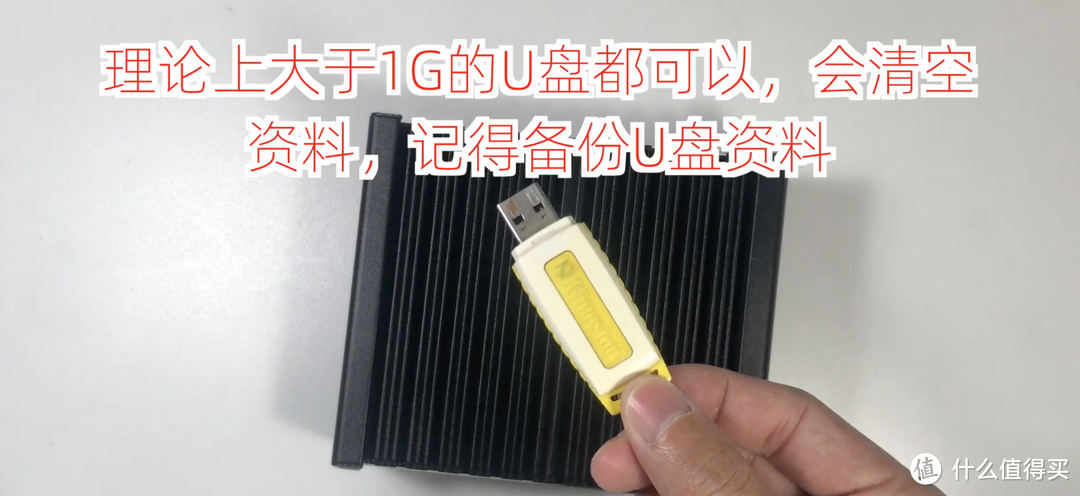
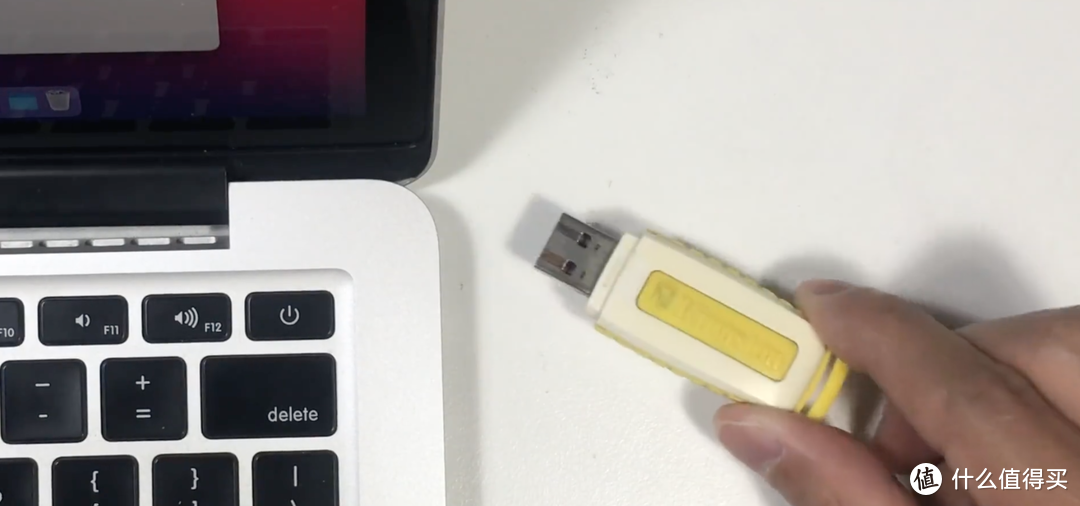
此外,你还需要准备一个U盘,建议是2G起步吧,PVE镜像我记得不超过1G,这个U盘内资料会被格式化,所以备份资料PVE安装OpenWRT+群晖NAS+Windows系统,打造AIO,附PVE网卡直通+硬盘直通

PVE安装OpenWRT+群晖NAS+Windows系统,打造AIO,附PVE网卡直通+硬盘直通

一样的,肯定是有视频版的教程了,大家可看视频版教程,也可看以下文字版教程,两种方式结合,希望能帮助你成功使用PVEPVE安装OpenWRT+群晖NAS+Windows系统,打造AIO,附PVE网卡直通+硬盘直通 本期资料打包下载链接点我(提取码:4qf0),如果失效,请点原视频链接,到评论置顶查看链接,张大妈这更新失效链接的话不太方便~

以下是视频的时间轴,方便大家按需观看PVE安装OpenWRT+群晖NAS+Windows系统,打造AIO,附PVE网卡直通+硬盘直通

PVE安装OpenWRT+群晖NAS+Windows系统,打造AIO,附PVE网卡直通+硬盘直通

PVE安装AIO视频版教程观看请点我直达~

OK,下面进入正题~

安装前资料说明

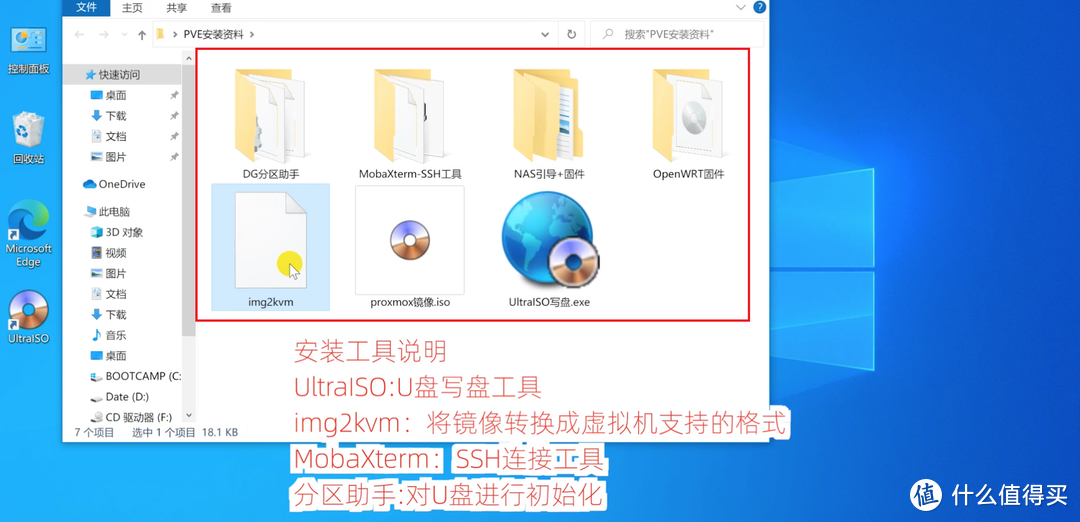
在刚刚提供了本期涉及的打包资料下载,大家点开下载,如果是压缩包就解压就好了,大概资料构也如下图~

当然,如图软件也可按软件名百度搜索下载,PVE镜像也可到PVE官网下载~,大家随机应变,这些资料网上都有,善用搜索引擎吧~或者直接使用上面我提供的打包资料即包含这些了

  1. UltraISO是写盘工具,主要是把PVE镜像写入到U盘中进行安装,当然你可也可使用类似写盘工具替换

  2. img2kvm是把镜像转换成PVE虚拟机支持的格式

  3. MobaXterm是一个SSH连接工具,也包含文件管理,很强大

  4. DiskGenius分区助手,则可以对U盘进行初始化操作,提高写盘成功率

  5. proxmox镜像就是PVE系统安装ISO包,可去官网下载,也可使用我提供的

  6. 此外就是OpenWRT镜像和NAS镜像等了

PVE安装OpenWRT+群晖NAS+Windows系统,打造AIO,附PVE网卡直通+硬盘直通

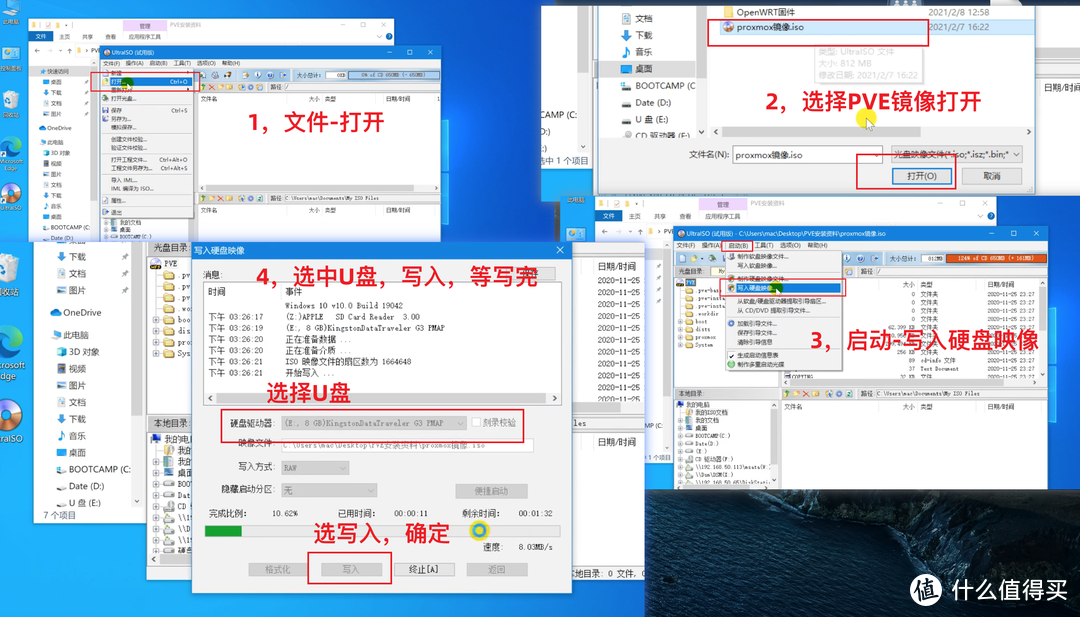
首先,安装UltraISO工具,安装这个软件过程就不赘述了,安装完成打开,选择PVE的ISO镜像,写入到硬盘映像,等待写入成功即可~

如写入失败,可使用DG分区助手删除U盘分区后重试,具体过程可看视频版的~这些很简单,就不详细说明了~

当看到图4中显示刻录成功即可~说明写入成功了~PVE安装OpenWRT+群晖NAS+Windows系统,打造AIO,附PVE网卡直通+硬盘直通

PVE安装OpenWRT+群晖NAS+Windows系统,打造AIO,附PVE网卡直通+硬盘直通

写完后,拔出U盘即可,下面进入正式安装PVE系统~

PVE安装OpenWRT+群晖NAS+Windows系统,打造AIO,附PVE网卡直通+硬盘直通


安装PVE虚拟机系统

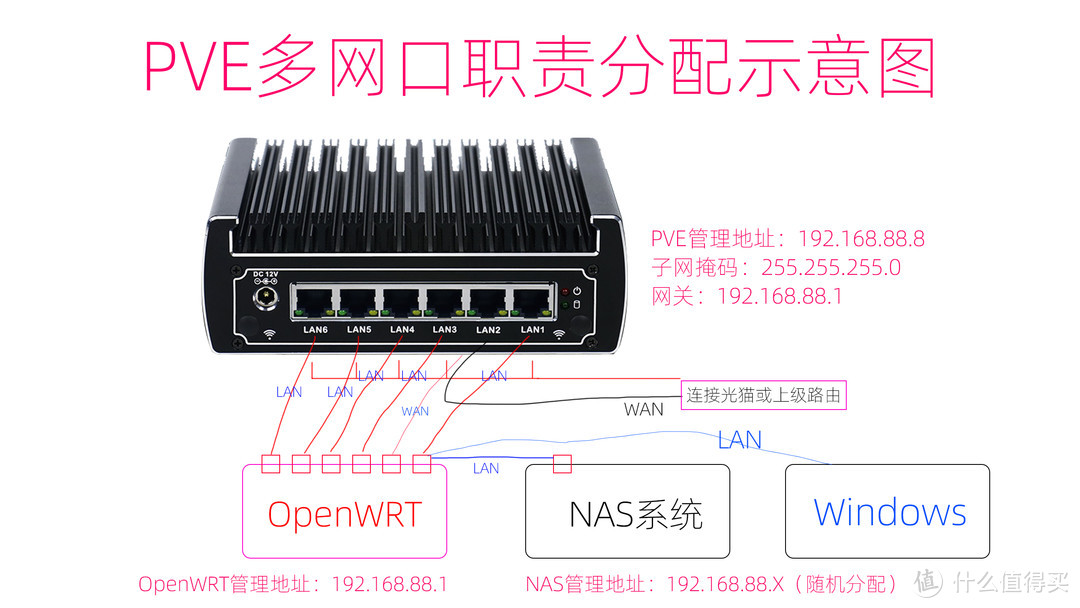
在正式安装前,大家可看这张PVE主机的网口职责分配图,里面说明了PVE管理地址以及各个虚拟系统的连接情况,可以发现LAN2即第2个网口设置为WAN口,可以接宽带拨号上网,其他除2网口以外所有网口设置为LAN口,所以前面所说的本期教程要至少两个网口就是这个原因,至少一个WAN口和一个LAN口,组成一个完整的拔号和联网系统,只要有一个LAN口,你就可以使用这个LAN进行上网或连接交换机等设备,让你的各种设备进行联网和访问虚拟机系统中的NAS系统等,大概就是这个原因~

后续安装过程和IP和各种设置也是按这张网口职责分配图来设置,大家看这张图来安装和设置会比较容易理解~

当然,我图中设置的网段是88,你可以设置成任意你想要的网段,随机应变,不太懂的小伙伴就按我图中的设置就好了,88网段也是比较冷门,正常来说不会和你家中的其他路由网段有冲突~
PVE安装OpenWRT+群晖NAS+Windows系统,打造AIO,附PVE网卡直通+硬盘直通

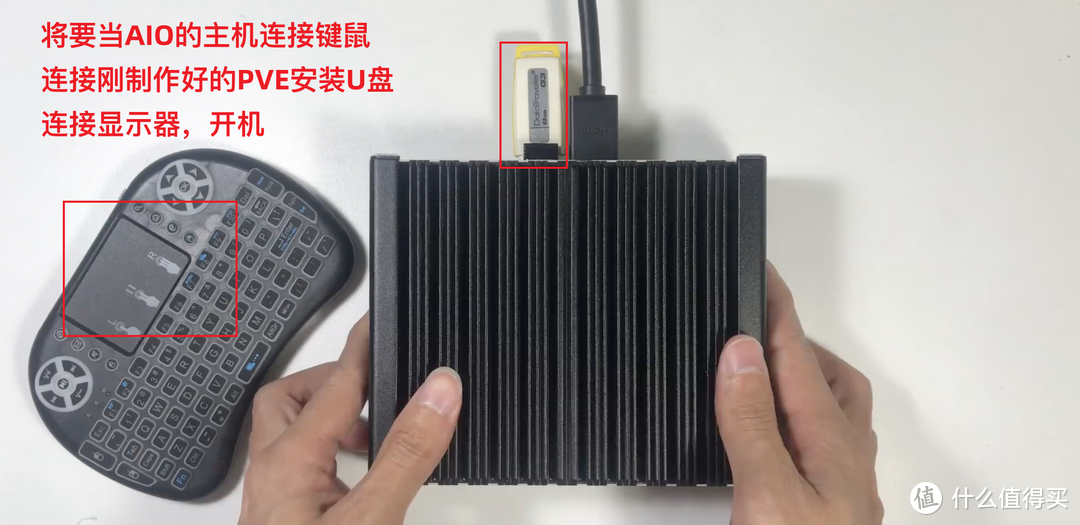
现在拿出要安装PVE系统的电脑或小主机,插入刚制作好的PVE系统安装盘,连接键鼠和显示器,先不用连接任何网线,然后开机~
PVE安装OpenWRT+群晖NAS+Windows系统,打造AIO,附PVE网卡直通+硬盘直通

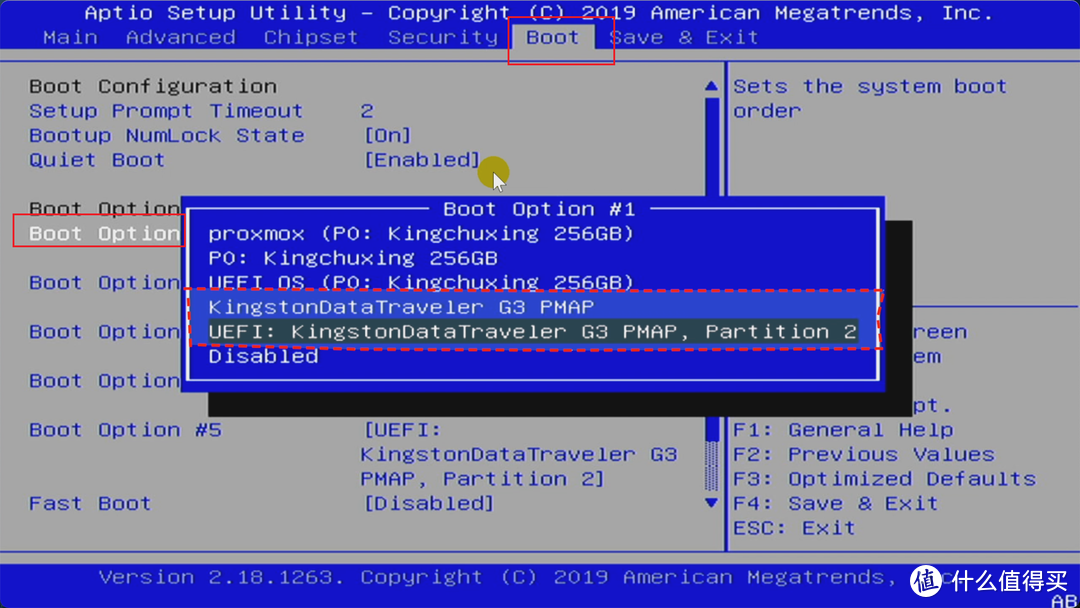
注意,在开机瞬间,快速不断按进入BIOS的快捷键~每台电脑进入快捷键不同,可能是F1-F12中的任意一个键或Delete键,这里随机应变咯~

然后设置开机第一启动项为U盘,UEFI和非UEFI开关的U盘选项都可以~选中U盘后,F10保存退出,会重启,等~
PVE安装OpenWRT+群晖NAS+Windows系统,打造AIO,附PVE网卡直通+硬盘直通

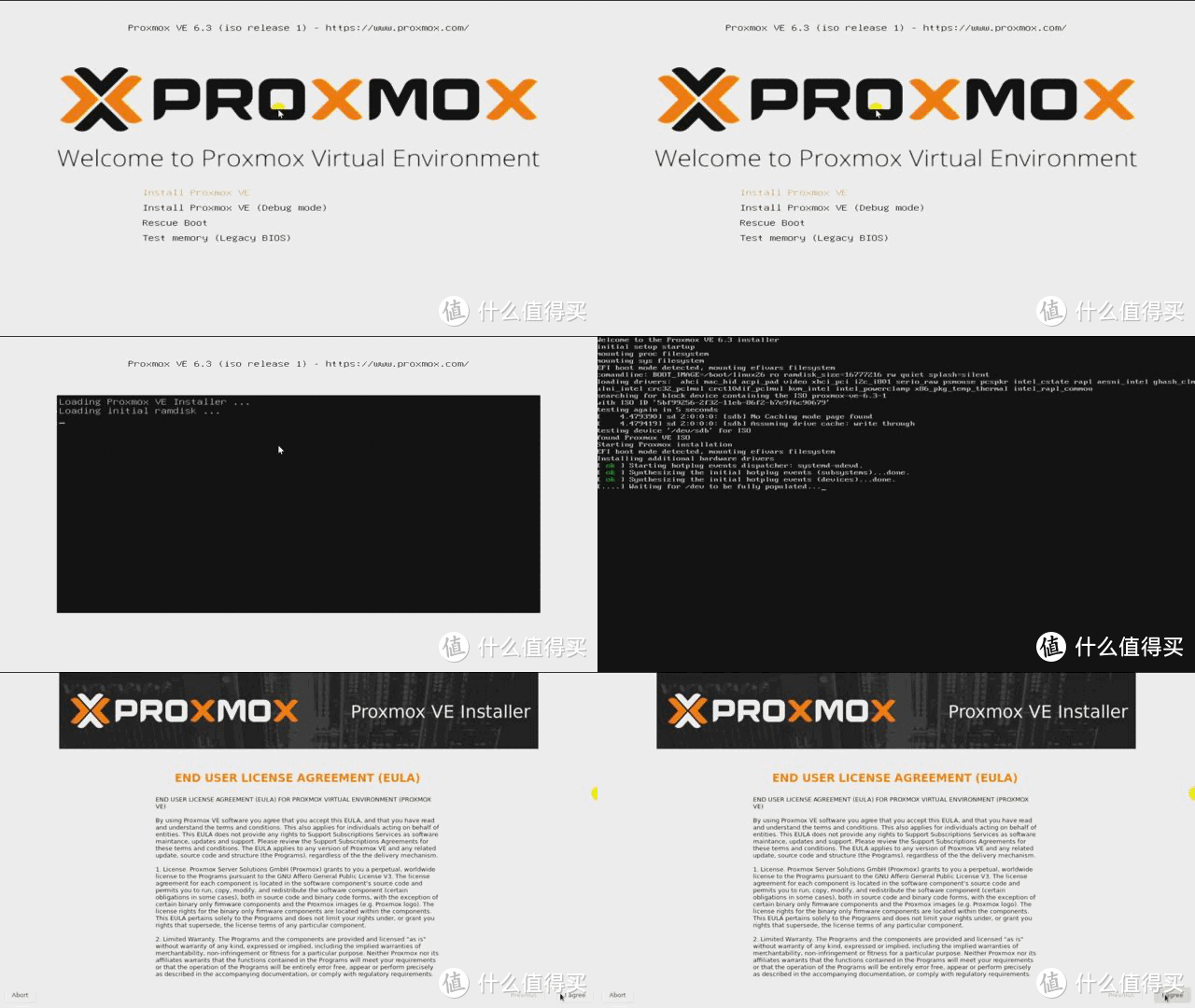
然后会开机出现这个界面,选择第一个Install PVE的那个回车~会跑一会代码,选择右下的『I AGREE』同意,进入下一步~
PVE安装OpenWRT+群晖NAS+Windows系统,打造AIO,附PVE网卡直通+硬盘直通

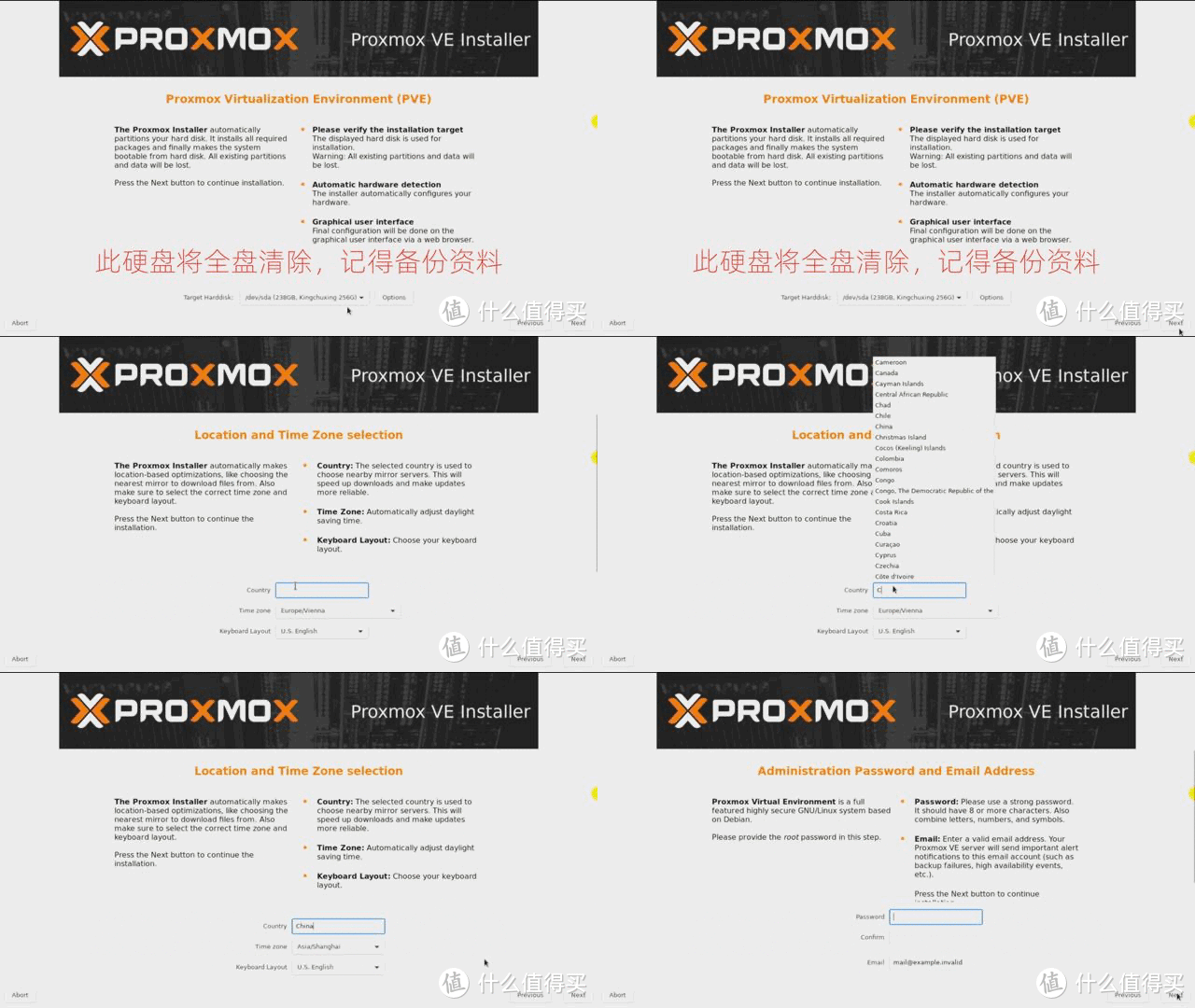
然后选择安装到哪块内置硬盘,此硬盘会被格式化,确保备份资料后,选择NEXT进入下一步,然后Contury即国家处输入China,其他默认,选择NEXT~
PVE安装OpenWRT+群晖NAS+Windows系统,打造AIO,附PVE网卡直通+硬盘直通

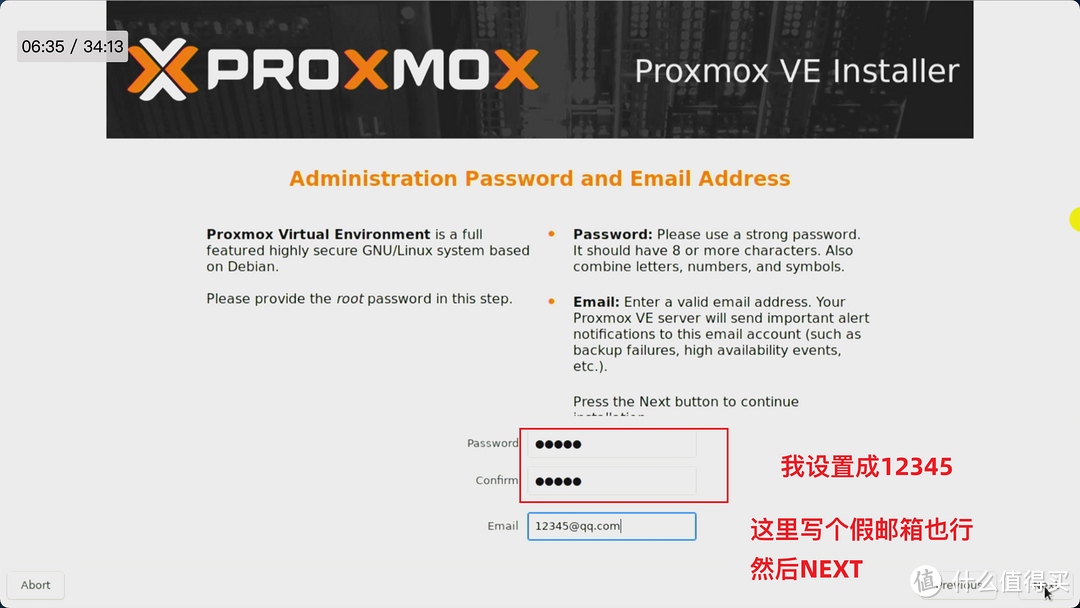
然后来到设置密码步骤,按图示设置,进入下一步

PVE安装OpenWRT+群晖NAS+Windows系统,打造AIO,附PVE网卡直通+硬盘直通

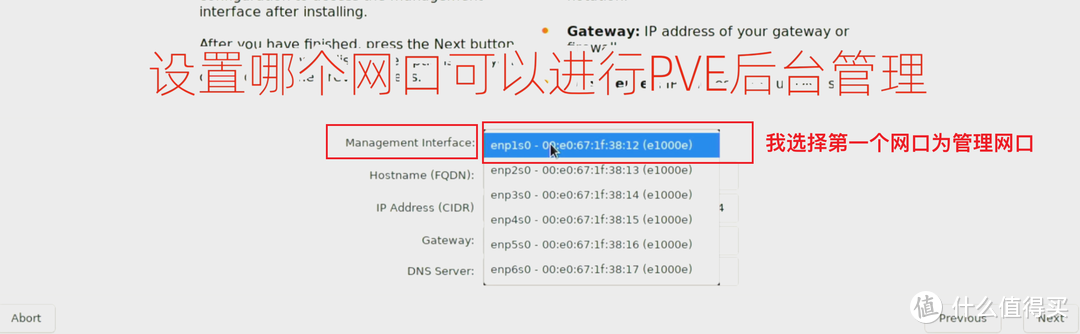
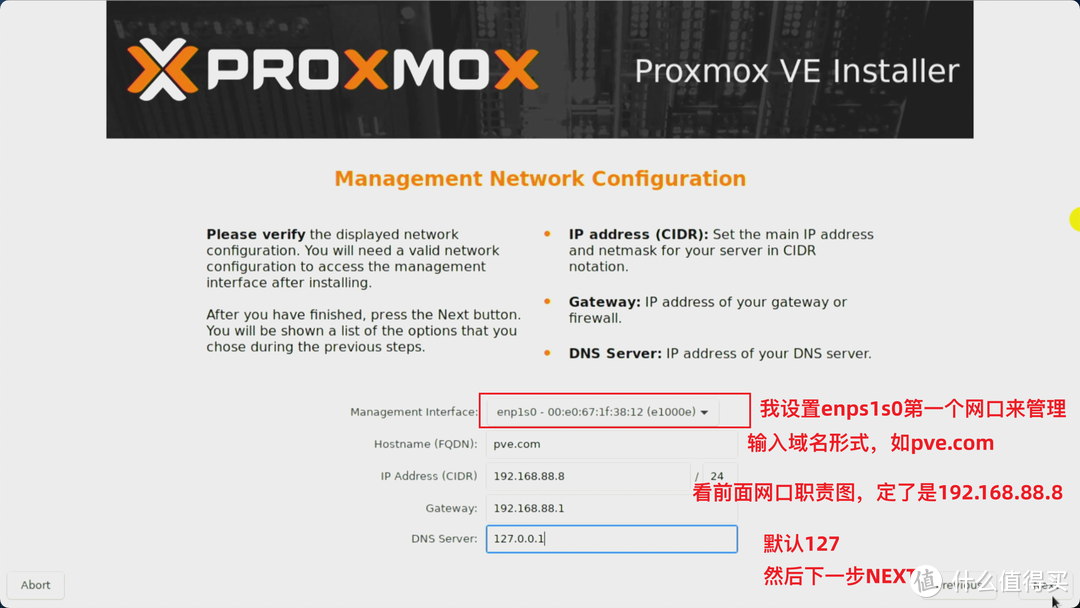
然后设置哪个网口有管理权限,我这里选择第一个有0字符的即代表第一个网口为管理网口~
PVE安装OpenWRT+群晖NAS+Windows系统,打造AIO,附PVE网卡直通+硬盘直通

然后其它选项按下图设置,看不懂的小伙伴看看前面的网口职责分配图,这些IP之类的我们已经确定了的~如是跟着我一样步骤,照下面参数抄着输入,NEXT进入下一步~
PVE安装OpenWRT+群晖NAS+Windows系统,打造AIO,附PVE网卡直通+硬盘直通

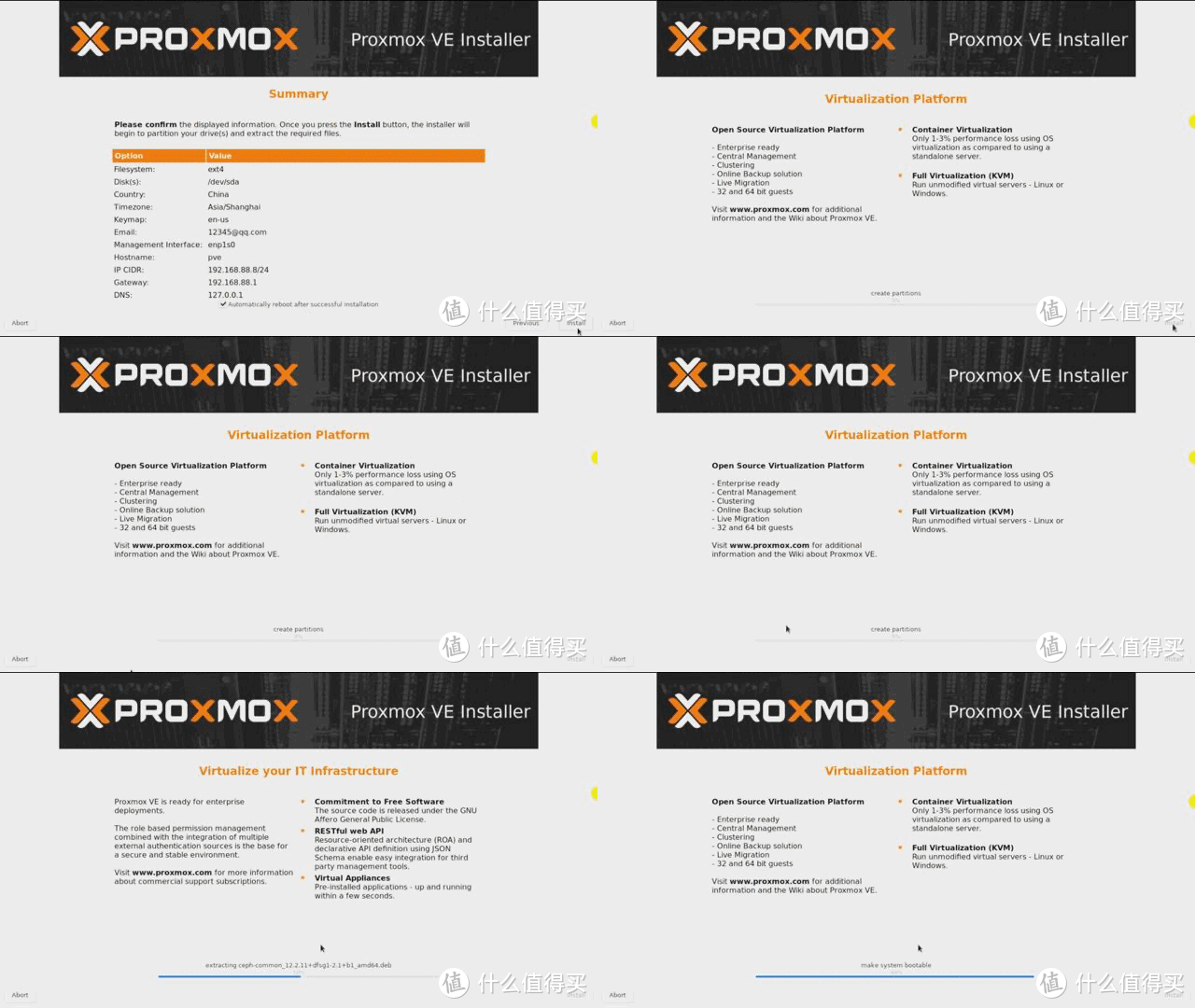
然后,最后做安装确认,选择右下的Install,会有安装进度条,等跑完,安装完会有REBOOT按钮,点重启,此时,可以移除PVE的安装U盘了,PVE系统安装完成
PVE安装OpenWRT+群晖NAS+Windows系统,打造AIO,附PVE网卡直通+硬盘直通

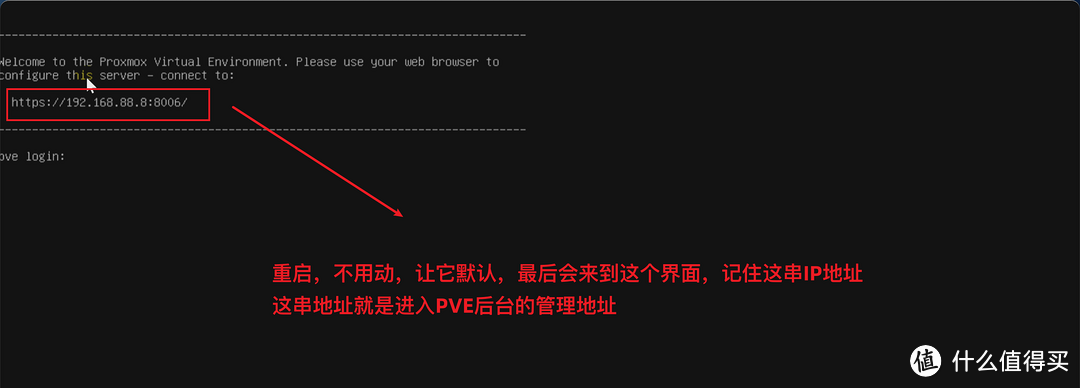
最后,重启,直到看到这个界面,说明安装成功,记下屏幕上的IP地址~这个IP地址就是PVE管理后台地址,后续安装虚拟机也是要进入这个PVE管理后台进行设置的~
PVE安装OpenWRT+群晖NAS+Windows系统,打造AIO,附PVE网卡直通+硬盘直通

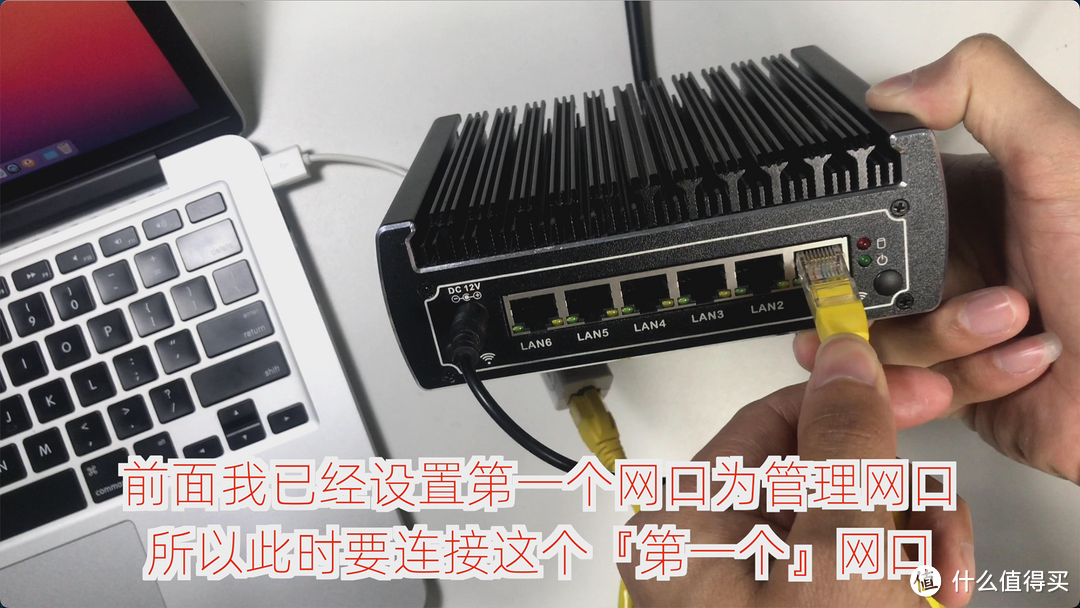
现在,使用一条网线将PVE主机和电脑进行连接,注意,网线接在PVE主机的第一个网口上面,就是前面所说的第一个有权限进入管理后台的网口~有可能是左边或右边第一个网口~都试试PVE安装OpenWRT+群晖NAS+Windows系统,打造AIO,附PVE网卡直通+硬盘直通

PVE安装OpenWRT+群晖NAS+Windows系统,打造AIO,附PVE网卡直通+硬盘直通

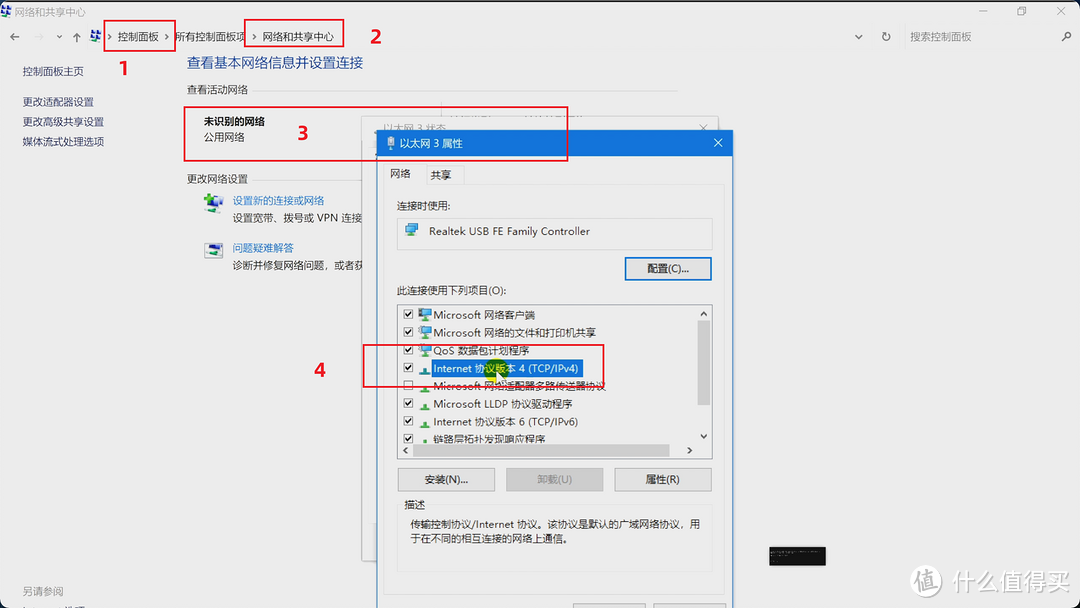
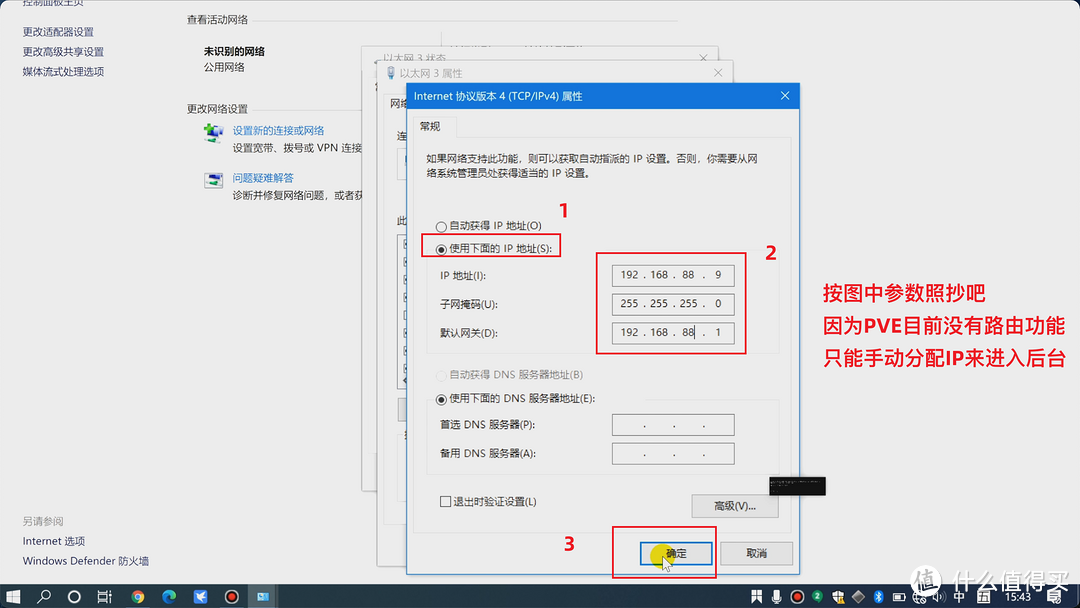
连接网线后,返回电脑,找到控制面板-网络和共享中心,进去会有个以太网连接,如没出现,可能网线没插好,或挨个测试,直到找到前面说的『第一个』网口~

然后点以太网,点属性,双击协议版本4
PVE安装OpenWRT+群晖NAS+Windows系统,打造AIO,附PVE网卡直通+硬盘直通

按以下图示输入红框中的参数,确定保存即可~主要是因为此时PVE没有路由功能,所以需要手动分配IP,才可以进入PVE管理后台~输完后确定保存~
PVE安装OpenWRT+群晖NAS+Windows系统,打造AIO,附PVE网卡直通+硬盘直通

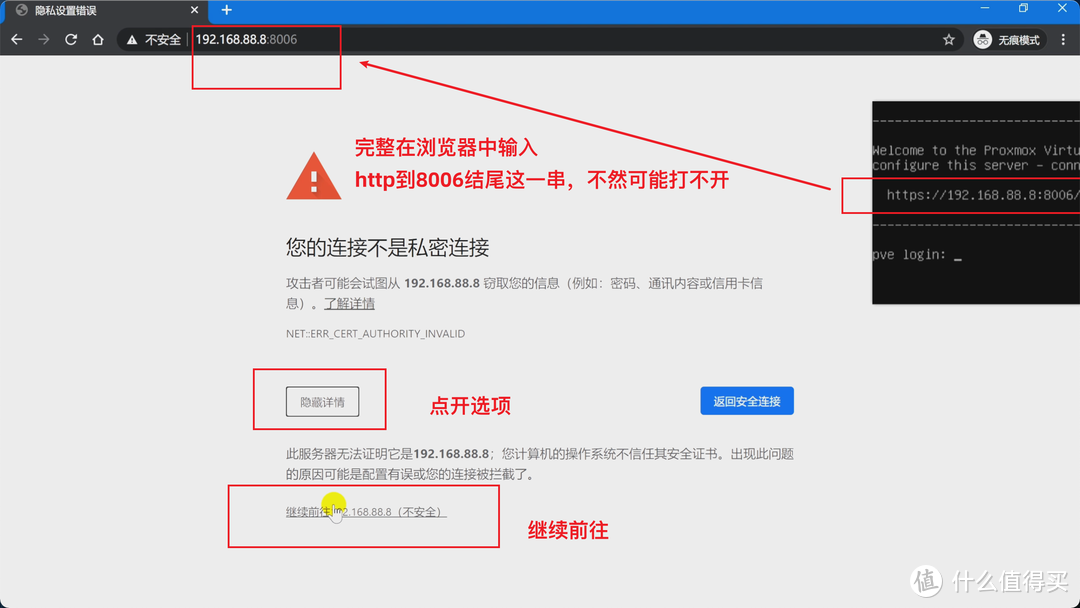
然后打开浏览器,输入完整的http这一串IP和端口,不能少,回车,会提示不安全连接,点开选项,依旧前往即可~
PVE安装OpenWRT+群晖NAS+Windows系统,打造AIO,附PVE网卡直通+硬盘直通

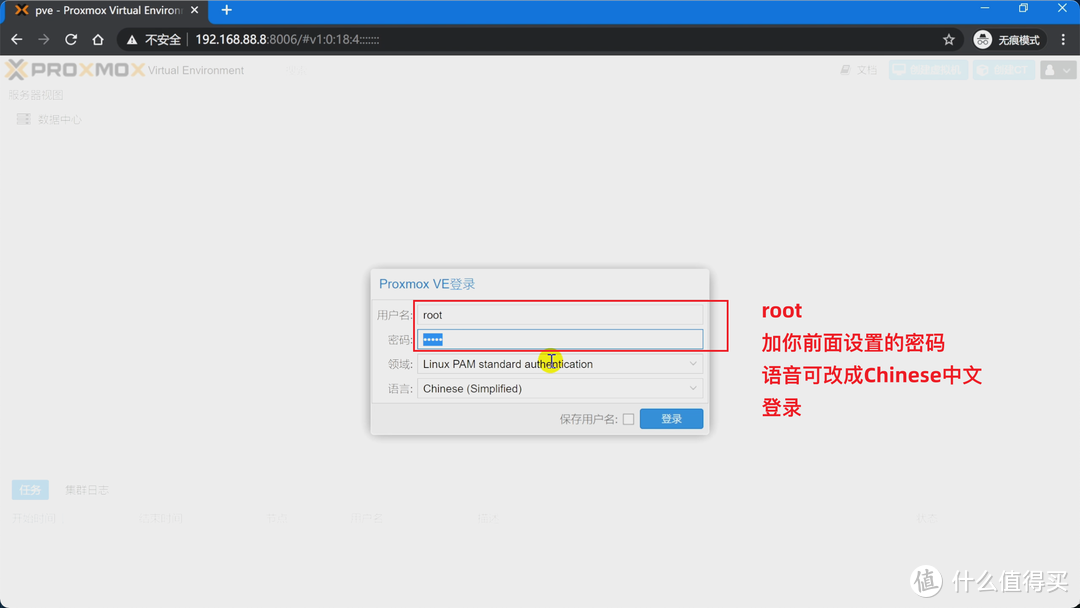
然后来到登录界面,输入用户名root,加上你设置的密码,语言改中文,登录即可
PVE安装OpenWRT+群晖NAS+Windows系统,打造AIO,附PVE网卡直通+硬盘直通

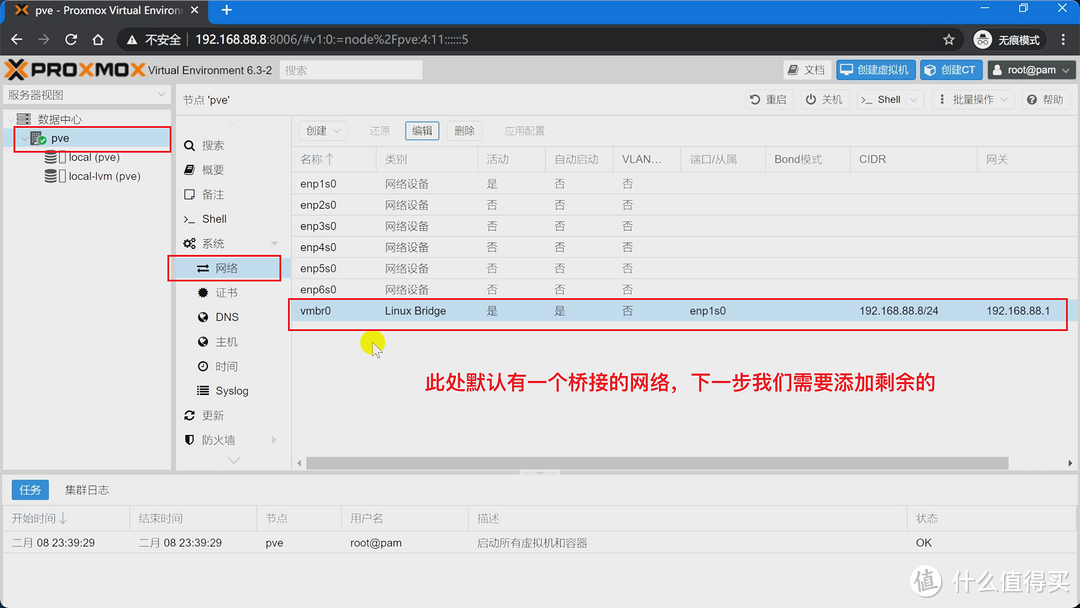
进入主页后点PVE,点系统-网络,会发现有个Linux桥接的网络,默认已经有一个了,下面我们需要添加剩余的桥接网络~
PVE安装OpenWRT+群晖NAS+Windows系统,打造AIO,附PVE网卡直通+硬盘直通

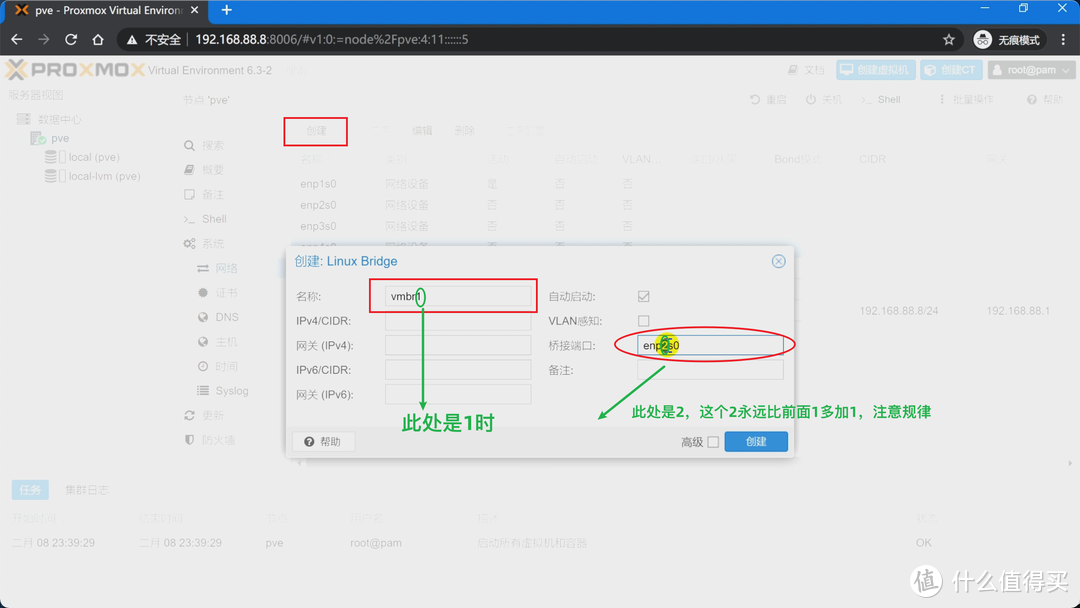
然后点创建-Linux Bridge,会弹出以下界面,如果你是双网口机器,在名称处输入vmbr1,桥接端口处输入enp2s0,然后选择右下创建,OK,双网口机器就完成了~不用再继续添加~
PVE安装OpenWRT+群晖NAS+Windows系统,打造AIO,附PVE网卡直通+硬盘直通

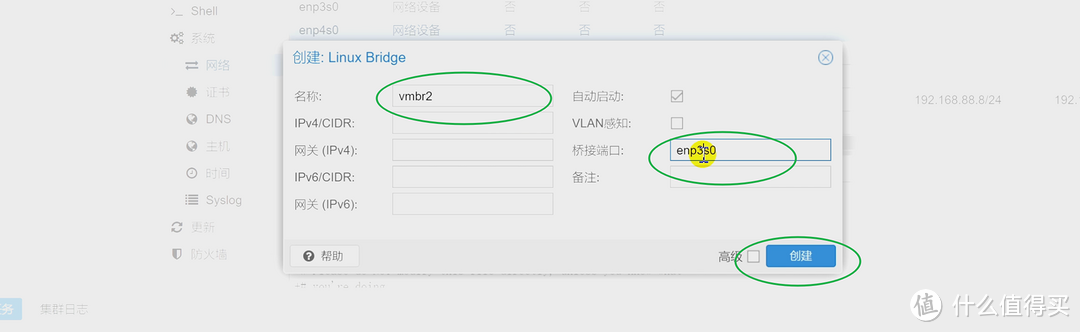
如果你是像我一样有4个或6个网口,你要继续点创建-Linux Bridge,这次添加就不能重复了,在名称处此时要写vmbr2,桥接端口处输入enp3s0,然后创建~
PVE安装OpenWRT+群晖NAS+Windows系统,打造AIO,附PVE网卡直通+硬盘直通

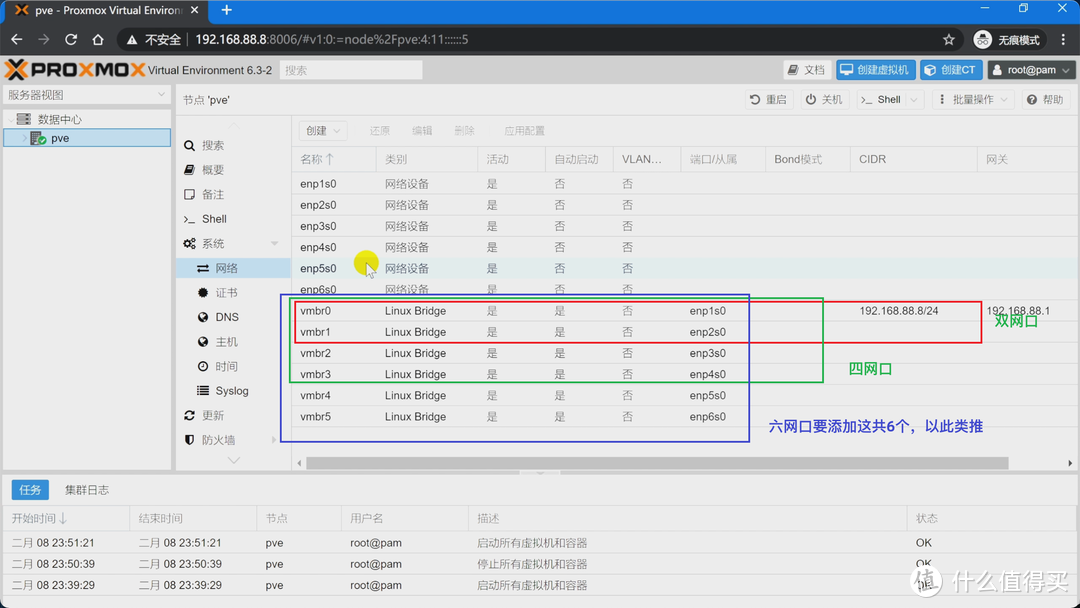
然后继续创建,注意,如是双网口,只需要添加vmbr0和1,如是4网口,则要添加到vmbr3,6网口则要添加到vmbr5,以此类推,后面的enp1s0,注意数字1,如是vmb2,则1变成3,永远比它大1,以此类推进行添加,添加完成后,点右上角的重启按钮,让这些设置生效即可~
PVE安装OpenWRT+群晖NAS+Windows系统,打造AIO,附PVE网卡直通+硬盘直通

好的,等重启生效,此时,PVE系统的初始设置就完成了,下面进入各个虚拟机安装的教程~

PVE虚拟机中安装OpenWRT系统、NAS、Windows系统

老规矩,以下PVE中安装OpenWRT、NAS和Windows的具体文字就不整理了,虽然简单但步骤非常多,文字版不好整理,而且会让篇幅很长很长,各位值友看了也会眼花缭乱那种,但通过视频来演示安装是很方便的,可以很清晰地传达安装各虚拟机系统中的注意点或注意事项,所以,我会提供这个虚拟机部分在视频中的起始点和结束点,大家请拖动进度条去到这个部分,跟着步骤来安装即可~PVE安装OpenWRT+群晖NAS+Windows系统,打造AIO,附PVE网卡直通+硬盘直通

PVE虚拟机中安装OpenWRT系统在视频中的起始点是11分42秒,结束点是21分22秒~

PVE虚拟机中安装NAS系统在视频中的起始点是21分22秒,结束点是31分00秒~

PVE虚拟机中安装Windows系统在视频中的起始点是31分00秒,结束点是34分00秒~

注意点:大家请拖动进度条定位到想要的位置即可PVE安装OpenWRT+群晖NAS+Windows系统,打造AIO,附PVE网卡直通+硬盘直通


对了,如果在安装完NAS之后无法识别NAS,可更换NAS引导,4代处理器及以后建议使用918引导,3代及以前可使用3617xs引导尝试哦,这里是一个注意点~可能视频中没有说,反正装完NAS但在OpenWRT系统中无法发现或引导,就换引导试试吧

PVE网卡直通+硬盘直通

如果你的处理器直通VT-d直通技术,还可以考虑添加网卡和硬盘直通,理论上直通会带来更好的性能,大家可参考以下的视频哦~非常详细了,让你更好使用PVE版的AIOPVE安装OpenWRT+群晖NAS+Windows系统,打造AIO,附PVE网卡直通+硬盘直通


总结+补充

其实安装PVE和安装各类虚拟机不难,只要你细心跟着步骤,就算你是新手也是可以成功的PVE安装OpenWRT+群晖NAS+Windows系统,打造AIO,附PVE网卡直通+硬盘直通

当你看到这,恭喜您,成功入坑,祝您玩机愉快PVE安装OpenWRT+群晖NAS+Windows系统,打造AIO,附PVE网卡直通+硬盘直通

PVE安装OpenWRT+群晖NAS+Windows系统,打造AIO,附PVE网卡直通+硬盘直通

整理了好久才整理出文字版的,如果对您有帮助,请留下个免费的赞,或者碎银子打赏支持下,谢谢PVE安装OpenWRT+群晖NAS+Windows系统,打造AIO,附PVE网卡直通+硬盘直通

对了,最后,如果想玩单机版的OpenWRT软路由,可看这篇,感谢大家观看,我们下篇见PVE安装OpenWRT+群晖NAS+Windows系统,打造AIO,附PVE网卡直通+硬盘直通

保姆级软路由刷机+软路由OpenWRT入门设置,新手也能轻松搭建软路由创作立场声明:整理了软路由刷机+入门设置的方法,希望帮到刚入手软路由的小伙伴,轻松搭建软路由~超级详细的搭建过程~开篇碎碎念Hi,大家好,近两年软路由可谓很火,基本是人手一台可能有的小伙伴不知道软路由是什么,可以看看这个大佬的科普文章介绍的很好所以今天来讲解下最简单的软路由刷机方法和软路由的基础上手我是阿皮啊-| 109 评论66 收藏1k查看详情
展开 收起
83评论

  • 精彩
  • 最新
  • 我是这么想的,能装ESXI还是装它,因为这个是商业软件,起码上千的程序员在维护,比PVE的维护力量强很多吧,ESXI个人用户的话到官网注册后就永久免费

    校验提示文案

    提交
    确实,用户也是偏向ESXI居多,毕竟是收费东西,相比免费的PVE要好

    校验提示文案

    提交
    esxi转pve了

    校验提示文案

    提交
    还有5条回复
    收起所有回复
  • 这个做旁路由吧,主路由这么搞,一崩全崩

    校验提示文案

    提交
    还好还好,一般配置好不乱搞,还是稳定的

    校验提示文案

    提交
    Esxi一般蹦不了……它就是个壳,剩下几个虚拟机没事了备份下即可

    校验提示文案

    提交
    还有3条回复
    收起所有回复
  • 那个啥 我也是3865u 为啥openwrt+win10就卡的一笔

    校验提示文案

    提交
    装个7会比较好,win当下载机还是可以,处理其他任务卡是正常的,3865u性能就在这

    校验提示文案

    提交
    下载满网速CPU占有率能达到多少

    校验提示文案

    提交
    还有2条回复
    收起所有回复
  • 请教,基于esxi或者pve这种虚拟机安装群晖+win和直接装win再vw虚拟群晖使用起来和性能有什么区别啊

    校验提示文案

    提交
    没什么区别,目的是一样,但像ESXI和PVE是专门虚拟机系统,可能性能之类的比Win要好,理论上

    校验提示文案

    提交
    那用了esxi或pve后,在装won和群晖,那硬盘是哪种格式呢。我就是因为不想要群晖的硬盘格式,所以才想直装win10,在win10用vm虚拟群晖,然后在群晖里挂载win系统的共享盘

    校验提示文案

    提交
    还有1条回复
    收起所有回复
  • 我一直想了解一下这种小机器做nas怎么扩展多盘容量?通过网线脸哥硬盘箱子?

    校验提示文案

    提交
    我只是使用小主机演示,一般专门做AIO的可能会有大机箱和多盘位,把硬盘直通给虚拟机NAS即可

    校验提示文案

    提交
    多硬盘一般直接直通Pci通道给Nas,理论上讲既是将来不用Pve了直接装Nas系统也可以直接识别硬盘而不造成数据丢失。

    校验提示文案

    提交
    收起所有回复
  • 3865u cpu占用率能到多少?

    校验提示文案

    提交
    同时开,基本满载

    校验提示文案

    提交
    收起所有回复
  • 还是你的mini键鼠好使,我买了那个***lenovo的,没有F1-12,进个BIOS基本没可能,还是得用平时的键盘,受伤。。。

    校验提示文案

    提交
    喜欢折腾装系统必备mini键盘,真的方便,不用带着大键盘到处连接

    校验提示文案

    提交
    收起所有回复
  • 一直有个疑问,这配置aio,真的能用?不卡?

    校验提示文案

    提交
    垃圾佬表示可一用,高端用户的话上i9或至强可能都不够😂够不够用看钱包吧哈哈

    校验提示文案

    提交
    收起所有回复
  • lxc下的op 楼主可以分享一下教程吗 这个我一直没弄明白

    校验提示文案

    提交
    我也暂没玩过这个,我有空体验下

    校验提示文案

    提交
    收起所有回复
  • 楼主写得非常详细,点赞👍但是看评论大家都说ESXI更好,期待楼主赶紧更一篇,刚好国庆长假有时间 [龇牙]

    校验提示文案

    提交
    有写esxi的了😂进我主页翻翻吧

    校验提示文案

    提交
    收起所有回复
  • 有没有什么方法远程连接exsi?放机柜每次连exsi,喜欢折腾。能出个教程吗,exsi+爱快+openwrt+windows

    校验提示文案

    提交
    装个win,装个远程软件如向日葵,可以远程进入ESXI,也可以借助内网穿透盒子之类的,几十块

    校验提示文案

    提交
    收起所有回复
  • 请教一下,我在添加vmbr1 enp2s0f0的时候出现这个错误
    bridge 'vmbr1' - unable to find bridge port 'enp2s0f0' (500),如何解决?

    校验提示文案

    提交
    enp可能每台机器显示不同,按你网页看到的填写就好

    校验提示文案

    提交
    收起所有回复
  • 请教lz,按教程,先安装pve,再安装openwrt。主机是4网卡的,pve管理ip是192.168.1.100,安装openwrt后,我添加了2个网卡给openwrt,并修改了br-lan的ip为192.168.111.1,修改电脑ip是192.1168.111.10,电脑网卡连接到自己添加的网卡,电脑连不通openwrt,问题出在哪里?

    校验提示文案

    提交
    我被说的有点乱😂网关改成op网关再试试,可能是网关没指定 [邪恶]

    校验提示文案

    提交
    指定openwrt的ip为网关?网线连接没问题吧,电脑网线是连接到openwrt的后添加网口,没错吧?

    校验提示文案

    提交
    还有4条回复
    收起所有回复
  • 做到nas引导,也分配硬盘了,路由DHCP里面就是不显示,卡在这一步了,鞋怎么解决呢?

    校验提示文案

    提交
    nas网络适配器要e1000,然后nas连接op的lan对应的网口,还有就是引导选错,4代处理器用918,3代以前用3615 3617

    校验提示文案

    提交
    收起所有回复
  • 另外,你这个群晖的固件,系统是7.0吗?

    校验提示文案

    提交
    6.0的,没上7

    校验提示文案

    提交
    收起所有回复
  • 建那么多bridge干嘛?一个就好。

    校验提示文案

    提交
    确实啊 zsbd

    校验提示文案

    提交
    要怎么操作设置?不按作者这个设置完全不会....

    校验提示文案

    提交
    还有1条回复
    收起所有回复
  • 这个可以买些多最大的硬盘。我想搞个硬盘组raid.可以支持32t么

    校验提示文案

    提交
  • 很喜欢你的教程。

    校验提示文案

    提交
  • 我个人觉得还是用ESXI好点,因为ESXI是商业软件,有大量的程序员进行维护,怎么也比社区发行的由PVE要好点,ESXI只要在VM官网注册个账号,就可以永久免费(限8核心),家用8核心怎么也够了吧,都不用去找什么注册码

    校验提示文案

    提交
  • 支持一下,感谢分享。我打算上R620搞一搞

    校验提示文案

    提交
提示信息

取消
确认
评论举报

相关文章推荐

更多精彩文章
更多精彩文章
最新文章 热门文章
1.7K
扫一下,分享更方便,购买更轻松