





















8
5
华为tc7102路由器获取海康威视mage20的ipv6地址,然后设置阿里云动态域名alidds
2021-08-25 11:33:08
21点赞
119收藏
33评论
背景理由
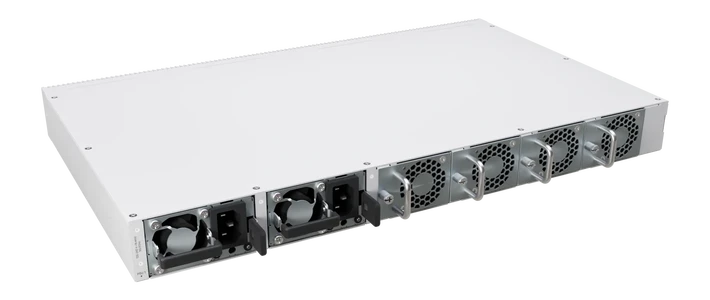
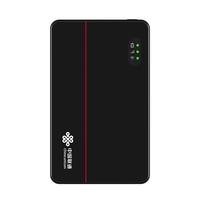
自己买了个海康威视mage20,想要用手机5g访问家里nas,自己是移动的千兆宽带,在网上找了很多教程,只有ipv6可以满足需求,我根据完美版外网访问家里NAS:桥接、IPv6、域名、SSL、Aliddns、ZeroTier、反代_NAS存储_什么值得买 (smzdm.com) 这篇文章,然后找移动小哥远程指导,终于设置好了ipv6,不过这时发现mage20没有地方可以看ipv6地址 ,又登录进tc7102路由器的管理界面,只有ipv4地址,没有ipv6地址。后来自己灵光一闪,用chrome浏览器的开发者工具看网络接口,发现接口api/system/HostInfo里面有ipv6地址
可以把response里面的数据拷贝到https://www.json.cn/ 里面去格式化,然后用mage搜索就可以发现它的HostName和ipv6地址了
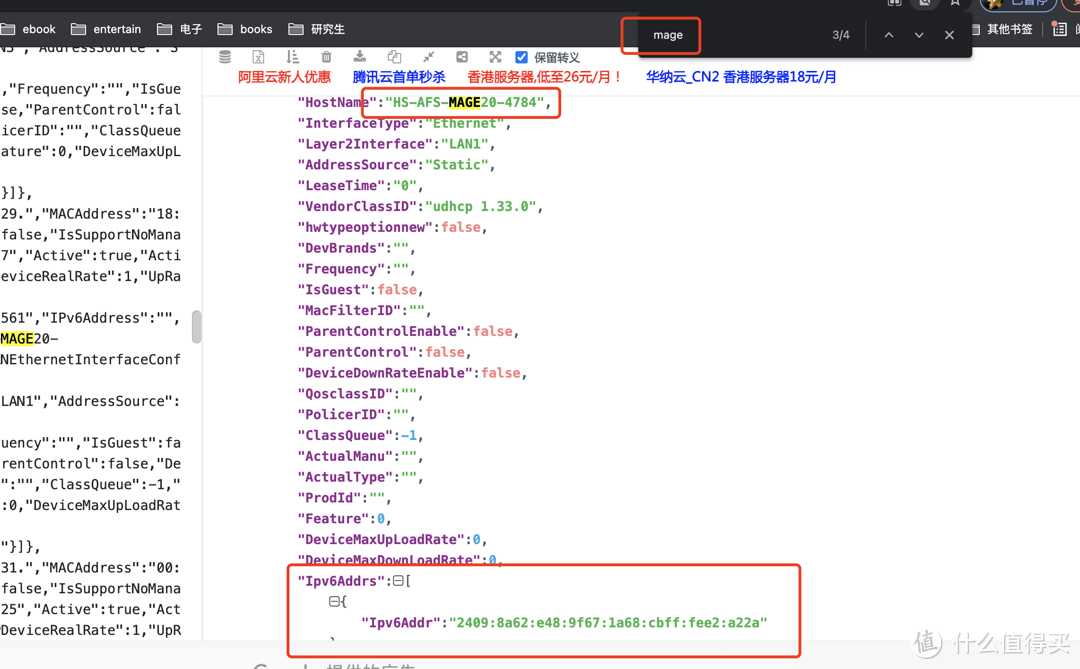
自己就高高兴兴的用手机上面的kodi加上smb://[ipv6] 访问起来nas,用起来速度真的快,可是过了几天,发现访问不了了,ip变了,就得想办法啊
办法思路
我前段时间买了个斐讯n1盒子,安装的是coreelec系统,coreelec就是linux系统,我想的是https://github.com/TreviD/aliddns 可以改一下,改成用路由器接口来获取mage20的ipv6地址,然后再更新到阿里云域名解析里
结果,使用方法
调查和编程过程是曲折的,参考了很多文章,过程就省略了,直接说结果吧,脚本在这里面https://github.com/leegang2017/aliddns
使用方式
首先打开脚本修改下列参数
aliddnsipv6_ak = "aliddnsipv6_ak"
aliddnsipv6_sk = "aliddnsipv6_sk"
routerIp = "192.168.10.1"
password = "password"
aliDomains = [
{ "HostName": "HS-AFS-MAGE20-XXXX", "RR": "nas", "DomainName": "xxx.top", "Type": "AAAA"},
]
aliddnsipv6_ak 以及 aliddnsipv6_sk ,获取方式见阿里云文档 https://help.aliyun.com/document_detail/34414.html
routerIp: 华为路由器的ip
password: 华为路由器的登录密码
aliDomains: 这里可以设置多个设备
HostName: 连接设备的host名字,可以在路由器里面找到
RR: 要设置的主机名,你要设置的域名前缀
DomainName:域名 ,在阿里云购买的域名 例如 www.baidu.com ,www为RR,baidu.com 为DomainName
Type:类型,IPv6 为 AAAA
运行方式 python3 aliddns_huawei_router.py
把aliddns_huawei_router.py上传到linux里面,可以用winscp,比如路径为/storage/data/aliddns_huawei_router.py
打开ssh终端,执行 crontab -e 添加如下例子,意思是每小时第3分钟执行一次
3 * * * * python3 /storage/data/aliddns_huawei_router.py
总结
终于搞定了,大家如果买了国产nas,或者说不能看ipv6地址,nas本身不能运行ssh的话,可以参考我这个脚本,虽然多用了一个n1盒子,不过效果还是有的,如果大家有更好的方法,欢迎交流
引用
https://github.com/TreviD/aliddns
https://blog.csdn.net/u014516174/article/details/116891133
https://post.smzdm.com/p/aqndw6op/
https://post.smzdm.com/p/avwdr4ln/






校验提示文案
校验提示文案
校验提示文案
校验提示文案
校验提示文案
校验提示文案
校验提示文案
校验提示文案
校验提示文案
校验提示文案
校验提示文案
校验提示文案
校验提示文案
校验提示文案
校验提示文案
校验提示文案
校验提示文案
校验提示文案
校验提示文案
校验提示文案
校验提示文案
校验提示文案
校验提示文案
校验提示文案
校验提示文案
校验提示文案