

写在前面的话:
经常在张大妈上看到大家都在建立个人NAS,梦想也有个私有云存储,可以随时与硬盘上的小姐姐私会。终于在众测频道秒杀到了这款袋鼠云路由,现在让我们看看这款产品的真面目吧
一、开箱:
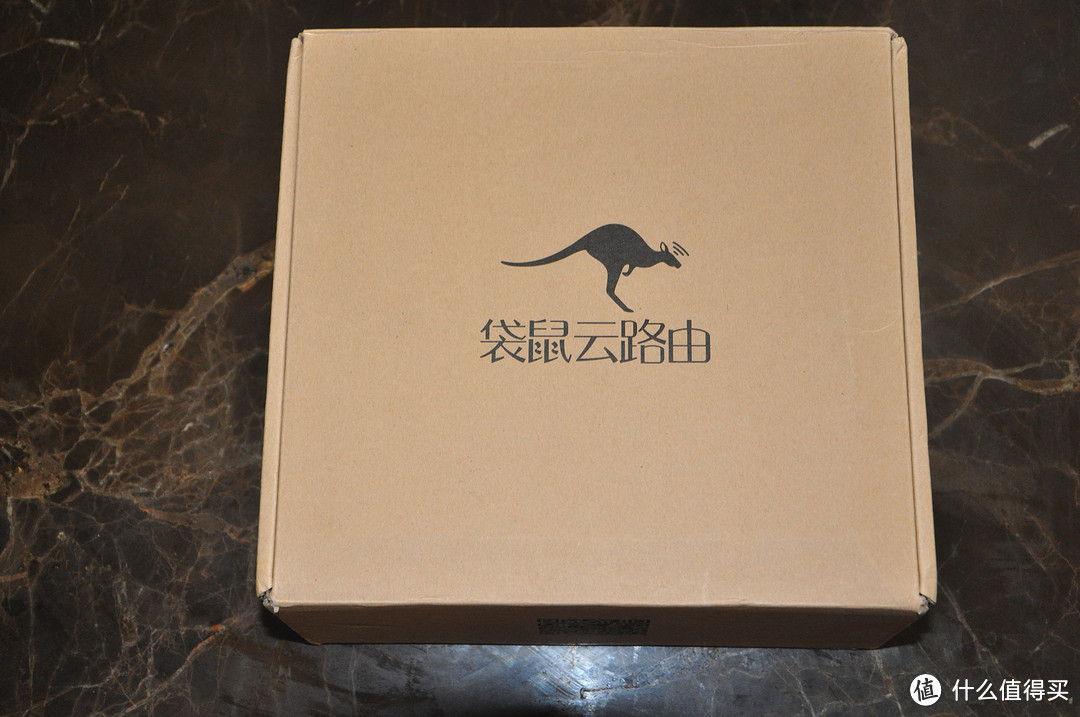
打开盒子首先看到了大妈的众测须知
里面就是我们本次众测的袋鼠路由器及说明书一册、电源线一根,还有个0元购机理财卡

二、外观评测:
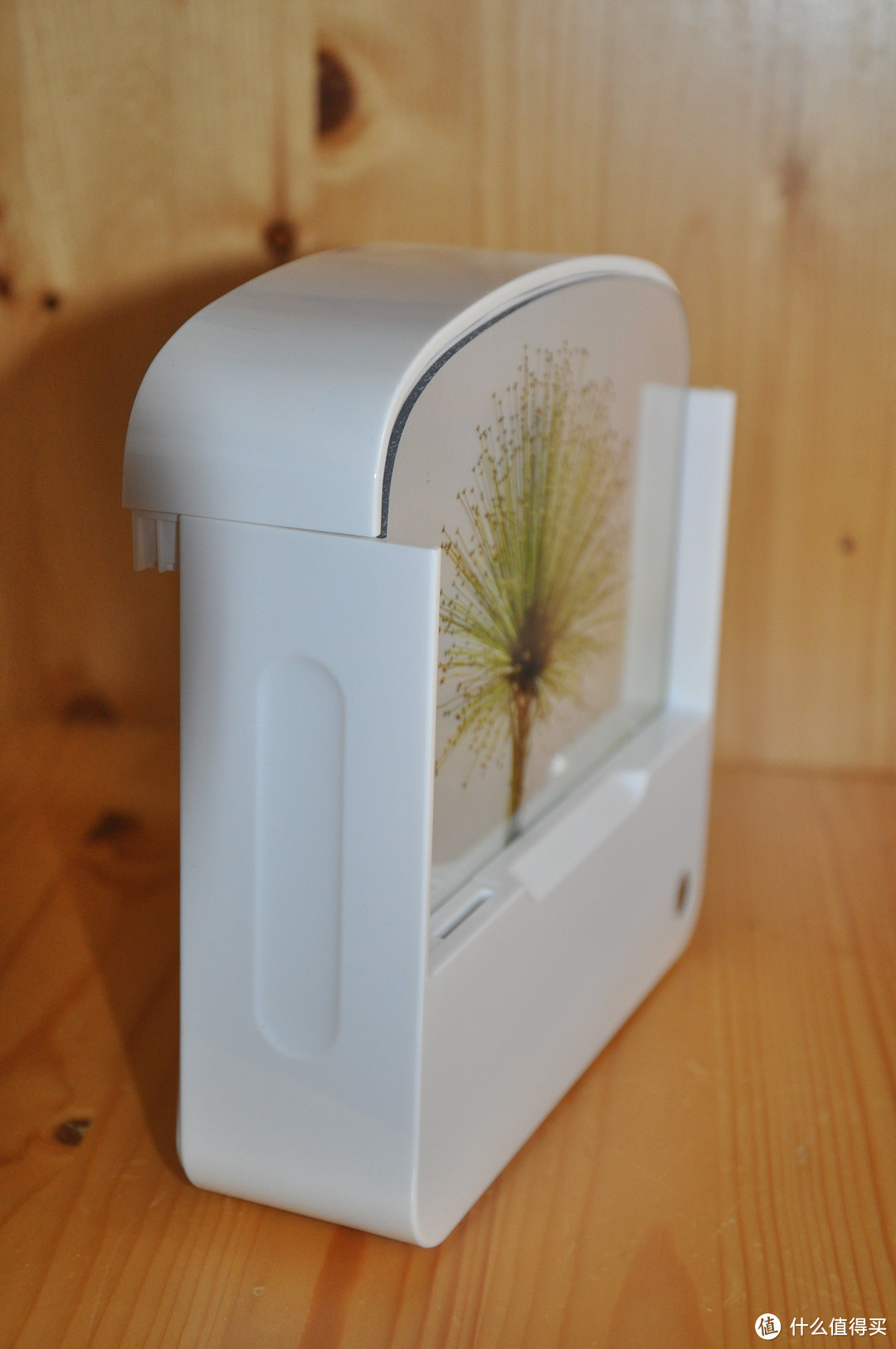
本款产品有个新概念就是路由器本身也可以作为一个相框使用,可以容纳7寸的全幅照片。使传统概念上的路由器有了新的用途,可以摆在家里作为装饰物。

路由器的上方弧顶部分可以向后推动
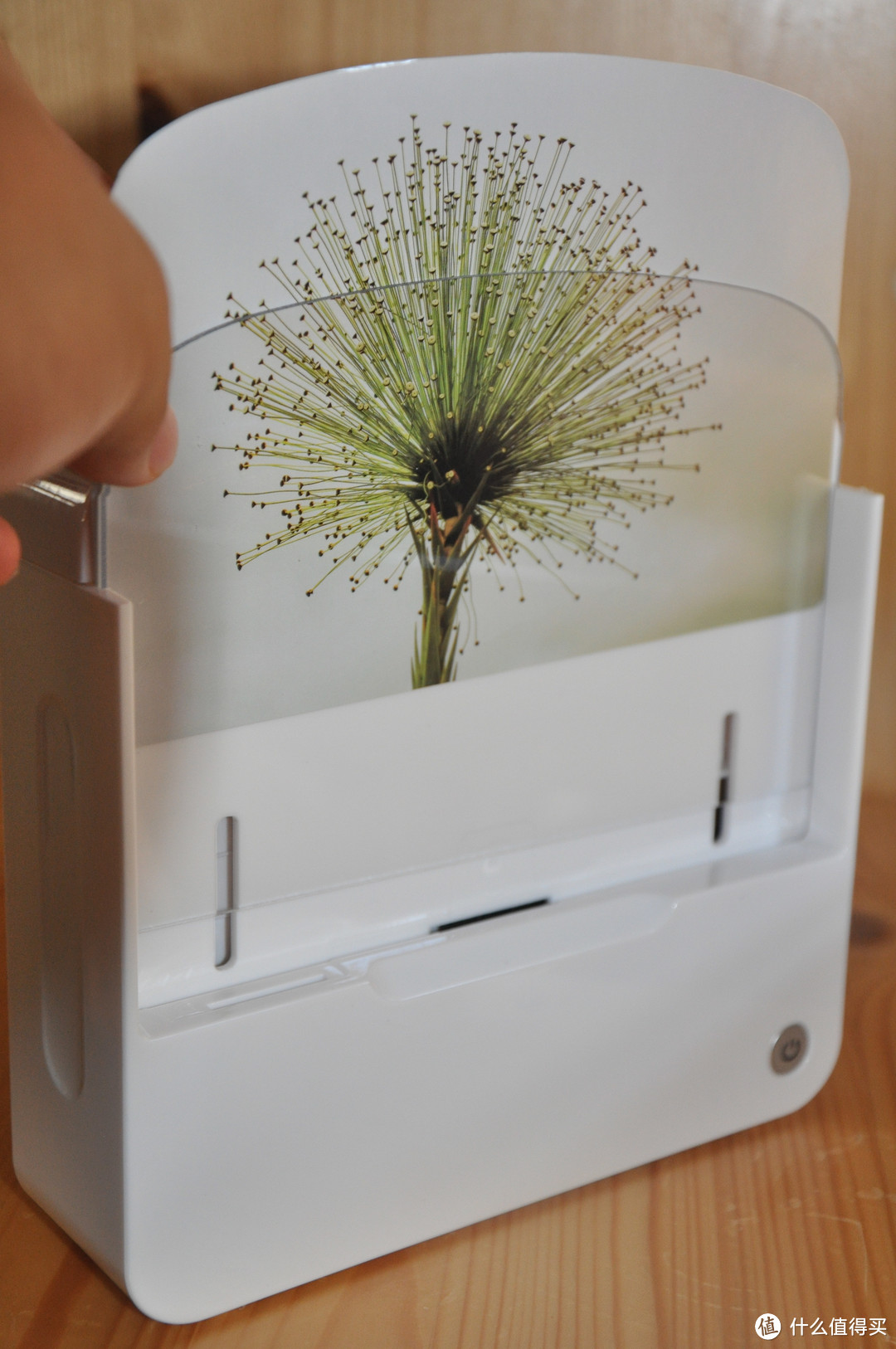
有机玻璃和照片可以取出

将照片按照有机玻璃的大小进行裁剪,就可以插入相框
路由器的天线隐藏式设计在弧顶后面,并带有一定的旋转角度,不影响整体美观。

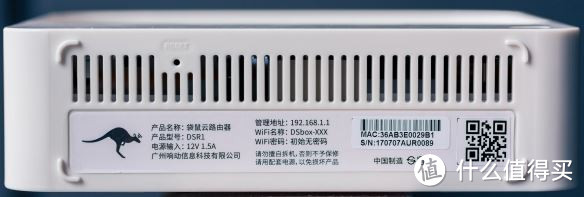
底部设有面积较大的散热格栅风孔,常规的针孔设计Reset键,另外还有产品型号及管理地址等信息,WiFi名称,初始无密码。
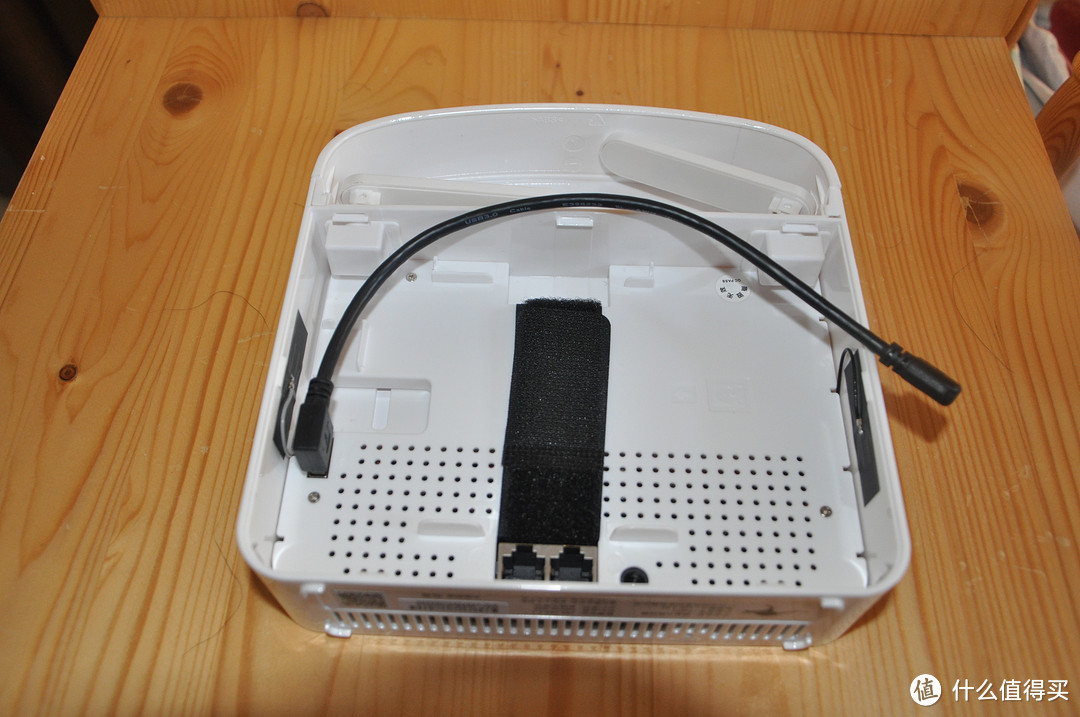
拆开后盖,里面另有空间,这里就是此产品云存储的秘密。有一根USB移动硬盘接线,可兼容市面大部分2.5英寸的USB接口移动硬盘。
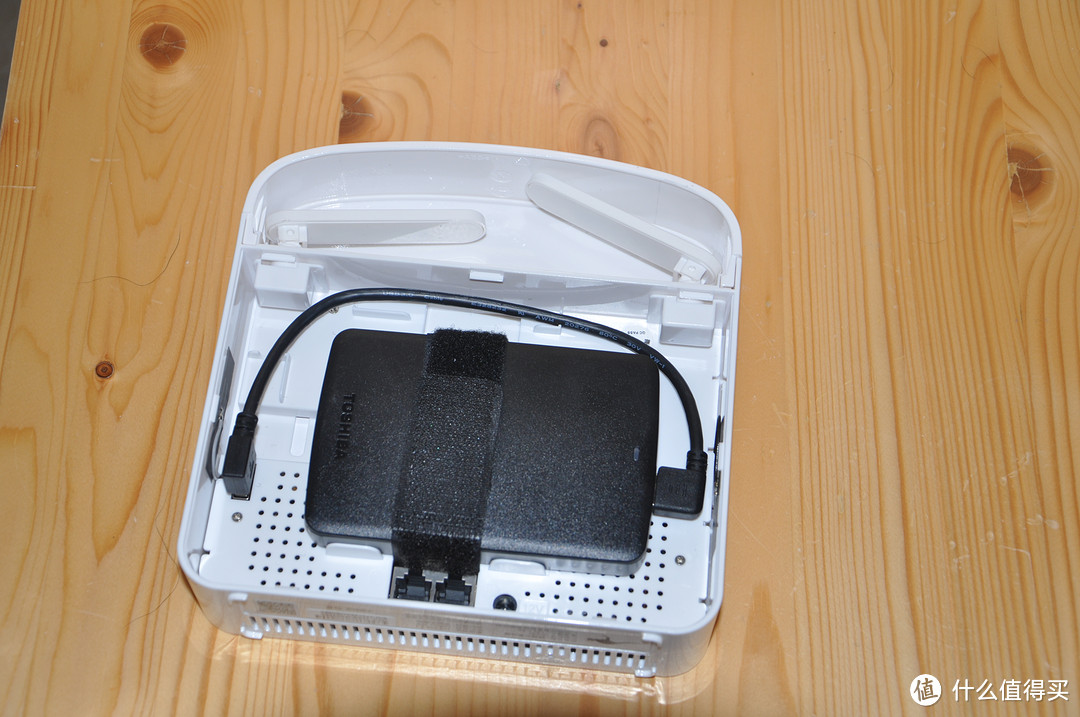
我这里正好有个东芝黑甲虫,本来作为小姐姐们的大HOUSE,现在拿来测试 ,硬盘可以用黑色绑带固定。
三、云存储功能评测:
到了最吸引我的云存储环节测试了,首先下载手机客户端袋鼠相册App,电脑端也可以通过192.168.1.1网址登陆。
打开手机客户端,会提示用微信或者手机登陆
 我这里用微信登陆,然后会提示绑定袋鼠云路由,通过扫描机身底部二维码的方式绑定

绑定后,需要对路由器进行设置。这里有两种模式,如果接入WAN端网线,需选择“宽带PPPOE”并输入账号密码连接网络。如果想作为无线中继使用,可选择覆盖范围内的WiFi,输入密码即可,十分傻瓜简单。

连接上网络后,就可以正常使用袋鼠相册App内的功能了,会显示手机相册和移动硬盘中的图片和视频
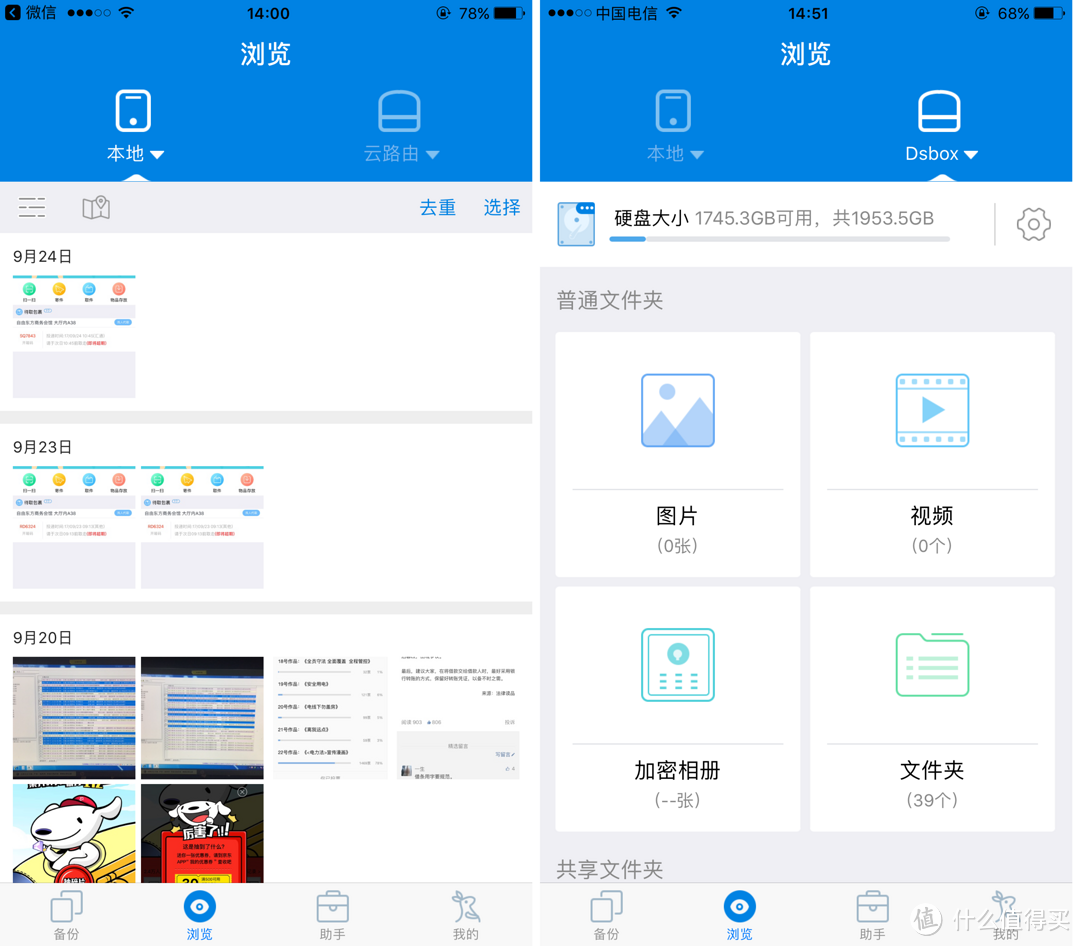
手机内未备份的图片数量会显示,可选择备份到云路由或电脑,可惜备份到电脑目前还未推出,期待后续版本
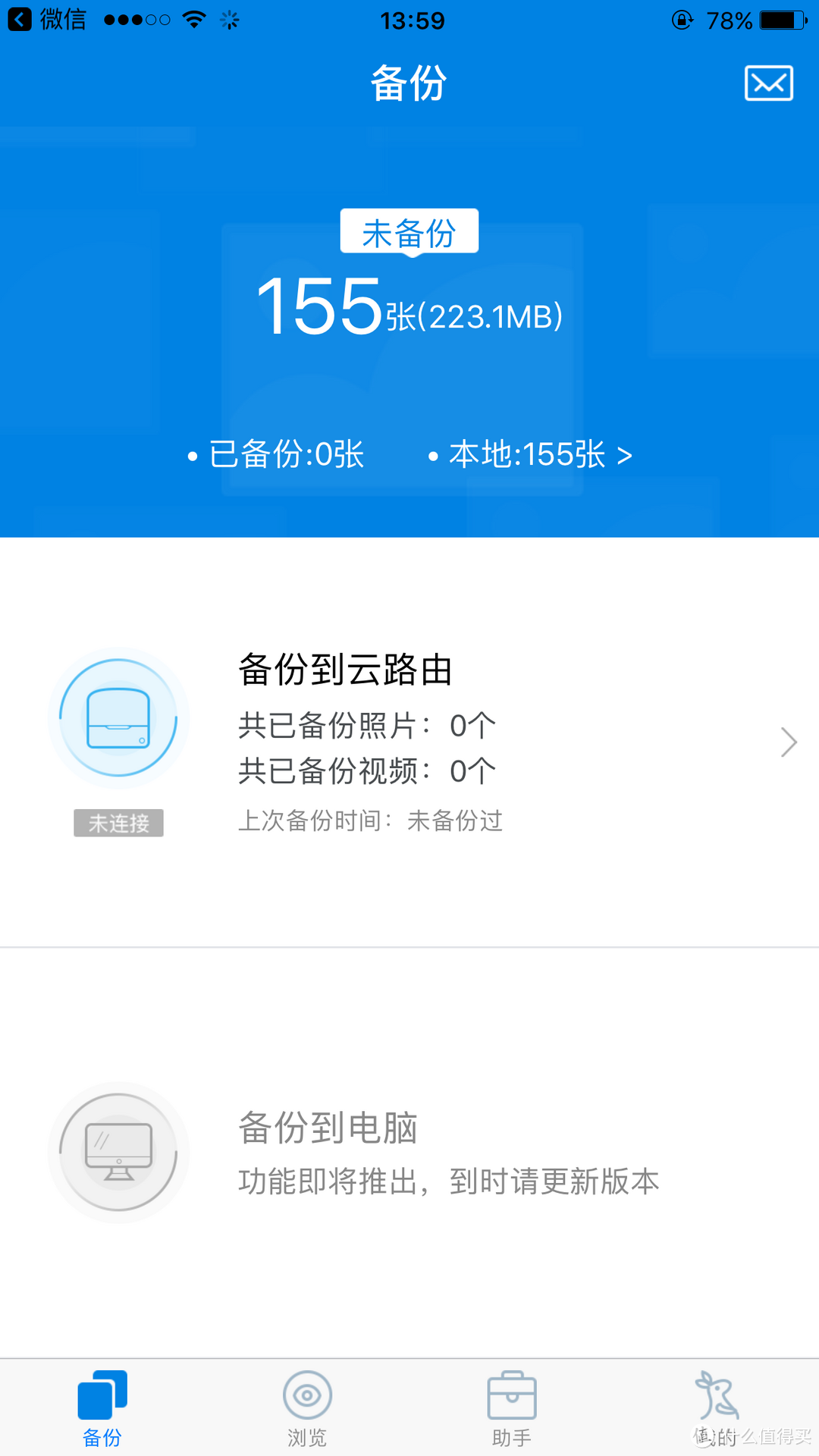
App中的助手模块有三个简单小功能:清理相似照片、删除已备份、私密相册

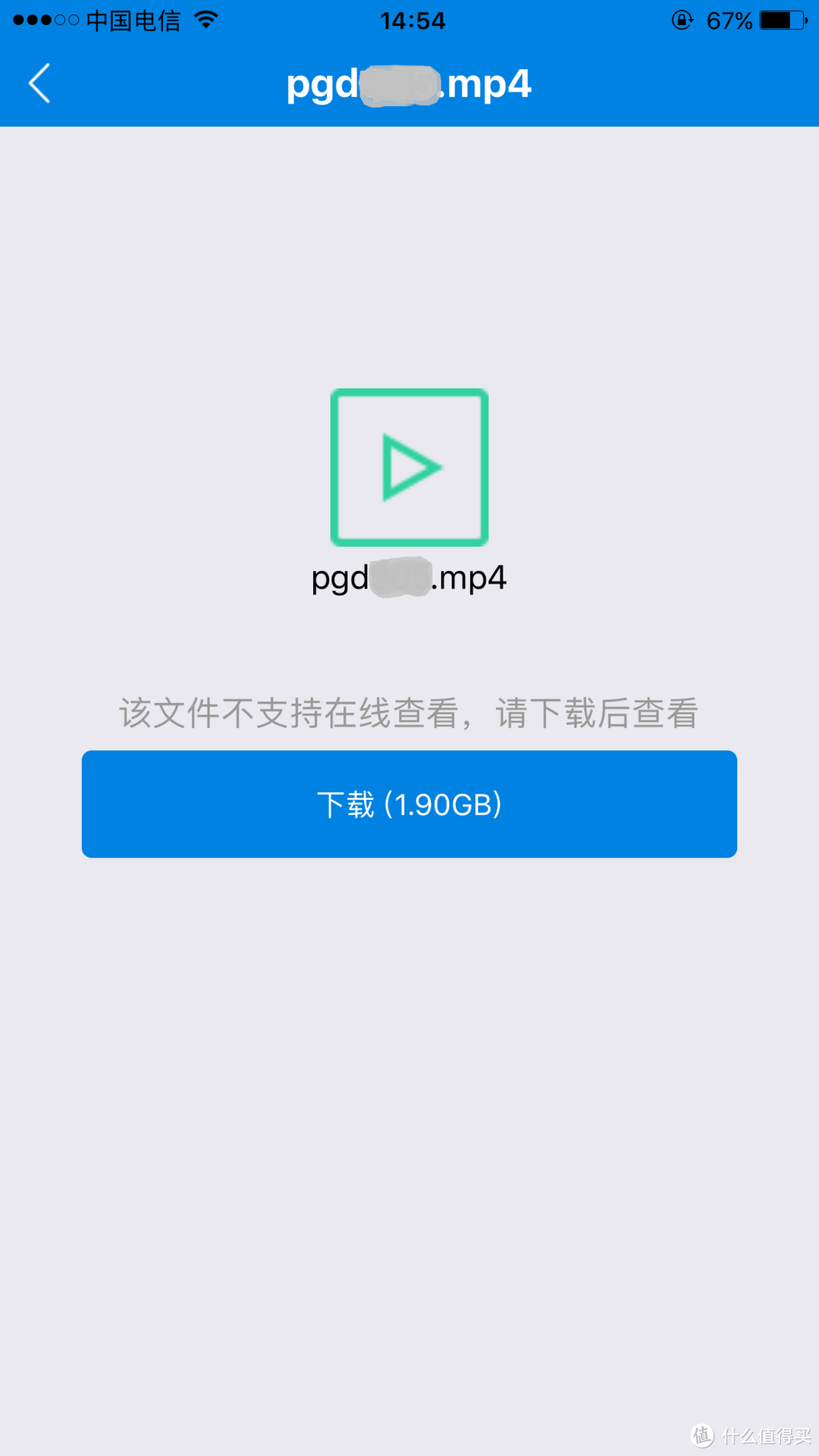
然而原硬盘中的内容均无法在线读取,我随时与小姐姐们幽会的目的无法实现
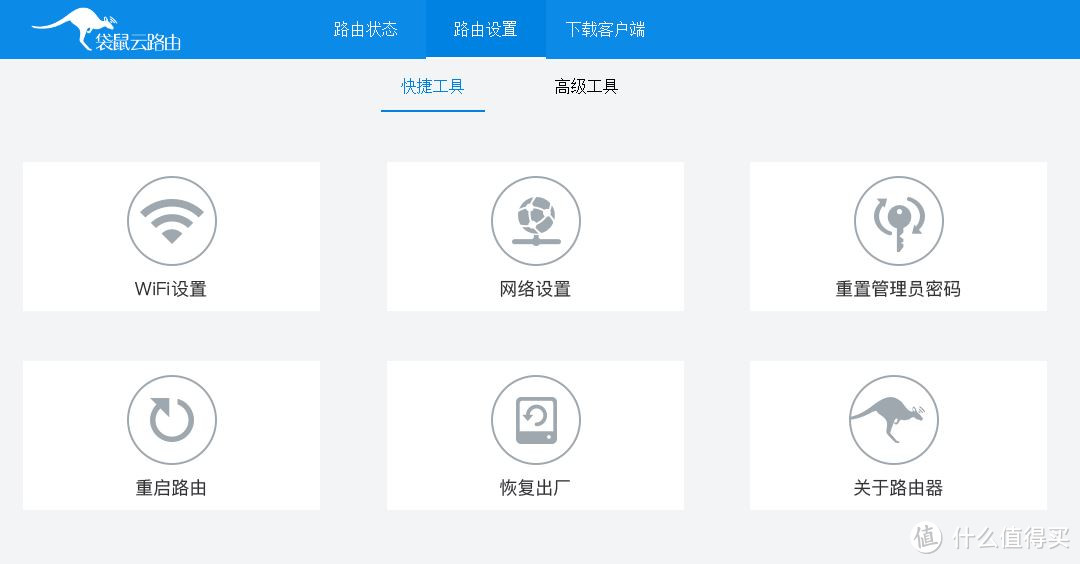
电脑端路由设置也很简单明了,输入上网账号密码即可连接上网

主页面会显示设备连接数量及移动硬盘的容量
 路由设置简单明了
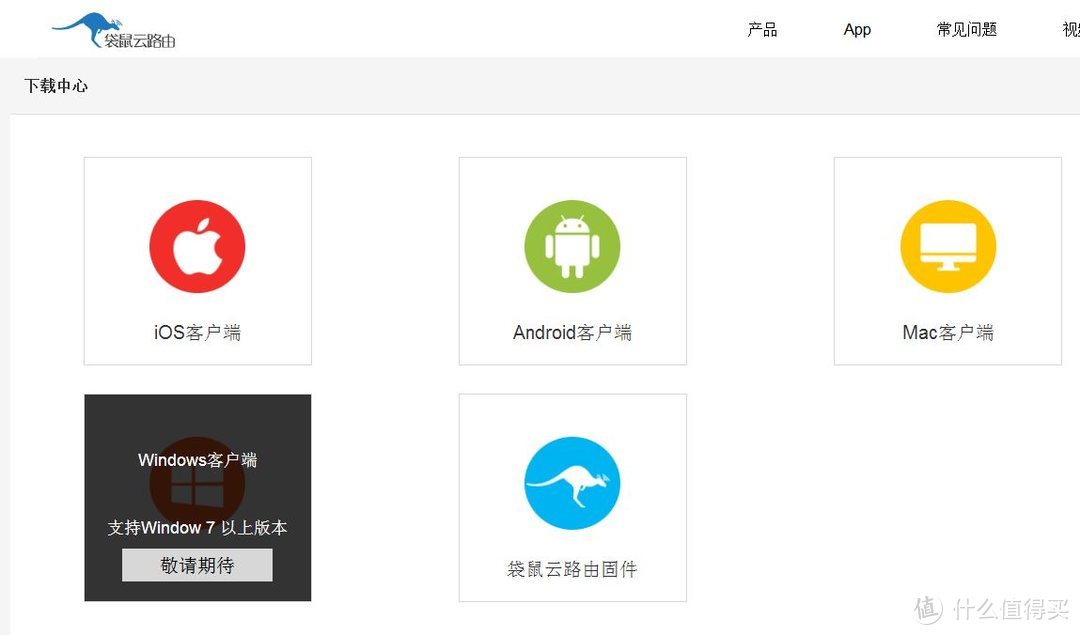
可惜目前电脑端客户端还未推出,无法测试
四、总结:
优点:
1、操作简单、按照说明步骤设置即可实现手机照片、视频备份
2、外形美观,多功能一体,可做相册进行家居装饰
3、可做无线中继,不需插网线,只需一根电源线即可
缺点:
1、我最想要的云盘在线浏览功能无法实现 ,只能做手机备份
2、功能不全,暂无电脑客户端及手机备份电脑等功能
期待厂商继续开发后续功能,给我们带来更多惊奇体验!
如果加个屏幕当电子相框倒是也不错。
现在都是云啥啥的
平心而论,这个外观实在有点哪个…… 硬盘居然是用魔术贴固定…… 我经典
没有更多了