















 深耕数码兴趣领域









7
5
我恨我自己,贤者模式——拆笔记本换网卡
2017-12-04 09:06:27
48点赞
50收藏
60评论
最近闲置了一块笔记本无线网卡,也不是什么旗舰级产品,就是2016年出的英特尔 8260NGW,支持2.4G和5G网络,蓝牙+WiFi。想到同样闲置着的老笔记本电脑,反正闲着也是闲着就换上去呗。老笔记本电脑的牌子是Terrans Force P151em,自己工资买的第一台笔记本。

这款产品是笔记本业内挺有名的代工厂台湾蓝天电脑(Clevo)设计的准系统方案,当时挺火的,只是在准系统业内,因为准系统就相当于笔记本领域的兼容机,接受各种硬件定制,淘宝搜搜笔记本准系统就知道了。蓝天工厂设计的方案神舟、雷神、机械师·····都有使用。这款P151em,在大陆的名字叫“地球人X511”。我是淘宝买滴。
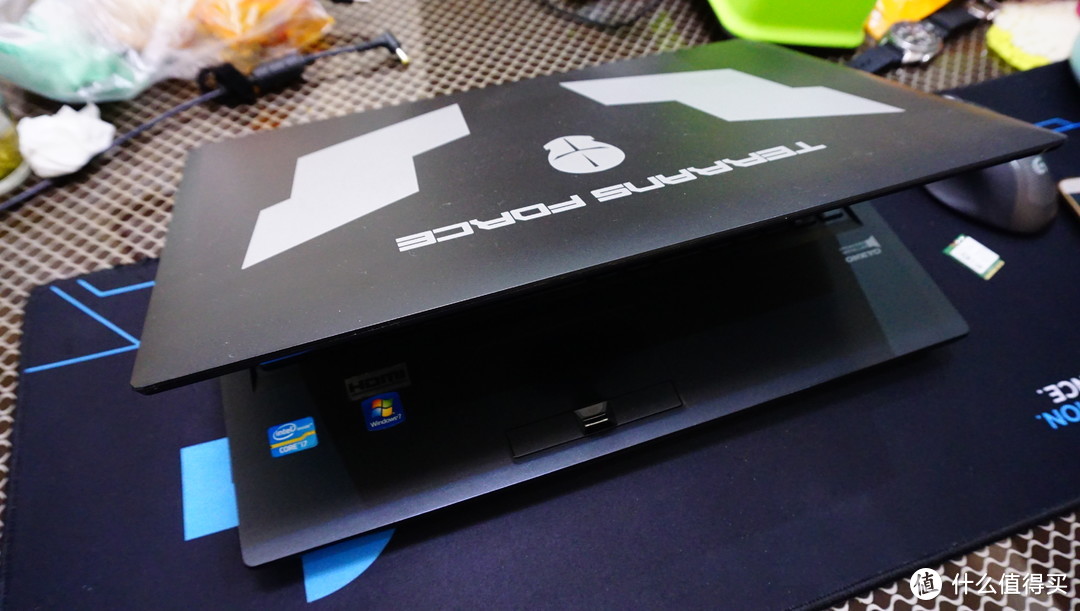
A面的logo现在看起来特别中二。
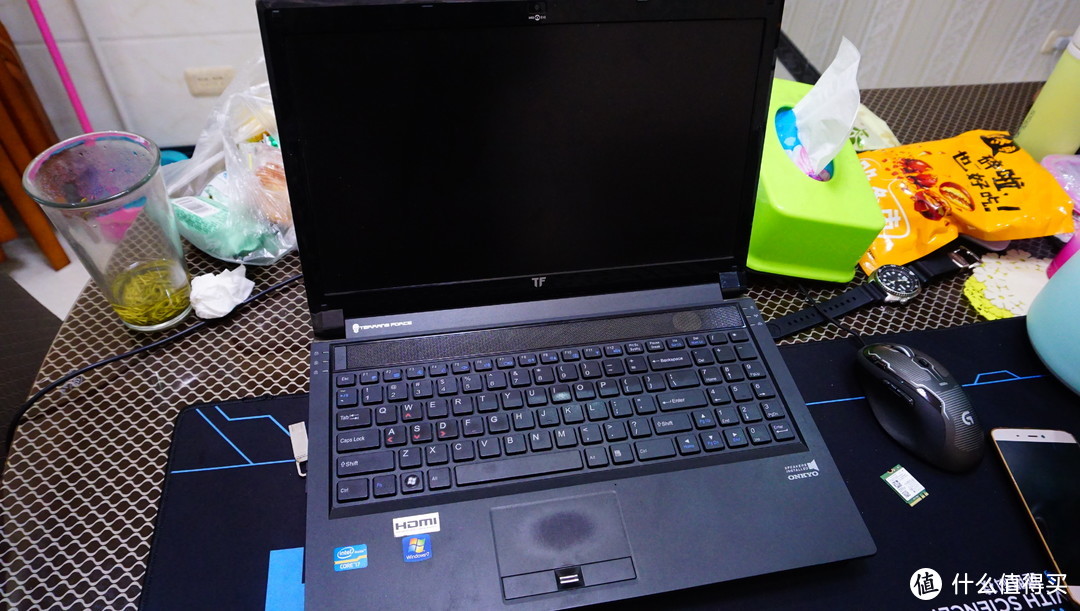
笔记本拿出来放在餐桌上,大家将就着看看。纸巾是亮点~ ,触摸板已经摸得打油了,触摸板按键中间是指纹识别哟,在当时2012年还是很酷的
 。
。
天儿也不早了,那就开始拆机换无线网卡呗~
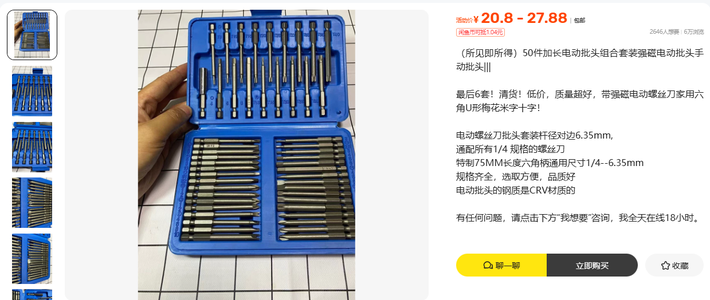
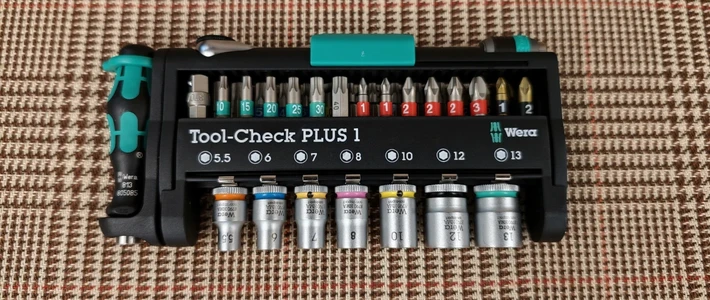
首先祭出我的拆机工具:
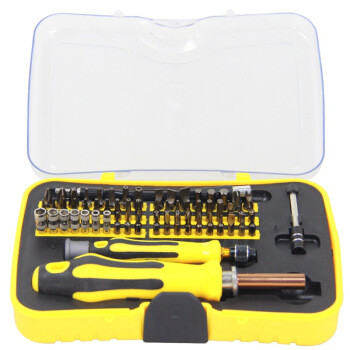
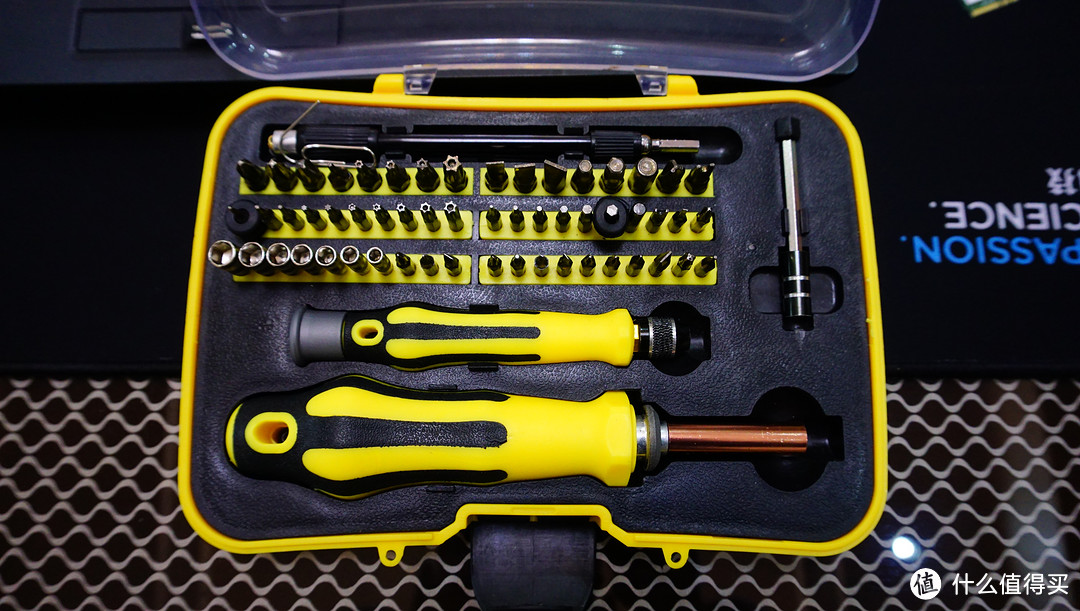
摆好姿势,后入:

先把机器电源断开,电池取出,彻底断电。
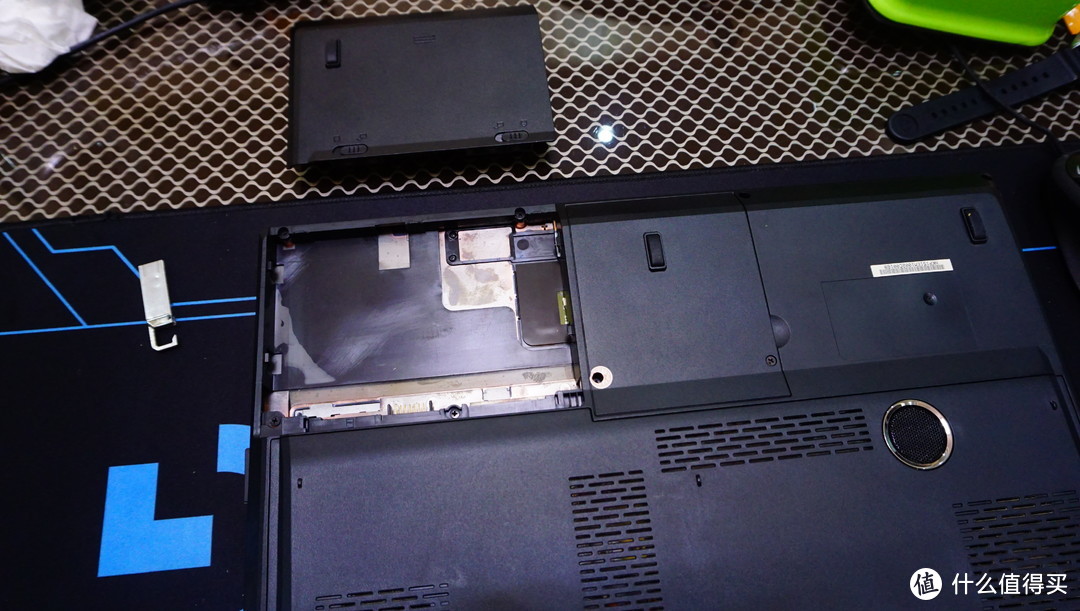
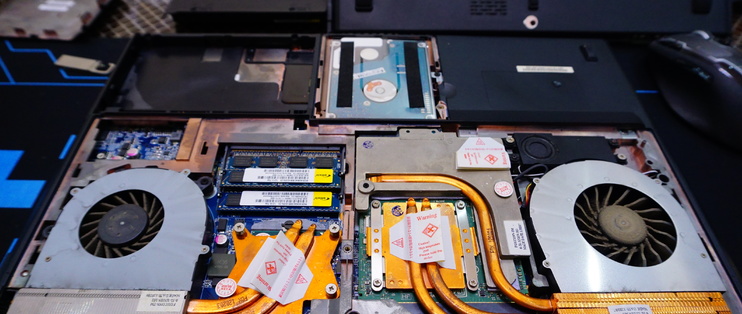
因为是笔记本准系统的底子,所以产品特别好拆,底面的几个螺丝位就是你看到的那几颗,没有暗扣、没有特别的技巧。四颗螺丝去掉,直接露出了主板的底面:
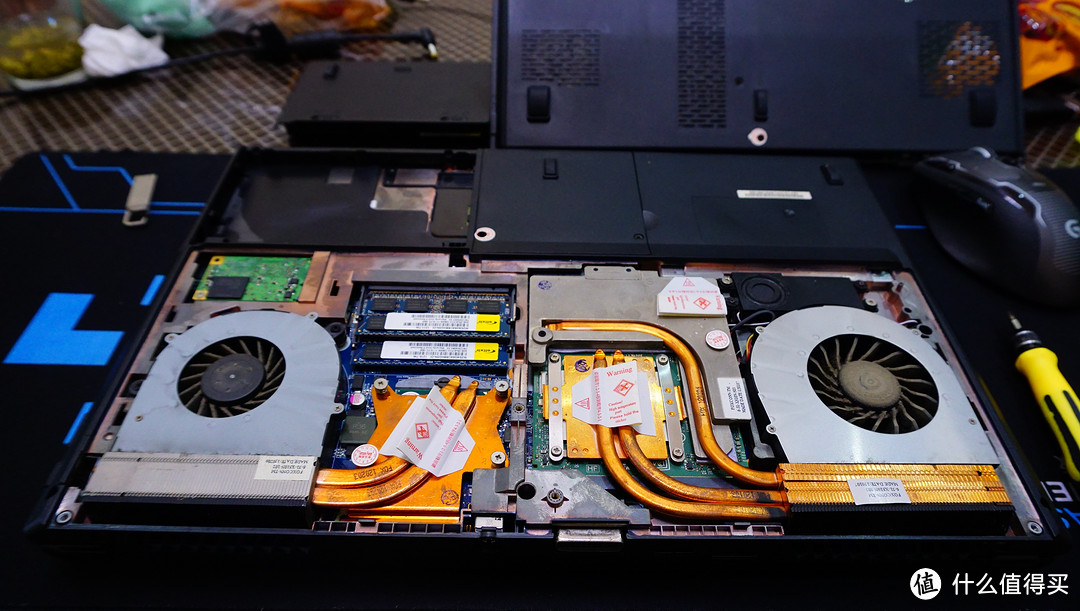
上图左下是cpu部分、右下是独立显卡部分、左上是M-sata接口的SSD(只有24G)、中间偏左是内存插槽(8G DDR3 x2)。
一开始没有发现无线网卡的位置,我猜测可能在左上SSD的下面,那就再拆:
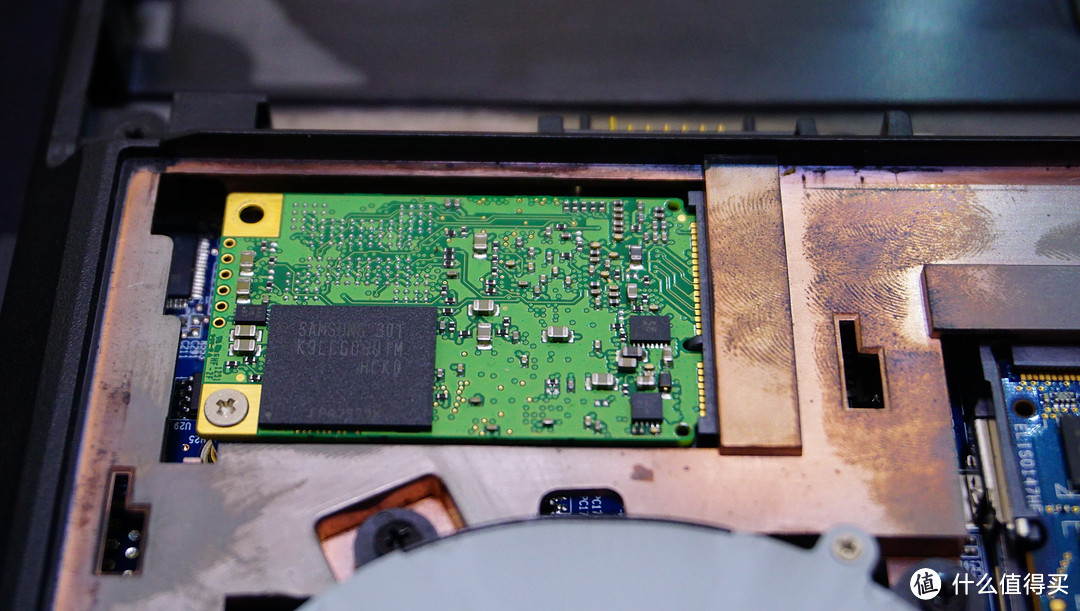
去掉唯一的固定螺丝,SSD就45度仰望天空了 ,看到铭文了么,是三星的颗粒哦:
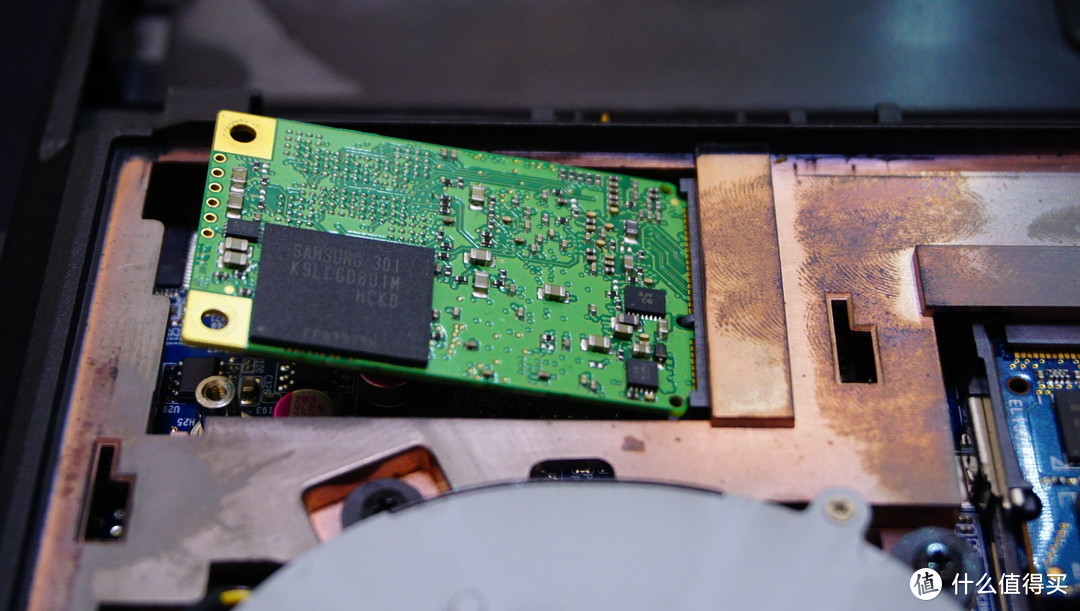
拔掉SSD,结果让我失望了,无线网卡并不在他身下 :
:
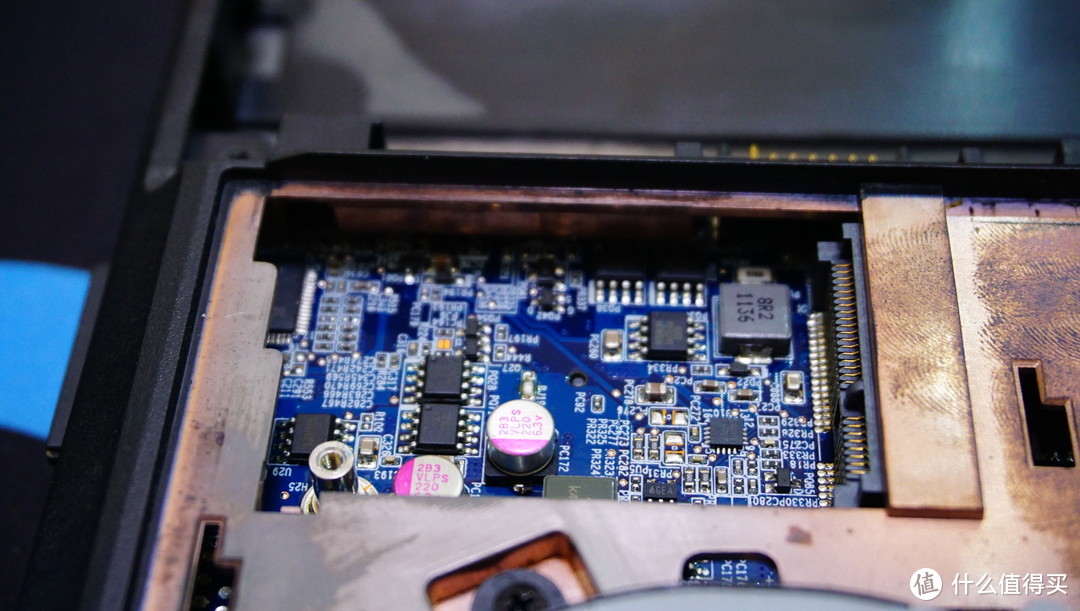
SSD身下的位置空荡荡的,看来我错怪他了, 。我又才可能在HDD硬盘位附近,那就再拆吧:
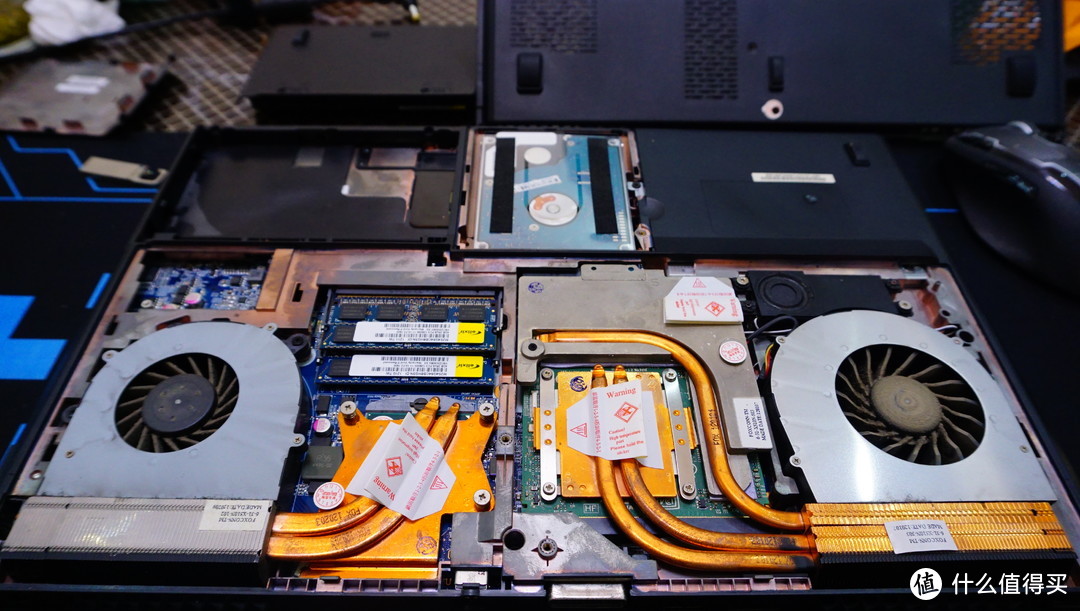

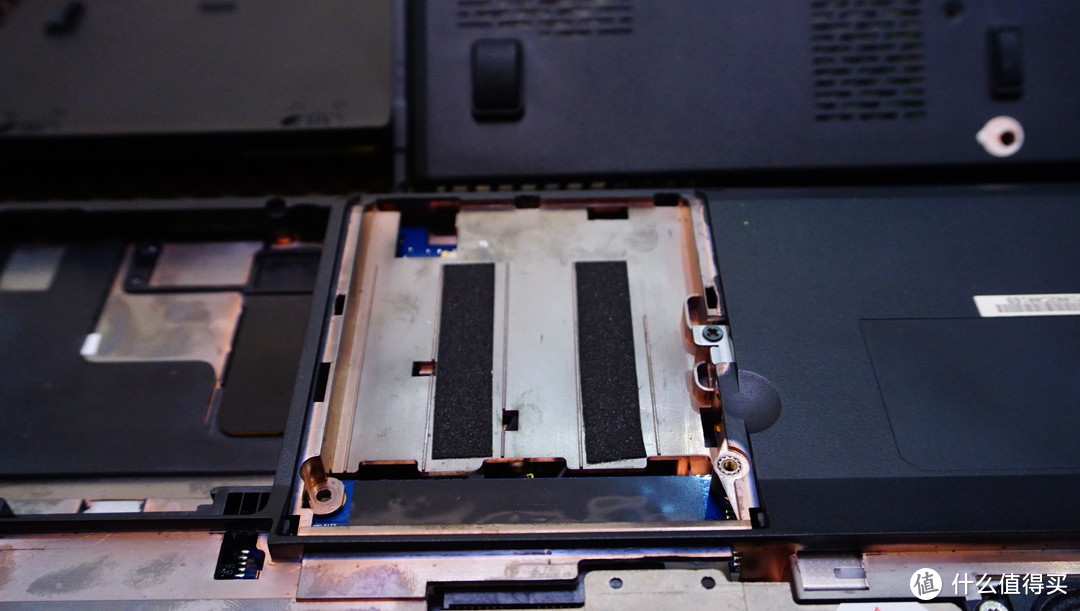
纳尼?!HDD硬盘拔下来也没有找到无线网卡呀!!!
我生气了,我再猜,可能在主板正面,也就是键盘下面!
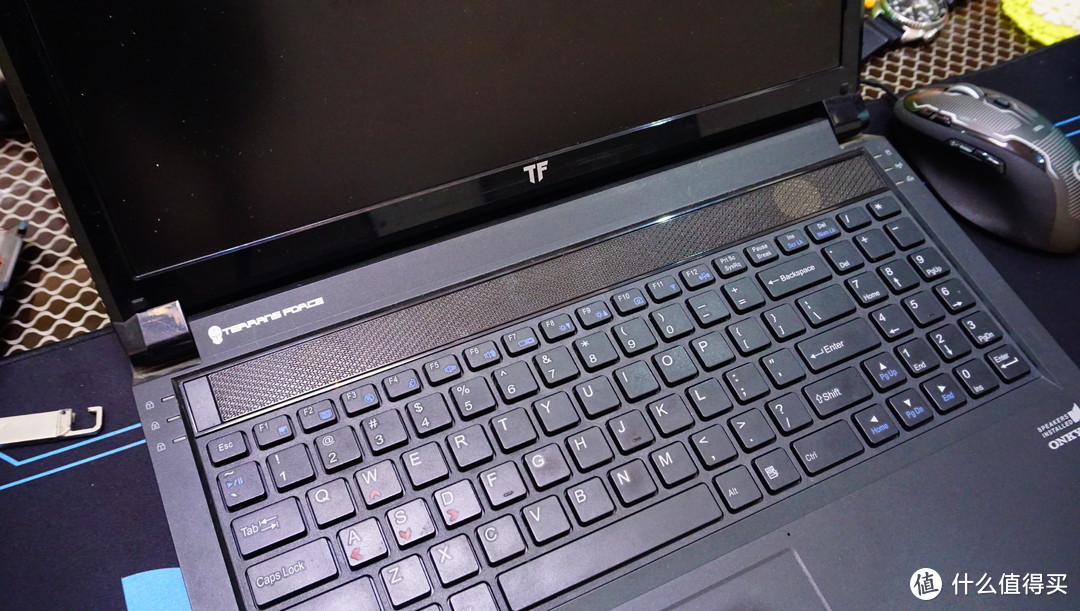
正面这么平整,没有发现螺丝位,怎么拆呢?
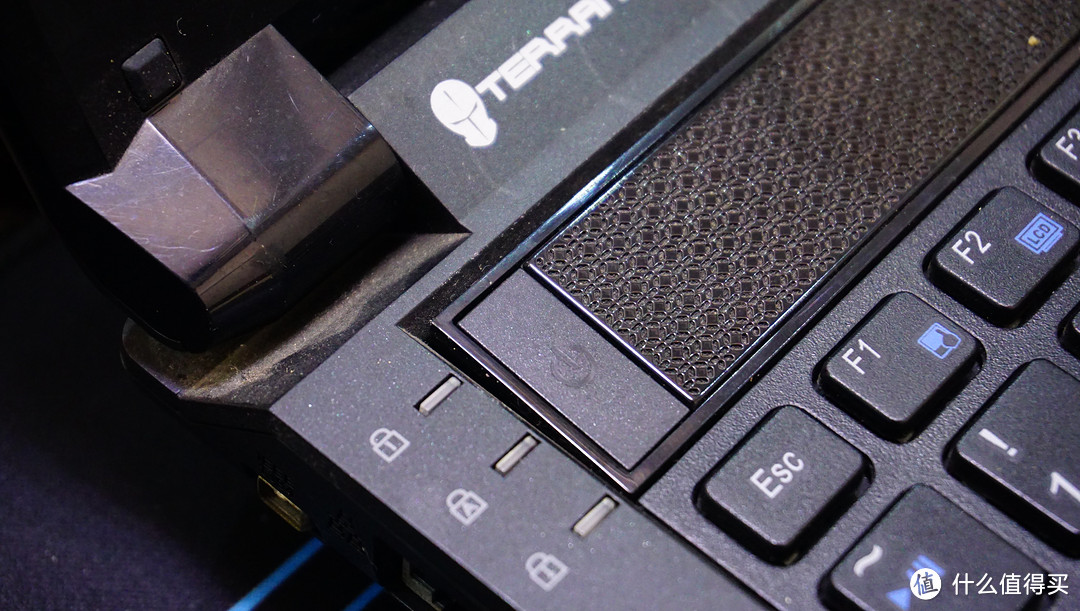

经过仔细观察,发现键盘上方的音响条有点猫腻,你看到他的上部有一点点翘翘的么? 拆拆拆,就是你了!
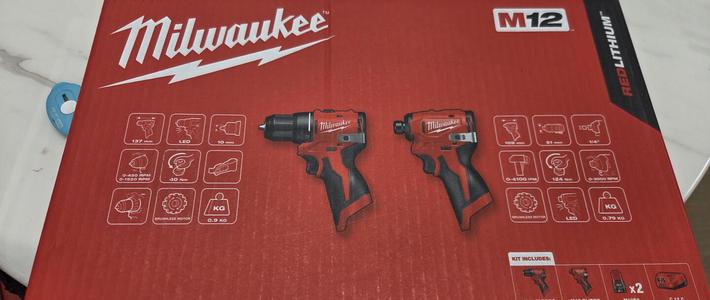
祭出我的第二件神器


没有上面的三角片,完全可以用信用卡代替哦,额度越高,拆机越快!
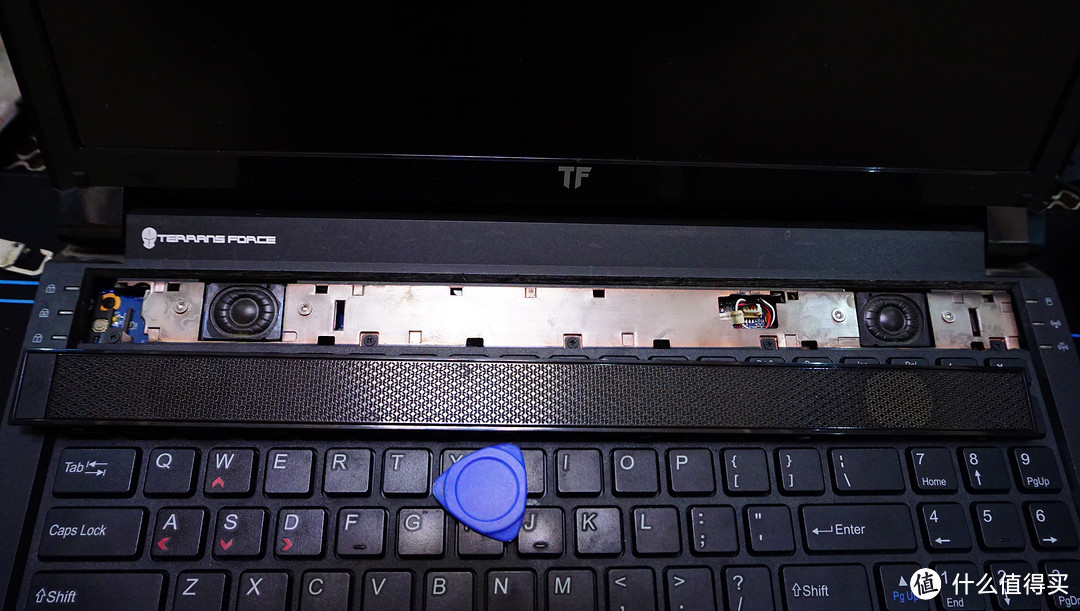
完成,就是这里,拆下键盘上方的塑料条,就露出了5颗固定键盘的螺丝:
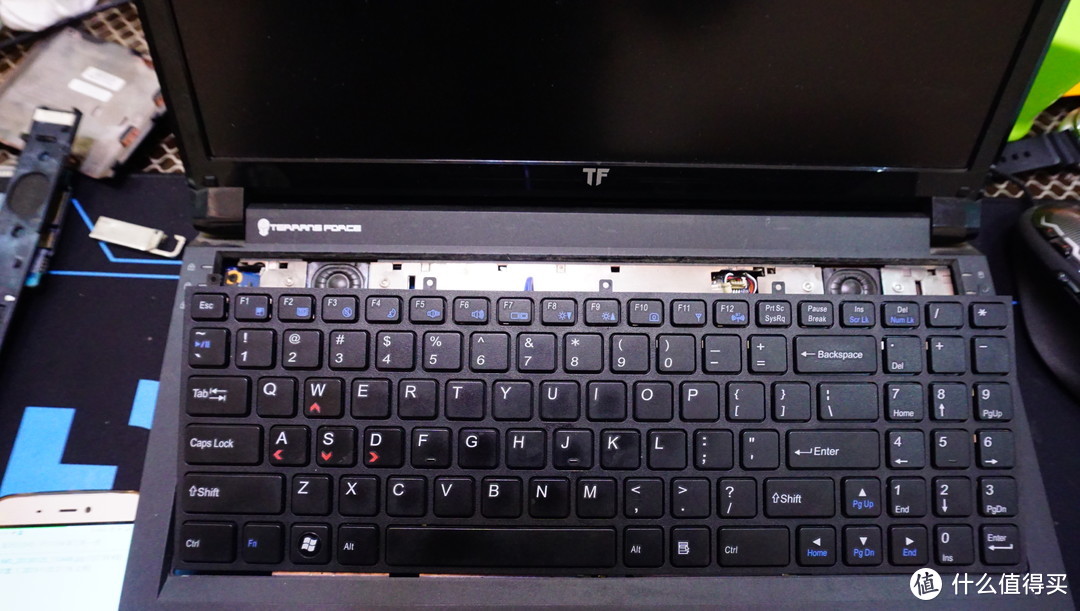
拆拆拆,去掉螺丝,键盘就好拆了,但是注意 !键盘不要直接拿起,要轻轻地、轻轻地、轻轻地·····因为键盘背面有排线连着呐:
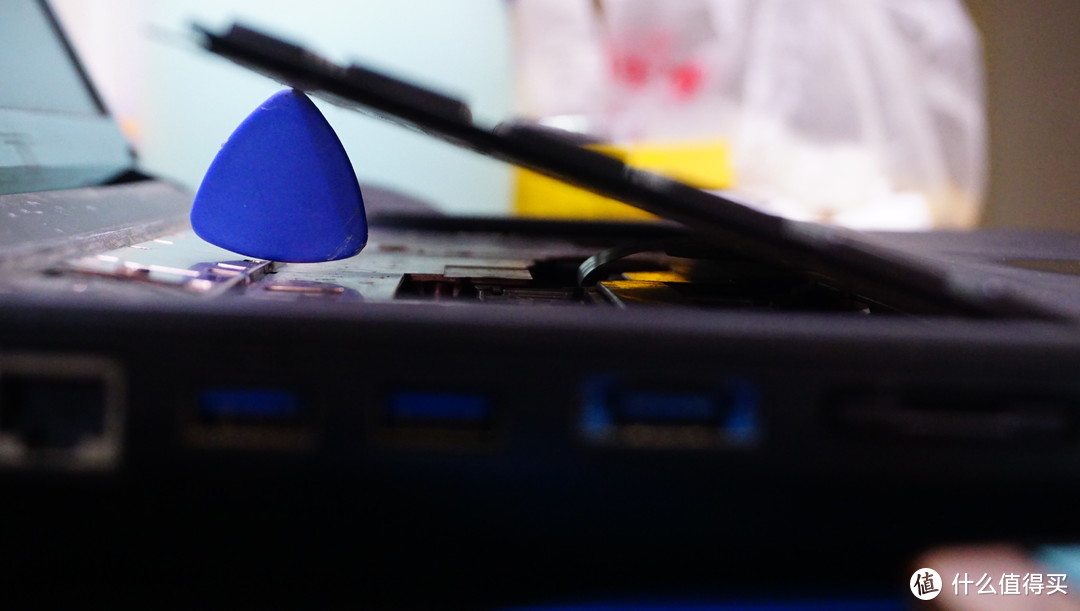
上面这张图没有拍清楚,但是已经可以看到排线了,排线我就不拆了,键盘轻轻挪动一下,就看到了无线网卡,小妖精,可让我捉到你了!

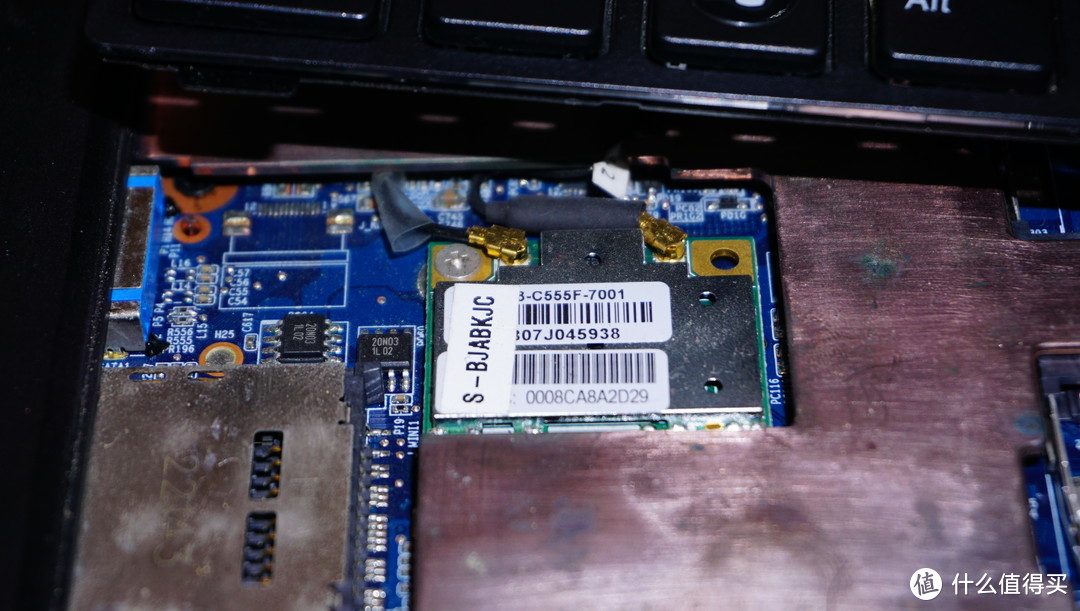

取下唯一的螺丝,无线网卡翘起了她的小PP,我就不上图了,拔起天线,就可以取出来了:
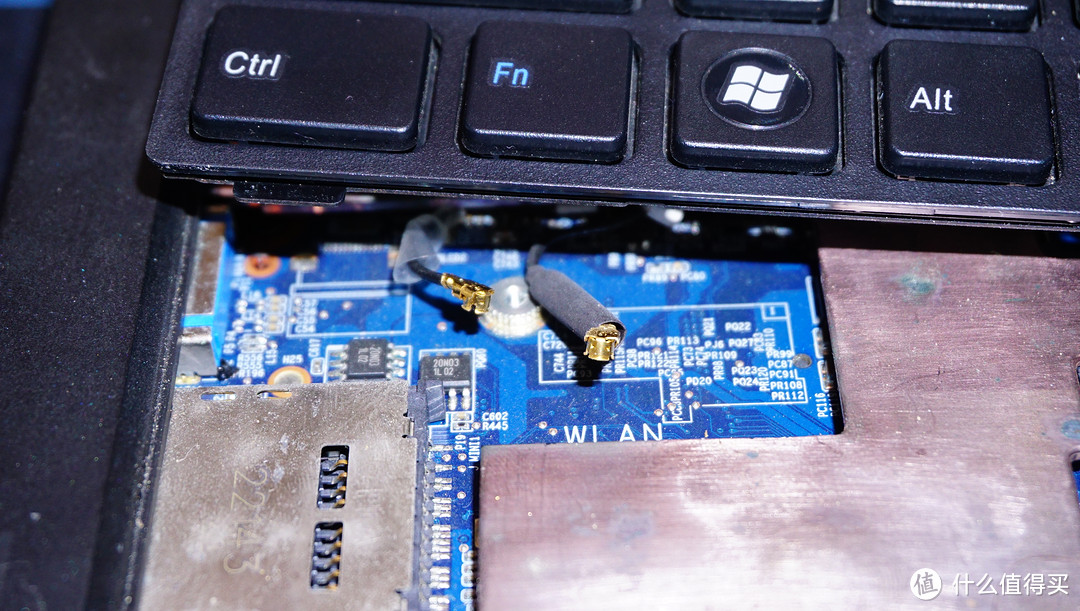
当我拿起要更换的无线网卡,我一阵哆嗦,一切感觉索然无味····
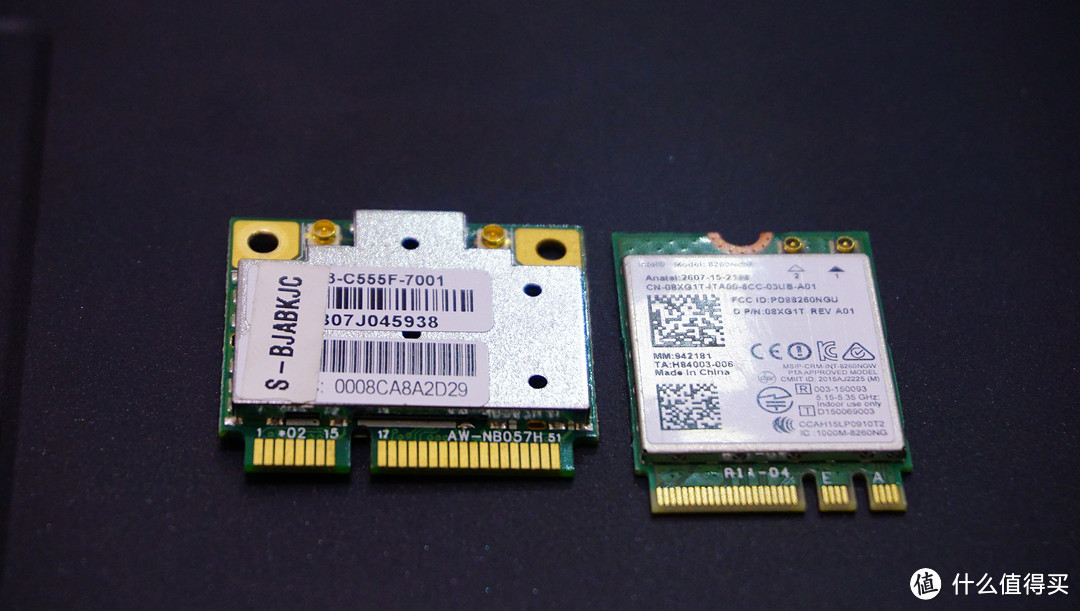
左侧是旧网卡Mini PCI-e接口;右侧是新网卡M.2接口。
接口不同,装不上,不兼容。
结束了。
再见。
你的碎银子不打赏出来,等着月底被大妈收回去吗?!

谢谢观赏。














校验提示文案
校验提示文案
校验提示文案
校验提示文案
校验提示文案
校验提示文案
校验提示文案
校验提示文案
校验提示文案
校验提示文案
校验提示文案
校验提示文案
校验提示文案
校验提示文案
校验提示文案
校验提示文案
校验提示文案
校验提示文案
校验提示文案
校验提示文案
校验提示文案
校验提示文案
校验提示文案
校验提示文案
校验提示文案
校验提示文案
可以了能用了
校验提示文案
校验提示文案
校验提示文案
校验提示文案
校验提示文案
校验提示文案
校验提示文案
校验提示文案
校验提示文案
校验提示文案
校验提示文案
校验提示文案
校验提示文案
校验提示文案