















































5
3
快速解决笔记本无法开机的全攻略
2025-02-28 12:09:31
0点赞
0收藏
0评论
笔记本电脑无法开机是一个常见的技术问题,当我们面对这样的情况时,虽然会让人感到困扰和沮丧,但大多数问题是可以通过简单的排查步骤来解决的。掌握正确的解决方法和技巧,不仅可以节省时间和金钱,还能让我们对自己的设备有更深入的了解。
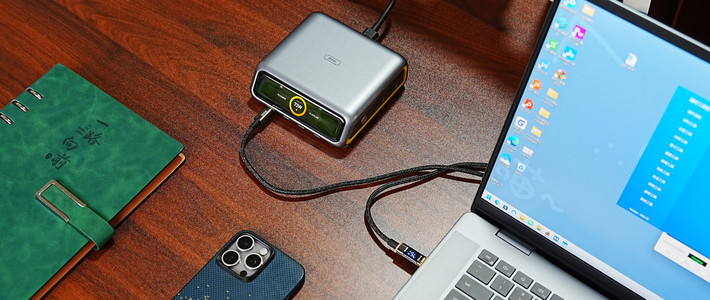
在遇到笔记本电脑无法开机时,我们需要确认电源是否正常运作。电源问题是导致笔记本电脑无法开机的主要原因之一。检查电源适配器是否完好无损,并确保连接正常。如果电源指示灯不亮,可能是电源适配器无法供电或连接不佳,建议更换电源适配器或者使用其他设备测试插座的通电情况。此外,查看电源线和插头是否有损坏或松脱。对于带有可拆卸电池的笔记本电脑,尝试取出电池,直接使用电源适配器供电开机。

如果电源问题排除后,电脑仍无法开机,接着需要检查硬件故障。内存条、硬盘和其他硬件组件也是常见的故障原因。检查内存条是否松动或损坏可以通过拆开后盖,重新插拔内存条或更换新的内存条来解决。硬盘问题通常需要使用硬盘检测工具检查健康状况,如果发现坏道或者失效,可能需要更换硬盘。此外,其他硬件如显卡和CPU也需要进行检查,必要时进行更换。

除了硬件,启动设置也是很重要的一部分。BIOS设置错误或启动顺序不当可能导致电脑无法开机。进入BIOS界面,确保启动顺序设置正确,不要将错误设备设为第一启动项。检查是否开启了快速启动或安全模式,适当调整这些设置可以帮助解决启动问题。此外,进行BIOS更新也可能解决部分启动问题,但在更新过程中请避免断电,以免引起更严重的问题。
当硬件和启动设置都正常时,软件问题也可能导致无法开机。系统文件损坏、病毒感染或者不兼容的驱动程序都可能引发启动故障。尝试进入安全模式,如果能够启动安全模式,进行系统文件修复、病毒扫描和系统还原等操作。如果无法通过安全模式解决问题,可以考虑使用操作系统恢复盘进行修复或者重装系统。在进行这些操作前,务必备份数据,防止数据丢失。

有时,显示器问题也会让我们误以为电脑没有开机。检查显示器是否正常工作,连接外接显示器查看是否能显示画面。如果外接显示器也无法显示,说明显示系统可能存在更严重的问题。笔记本电脑久置导致无法开机也值得关注。长时间未使用的设备由于电池老化、灰尘堆积等原因,可能会导致启动困难。尝试清理内部灰尘,检查并更换老化电池,保持电脑环境干燥清洁。

解决无法开机的问题时,强制重启、清空静电以及清除CMOS等常见的方法也具有较高的有效性。强制重启可通过长按电源键来实现,适合系统假死或者暂时性失灵的情况。清空静电则通过按住电源键释放计算器芯片中的静电,有助于解决因静电积累引起的启动问题。清除CMOS设置,通过取下并恢复电池或者使用CMOS跳线重置BIOS,有助于解决因BIOS设置错误引起的启动问题。
如果以上方法均未能解决问题,建议联系专业维修服务进行详细检查。专业人员具备必要的工具和经验,可以准确诊断并修复硬件和系统故障。在寻求专业帮助前,确保备份所有重要数据,以防数据丢失。
通过科学合理的方法排查笔记本电脑无法开机的问题,不仅能够快速定位故障原因,及时修复,还能为我们积累宝贵的经验,提高对设备的操作和维护能力。面对技术问题时,保持冷静,逐步排查,我们就能轻松应对,确保笔记本电脑的稳定运行和长久使用。