
































 深耕汽车、数码、AI兴趣领域














12
11
突破系统限制,飞牛OS虚拟机安装HomeAssistant,iStoreOS等系统
2025-05-14 18:29:24
5点赞
5收藏
4评论
飞牛OS几个月前更新了虚拟机功能,本身是一次很大的进步。然而,这一功能存在限制,仅支持ISO格式镜像安装,对于img、qcow2等常用虚拟机格式并不直接支持。在本文中将详细介绍如何突破这一限制,以HomeAssistant为例,展示如何在飞牛OS上部署系统,实现真正的 All in One 家庭NAS。
首先说明解决方案的基本思路就是通过创建空白虚拟机并替换磁盘文件,绕过系统限制。
这种方式支持qcow2格式的镜像,但是假如找不到这个格式,也可以用其他格式来转换并安装。(文末有说明)
详细操作步骤:以HomeAssistant为例
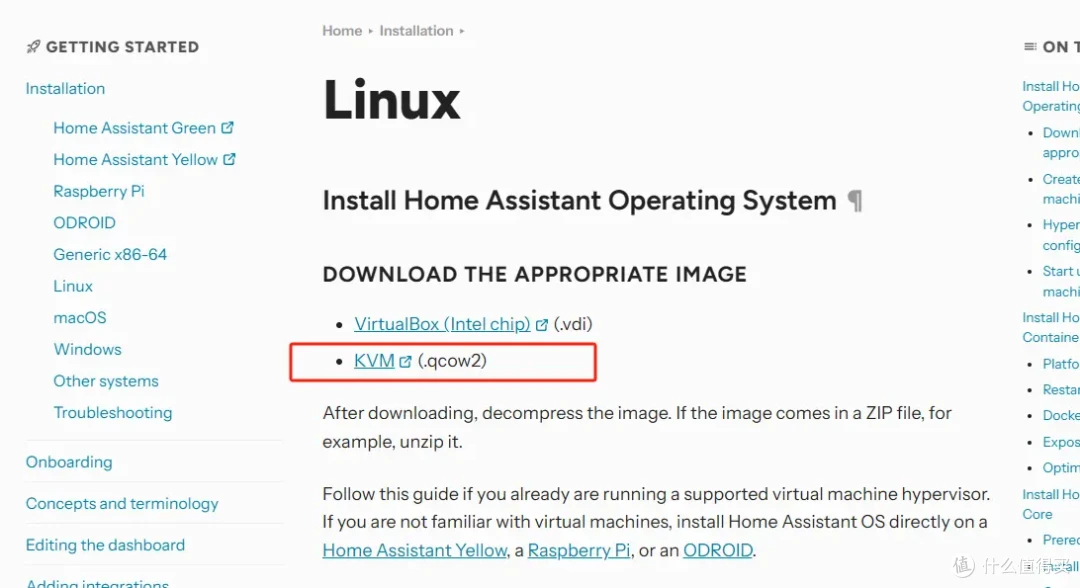
首先从官网下载最新的qcow2格式镜像:https://www.home-assistant.io/installation/linux
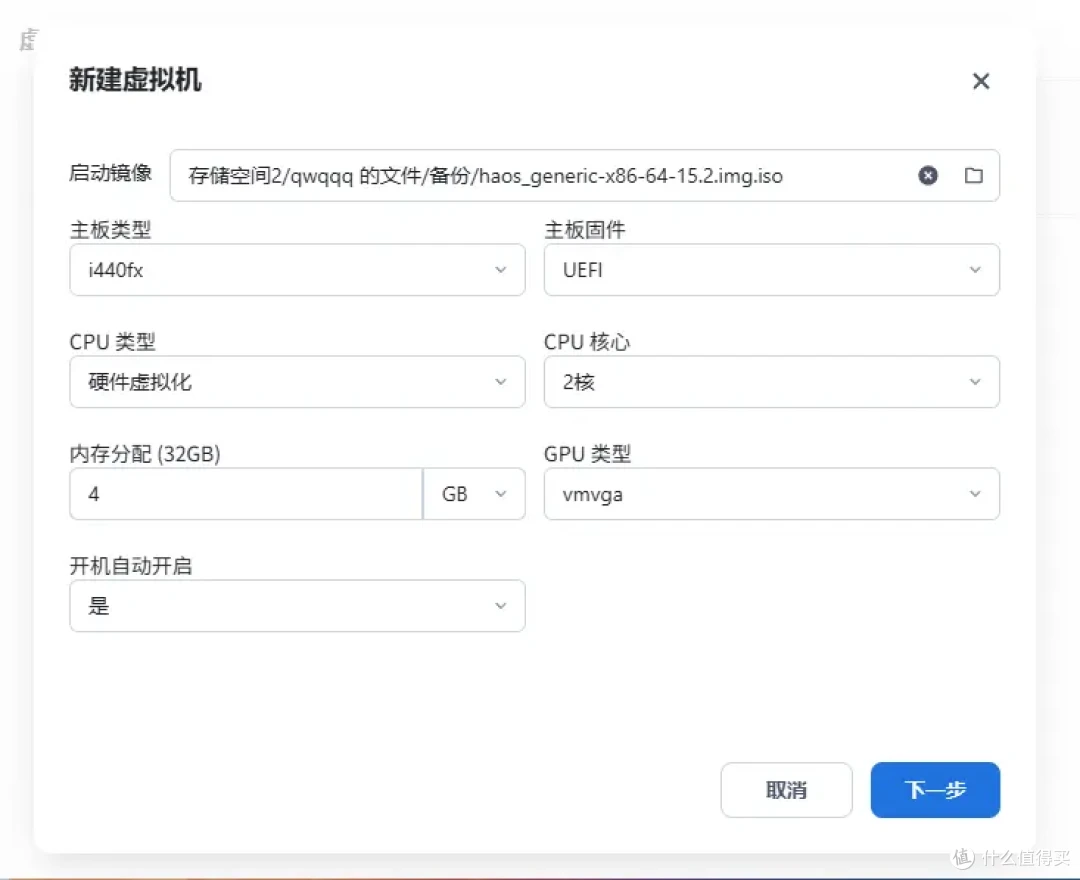
2.接下来新建虚拟机,iso镜像先随便选一个,其他配置按照图中所示修改,按照官方建议,分配的CPU核心数至少2核,内存建议至少2GB,系统有余量可以适当扩充。
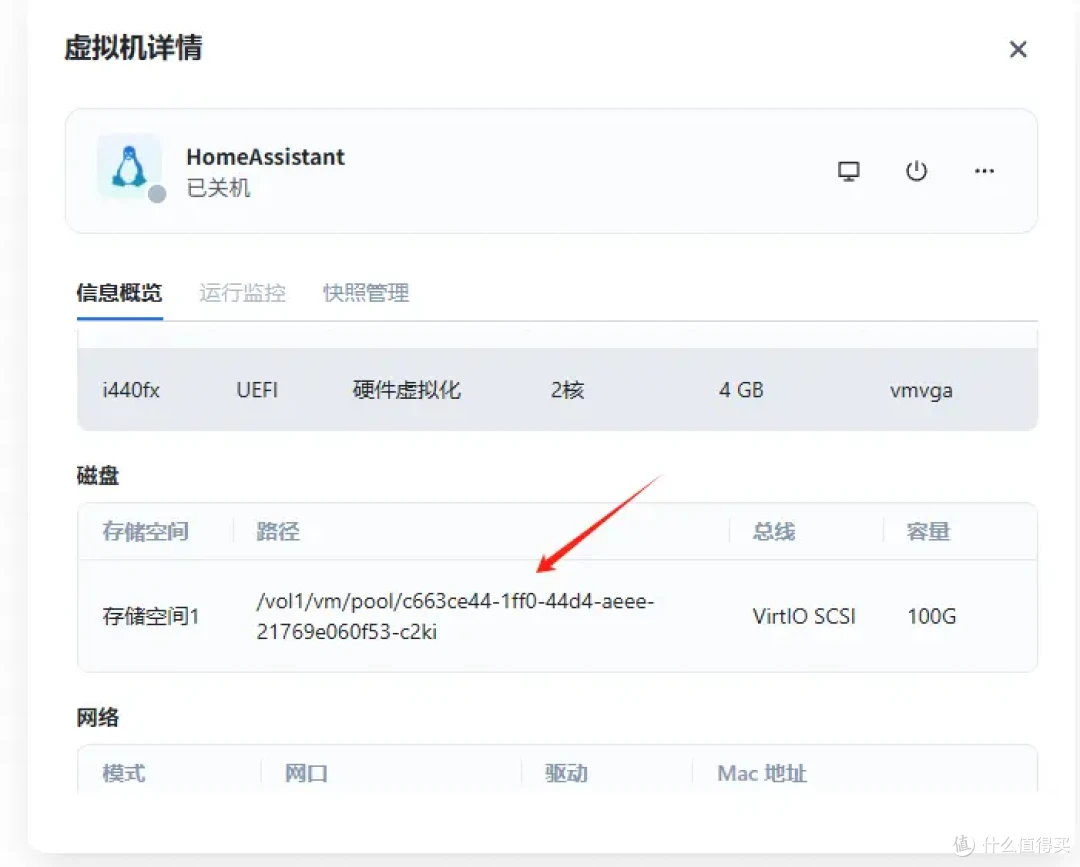
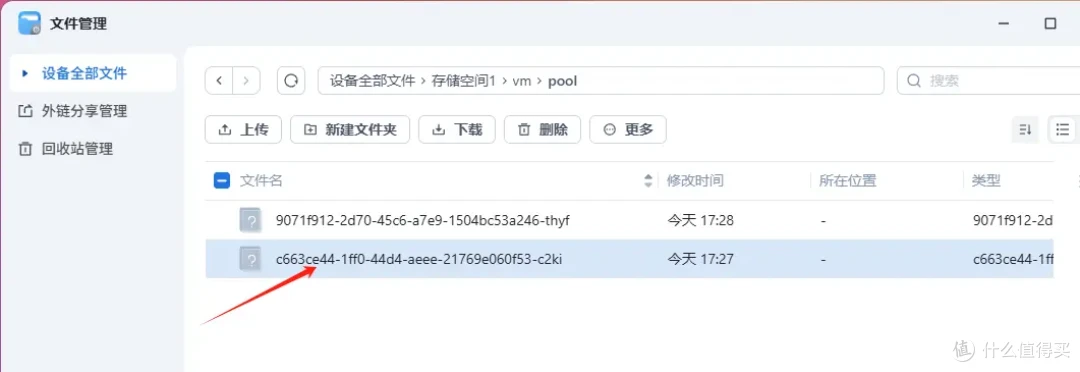
3.创建完成后,不要启动虚拟机,点击打开虚拟机详情,找到路径文件名,把下载的qcow2j镜像替换原来的文件,并重命名为与原文件相同的名称。。
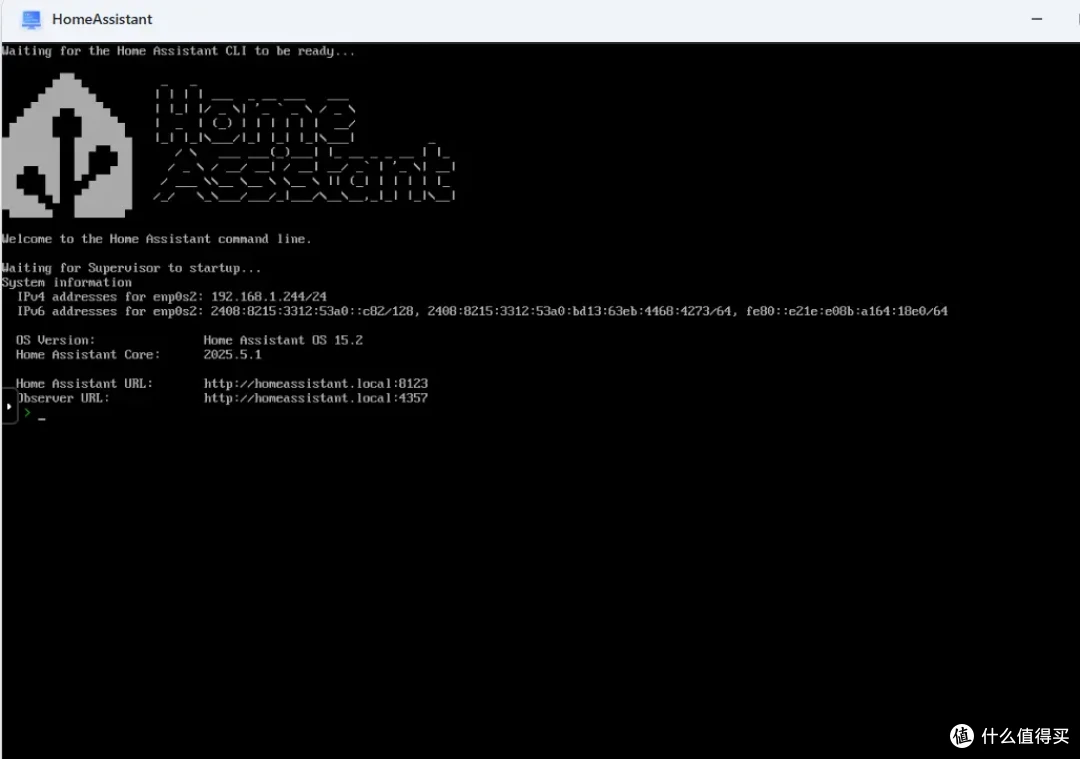
4.返回虚拟机管理界面,启动虚拟机等待系统安装完成,出现如下界面说明安装成功了:
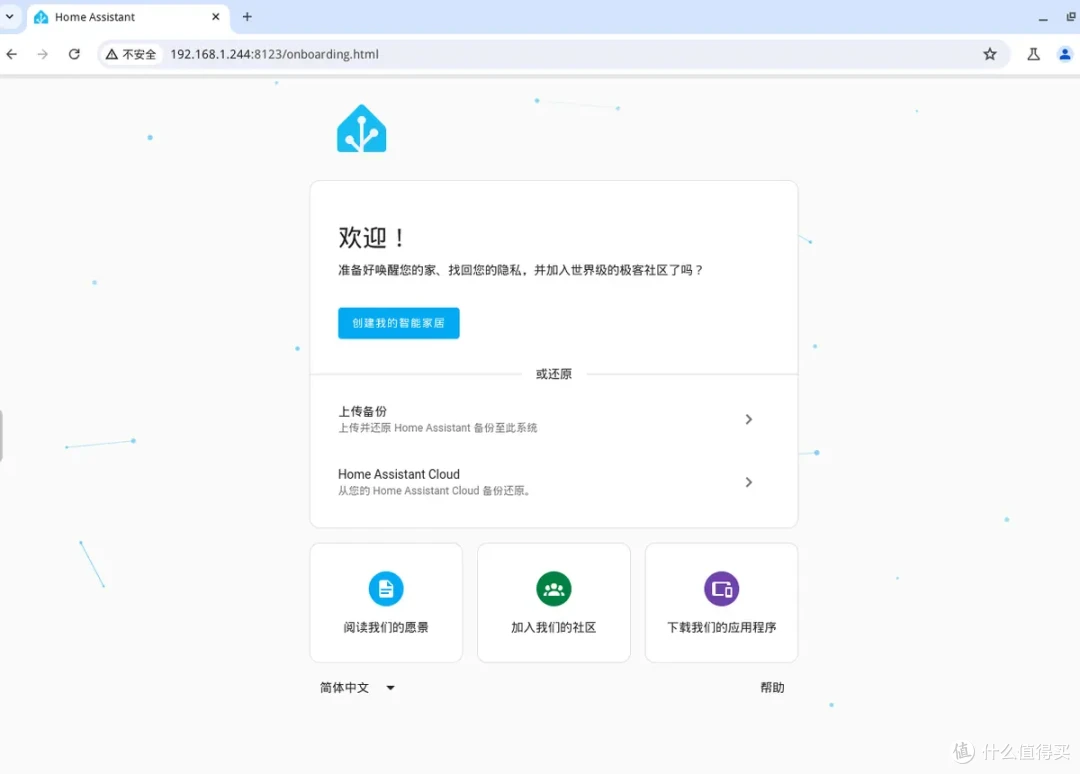
5.在内网中访问虚拟机网址:8123,成功打开配置页面,说明安装成功了。
如遇启动问题,可尝试强制关机重启,一般都会恢复。
类似的iStoreOS,OpenWrt等系统都可以用这种方式安装在飞牛os上实现all in one。
格式转换工具 假如你要装的系统找不到qcow2镜像文件,可以使用qemu-img来转换:
qemu-img convert -f 源格式 -O qcow2 源文件 目标文件.qcow2
例如将VMDK格式转换为QCOW2:
qemu-img convert -f vmdk -O qcow2 disk.vmdk disk.qcow2
总结
飞牛OS虽然易用,常用功能非常方便。但是直到目前,并不能算是一个非常完善的家庭NAS系统。我相信随着飞牛OS的持续更新和社区的不断壮大,这些问题将逐步得到解决。但在当前阶段,掌握一些替代方案,对于充分发挥家庭NAS的价值仍然很有必要。这一篇希望能作为参考对其他用户有所帮助。
作者声明本文无利益相关,欢迎值友理性交流,和谐讨论~











Peter_Tang
校验提示文案
Peter_Tang
校验提示文案