
































7
8
惠普打印机扫描功能怎么用?赶快来看!
2025-08-04 13:28:11
6点赞
2收藏
1评论
惠普打印机的扫描功能是将纸质文档转换为数字文件的重要工具,无论是办公存档还是家庭使用都非常便捷。以下从硬件准备、驱动安装、操作步骤到常见问题解决,全面解析惠普打印机扫描功能的使用方法。

一、硬件准备与连接
1. 设备检查
确保打印机具备扫描功能(如HP OfficeJet、DeskJet或LaserJet系列)。检查扫描仪玻璃板是否清洁,无灰尘或污渍,以免影响成像质量。对于ADF(自动输稿器)机型,需确认纸张摆放整齐,避免卡纸。

2. 连接方式
- USB直连:通过数据线连接电脑与打印机,系统通常会自动识别设备。
- 网络连接:支持Wi-Fi的机型需确保打印机与电脑在同一局域网。可通过打印机控制面板设置网络,或使用HP Smart App配置(适用于无线直连型号)。

二、驱动与软件安装
1. 驱动下载
访问[HP官方网站支持页面](https://support.hp.com/cn-zh/help/how-to-print-scan-fax),输入打印机型号(如HP MFP M130fw),下载完整功能驱动包。安装时勾选“扫描组件”选项。

2. 推荐软件
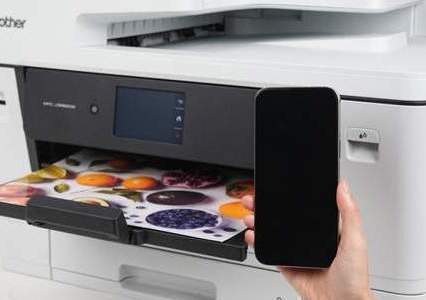
- HP Smart:支持无线扫描、云存储同步(如Google Drive、Dropbox),还能通过手机直接操作扫描。
- Windows传真和扫描:系统内置工具,适合基础需求。路径:开始菜单 > Windows 附件 > 传真和扫描。
- HP Scan:专为复杂任务设计,支持多页PDF合并、OCR文字识别等功能。

三、扫描操作步骤
方法1:通过HP Smart扫描(无线推荐)
1. 打开HP Smart应用(需提前登录HP账户),选择“扫描”功能。
2. 放置文档:单页文件正面朝下放在玻璃板,多页文件放入ADF(文字面朝上)。

3. 设置参数:
- 文件类型:PDF(多页)或JPEG(图片)。
- 分辨率:300dpi适合文本,600dpi适用于照片。
- 颜色模式:黑白(省空间)/彩色(高精度)。
4. 预览并调整裁剪范围,点击“保存”至电脑或云端。

方法2:使用控制面板扫描(无电脑操作)
1. 在打印机屏幕上选择“扫描到电脑”或“扫描到USB”。
2. 设置目标位置(如电脑文件夹需提前共享权限)。
3. 按提示放置文档并启动扫描。

方法3:Windows系统工具
1. 打开“Windows传真和扫描”,点击“新扫描”。
2. 选择打印机型号,设置纸张大小(A4/Letter)、文件格式(默认TIFF可改为PDF)。
3. 点击“扫描”后,文件默认保存在“文档”>“已扫描的文档”文件夹。

四、高级功能应用
1. OCR文字识别
使用HP Scan或第三方软件(如ABBYY FineReader),将扫描件转换为可编辑的Word/Excel文件。注意:需选择“可搜索的PDF”或“文本识别”选项。

2. 双面扫描
支持双面的机型(如HP LaserJet Pro MFP M428fdw),在设置中勾选“双面扫描”,自动翻转纸张。
3. 批量扫描
ADF机型可连续扫描多页文档。建议在HP Scan中设置“每页单独文件”或“合并为一个PDF”。

五、常见问题解决
1. 扫描失败或报错
- 检查连接状态:USB线是否松动,网络打印机IP地址是否变更。
- 重启打印机和电脑,重置打印后台处理程序(Win+R输入`services.msc`,重启“Print Spooler”服务)。

2. 图像模糊或有黑边
- 清洁扫描仪玻璃板和ADF滚轮。
- 调整分辨率至300dpi以上,检查文档是否放置歪斜。
3. 扫描速度慢
- 降低分辨率或关闭“图像增强”功能。
- 确保电脑内存充足,关闭其他占用资源的程序。

4. 驱动兼容性问题
若系统升级后无法扫描,需重新安装驱动(参考HP文档[ISH_6670807-6811850-16](https://support.hp.com/cn-zh/document/ish_6670807-6811850-16)的故障排除步骤)。

六、维护与优化建议
1. 定期清洁扫描组件,避免灰尘影响传感器。
2. 更新固件:通过HP Support Assistant检查最新版本,提升稳定性。
3. 重要文件建议扫描后备份至云端(如HP推荐的百度网盘,部分机型支持直接上传)。

通过以上步骤,无论是基础扫描还是高级应用,惠普打印机均能高效完成任务。若仍遇问题,可联系[HP官方客服](https://local.baidu.com/site/wjzdiarx/d6792e82-dbab-40fa-8021-0a44a361ba7f?ch=58&materialId=68096004)获取进一步支持。













校验提示文案
校验提示文案