




































4
3
5分钟搞定网络诊断,这招让你秒变运维大神!
2025-08-18 11:25:02
0点赞
0收藏
0评论
各位上网卡到视频转圈圈、游戏疯狂掉线的兄弟姐妹们,今天手把手教你不用求人、不用花钱,自己在家就能给网络做CT!这招江湖人称「网络探案四步法」,看完立刻告别抓头发式重启!
原理揭秘:Ping命令=网络声呐
别被专业名词唬住!Ping就像给网络世界打电话:
▶️ 你对着节点喊话(发送数据包)
▶️ 看它有没有回音(接收响应)
▶️ 听它多久回你(延迟时间)
️ 网络探案四步法
第一步:排查自家电脑
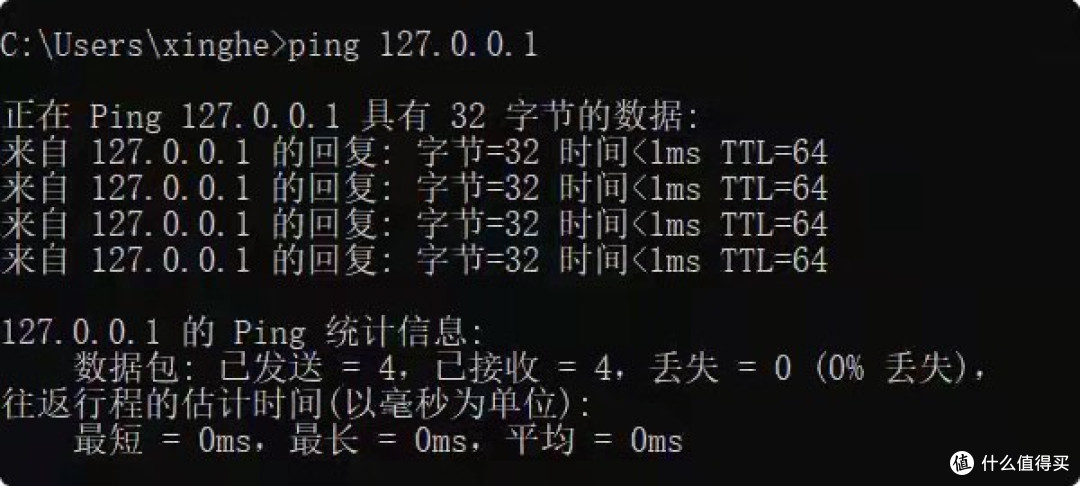
操作:Win+R输入CMD(Mac打开终端)
命令:ping 127.0.0.1
解读:这是在问电脑"老兄你还活着吗?"
✅ 正常:显示回复时间(time=xxms)
❌ 异常:请求超时→网卡驱动/系统故障
第二步:检查家庭网络
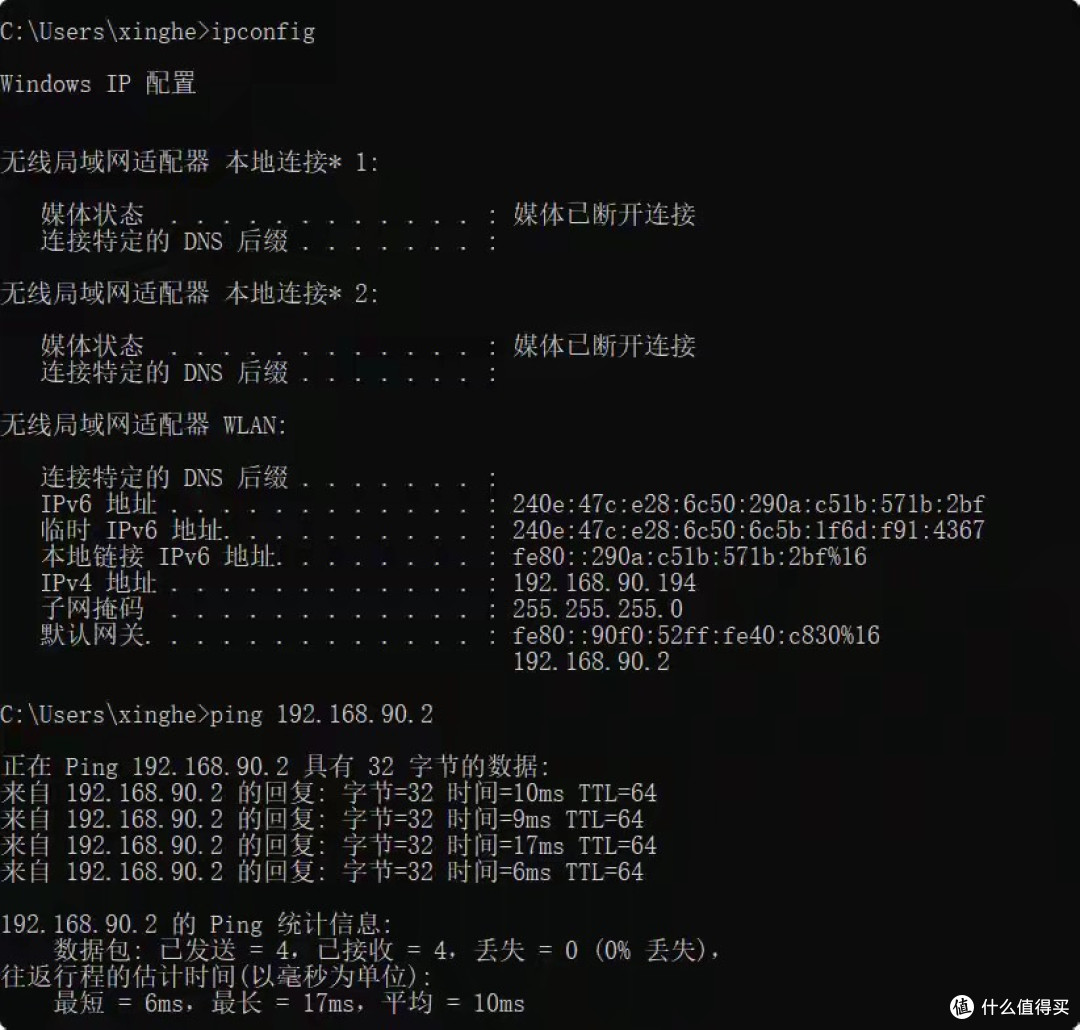
1. 找网关地址
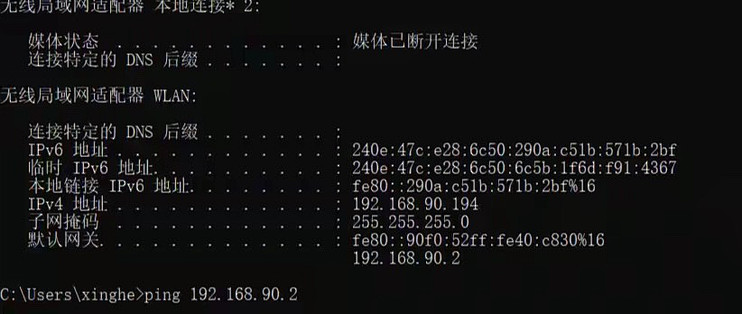
输入 ipconfig(Win)/ifconfig(Mac)
找到默认网关(如192.168.1.1)
2. 测试连通性
命令:ping 192.168.1.1
✅ 正常:证明电脑到路由器连接OK
❌ 异常:检查网线/WiFi信号→重启路由器(断电30秒!)
第三步:测试外网连接
命令:ping 8.8.8.8(谷歌DNS服务器)
✅ 正常:说明宽带到互联网畅通
❌ 异常:→欠费了→运营商网络故障→直接打电话开骂!
第四步:排查DNS问题
命令:ping www.baidu.com
✅ 能ping通8.8.8.8但ping不通域名→DNS解析失败
解决方案:
① 重启路由器
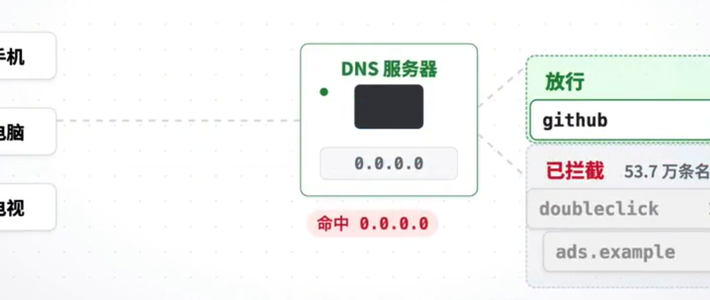
② 手动设置DNS(推荐114.114.114.114)
终极秘籍:三秒判断法
能ping通127.0.0.1 → 电脑没问题
能ping通网关 → 内网没问题
能ping通8.8.8.8 → 外网没问题
能ping通IP但域名不行 → DNS问题
摸鱼冷知识
遇到老板突击检查,立刻打开CMD输入:
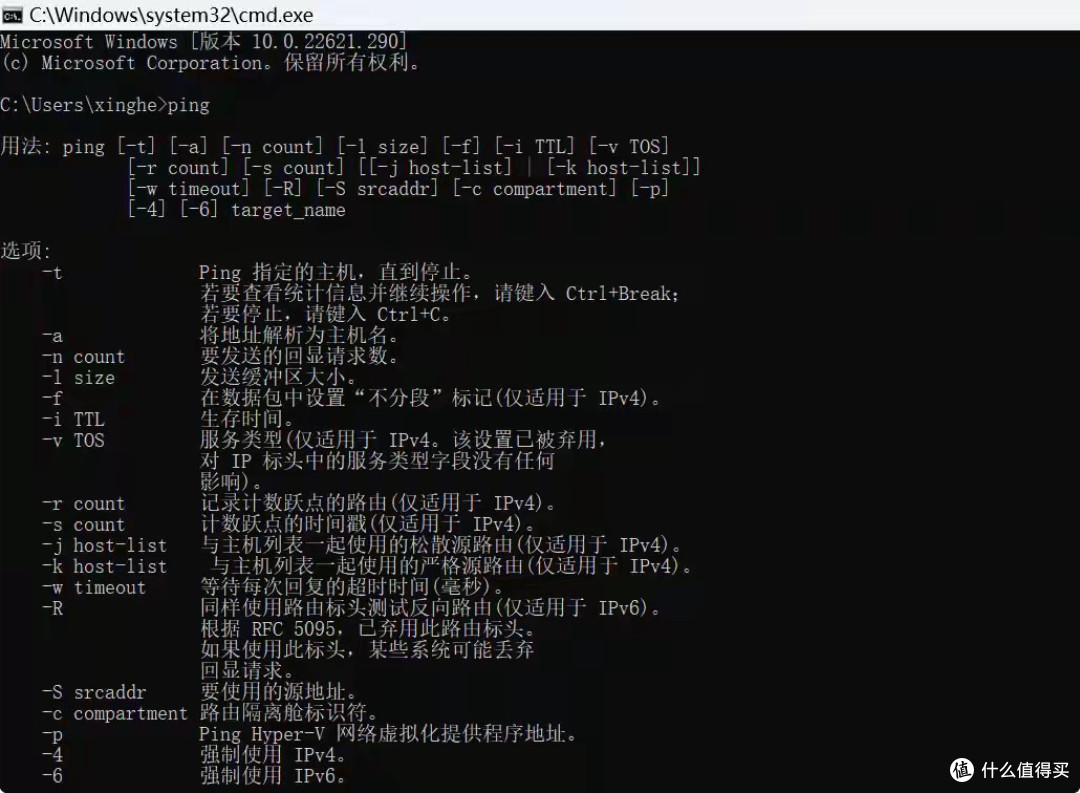
ping 192.168.1.1 -t
显示刷屏的回复,瞬间变身技术大佬!
下次再遇到网络问题,别再只会重启了!掏出手机打开这个秘籍,分分钟定位问题,让你在同事面前秀出专业操作!记得点赞收藏,转发给那个总说"我电脑又坏了"的笨蛋同事!