














































18
12
🦞 Openclaw接入企微门槛略高,勾搭下飞书还是没啥难度的!
2026-02-01 23:46:46
2点赞
3收藏
0评论
 Openclaw
Openclaw
最近关于Clawdbot -> MoltBot -> Openclaw的各类部署教程简直不要太多,多到打开公众号一屏有半屏都是相关的文章,所以我也就没有再水的必要了,反正都是那么回事。
但大家吐槽最多的一点我还是得拎出来说:Openclaw 对接企业微信是真的有点折腾。域名、备案、回调、权限、消息加密、可信IP……一套下来,新手直接晕头转向,稍微配错一个地方,机器人直接装死,查日志都不知道从哪下手。
反观飞书,开放平台清爽、机器人长连接省心、自建应用不用乱七八糟审核,消息收发逻辑直来直去,对个人开发者、小团队、本地玩家极度友好。本地电脑、内网机器、家用主机、云服务器,全都能跑,没有任何硬性门槛,今天就整一篇纯干货、无废话、不抬杠的 Openclaw × 飞书 对接教程,跟着点、跟着填,一次通。
整篇不搞玄学、不搞强制要求,你有啥环境用啥环境,我只讲怎么做、哪里容易错、怎么快速排错。
一、前期准备:啥机器都行,这几样备齐就开干
这里先把话说明白:
没有规定必须云服务器!没有规定必须外网服务器!本地Windows、本地Linux、本地Mac、虚拟机、内网主机、家用NAS、云机,全都能部署。我就是把Openclaw直接跑在Macmini上的。
我只会给建议,不强制:
• 想24小时在线、随时随地用 → 建议云服务器/轻量云,不关机器不掉线
• 只想本地测试、自己玩、内网用 → 你自己电脑、虚拟机直接开干,完全没问题
• 只要机器能正常运行Openclaw、能联网访问飞书开放平台接口,就能对接成功
需要准备的东西就这几样:
1. 一套能跑起来的 Openclaw 环境(不管你是Docker、一键脚本、手动编译、Windows版,只要能正常启动、能执行
openclaw命令就行)2. 飞书账号(个人版/企业版都行,自建机器人无需企业认证)
3. 一个你能用的大模型API Key(通义千问、月之暗面、Kimi、DeepSeek这类都行,Openclaw靠它干活)
4. 一台你自己的机器:Windows/macOS/Linux/云服务器
这里友情提示:Openclaw权限较高,本地部署有安全风险,如果你的设备上有重要资料,请仔细掂量好再动手,别到时候被清空了回头来骂我😂,不怕一万就怕万一!
二、先确认:你的Openclaw是正常可用的
不管你在哪部署,先跑一遍基础检查,避免后面对接飞书排错排到怀疑人生。
进入你的Openclaw目录/命令行,执行:
openclaw status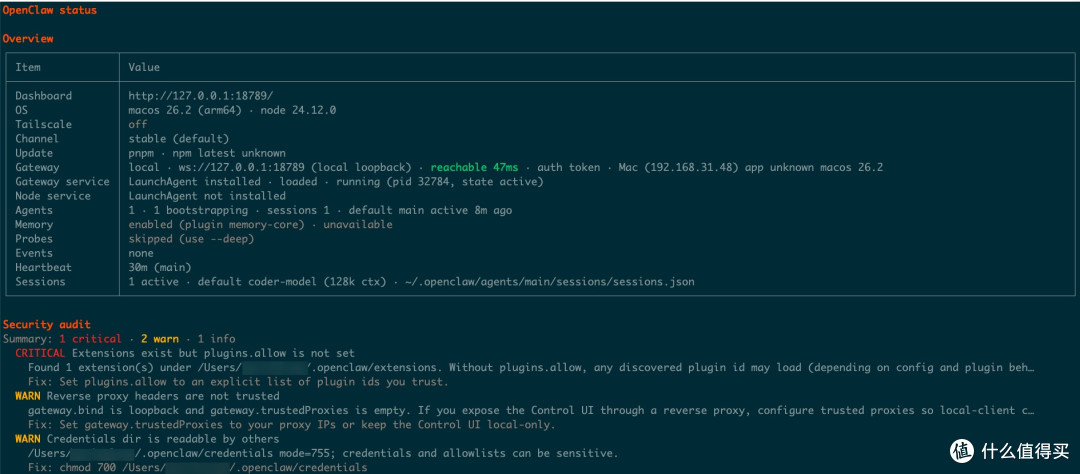 openclaw
openclaw
只要显示服务正常、模型已配置、无报错,就说明底座没问题。
如果你还没装Openclaw,这里就不重复烂大街的部署流程了,你用你自己习惯的方式装:
• 一键脚本
curl -fsSL https://openclaw.ai/install.sh | bash
• Docker-compose
git clone https://github.com/openclaw/openclaw.git
docker build -t openclaw:local -f Dockerfile .
docker compose run --rm openclaw-cli onboard
docker compose up -d openclaw-gateway
哪种方式都行,我不指定、不强推,底座能跑就行。
三、飞书开放平台:创建机器人,3分钟拿凭证
这一步是整个流程最关键的,但也是最简单的,比企微舒服10倍。
1. 打开飞书开放平台:
https://open.feishu.cn/app
2. 登录后,选择 创建企业自建应用
应用名随便填,比如大龙虾,描述随便写,创建即可。
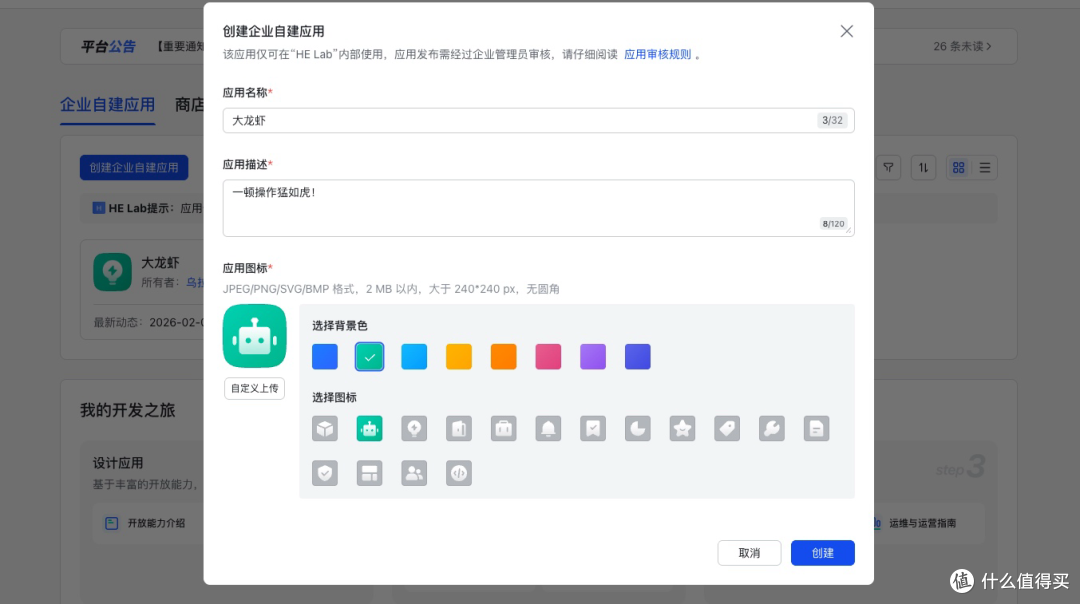
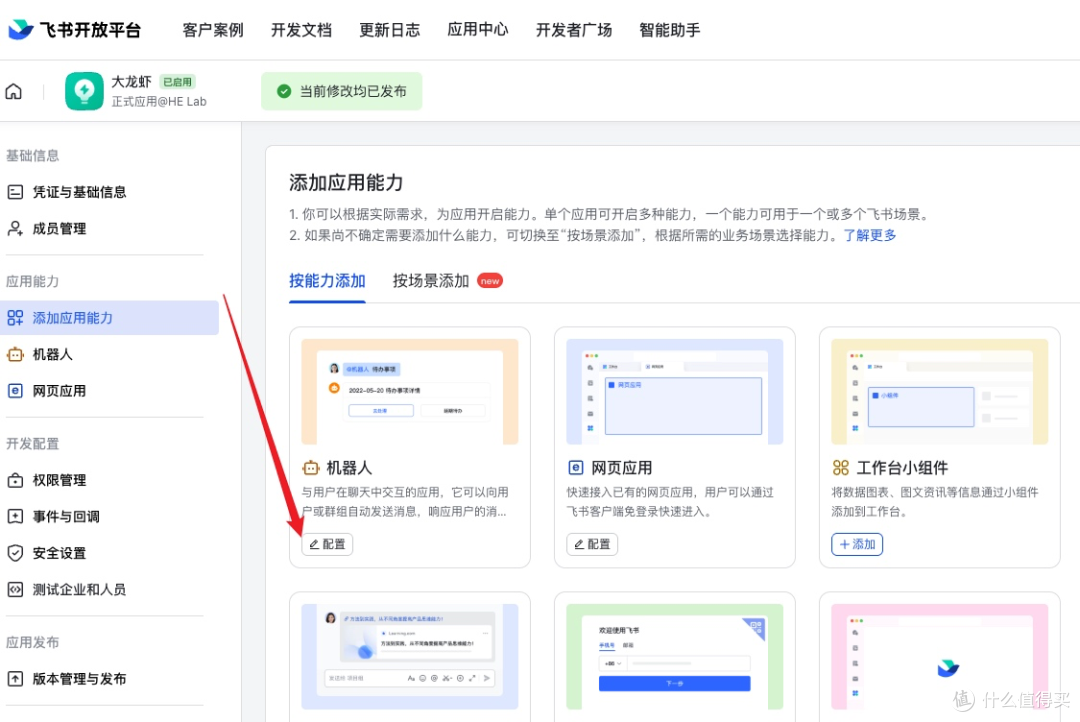
3. 进入应用后台 → 点击 添加应用能力 → 选择 机器人,添加成功。
4. 去到左侧 凭据与基础信息
复制这两个东西,丢记事本存好:
• App ID
• App Secret
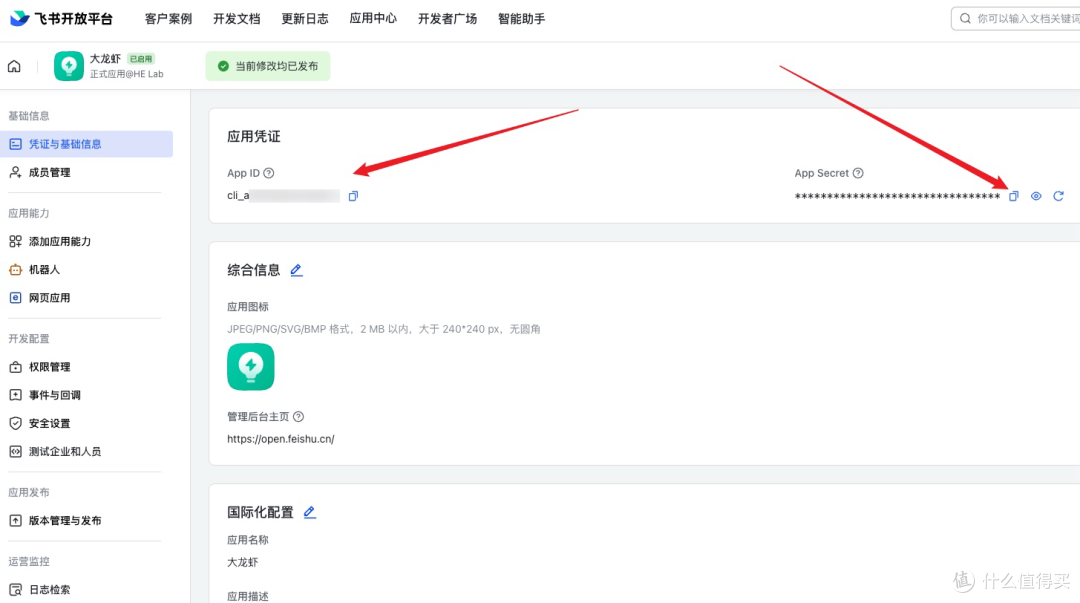
这俩就是飞书给你的“通行码”,后面要填进Openclaw。
5. 打开左侧 权限管理
这个比较重要,需要添加一些权限才能正常跑起来,具体如下:
• 必需权限
contact:user.base:readonly用户信息获取用户基本信息(用于解析发送者姓名,避免群聊/私聊把不同人当成同一说话者)
im:message消息发送和接收消息
im:message.p2p_msg:readonly私聊读取发给机器人的私聊消息im:message.group_at_msg:readonly群聊接收群内@机器人的消息im:message:send_as_bot发送以机器人身份发送消息
im:resource媒体上传和下载图片/文件
• 可选权限
im:message.group_msg群聊读取所有群消息(敏感)
im:message:readonly读取获取历史消息
im:message:update编辑更新/编辑已发送消息
im:message:recall撤回撤回已发送消息
im:message.reactions:read表情查看消息表情回复
• 飞书文档权限(也是按需选择)
docx:document创建/编辑文档
docx:document:readonly读取文档
docx:document.block:convertMarkdown 转 blocks(write/append 必需)
drive:drive上传图片到文档
drive:drive:readonly列出文件夹
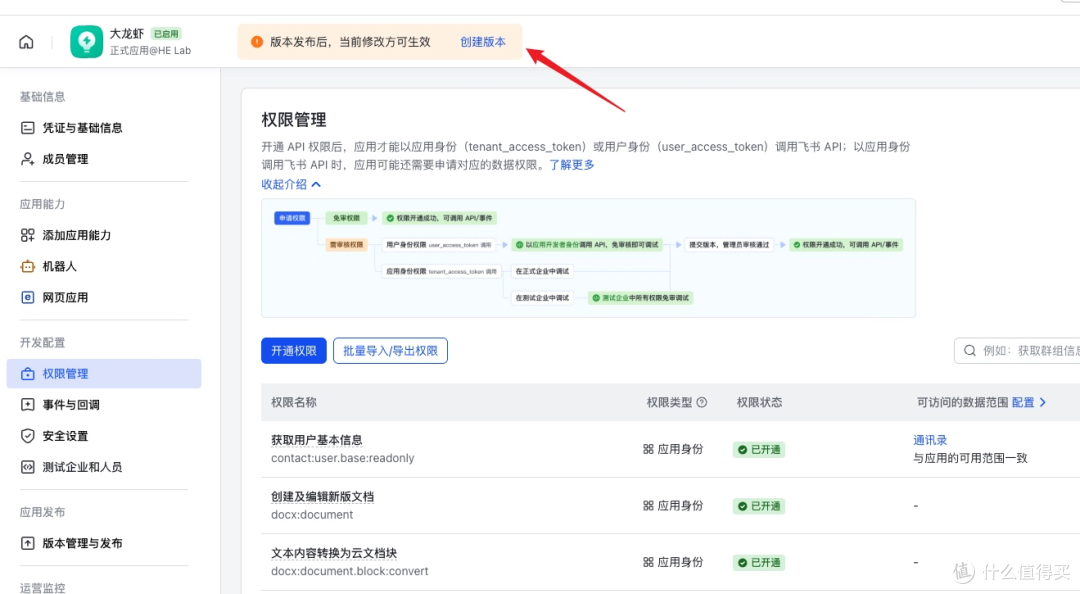
6. 最后,发布这个应用
飞书的应用,每次修改后都要发布版本才能生效,这个不要忘了!
四、Openclaw 配置飞书通道:把机器人接进来
不管你是本地机器、内网、服务器,操作完全一样。
• 首先安装插件:
openclaw plugins install @m1heng-clawd/feishu
• 然后配置飞书参数:
openclaw config set channels.feishu.appId "你的appId"
openclaw config set channels.feishu.appSecret "你的appSecret"
openclaw config set channels.feishu.enabled true
配置成功后,Openclaw就已经识别飞书机器人通道了。
• 接下来启动网关,让Openclaw监听飞书消息:
openclaw gateway restart
不用映射外网、不用域名、不用备案!
飞书机器人走长连接,不是传统Webhook回调,这就是它对本地玩家最友好的地方。
提醒
这地方有个坑要提前说一下,如果上面重启网关失败,比如报下面的错误:
openclaw gateway restart
13:46:10 [plugins] feishu failed to load from /Users/xxx/.openclaw/extensions/feishu/index.ts: Error: Cannot find module '@larksuiteoapi/node-sdk'
这是因为安装插件过程中没有正常安装完依赖导致的,只需要到插件目录继续安装下就行:
cd ~/.openclaw/extensions/feishu
npm install
五、飞书后台补权限与事件:不配置收不到消息
这一步很多人漏,导致机器人“已上线但不回话”,跟着点就行。
回到飞书开放平台你的应用后台:
1. 配置事件与回调
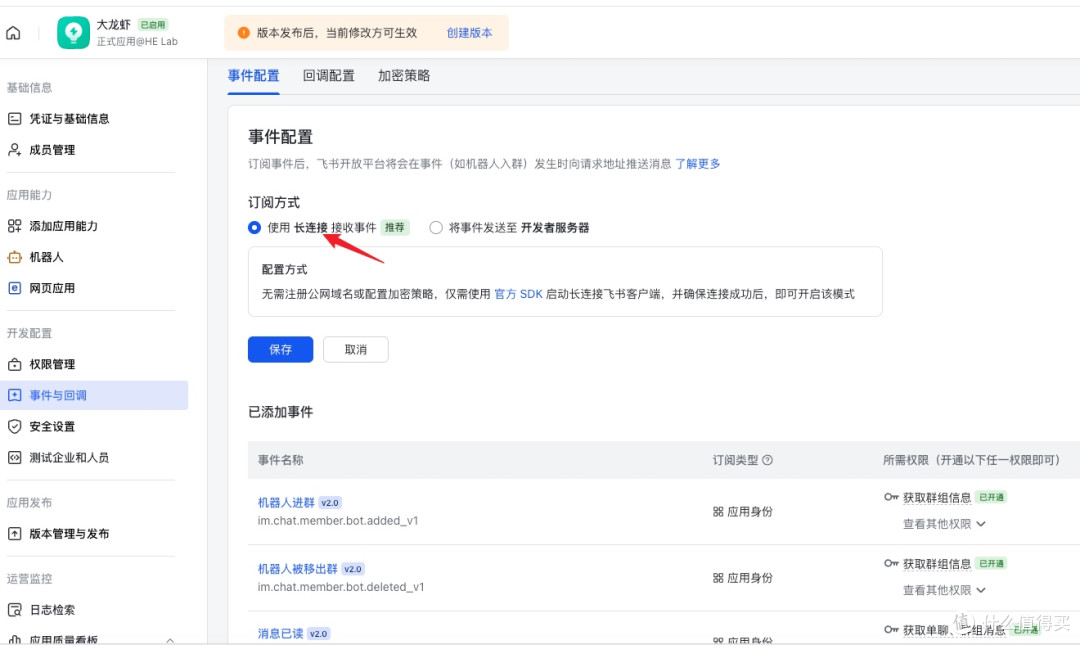
左侧进入 事件与回调
• 事件配置中,订阅方式选择 长连接,保存
 飞书
飞书• 继续点击下面的 添加事件 ,添加下面的事件
im.message.receive_v1接收消息(必需)
im.message.message_read_v1消息已读回执
im.chat.member.bot.added_v1机器人进群
im.chat.member.bot.deleted_v1机器人被移出群
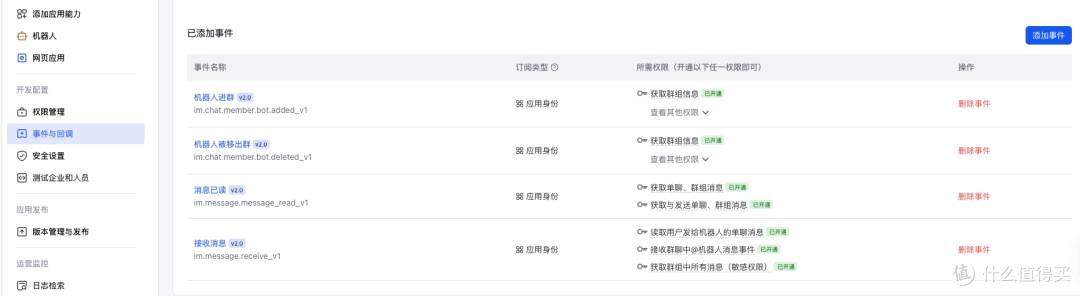 飞书
飞书• 回调配置中,订阅方式页选择 长连接,保存
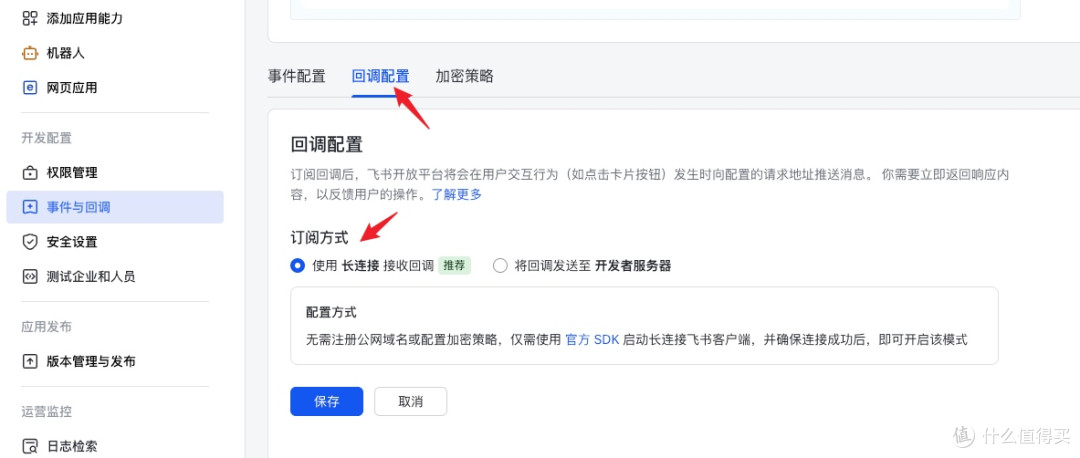 飞书
飞书长连接模式下,不需要填公网URL、不需要域名、不需要穿透,本地直接能通,这就是飞书比企微爽的核心原因。
2. 发布版本
右上角点击 创建版本并发布
个人使用、内部测试,直接发布即可,无需审核、无需等待。
发布后,在飞书客户端搜索你的机器人名称,就能找到它。
六、测试对话:本地/服务器都能直接用
打开飞书,找到你刚创建的机器人,直接发消息:
• 你好
• 帮我写个工作总结
• 解释一下什么是Openclaw
• 教我怎么在macmini上部署openclaw,并且设置飞书channel
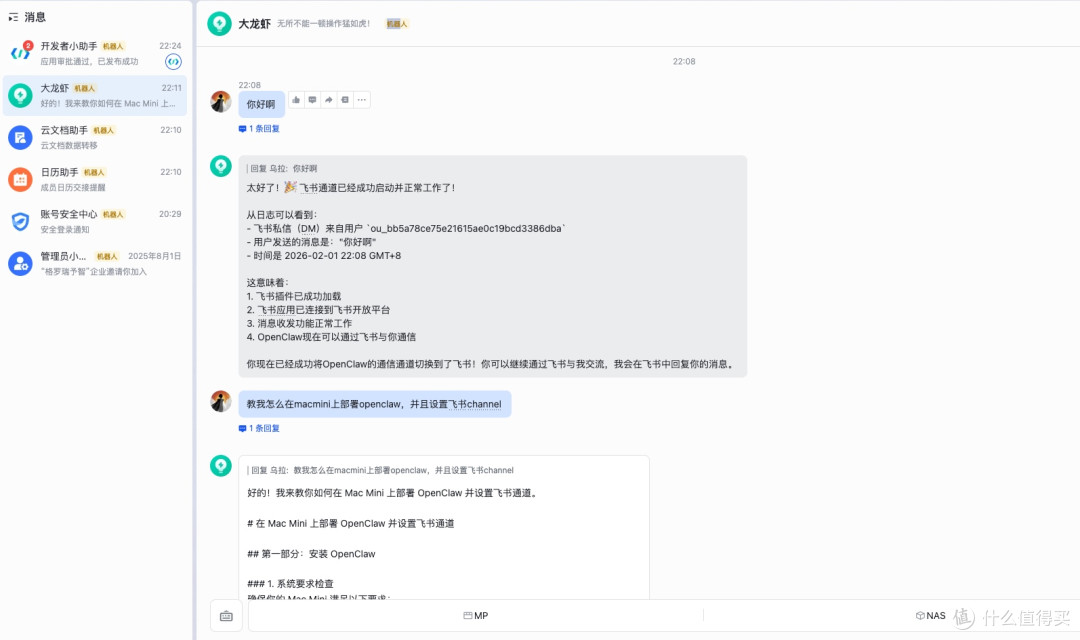 Openclaw
Openclaw
只要Openclaw网关在运行,模型配置正常,飞书机器人会秒回/慢回🤣。
• 本地运行的同学,只要你电脑不关、网关进程不挂,机器人就一直在线。
• 云服务器运行的同学,就是24小时在线,随时随地用。
七、本地玩家必看:让网关后台常驻(不关终端也能跑)
如果你是本地Windows/macOS/Linux,不想一直开着命令行窗口,可以用后台挂起。
Linux/macOS 后台常驻
nohup openclaw gateway --port 18789 > openclaw.log 2>&1 &
Windows 可以用:
• start 后台启动
• 或者写个bat脚本最小化运行
• 也可以用PM2托管(装个node就行)
八、新手最容易踩的坑(无恐吓,纯提醒)
1. 飞书权限没开全 → 机器人收到消息但不回复,多半是权限
2. AppID/AppSecret 复制多了空格 → 长连接连不上,仔细检查
3. Openclaw模型没配置 → 通道正常,但AI不回答,先测
openclaw chat4. 本地网关关了 → 机器人断连,重新启动网关即可
宝子们,如果你觉得这篇文章有用,记得给我点个赞,分享给更多小伙伴哦!下期想看什么,评论区告诉我!💖
 高等精灵实验室
高等精灵实验室
作者声明本文无利益相关,欢迎值友理性交流,和谐讨论~