





















 深耕游戏兴趣领域











9
16
双十一晒物之加满主力机四个内存槽和简单性能测试
2022-11-05 18:23:15
1点赞
3收藏
0评论
购买理由
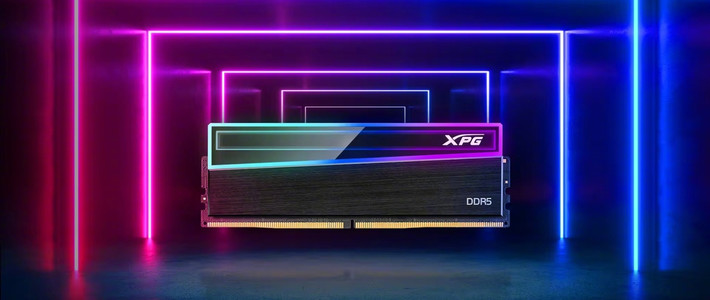
虽然,16g台式机内存已经满足大部分用户的日常使用已经游戏需求,但是对于有中高强度视频渲染需求的用户来说,16g内存是不太够的。当然,根据本人的实际测试,16g内存已经能够胜任轻度特效视屏渲染任务,能够流畅使用pr、ae等进行视频渲染导出工作。不过,最近内存的价格与之前相比降了不少,有实际使用需求的小伙伴趁着双十一促销活动购买还是比较值的。个人认为价格在100元左右买8g 3000 频率的才是比较合适的价格。

简单测试
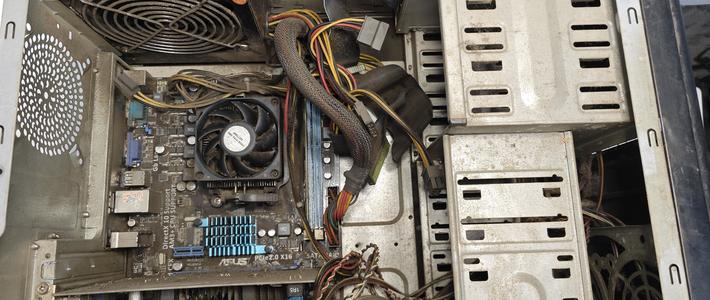
在进行测试前,要提醒各位小伙伴在购买内存前要了解电脑目前所使用内存的容量、型号、频率以及主板支持的最大内存容量,一般来说购买相同规格的内存进行升级,不容易出现内存兼容性问题。
 主板信息
主板信息
首先可以通过搜索引擎查看自己所使用的的主板规格参数,一般来说,近几年出的主板应该都支持32g内存。确认主板支持升级的内存容量后,便可以在各大电商平台选购自己所需的内存条。正如上面所说的,首先考虑相同规格的内存条。两条升四条的话,可以优先考虑购买两条套条,套条内存一般都是同一批次出厂,可以进一步增加内存的兼容性。
购买完内存后,并可以动手安装内存条,内存条的安装操作十分简单,打开内存槽的卡扣再安装即可。当然在安装的过程中,最好将生产批次相同的内存分别放在二四和一三槽,这样可以提升兼容效果,减少蓝屏状况的出现。
内存条安装完成后,因为新安装的内存条,很可能会以2133/2400之类的默认频率工作,所以购买2666或以上频率的内存时,我们可以进入bios界面开启主板的xmp功能,将内存频率设置为商品页面写的频率。
 bios开启xmp功能
然后,我们可以通过cpuz软件,查看电脑内存是否已经在双通道模式下工作。还可以再spd页签查看内存的生产商、生产周期等信息。
 内存信息
内存信息
 内存信息详情
 Thaiphoon 软件可以查看更加详细的内存芯片信息
查看完信息无误后,我们可以用MenTest64或者MainTest pro之类软件测试内存的稳定性,原理是通过将大量数据一次性写入内存中,让内存占用率一直保持100%,测试系统在高内存占用率情况下是否稳定。
 吃满内存
吃满内存
除了上面介绍的两个软件外,我们还可以使用AID64对内存的稳定性进行测试。
 AID64测试内存结果
通过AID64这个内存测试软件,我们可以查看内尺寸进行读写复制操作的速度以及延迟时间。当然这些软件只能一定程度上测试内存的稳定性,有可能某些内存能够通过这些稳定测试,但是因为兼容性不太行而出现蓝屏等情况。这些事情是说不准的。本人这次升级内存的过程中发现,稳定用四条内存成功率要低于稳定使用两条内存的成功率,当然这与内存颗粒规格以及主板等多方面因素都有关系。
使用感受&总结
加满四条8g内存后,确实能够大幅度减少渲染视频过程中的内存的占用率,内存或者cpu占用率过高的话,会导致电脑出现卡顿的情况,32g内存已经能够满足90%以上用户的视频渲染操作了,对于需求更低的日常办公来说,16g内存都算是有点多了,因此,最终还是建议各位小伙伴根据自身的实际需求进行购买,如果日常使用过沉重内存占用率不到八九十的话,暂时没必要扩容内存,毕竟电子产品一直在更新换代,过段时间这些旧型号内存的价格肯定会更便宜的。
作者声明本文无利益相关,欢迎值友理性交流,和谐讨论~