
































 深耕数码、AI兴趣领域















25
30
Unraid搭建私人网盘,Cloudreve网盘
2022-08-11 16:50:51
6点赞
91收藏
11评论
该篇教程主要讲解Cloudreve网盘的搭建
Cloudreve:
是一个公私兼备的网盘系统,底层支持不同的云存储平台,可以使用 Cloudreve搭建个人用网盘、文件分享系统,亦或是针对大小团体的公有云系统。
官网:
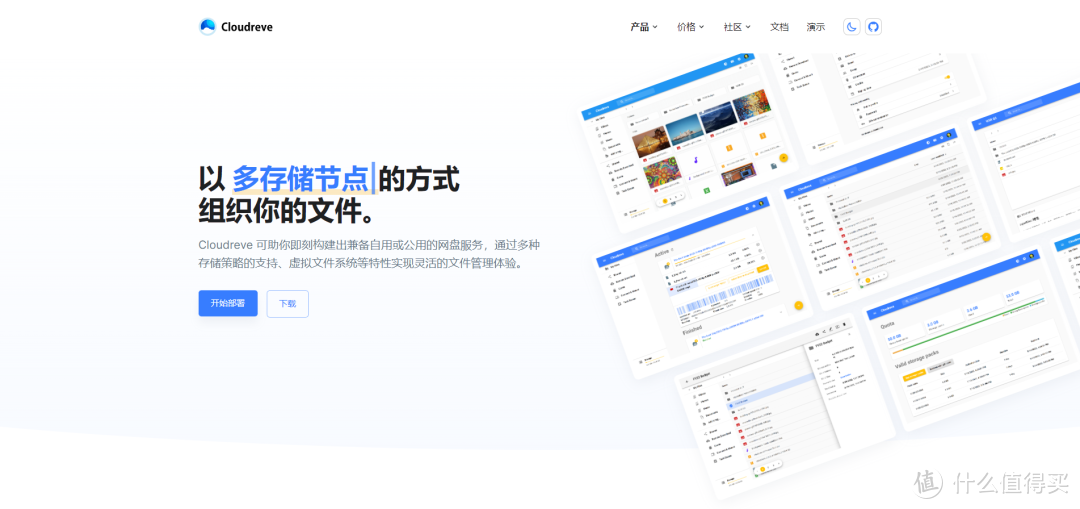
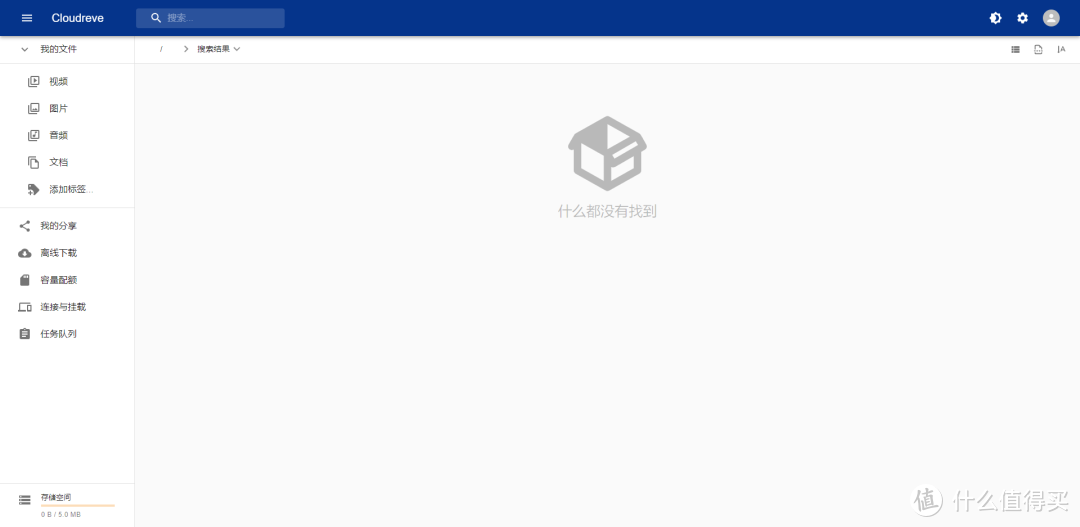
演示站:要先注册才能登录
主要流程目录:
1.安装
2.使用
3.总结
1.安装
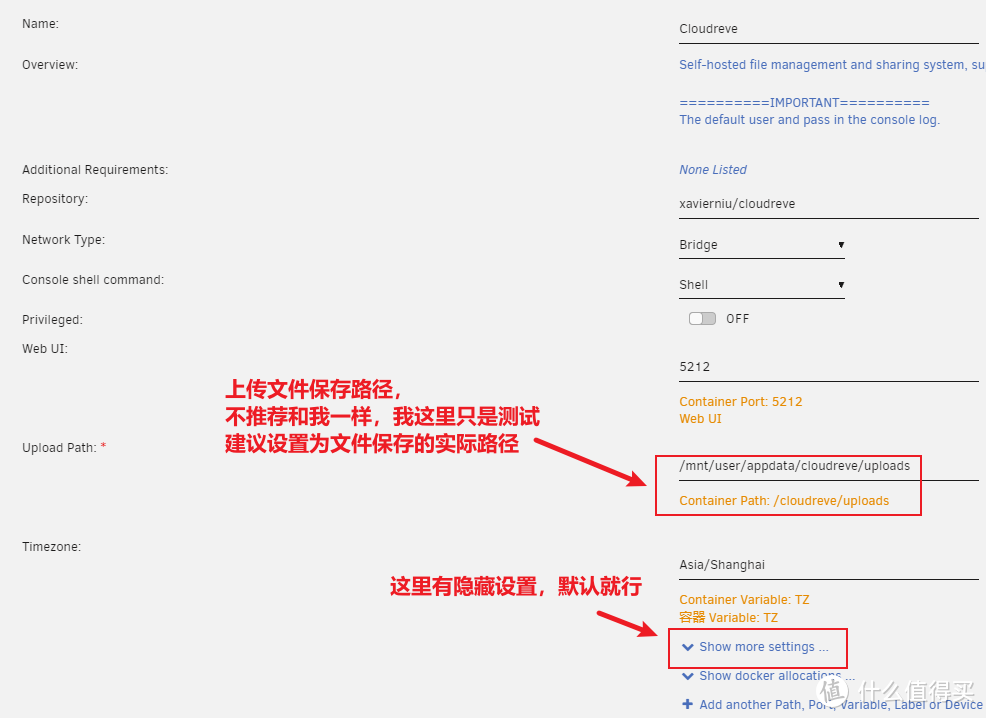
去应用商店“APPS”,搜索“cloudreve”进行下载安装
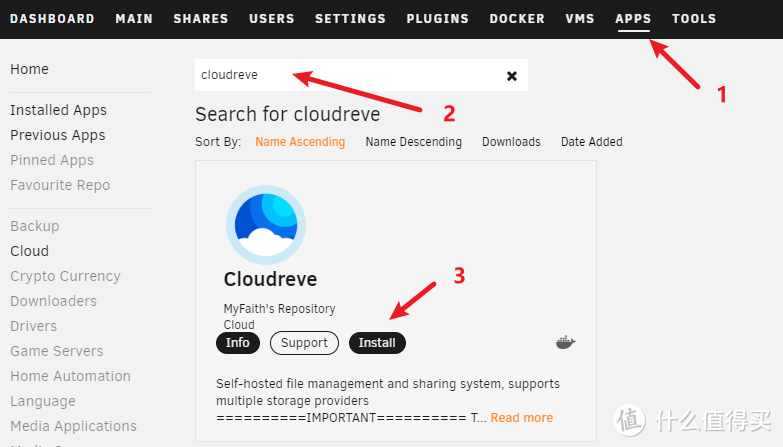
主要设置文件上传路径,其他默认即可
2.使用
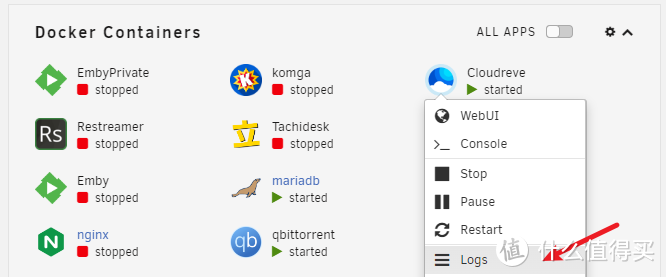
获取管理员账号和密码,打开日志
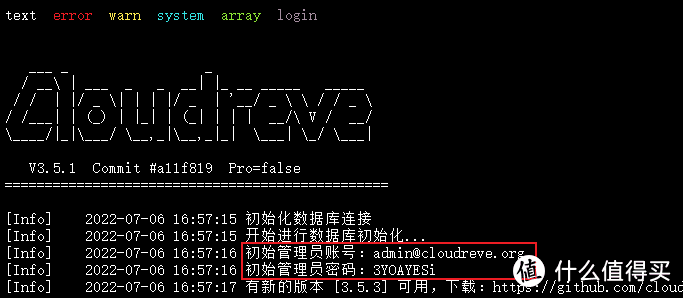
最上面就可以看到账号和密码了,复制出来
粘贴,输入账号和密码进行登录

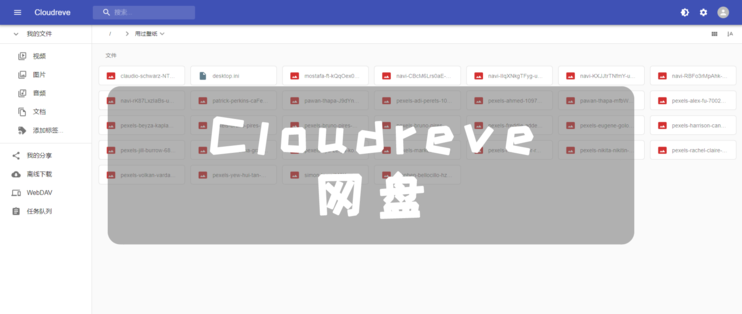
网盘界面
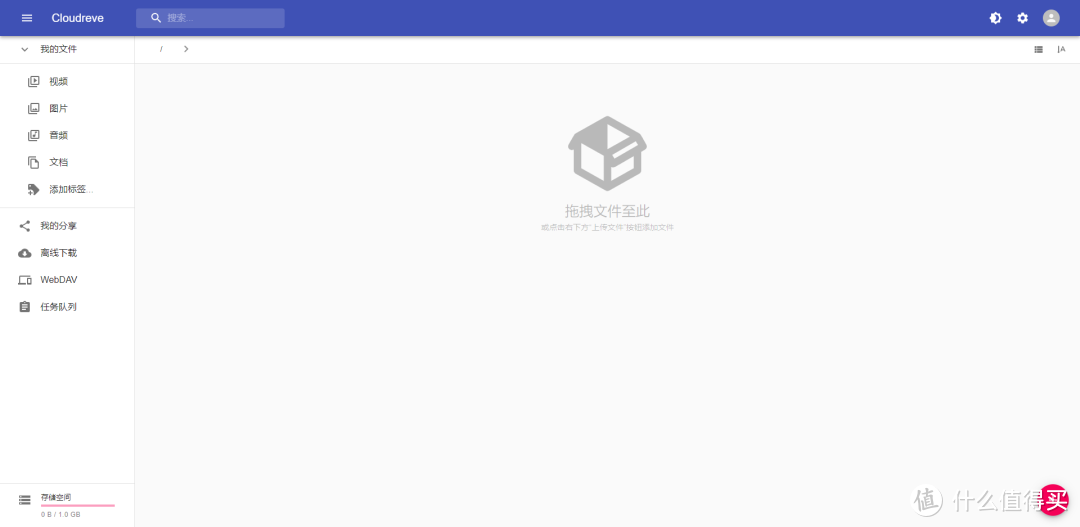
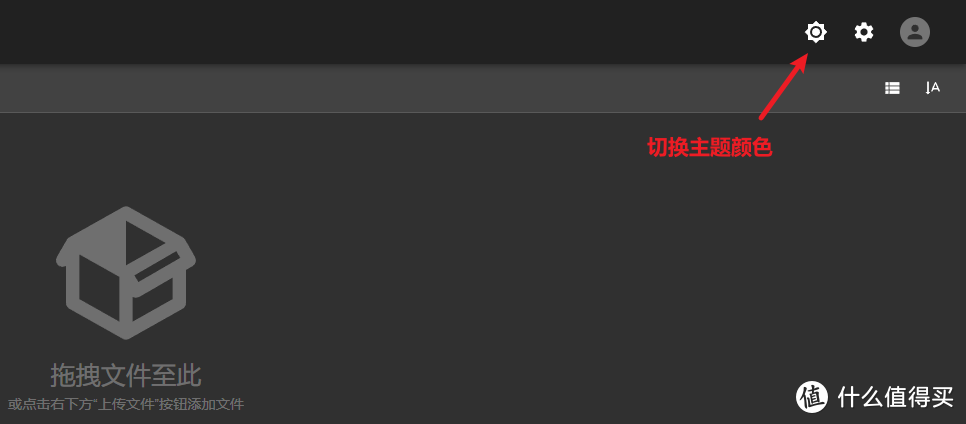
可以切换为深色模式
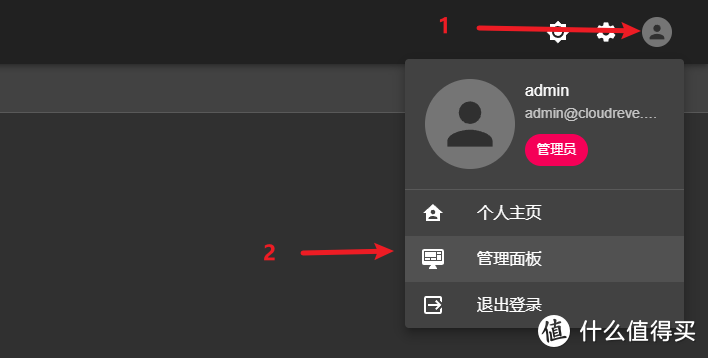
先修改默认密码,点击“控制面板”
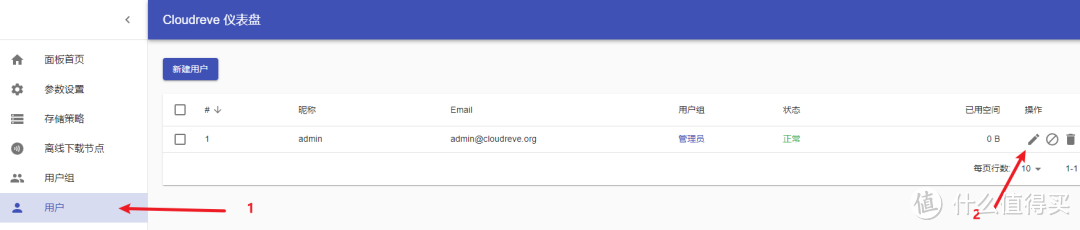
用户,点击修改管理员账号
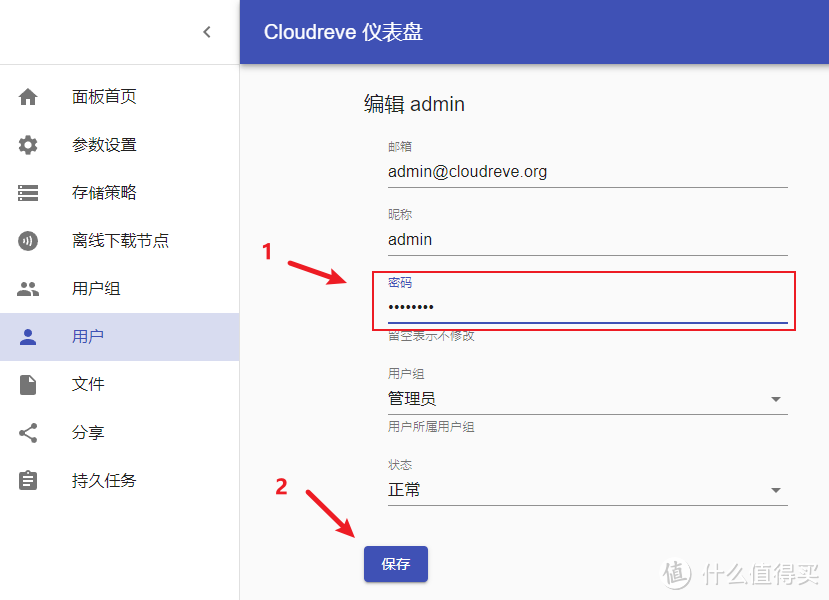
修改密码,如果觉得邮箱不好记也可以改了
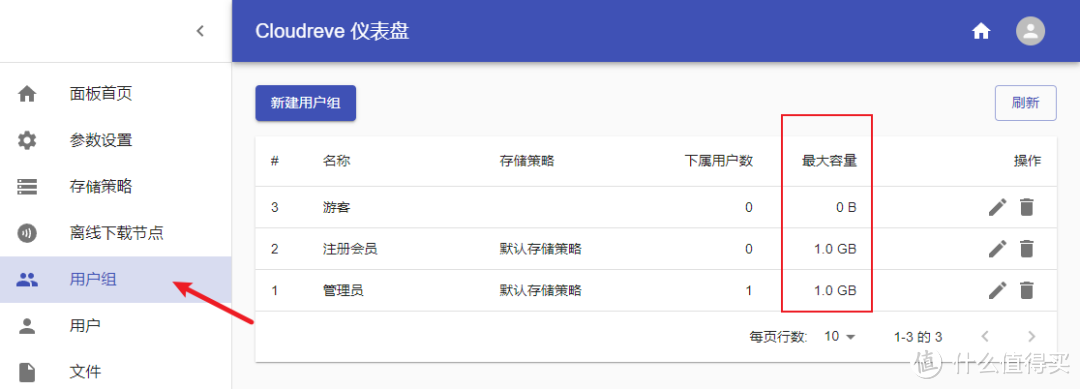
用户组,可以看到默认分配容量只有1G,可以修改空间大一点
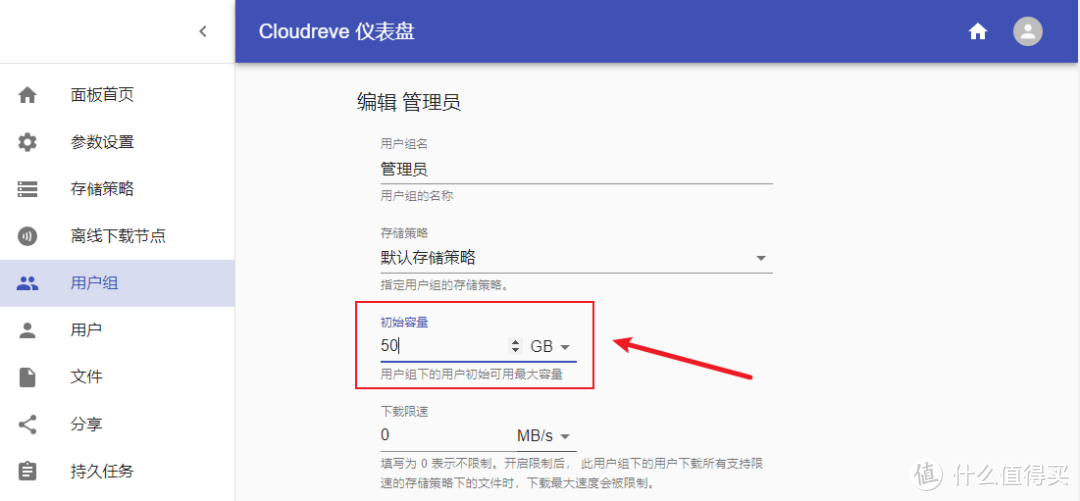
将容量改大一点
修改成功,回到首页看看
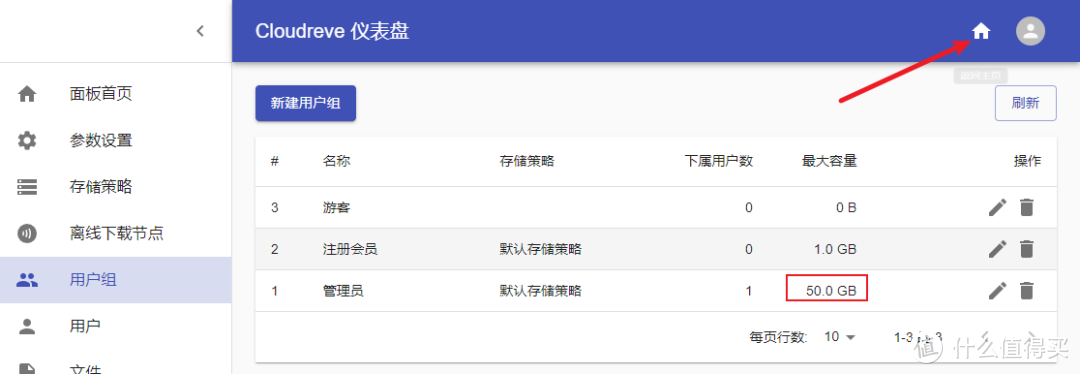
之前1G,现在50G了

上传图片体验操作很流畅(外网上传速度可能有点慢)
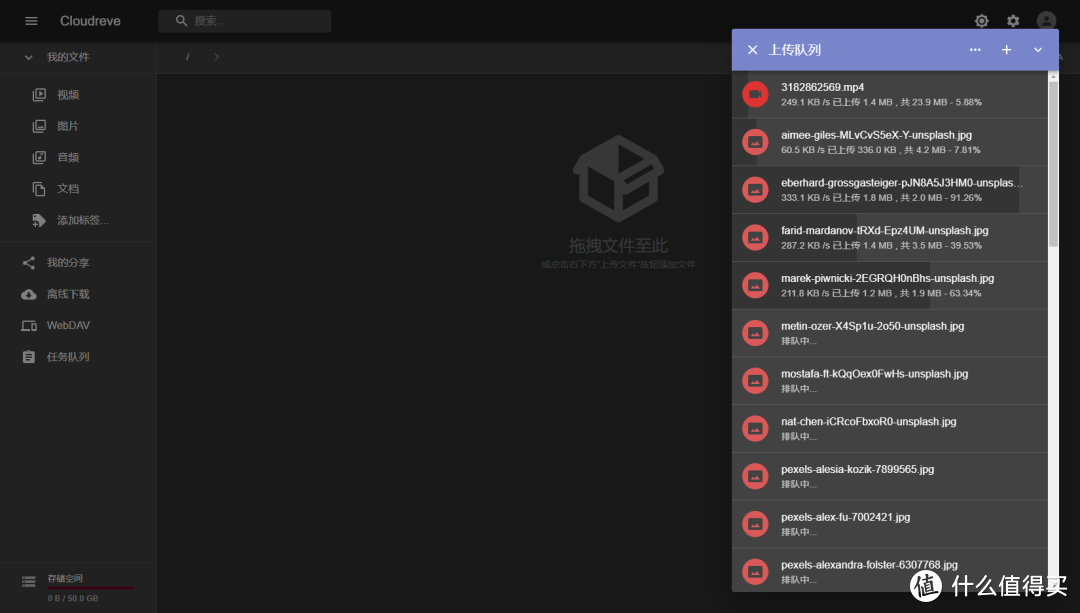
感觉还不错
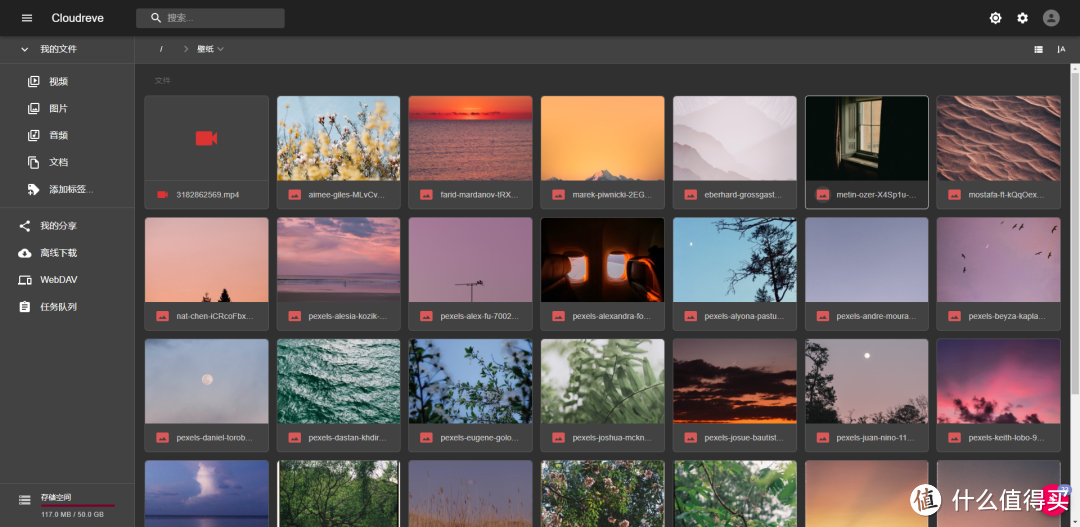
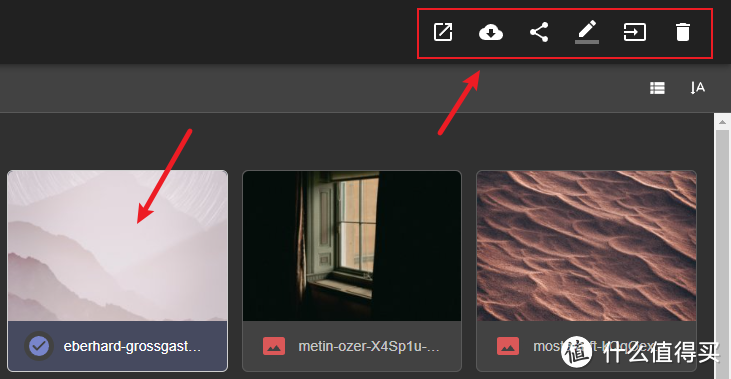
单击选中,右上角会有更多操作(打开,下载,分享,重命名,移动,删除)
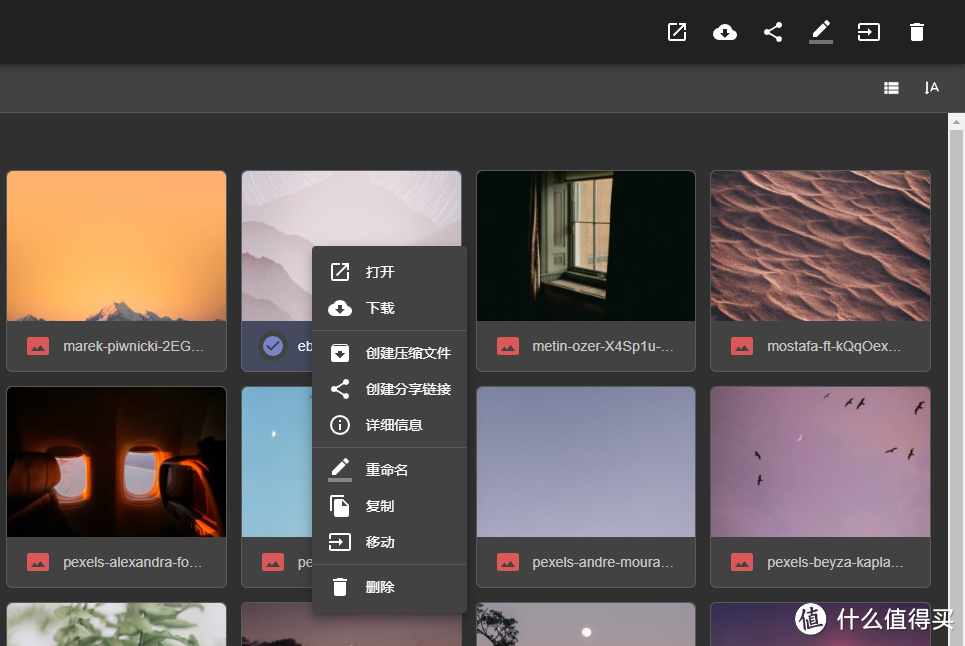
鼠标右键选中
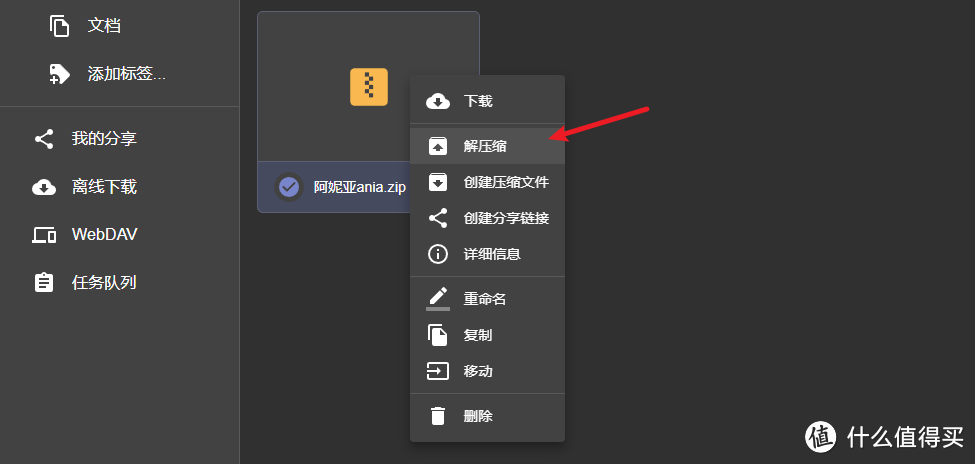
压缩文件也可以在线解压
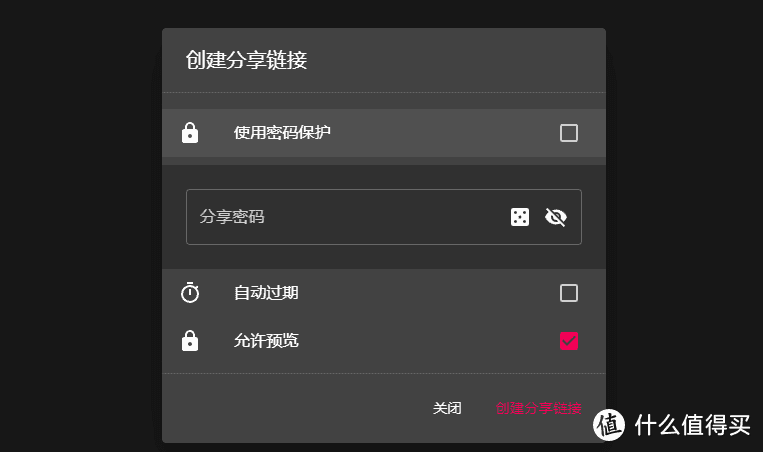
创建分享链接可以设置密码和过期时间
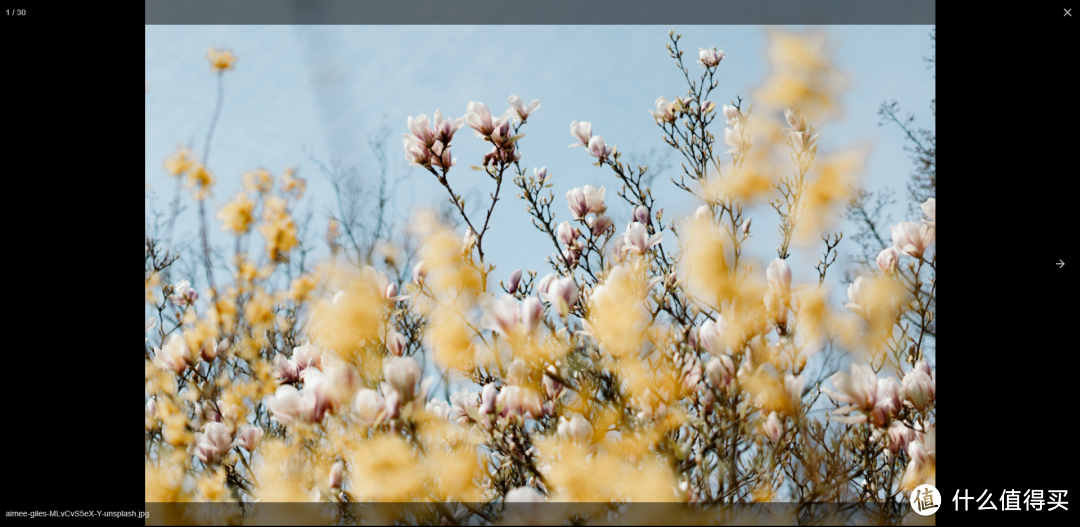
双击打开图片,(和相册不同,好像没有生成缩略图功能,打开这个应该就是原图)可能是外网访问打开过程动画有点卡顿
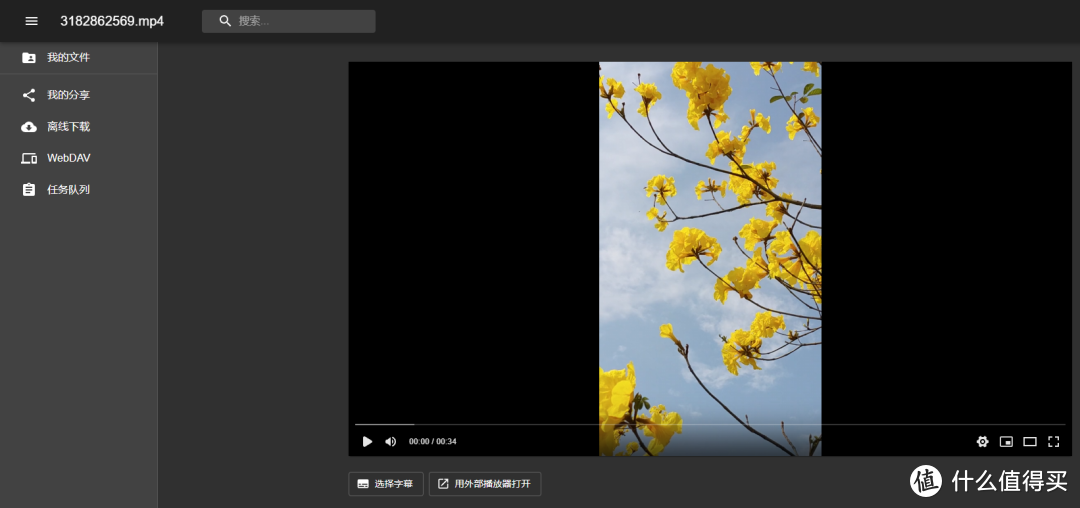
视频可以在线播放,可以选择字幕和用外部播放器打开
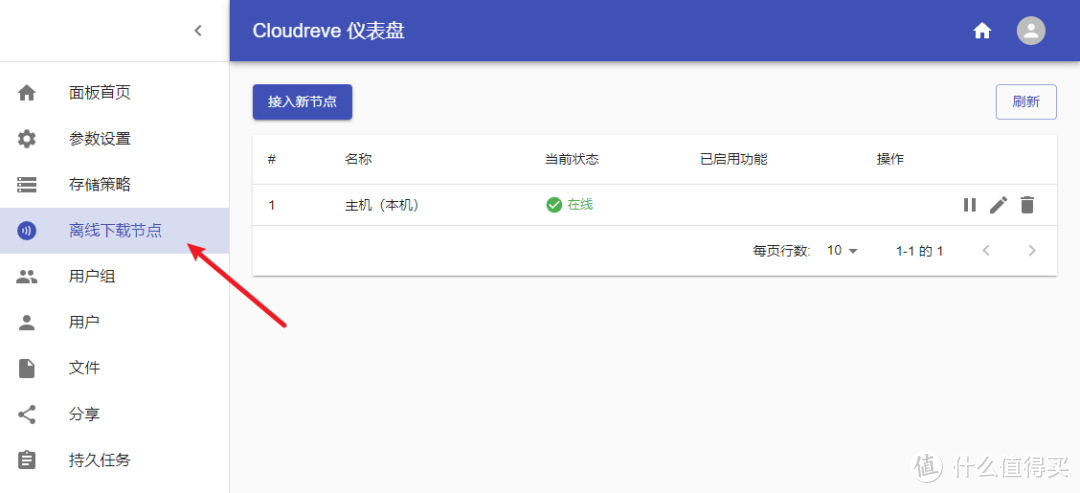
离线下载,这个需要先配置
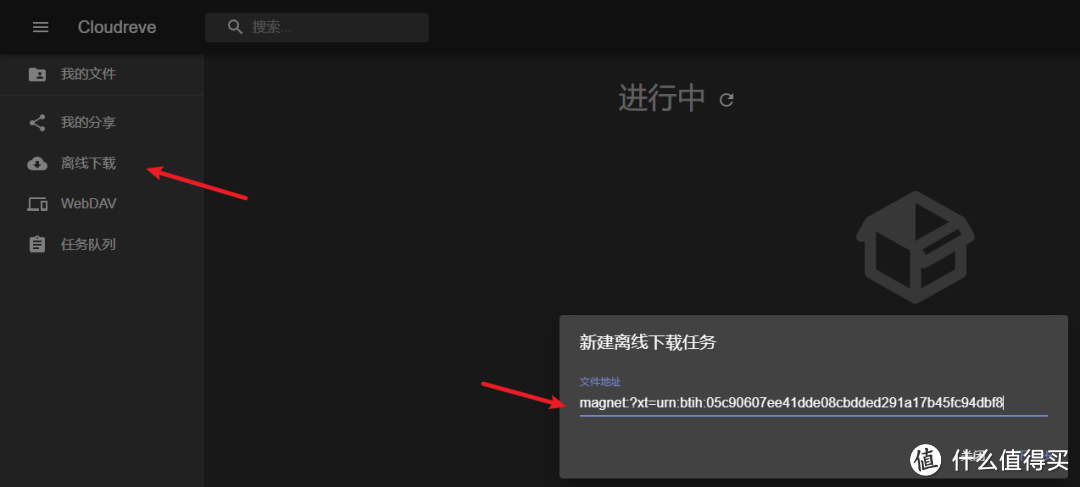
需要在控制面板配置,具体配置可以看下面文档https://docs.cloudreve.org/use/aria2
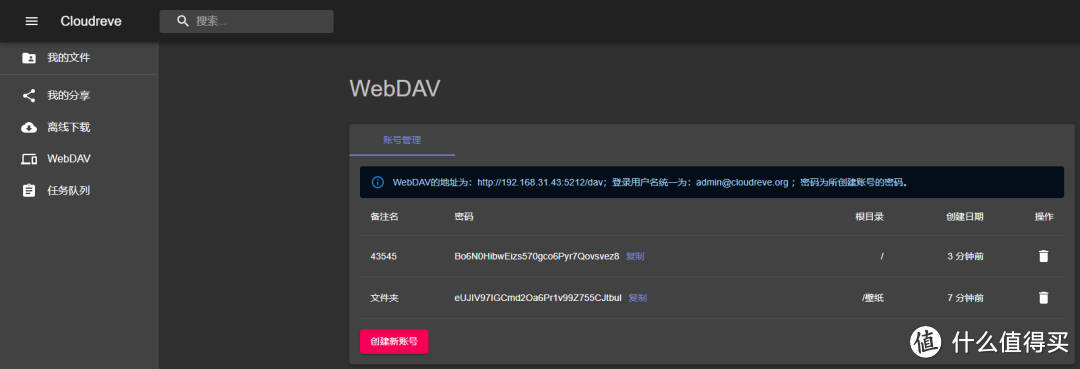
WebDAV(不知是不是我设置问题,导致用不了)
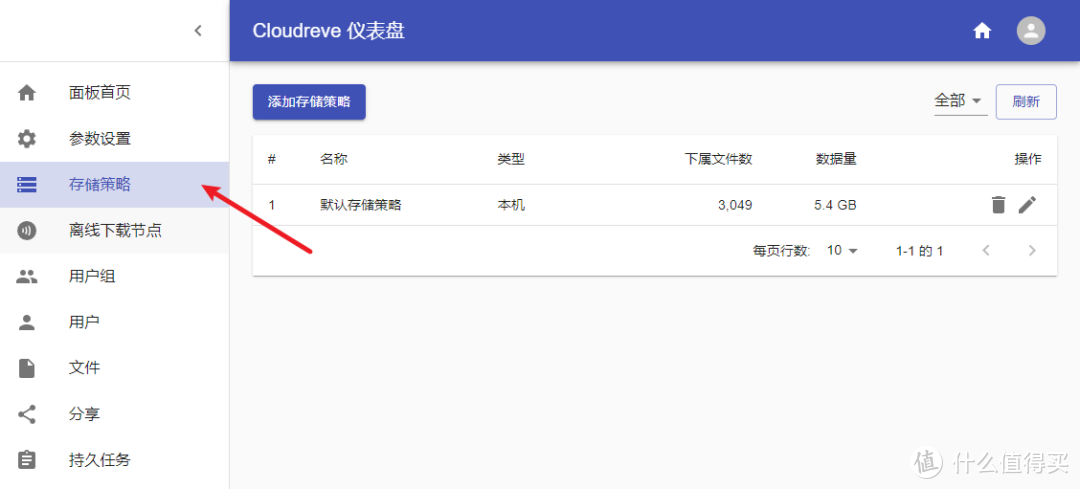
存储策略,这里是可以挂载其他网盘的,默认是存储到本地映射的“uploads”路径的
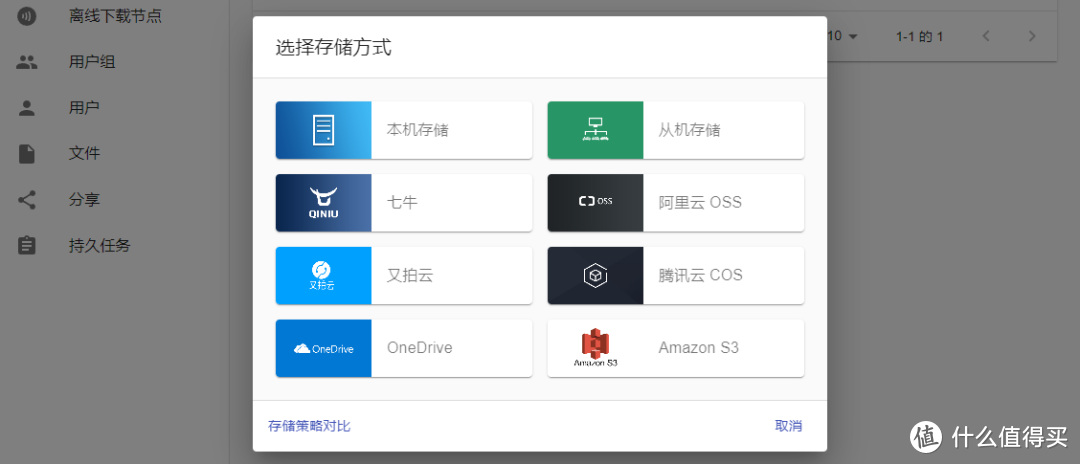
添加存储策略
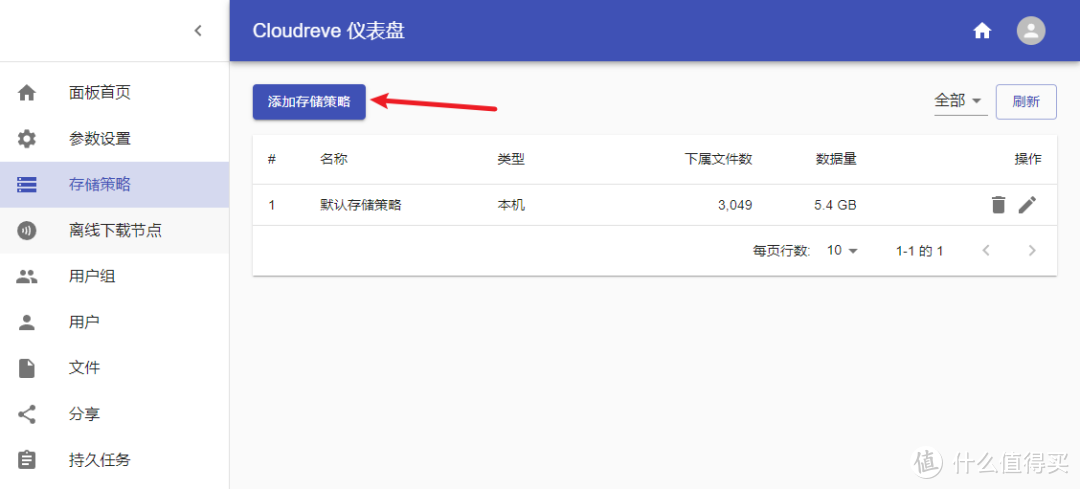
可以选择的不算多,点开都有详细步骤,这里就不演示了
3.总结
Cloudreve网盘适合存粹想用网盘存储资料,分享资源的用户。后台管理没有太多复杂的功能,很清爽,前端网盘也很容易上手设置,网盘该有的基本功能都有,UI动画方面也很好。
作者声明本文无利益相关,欢迎值友理性交流,和谐讨论~















校验提示文案
校验提示文案
校验提示文案
校验提示文案
校验提示文案
校验提示文案
校验提示文案
校验提示文案
校验提示文案
校验提示文案
校验提示文案
校验提示文案