



















20
26
618大促给5年前的老笔记本升级记,又能再战3年了!
2023-06-26 13:12:32
3点赞
3收藏
4评论
升级目标
自用的一台差不多5年的微星GL62M 7RD笔记本电脑,平时一般用来处理设计建模和raw格式照片的后期工作,原先8G的内存如今感觉有些不够用了。今年的618大促期间,固态的价格也算是探底了,1T的机械硬盘也是时候换成固态盘了
原先的配置是7代i7的cpu,DDR4 8G内存,1T机械硬盘+128G pcie接口的固态硬盘,GTX1050M显卡。

升级思路还是比较清晰的:再加一条同规格8G内存,8Gx2=16G,大部分应用都够用了;原先的128G pcie固态硬盘换成512G的大厂颗粒盘,作为系统盘;1T的2.5寸机械硬盘换成1T的SATA固态,因为就装装软件和放电影等不是很重要的文件,买一个低价盘就可以了。
升级总共花费
618在京东买了两块固态硬盘。
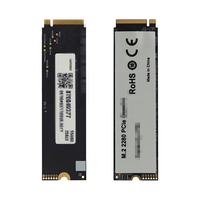
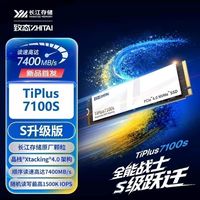
系统盘是速柏512G的长江TLC存储颗粒,花费88.5。

非重要文件存储盘是梅捷的1G SATA固态,也是TLC颗粒,花费153。

PS:这两块固态如果想详细了解,可以见我的笔记晒单。

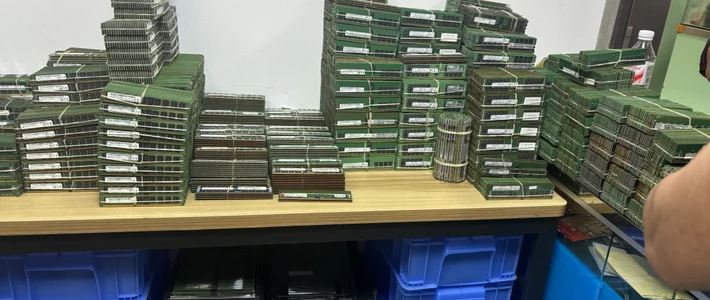
小黄鱼找了个个人卖家出的微信笔记本拆机内存,完美搭配,花费80。

总共花费也就300出头,还是很便宜的
硬件安装
等都到货了就开始安装了。安装前需要拆下笔记本背面的所有螺丝,大概十几颗吧,有点多

然后拆下底部盖板,就可以看到内部了,微星这款笔记本电池通过一颗螺丝固定。

更换前需要把电池拆下,保证完全断电。

准备好需要更换的部件。
速柏512G PCIE固态

梅捷1T SATA固态

三星8G DDR4 2400MHZ内存

安装内存
原装是一根单条8G的三星 DDR4内存,空余了一个槽位,正好装上二手收来的同品牌同规格的拆机内存。
笔记本内存安装很简单,就不赘述了。

安装PCIE固态
接着安装pcie固态硬盘,就在内存下方,原装是一个128G的pcie固态,可以看到还有个比较大的L型散热片,并由一颗螺丝把散热片固定。

卸下螺丝,由于散热片还通过硅胶与固态硬盘紧贴,需要慢慢的把散热片与硬盘脱离开。

拆下散热片可以看到背面的散热硅胶,还是比较完整的,不需要更换。

原装的128G固态是三星的PM961,查了下使用的是三星Polaris主控,TLC颗粒。

拆掉PCIE和SATA硬盘后,两个硬盘位都空出来了。

换上速柏的512G固态,看生产日期是21年台湾产的库存盘。

给固态底部也加上散热硅脂。

安装好硬盘后再加上顶部的散热片,上下两片散热硅脂,硬盘夹心在中间,散热完全不用担心。

安装SATA固态
接着安装SATA固态,就很方便了,直接拔下机械硬盘,插上梅捷的SATA固态即可。

换下来的机械硬盘到时弄个2.5寸硬盘盒,128G pcie固态装到了新买的硬盘盒,凑单买的花了38 (笔记也有晒单)

测试跑分
安装好硬件,用U盘启动方式重装了系统,网上很多PE系统启动盘安装教程,很简单也不赘述了。
进入系统后,鲁大师也都识别出了新增的内存和硬盘,日常使用这个配置足够再战3年了

内存和原装内存型号参数都完全一样,小黄鱼二手也没翻车

两块固态硬盘


固态硬盘跑了下分,都是比较正常的分数。

SATA相比PCIE固态要慢不少,但比机械硬盘还是快很多。

升级硬件后,win10系统可以做到10秒内开机,非常舒服

后记
经过升级后,内存增加一倍,并换上了全固态,无论是开机速度还是软件运行速度都快了很多,整体流畅性和新电脑没啥区别,升级的花费也不多,本次618大促期间的升级还是很成功的
这台5年前买的笔记本,i7处理器和gtx1050m显卡(就是显卡有点不够看),升级后其他配置都算主流了,不玩大型游戏,用sketchup建模或lumion渲染都还能胜任,这台微星笔记本准备再战3年
作者声明本文无利益相关,欢迎值友理性交流,和谐讨论~







校验提示文案
校验提示文案
校验提示文案
校验提示文案