























8
5
米家产品接入Homekit(二)--智能电风扇
2023-09-09 00:09:22
0点赞
5收藏
1评论
上篇文章已经搭建好了Home Assistant,我的本意呢是想所有产品都接入一个app,因为我用的是iphone,所以我选择了家庭。
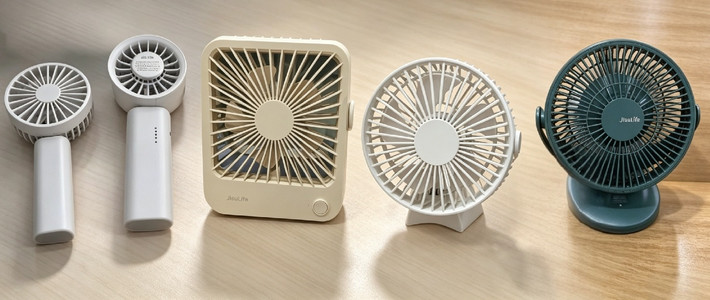
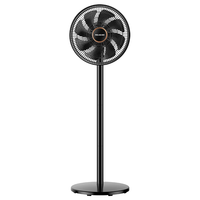
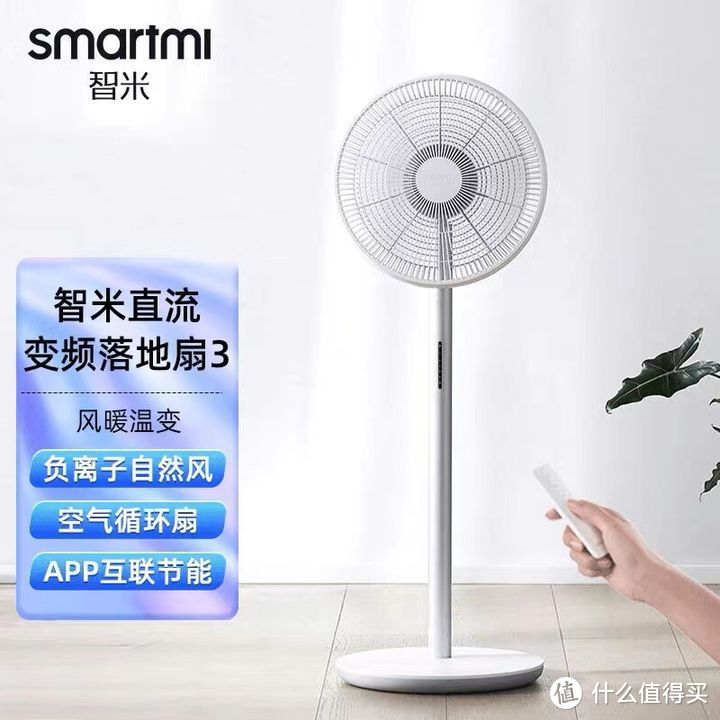
我买的是这款智能风扇
添加图片注释,不超过 140 字(可选)
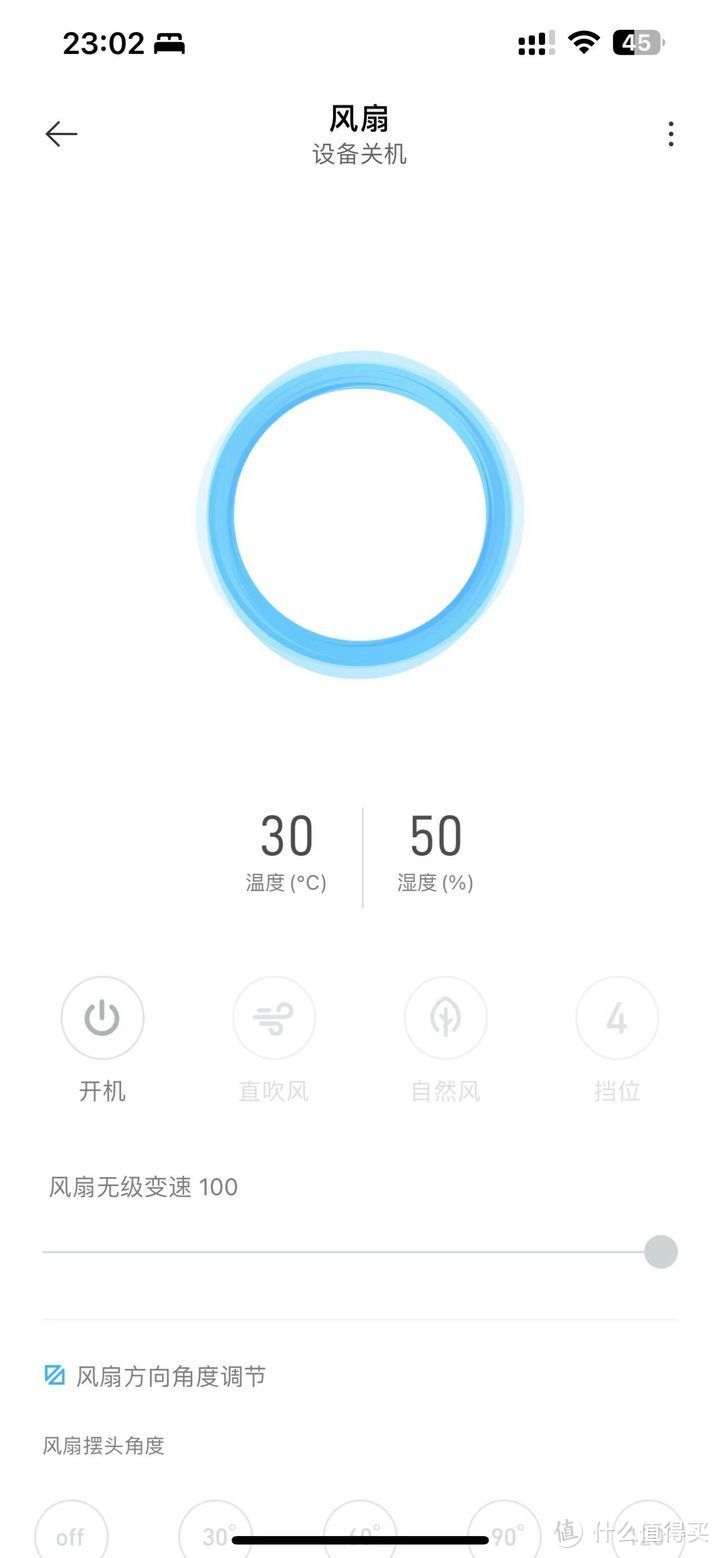
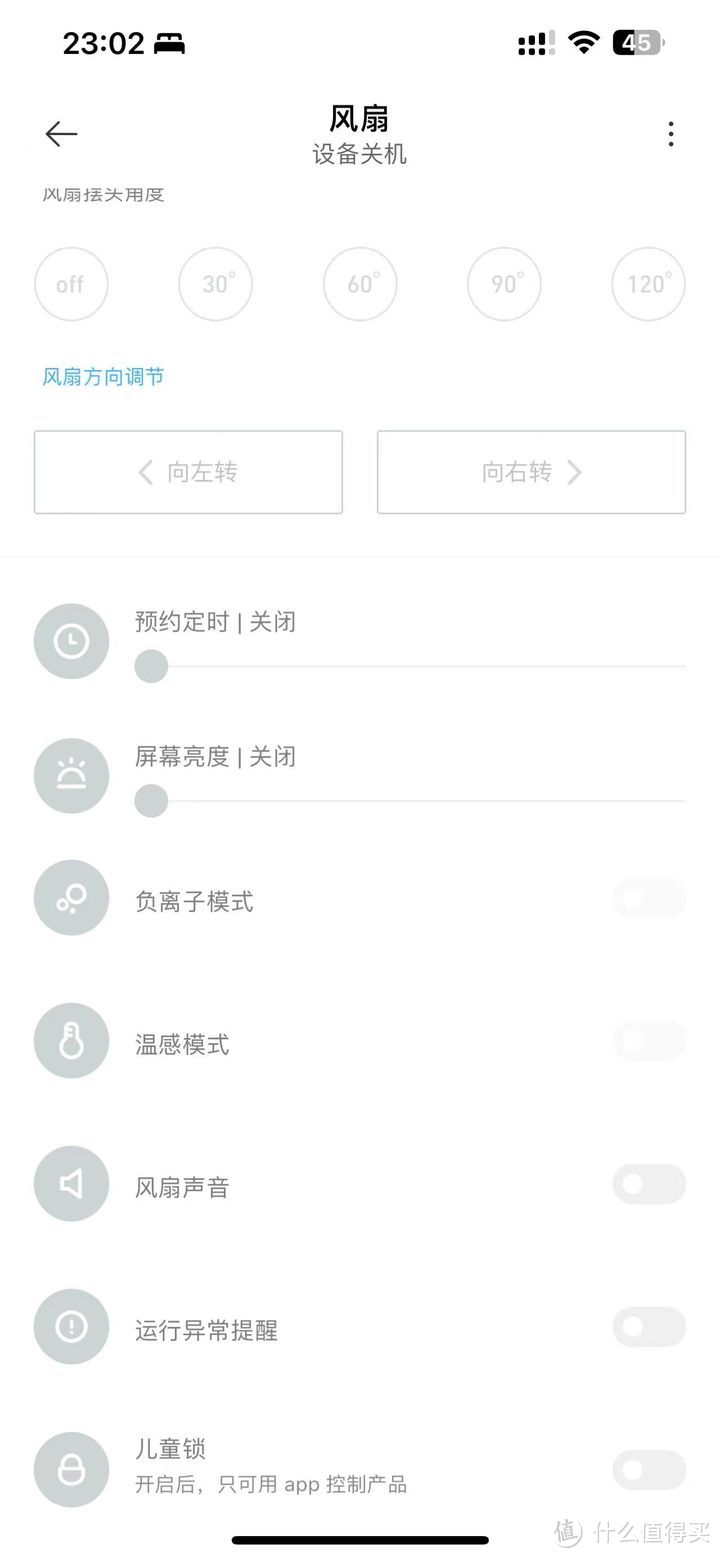
首先他是可以接入米家app的,功能也是比较全面比较多的
添加图片注释,不超过 140 字(可选)
添加图片注释,不超过 140 字(可选)
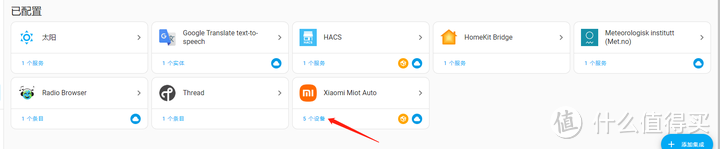
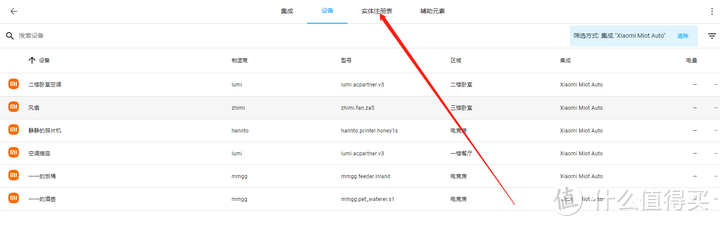
首先我们要在Home assistant 打开配置-设备与服务,在已配置里面找到Xiaomi Miot Auto 点击蓝色字体,如图中显示的5个设备
添加图片注释,不超过 140 字(可选)
此时能看到我们米家同步的所有设备
添加图片注释,不超过 140 字(可选)
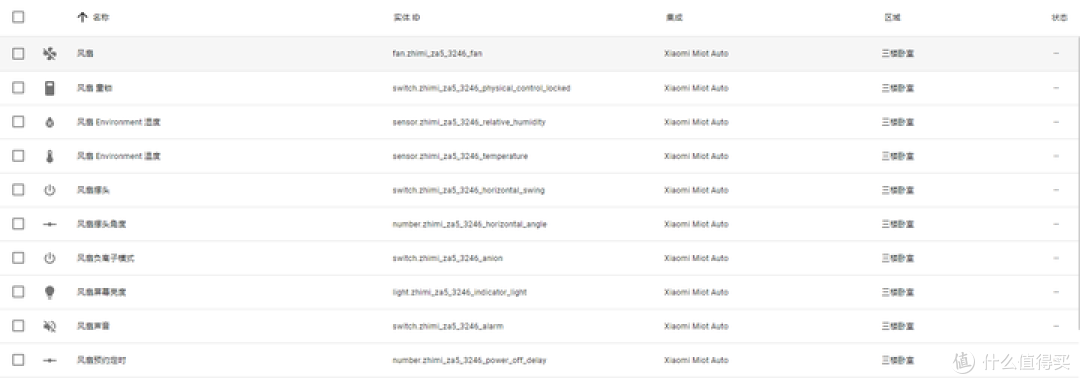
记录一下风扇的型号,比如我的是zhimi.fan.za5,这时候切换到实体注册表,搜一下我们的设备,他的命名会有点不一样,但是还是比较明显的,比如我的是zhimi_za5。
大家对照一下我的截图,我把比较常见的功能都进行翻译了(按实体id对照,前面的名词我已经改成中文了)。
添加图片注释,不超过 140 字(可选)
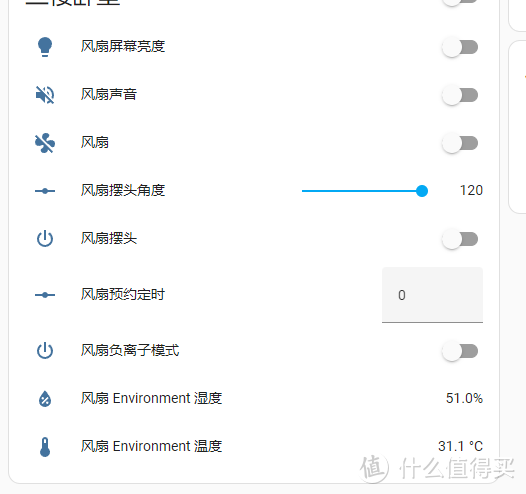
改完中文名称之后就通俗易懂了,这是Home Assistant的概览图
添加图片注释,不超过 140 字(可选)
功能还是和米家app上差不多的,至此Home assistant已经设置好了,接下来我们就需要对接Homekit。
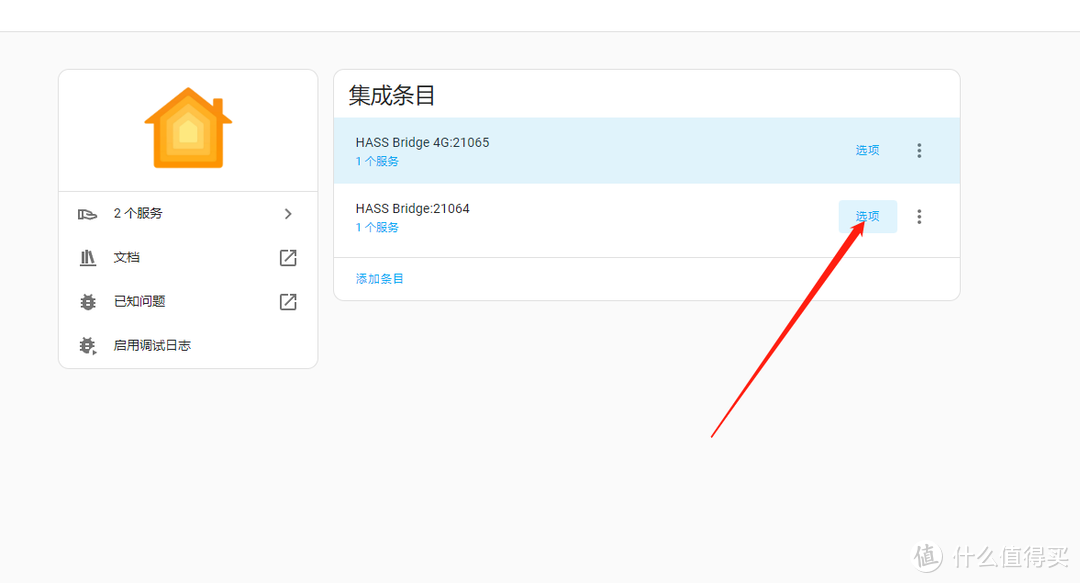
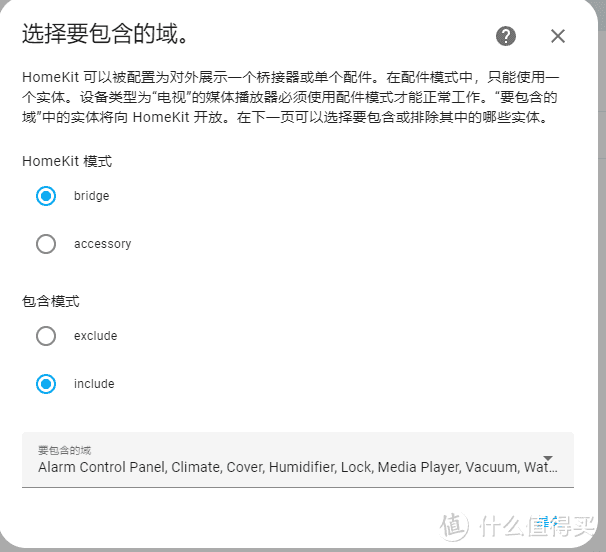
配置-设备与服务-添加集成,搜索Homekit,选择Homekit Bridge。选择要包含的域我建议不懂的话可以全选,以免落下,区域可以按房间来分类每个房间一个桥接器,这样比较整洁,而且不会因为某个设备问题,导致全屋瘫痪。
添加图片注释,不超过 140 字(可选)
点击选项进行配置
添加图片注释,不超过 140 字(可选)
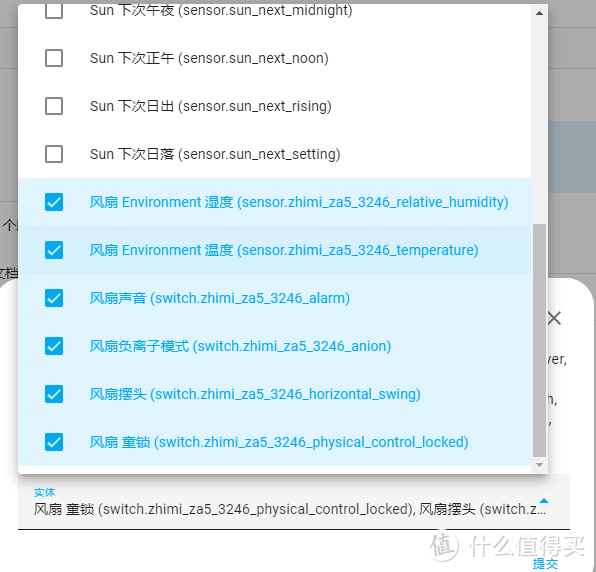
这一步前面设置了所以可以直接默认提交
添加图片注释,不超过 140 字(可选)
这里可以看到风扇的实体有很多,都选上然后点击提交,触发器当然是风扇咯。配置完成了,这时候在左下角的通知会有提示,点开来有个二维码,使用homekit进行接入。
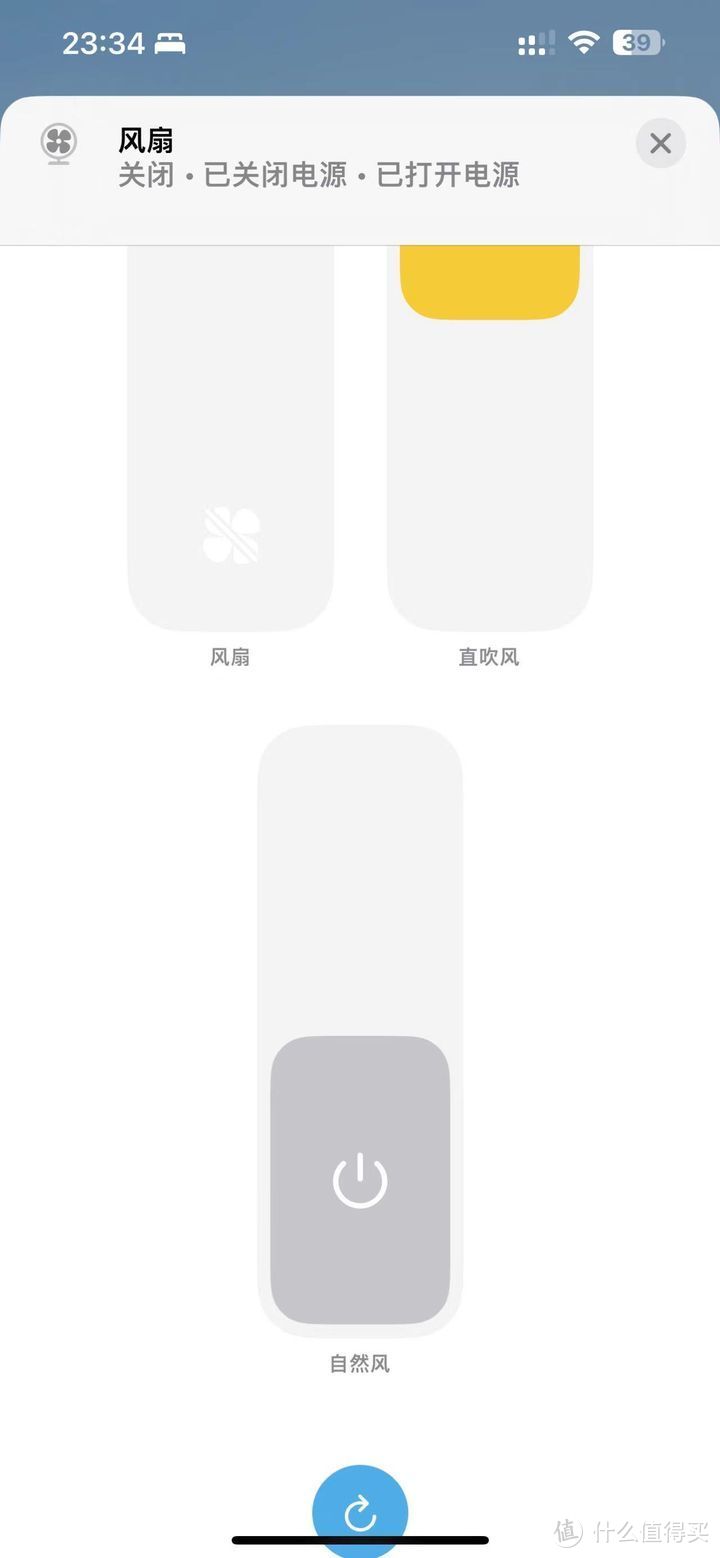
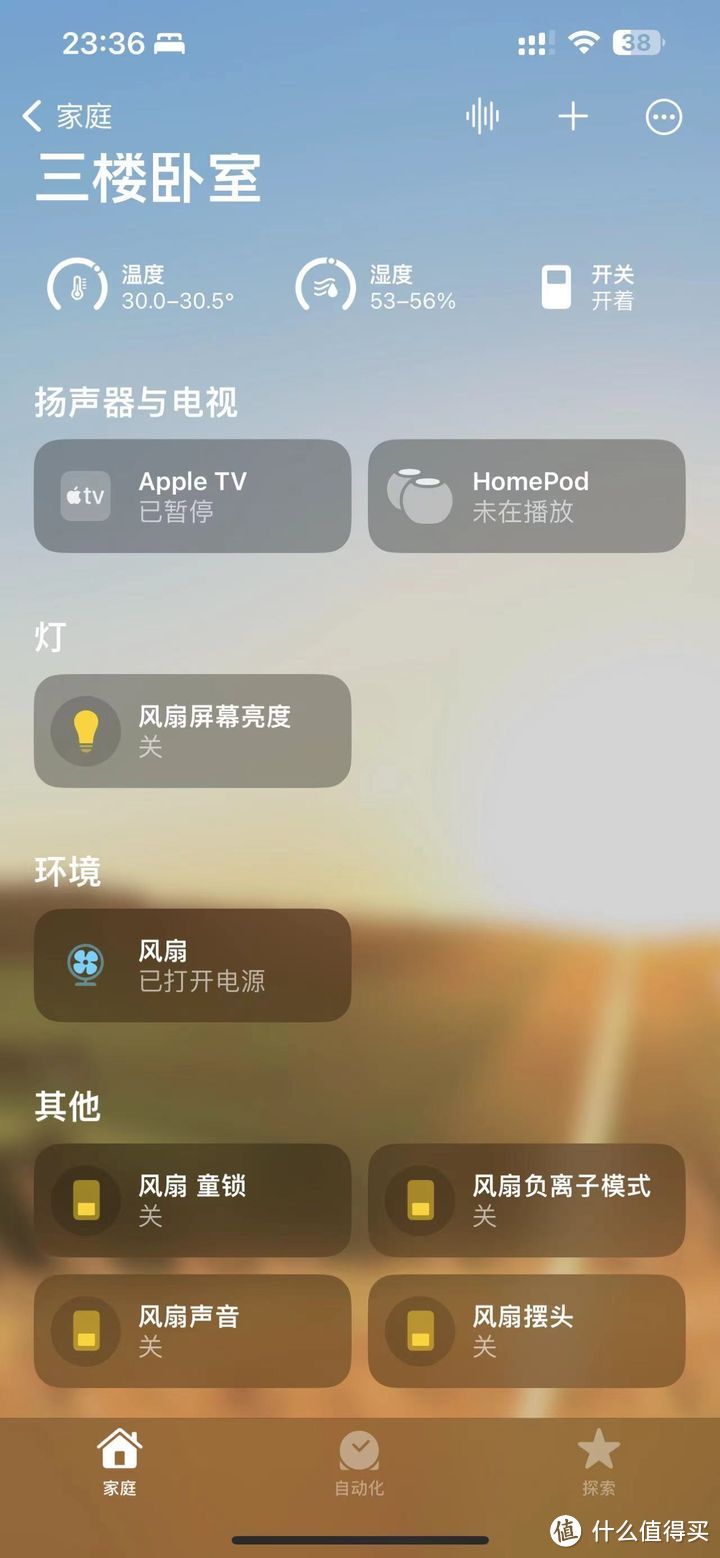
homekit上名字还需要自己在修改一下,部分会中英文都带,我为了美观改成全中文了,然后你会发现一个风扇被拆成了好几个功能按钮,目前我还没解决办法。
添加图片注释,不超过 140 字(可选)
另外就是我这款类型是有直吹风和自然风模式,这个在组合按钮里面,需要手动改一下名字。
大功告成了,家庭的ui很简洁美观,这是我接入完成后的界面。
添加图片注释,不超过 140 字(可选)
少了一个定时功能好像,不过问题也不大,大家有遇到什么麻烦也可以私信我哈,下期见








校验提示文案
校验提示文案