


























13
9
无需加钱/超频即可提升游戏画质丨免费优化神器Reshade新手教程
2023-09-04 12:33:23
32点赞
54收藏
14评论
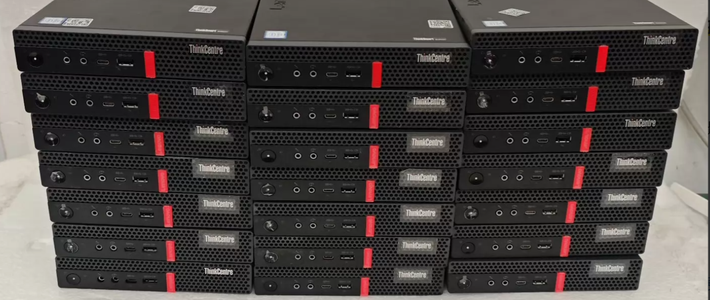
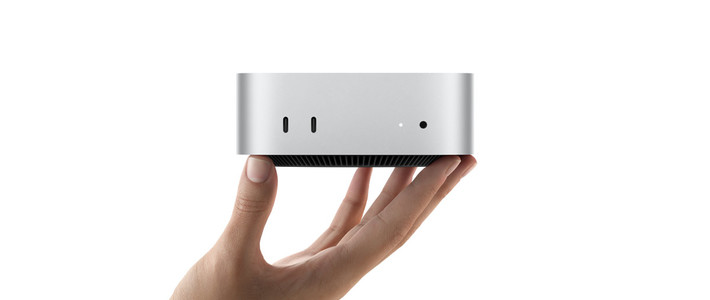
最近两年迷你主机用户增量非常多,原因在于不错的能耗比和相对而言低廉的价格,但没有独立显卡对游戏用户来说不太友好,英雄联盟等众生平等的网游倒是无所谓,3A游戏跑起来体验确实会差一些,学会Reshade可以很大程度提升游戏体验。

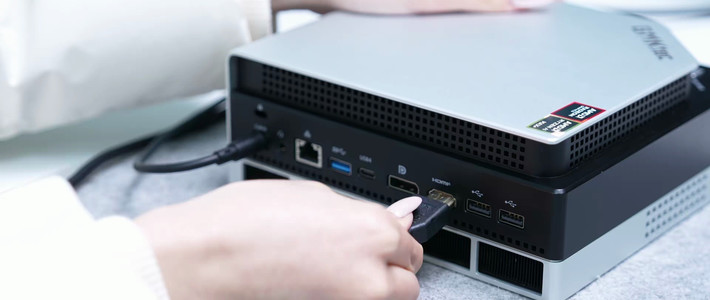
本文就以热门的AMD平台迷你主机零刻SER7作为演示案例,分享下游戏优化神器Reshade的详细实操方案,觉得有所帮助欢迎关注点赞收藏三连,有复杂问题咨询请单独联系。

⏹ 本文目录
Reshade首次部署配置可能会比较繁琐,本文已尽量化繁为简,不建议新手跳着看,针对迷你主机的优化操作流程,建议新手先看明白这段,了解原理后再操作。

⏹ 效果对比
本文教程主要用于优化3A单机游戏的画面表现,适用于几乎所有电脑:
● 迷你主机/笔记本一般使用使用移动平台处理器和显卡,相比桌面级常规电脑整机性能会较差一些,通过Reshade可以有效提升画面流畅度和清晰度,老旧台式机同理。
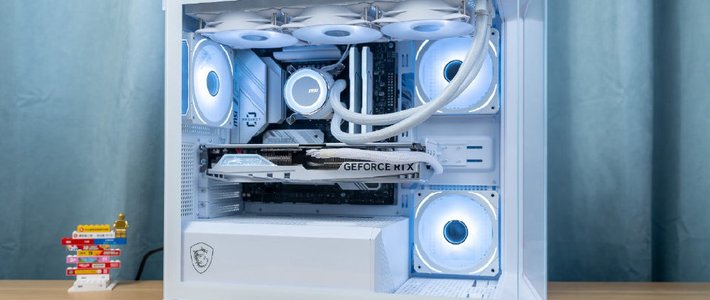
● 如果使用的是常规桌面级电脑且配置比较高,通过Reshade可以打上各种特效从而提升视觉观感,并且占用的硬件资源不算多,搭配上材质包类MOD使用效果更佳。
简单来说,Reshade可以在不动硬件和系统配置的前提下,用户可以随意修改游戏画面相关的关键配置,以相对较小的代价换取观感更好的游戏画面。

需要注意,Reshade千万别用在竞技类网游上,因为修改景深、对比度等选项对其他玩家不公平,吃鸡等网游检测到后基本都会判定为开G,已知清单见下图,号没了别怪我没提醒。

Reshade官方推荐的一些系列插件都相当不错,SweetFX、qUINT和MLUT这些插件都自带体系,比如下面就是qUINT所有特效开启前后的对比,有着类似开光追的细节表现。

除了使用SweetFX、qUINT和MLUT这些自带体系的系列插件以外,玩家还可以根据自己喜好开启不同插件的部分特效进行组合搭配,以下为四种不同风格的画面调整对比。

⏹ 演示环境
说一下本次案例环境,游戏玩家在选购的时候一定要注意以下三个重点硬件。
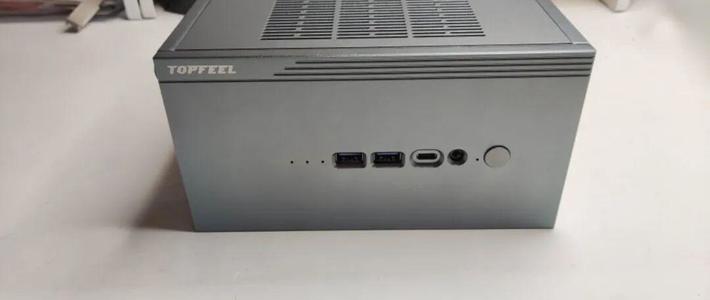
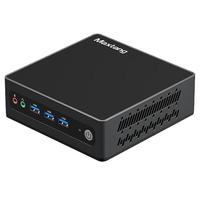
1️⃣ 迷你主机丨零刻SER7(7840HS准系统版本)
简介:在之前的评测中也和大家分享过相关数据对比,如果入手迷你主机是为了玩游戏,选择同级别单核主频更高的AMD会比Intel更合适一些,确实FPS提升比较大。

个人建议预算允许的前提下,尽量选择型号结尾是40的6系或者7系锐龙平台,高性能的DDR5内存对RDNA3核显加成很大,不支持D5内存和PCIe4.0固态硬盘的5系锐龙别碰。

另外如果追求使用体验选择入手高配主机,还需要注意一下设备工作温度,不然会出现撞墙降频导致卡顿的问题,CPU满载温度最好控制在80°以内,我这台拷机温度在70°左右。

这次演示使用目前迷你主机中算旗舰配置的零刻SER7,CPU为AMD 7850HS,鲁大师跑分如下图所示,全新的散热设计效果不错,价格也不算贵得离谱,入手当游戏主机问题不大。

2️⃣ 内存丨阿斯加特笔记本内存 16G 4800MHz
简介:对只有核显的迷你主机而言,内存性能相当重要,原因在于核显是调用内存作为显存,内存性能会很大程度影响最终呈现的游戏帧数。

在为迷你主机/笔记本电脑选择搭配内存时,内存容量倒不是重点,重点是要两根组四通道,同时也需要注意频率和时序,目前D5笔记本内存最高是5400MHz,时序当然越低越好。

3️⃣ 固态硬盘丨阿斯加特AN4+ 1T
简介:常规游戏其实不怎么吃固态硬盘性能,但如果有MOD需求,那么对随机读写能力要求还是挺高的,这也是为什么建议上支持PCIe4.0协议固态硬盘的6系/7系锐龙原因所在。

⏹ 安装配置
Reshade的安装和常规软件有点不同,流程有点类似给游戏打补丁,这里简单和大家说一下安装+配置方法。
1️⃣ 下载安装
首先先去官网下载最新版本的Reshade安装包,记得选Full Add-on(全插件版本):
https://www.reshade.me/#download

下载完安装包后双击打开,第一步先选择需要开启Reshade的游戏,一般会自动搜索出来,如果没有可以点击下方的browse手动选择,切记选.exe结尾的程序文件,不是快捷方式。
PS:如果电脑上的游戏没自动搜出来,大概率用不了Reshade,并且部分MMO网游如原神得走特殊方法才能启用,感兴趣可以自行搜索“游戏名+reshade启动器”。

第二步选择游戏接口,有DX9、DX10/11/12、OpenGL和Vulkan可选,不清楚想玩的游戏选啥就去下面的官方表里面查一下,这里巫师3重制版选第二个DX12:
https://www.pcgamingwiki.com/wiki/ReShade#Compatibility_list

第三步选择安装特效包,相信大家硬盘空间都够,点两次右上角的Uncheck all全选,然后点击下一步开始下载安装,下载时间由网速决定,一般都比较快。

选择完成后Reshade的单个游戏安装操作就已经完成,如果想给其他游戏安装,就得打开Reshade安装程序重选再来一次,这样的操作不会影响已经安装完Reshade的游戏。

2️⃣ 启用Reshade
完成上述安装操作后开启游戏,游戏左上角会提示Reshade安装成功。首次打开时加载可能会慢一点,请耐心等待,加载完成后按Home进入Reshade的配置教程。

Reshade控制台默认在画面左侧显示,先点击Continue继续。

第一步选择配置文件的保存路径,后续导入别人配置或者分享自己的配置都用得到,这里可以自定义,默认保存路径为该游戏的安装目录下,记不得的话可以直接把路径复制出来看一次。
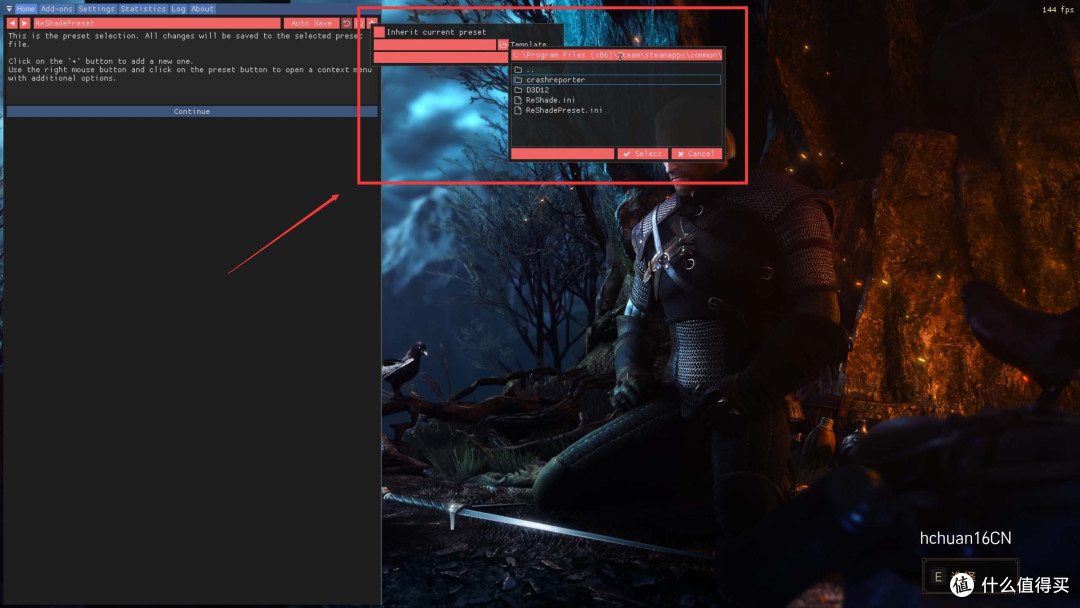
第二步选择需要开启的特效,在这个页面直接勾选特效即可生效,比如这里我勾选上了CRT_Yeetron.fx,效果如下图所示,整体画面就多出了类似老式显示的波纹效果。

确认特效调整完成后,点击下面的Finish完成新手教程,按Home键即可关闭Reshade操作台,操作非常简单吧。

除了修改画面特效以外,Reshade还可以显示当前时间、游戏当前帧数和刷新时间,点击设置栏的Setting,勾选上Show Clock、FPS和Frame time即可即时生效。

3️⃣ 新增插件
后续新增插件也比较简单,去Reshade官网或者三大妈这类游戏论坛先找想要的插件,下载完成后解压缩,里面是多个.fx结尾的文件就对了。

打开游戏找一下滤镜存放的路径,Reshade的Home配置页点+号,复制一下滤镜文件所在的文件夹路径,记得删除最后的/.,我这里是:
C:Program Files (x86)SteamsteamappscommonThe Witcher 3binx64_dx12
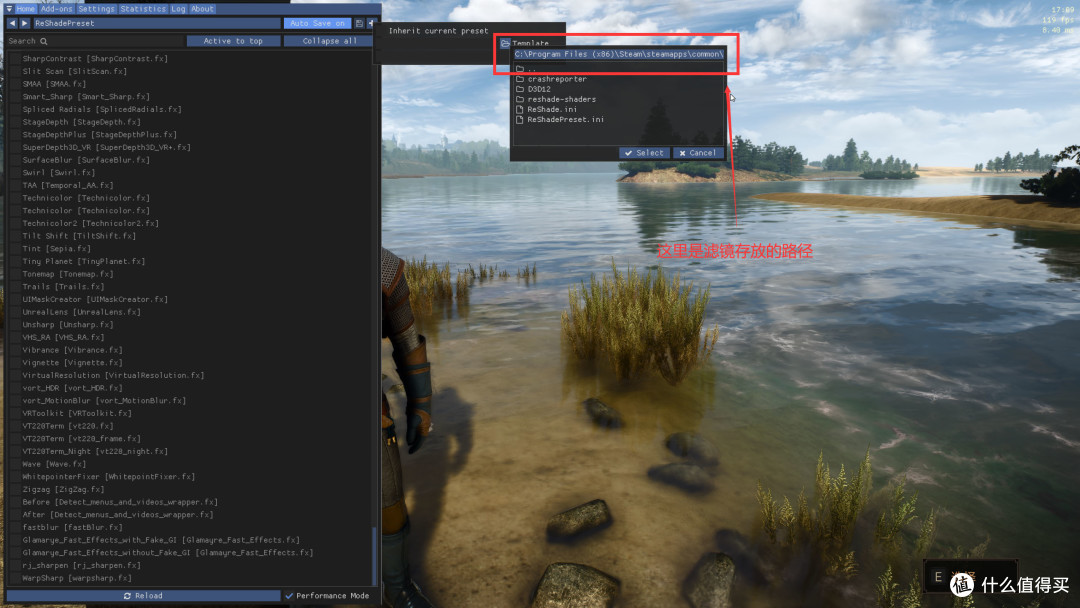
打开这个文件夹之后,依次进入reshade-shaders文件夹下面的Shaders子文件夹,将滤镜文件直接复制过来,可以是文件夹的形式,之后重启下游戏让Reshade加载下即可。

⏹ 优化实操
这一段就是具体实操了,分为显卡驱动、游戏本体和Reshade三部分配置,适用几乎所有设备和游戏,为了照顾新手讲解的会比较细。
1️⃣ 显卡驱动配置
不管你用的是什么平台,都建议先检查下驱动是否安装,零刻迷你主机反正是没有预装,去AMD官网下载自动检测与安装程序即可。
https://www.amd.com/zh-hans/support

下载完成后正常安装,简单说一下只有核显的迷你主机/笔记本电脑如何配置AMD的显卡驱动软件Adrenaline。

由于本文会使用Reshade对游戏画面相关进行修改,这里正常只要修改两项配置:
● 第一,零刻迷你主机正常是锁频的,所以没办法对主机进行超频设置,性能相关只需要将显卡配置文件修改成游戏模式。
● 抗锯齿、垂直同步等等会通过Reshade进行修改,这里都不需要动,只要确认Freesync这个显示器同步功能开启即可。
以上这两步适合所有的迷你主机和笔记本电脑,少部分不锁频的型号可以走Adrenaline对CPU和显卡进行超频,这里就不赘述了,后续遇到这类设备再和大家分享。

2️⃣ 游戏本体配置
既然画面优化交给Reshade,游戏本身设置就没那么重要了,保证FPS尽量与显示器刷新率匹配就行,常规游戏都有几档默认预设,提升帧数的关键配置如下:
● 第一是分辨率,迷你主机和常规笔记本合适的是1080P或者2K分辨率,具体得看硬件配置和游戏硬件需求。
● 第二是画质预设,正常有低中高三挡,个人建议选择中档配置,细节配置正常不用改,顺道也要检查下FPS是否锁定了上限,如果有,建议修改为不限制帧数。
● 第三是显卡优化,AMD有个可以提升帧数的FSR技术(核显也支持开启),N卡对应的则是DLSS,具体得看游戏是否支持,能开一定要开。
目前电竞向显示器一般都是120Hz刷新率,修改游戏本身配置建议以这个为标准,3A游戏则是以复杂场景能稳定60FPS以上为标准。

3️⃣ Reshade参数修改
这里继续以巫师3为案例,根据测试,这台7840HS的迷你主机选择下面配置:
● 分辨率选择1920*1080,也就是1080P分辨率。
● 默认预设选择最低,FSR开启并切换成超高性能,同时关闭锐利度。
按照上述配置,游戏FPS可以稳定在60左右,选择中等特效FPS只能有45左右,移动时会有比较明显的撕裂感和卡顿感。

实际画面如下图所示,玩肯定是能流畅玩,就是画面有点渣。

下面开始美化实操,按Hoime键呼出控制台,首先搜索bloom,也就是光晕滤镜,这里出来很多选项,可以挨个开启关闭试一下效果,注意监控下FPS的变化,降低太多就换。

个人推荐使用Blooming_HDR,掉帧比较少,同时也也能提升有光环境的亮度差,对区分物体帮助比较大。

作为视觉变化非常大的滤镜,大部分bloom滤镜都有好几个预设,在配置页面的左下角有相当多的选项,看不懂就找有预设的切换试试,几乎所有滤镜都可以自己进行微调。

其次搜索sharp,也就是锐利度,同样挨个试一下。

这里我选择的是AdaptiveSharp,物体显示会比默认配置多很多细节。

最后搜索Curve,也就是颜色曲线,和bloom有点类似,都是为了增强视觉差的配置。

这里我选择的是Curves,视觉上看起来会柔和一些。

上述三款都属于不会降低太多FPS但会提升直接观感的滤镜,整体FPS掉了约10,但视觉效果并不算差,整体相比游戏自带预设的中等特别效要好,具体可以看下图的对比。

除了上述滤镜以外,带独显性能较强的设备还有以下滤镜值得调试:
● Depth,也就是景深,修改到合适的数值可以提升远距离物体的观感。
● Shade,也就是阴影,修改到合适的数值可以提升场景的氛围感。
● MXAO,环境光遮蔽,有点类似光追。
其他电影特效、CRT特效等等就看个人喜好了,感兴趣挨个可以试试。

⏹ 总结
给一拉到底的朋友做个总结:
🔘 对于只有核显的迷你主机/笔记本电脑而言,Reshade插件可以以最小的代价换取不错的显示效果,从而提升整体游戏体验。
🔘 对性能比较差的电脑来说,可以将游戏内的默认预设调低,然后开启Bloom、Sharp和Curve这三类滤镜,这样的组合对画面观感提升最大,并且有着不错的FPS输出。
以上就是本次分享,感谢观看。












校验提示文案
校验提示文案
校验提示文案
校验提示文案
校验提示文案
校验提示文案
校验提示文案
校验提示文案
校验提示文案
校验提示文案
校验提示文案
校验提示文案
校验提示文案
校验提示文案
校验提示文案
校验提示文案
校验提示文案
校验提示文案
校验提示文案
校验提示文案
校验提示文案
校验提示文案
校验提示文案
校验提示文案
校验提示文案
校验提示文案
校验提示文案
校验提示文案