




















11
6
春日宝藏品挖掘之网心云OEC上机教程及使用体验
2023-03-17 19:24:56
1点赞
23收藏
6评论
1月份,网心云发布了继OES后的又一新品—OEC,号称一个OEC顶三个普通小盒子,几天前在抖音平台再次发售,那就在这个春天再加一个设备来搞点睡后收入吧!春天不折腾难道要在炎热的夏季和寒冷的冬天再折腾吗?哈哈,爱折腾的人又怎么会在意季节呢?

简单介绍一下产品包含一个主机设备,一根网线,一个电源适配器,主机上有一个USB3.0接口,一个千兆网口,一个reset按钮和电源接口,底部的盖子打开是一个SATA3.0的接口,可以接入一块2.5的硬盘,还有一个type-c接口,官方介绍说这个接口没啥用,不过我相信存在即为合理,哈哈!

安装与调试
下载网心云APP注册账号,然后点击右上角”+“选择扫一扫,扫描设备上的二维码绑定设备。根据官方建议,硬盘最好为512G的固态硬盘,宽带上行30-100Mbps,100M以上选OES或者X86比较划算,打开底部的盖子,按照下图的方向插入硬盘,如果后续更换硬盘,拉动正面朝上那几个字就可以把硬盘退出来。安装好硬盘后合上盖子,给设备通电并接入网线。


设备通电后,待蓝灯亮起,进入路由器后台找到设备对应IP,在浏览器输入该IP地址加端口号8080,例:192.168.1.236:8080,进入设备管理界面进行设置。主要需要设置的就是出口带宽配置,点击带宽配置,输入宽带条数和上行带宽。之后点击保存即可。

如果需要改为设备拨号,可以按照以下方式进行设置,也很简单,按照图片进行配置即可。这里只介绍单条线路的上机方法,不介绍多线接入。点击网络配置,连接方式选择PPPoE,点击添加。

输入宽带账号,密码,单条宽带接入VLAN ID填0,带宽处填入宽带的实际上行带宽,如果宽带上行100M,却填成1000M的话,后台会提示压测不过,从而影响跑量,多拨次数这里,如果宽带支持单线多拨的话可以根据需求自行调整,不支持的话就填1,MAC地址那里可以不用填,之后点击确定。

点击确定后在页面上再次点击设置,以上的配置才会生效,不然是处于未保存状态,且上网方式依然是原来的DHCP。以上设置完成后,来到带宽配置里再设置一下实际带宽即可。

操作完毕后,设备断电重启,重新接入网络,待设备指示灯变为蓝色后即表示设备已上线,上线成功后可以在官网的控制台查看当前设备的实时情况。

完成以上所有操作后,就没有后续了,等待收益即可,一般有3-7天的部署期,部署期过后设备就开始稳定了,目前该商品零售价499,使用130或者150优惠券后价格在349-369之间,上机次月起每月保证在线20天,每天在线大于20小时可享受每月10元的福利购补贴,持续一年,如此计算设备实际价格便为499-130-120=249。
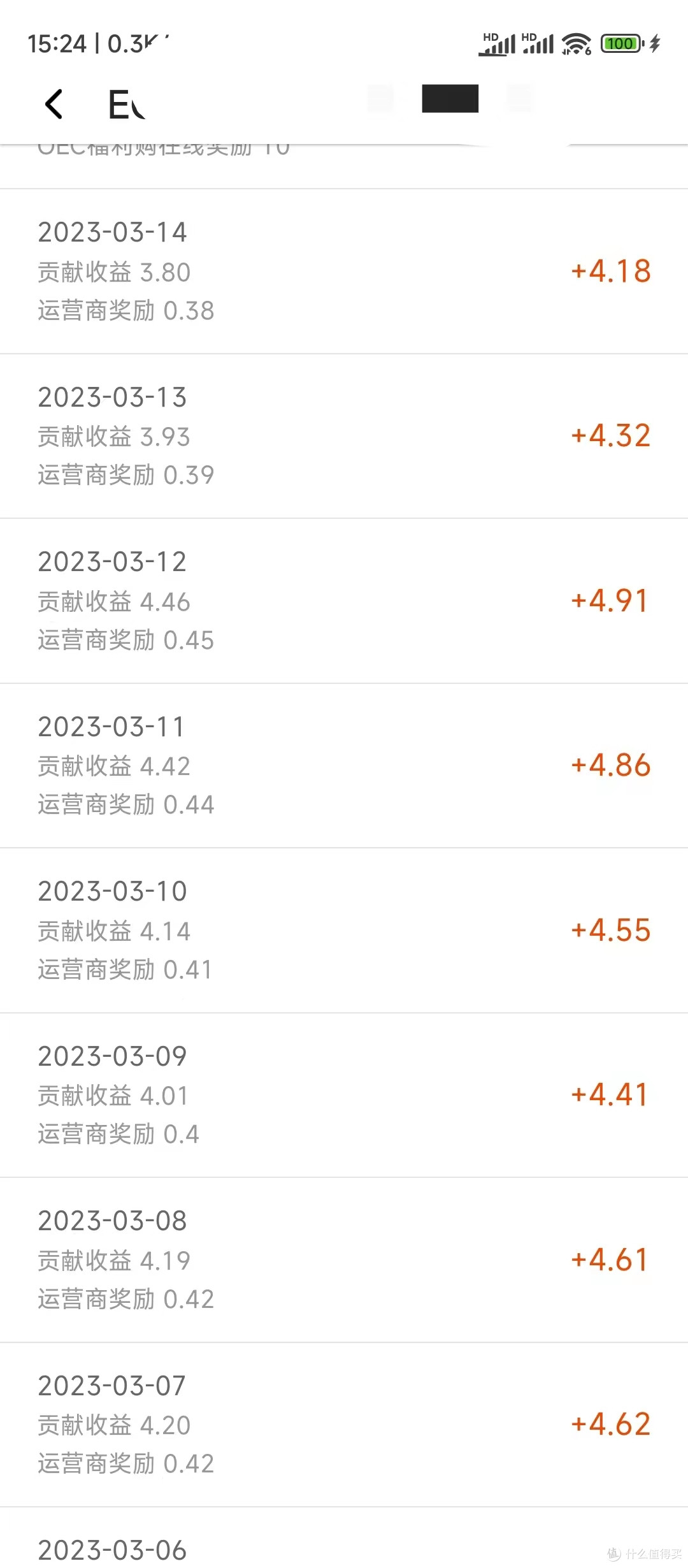
上图为设备目前每日的收益情况,按照每天设备产出4元计算,硬盘成本为150元,成本大概为249+150=399,399➗4=99.75,100天收回成本,加入官方的定向业务收益或许还有加成,可能实际不到100天就可以收回,如此计算的话单台设备还是可以背的动家里电费的。


作者声明本文无利益相关,欢迎值友理性交流,和谐讨论~






校验提示文案
校验提示文案
校验提示文案
校验提示文案
校验提示文案
校验提示文案