



























7
5
GPT安装难题?移动硬盘不显示?这里有解决之道!
2024-08-18 19:29:14
0点赞
1收藏
0评论
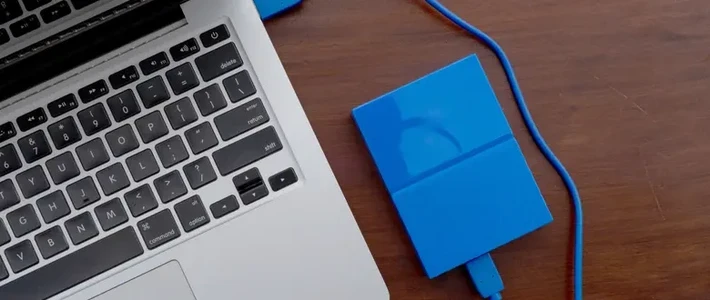
想象一下,这一天你兴致勃勃地准备安装最新的GPT模型,满心期待着体验人工智能带来的无限可能。然而,噩梦从一开始就来了——你那心爱的移动硬盘居然不显示了!无论怎么插拔,系统就是识别不了,仿佛它和电脑突然闹起了冷战。这时候,你可能已经开始心里犯嘀咕,GPT安装难题?移动硬盘难道就此罢工?别担心,我在这里给你支几招,让你的硬盘重新回到工作状态,也让你的GPT安装顺利进行!
遇到这种情况,先别着急把硬盘砸了,咱们冷静下来一步步排查。要知道,移动硬盘不显示的原因可能有很多,硬件问题、系统配置、甚至USB接口本身都有可能是罪魁祸首。所以,第一步,你需要做的就是找到问题的根源。一般来说,以下几种情况比较常见:
.

接口问题 :有时候,USB接口没插好或者接口有问题,也会导致硬盘不显示。试试换个接口或者重新插拔一下,说不定问题就解决了。
驱动问题 :如果你的系统没识别出硬盘,很有可能是驱动出问题了。可以尝试更新一下驱动程序,看是否能识别。
硬盘问题 :有时候是硬盘本身出现了故障,这就比较麻烦了。可以试着换个电脑接入,看看是否还是不显示。如果其他电脑也无法识别,那很可能硬盘出现了问题。
系统问题 :有些系统配置不当,也可能导致硬盘无法识别。这时候,你需要进入系统管理工具,看看硬盘是否被隐藏或者未分配。
说到这里,不得不提到 ai机西 。这款AI工具不仅在GPT安装过程中表现出色,还能帮助你管理硬件问题。ai机西的智能硬件诊断功能,能够快速检测出硬盘的问题所在,并提供相应的解决方案。特别是对于那些不太熟悉硬件配置的小伙伴来说,ai机西就像是一个全能的助手,随时为你排忧解难。不用再为那些复杂的硬件设置头疼,有了它,你可以轻松搞定一切,让GPT安装畅通无阻。
如果问题不是出在硬件上,那就该看看系统配置了。有时候,硬盘不显示是因为系统没有正确识别或者分配硬盘空间。这时候,你可以尝试以下步骤来解决:
进入磁盘管理 :按下Windows+R键,输入 diskmgmt.msc ,进入磁盘管理界面。看看是否有显示未分配的硬盘空间,如果有,可以尝试为其分配一个盘符。
更新驱动程序 :进入设备管理器,找到硬盘设备,右键选择更新驱动程序。让系统自动搜索最新的驱动,并进行安装。
检查磁盘格式 :有时候硬盘的格式不被系统支持,比如macOS格式的硬盘插入Windows系统,就可能不显示。这种情况需要通过工具来转换硬盘格式,或者使用支持该格式的系统来读取。
通过这些简单的步骤,往往可以解决大的系统配置问题。对于不太懂技术的小伙伴,这些操作可能有点复杂,但别担心,有ai机西这样的智能工具在身边,一切都变得简单起来。
Q: 我安装了GPT模型,但硬盘总是提示空间不足怎么办?
A: 空间不足的问题可能是因为硬盘分区不合理,导致分区空间被浪费。可以尝试使用分区工具重新分配硬盘空间,或者换一块容量更大的硬盘。当然,也可以借助ai机西的智能分区管理功能,轻松调整硬盘分区。
Q: 更新了驱动程序,但硬盘还是不显示怎么办?
A: 如果更新驱动程序后问题依旧,可能是系统没有正确加载驱动或者驱动与硬件不兼容。可以尝试卸载现有驱动后重新安装,或者使用第三方驱动管理工具来检查并安装合适的驱动。
笔者在使用AI工具和处理硬盘问题的过程中,发现技术问题并不可怕,只要找到合适的工具和方法,一切都能迎刃而解。无论是GPT安装还是硬盘管理,ai机西都像一个可靠的助手,在背后默默地帮我们解决问题。作为一个常年与技术打交道的写作爱好者,我深知选择合适的工具对创作的重要性。未来,随着技术的发展,AI工具将会变得越来越强大,我们的工作和生活也会因此变得更加高效和便捷。
总之,无论遇到什么问题,不要慌张,找到问题的根源,选择合适的工具,问题自然会迎刃而解。就像ai机西一样,它不仅仅是一个AI工具,更像是一个贴心的助手,帮助我们解决各种技术难题,让我们的工作更加顺畅。
.
.





