






































 深耕数码、AI兴趣领域













6
18
告别千兆路由器束缚,群晖NAS和电脑直连
2024-07-01 09:30:11
18点赞
114收藏
15评论
该篇教程主要讲解NAS和电脑直连
使用场景:
一般来说NAS和电脑都是连接路由器或者交换机(后面只称路由器一个),通过路由器两个设备才能相互访问的。但如果路由器网口速率只有千兆,而NAS和电脑都是2.5G的,那两个设备之间就只能以千兆速率传输了。这时候就体现直连优势,可以直接NAS和电脑,不需要路由器也可以跑满2.5G。
大致思路:
PC和NAS用网线连接,设置两边网口的网络协议为同一个网段就可以通信了。单网口的设备需要连接外部网络,需要多网口的设备进行桥接,这样就可以连接外部网络了。因为我其实不是特别熟悉直连和网络设置,本篇也算作为一个记录,有什么说的不对的地方可以底部留言。
主要流程目录:
1.NAS多网口,PC单网口
1.1.固定NAS的IP
1.2.固定PC的IP
1.3.网络桥接
2.NAS单网口,PC多网口
2.1.固定NAS的IP
2.2.固定PC的IP
2.3.网络桥接
1.NAS多网口,PC单网口
NAS需要先设置好网络,需要直连的网口通过网线连接PC电脑,最后还需要设置PC电脑的网络,才能完成NAS和PC直连。
1.1.固定NAS的IP
可以看到NAS有两个网口,上面网口连接路由器(连接网络的),下面这个连接电脑的(用来直连的)

选中网口,点击“编辑”

设置为同一个网段的IP(192.168.31.X),注意IP不要和上面的网口的IP冲突了

将NAS用于直连的网口通过网线连接到PC上

1.2.固定PC的IP
电脑右下角点击网络图标,选择“网络和Internet设置”

点击“更改适配器选项”

可以看到电脑只有一个网口,鼠标右键,点击“属性”

选中“Internet 协议版本4”,点击“属性”

随便设置一个IP,保证网段和NAS的一样就行(此时NAS两个网口的网段和电脑都是一致的),点击确认保存

浏览器输入修改后NAS的IP+端口,可以正常访问

但PC不可以正常访问外部网络

1.3.网络桥接
上面步骤已经可以实现NAS和PC直连了,但是PC不能正常访问外部网络。如果需要PC也连接网络,可以参考下面进行设置。
打开"Open vSwitch设置"

勾选“启用Open vSwitch”(开启后可能网页会断,刷新一下就行)

Tip:
还需要执行下面命令行,使用SSH工具进行连接
切换root用户
sudo -i
删除NAS局域网1(eth0)的网桥绑定,将eth0加入到eth1的网桥中绑定
ovs-vsctl del-br ovs_eth0
ovs-vsctl add-port ovs_eth1 eth0
显示配置信息
ovs-vsctl show
PC可以正常访问外部网络

网络这里会变成只有一个

Tip:
可以在"任务计划"添加脚本,每次开机就会自动运行
控制面板,任务计划

新增加一个触发脚本

设置任务名称,使用root账号运行

任务设置,将脚本粘贴进去
sleep 30
ovs-vsctl del-br ovs_eth0
ovs-vsctl add-port ovs_eth1 eth
这样就可以了

Tip:
说一下怎么取消桥接,出来删掉上面设置脚本外,还有下面设置
点击"Open vSwitch设置"

将启用的勾选去掉

可以看到又回来了

设置一下“局域网1”,先设置为固定IP(之后可以访问后再设置自动获取就行了)
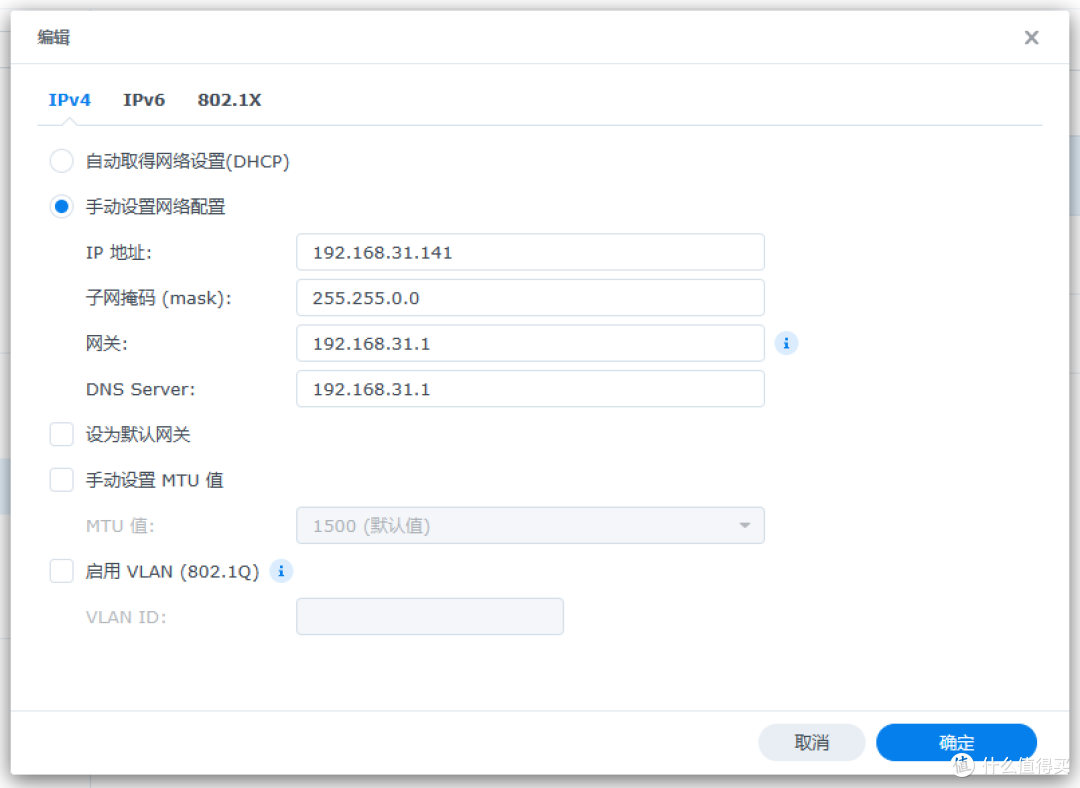
这样就行了

2.NAS单网口,PC多网口
NAS需要先设置好网络,网线再从原来连接的路由器换到直连PC电脑,最后还需要设置PC电脑的网络,才能完成NAS和PC直连。
2.1.固定NAS的IP
打开“控制面板”

选择“网络”

选择“网络界面”

选中网口,点击编辑

默认应该是自动获取

但还是建议固定IP(避免原来IP变了,不知道哪一个IP才是NAS的)
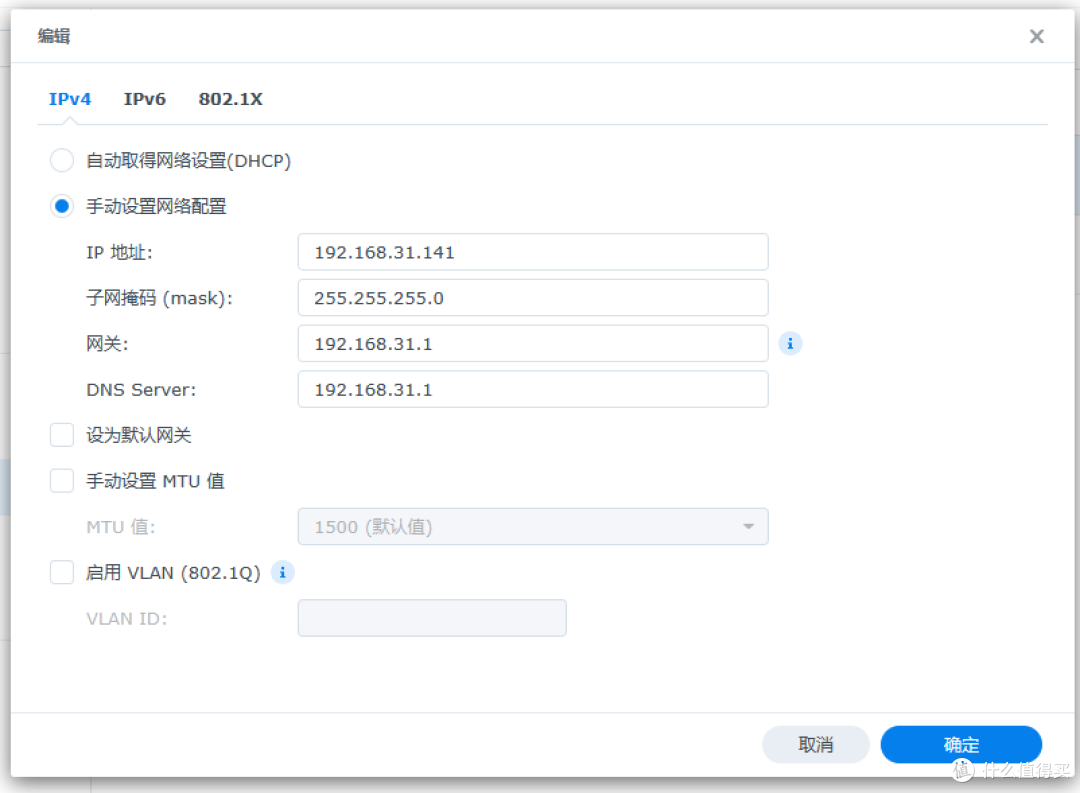
保存网络设置

2.2.固定PC的IP
电脑右下角点击网络图标,选择“网络和Internet设置”
点击“更改适配器选项”
可以看到我一个网口是千兆(用于连接网络的),另外一个是USB的2.5G网口(用来和NAS直连的)

鼠标右键,选择“属性”

选中“Internet 协议版本4”,点击“属性”

随便设置一个IP,保证网段和NAS的一样就行(此时NAS和电脑两个网口的网段都是一致的)

点击”是“

可以拔掉NAS连接路由器的网线,插到PC的另外一个网口上

可以看到显示已经是连接上的状态

PC网络是正常可以访问的

浏览器输入修改后NAS的IP+端口,可以正常访问

NAS这边,套件中心可以显示但是下载不了东西(连接外部网络还有点问题)

2.3.网络桥接
上面步骤已经可以实现NAS和PC直连了,但是NAS并不能正常访问外部网络,下载套件和拉取Docker都不太方便。如果需要NAS也连接网络,可以参考下面进行设置。
电脑这边,选中两个网络(一个连接路由器的,一个直连NAS的),选择”桥接“

桥接以后会多一个网桥,选择”属性“

选中“Internet 协议版本4”,点击“属性”

随便设置一个IP,保证网段和NAS的一样就行(此时NAS和电脑两个网口的网段都是一致的)

设置完成以后,NAS就可以正常下载了

Tip:
如果后面不需要直连,把这个删掉就行

参考教程:
3.3 利用群晖:群辉与PC电脑直连,实现万兆/2.5G速度文件互传(解决 直连后 网络/外网/网页 访问变慢,直连后群辉无网络 cloud sync无网络)_群晖直连电脑-CSDN博客
群晖多网口桥接网络(多网实现交换机功能)电脑通过群晖的网口上网 - 米多贝克&米多网络工程 (mi-d.cn)
















校验提示文案
校验提示文案
校验提示文案
校验提示文案
校验提示文案
校验提示文案
校验提示文案
校验提示文案
校验提示文案
校验提示文案