









8
5
垃圾佬组NAS,好钢用在刀背上-见方L8 NAS机箱,NAS刁钻位置摆放
2025-01-12 11:23:09
16点赞
109收藏
45评论
内容总概:nas硬件选择+飞牛系统安装
不知不觉入坑nas已经有5年的时间了,从20年开始跟这阿文菌的教程 买了暴风影音上黑群晖+同学给的2块1t机械硬盘,nas上的路越走越远。
中间倒腾各种矿渣,中间矿渣折腾过暴风影音,蜜獾超存,蜗牛a,蜗牛c,恒星存储等;
成品nas也折腾过不少二手,群晖ds218,ds216play,威联通ts451d,ts453bmini,ts464c2,极空间z2s,极空间q2c等
上面这些因为各种原因都陆陆续续的出掉了。现在家里就剩1个极空间q2c+ups,够用了。不过最近发现飞牛系统的影音墙挺好用的,并且系统更新频率较高,打算组个转码性能还可以的扩展性也可以的折腾用,后面也能折腾unraid
NAS刁钻位置:
因为家里有熊孩子,所以nas我的办法是nas上墙,挂高,充分利用家里墙上的闲置空间,具体如图⬇️
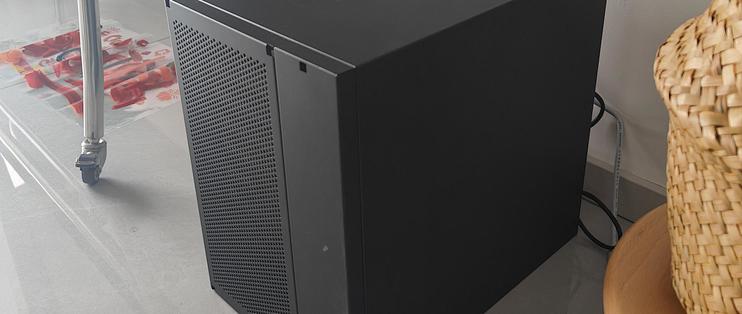
 放在客厅空调上面的空间,利于散热,避免熊孩子乱动(请忽略凌乱的线缆,这两天机箱还不完美,还没把机箱放上去)
⬆️固定架用宜家的一款最便宜的置物架来做,因为深度只有20厘米,所以要求机箱尽量窄(宜家这款还有30里面宽度的,那个更好一些,不过我没买。最右边是极空间,中间位置是留给见方机箱的。见方L8竖着放置宽度23里面,会突出3厘米问题不大。
还有一个施耐德的ups,太重了,让我放到旁边的柜子里面了
承重方面,建议用好的膨胀螺丝,推荐德国慧鱼膨胀螺丝,正品好像2块多一个,买长的,特别稳,我家衣柜里面的挂衣区就是用这个上墙的。不要用买家具啥的带的膨胀螺丝,挂不住掉下来就麻烦了
硬件选择:
因为要考虑家里使用,需要兼顾一丢丢美观和噪音,并且还要尽量省钱,所以此次决定把钱用在刀把上 ——外观要还行(需要nas机箱),并且满足扩展性(4盘位以上),还要省钱(matx主板,atx电源),典型的既要,还要,又要。根据以上要求画圈圈配置清单如下,总共花费634元。
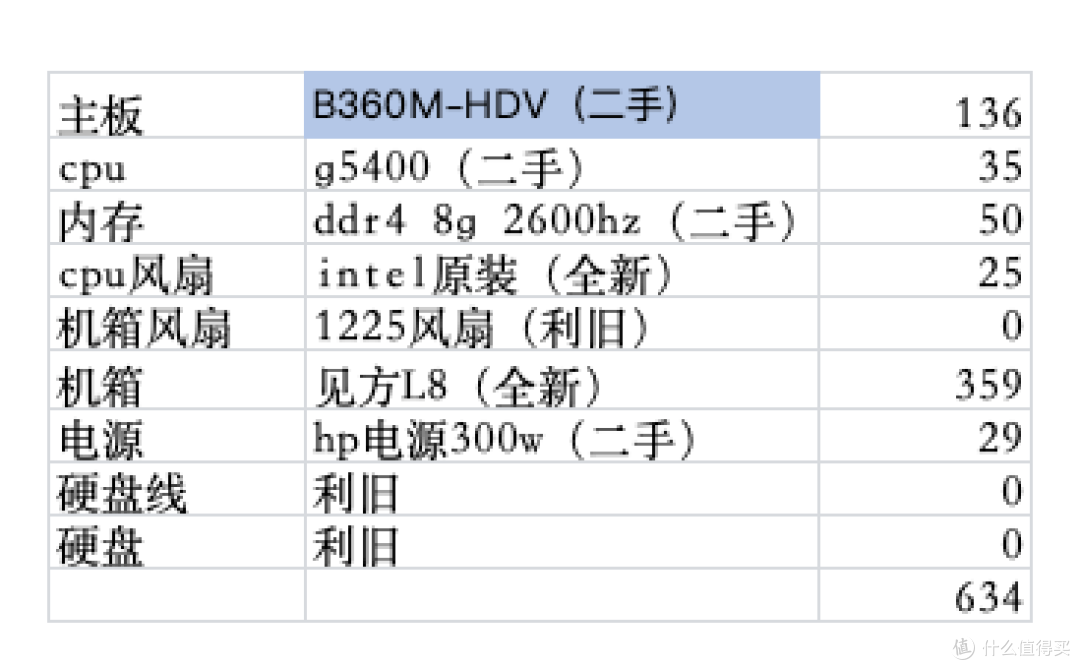 总共花费634元
主板:华擎B360M-HDV,支持8代CPU,M2*1,SATA*6
内存:DDR4 8G 2400hz
CPU:G5400(八代),2核4线程,核显UHD610
CPU风扇:Intel原装风扇
电源选择:HP品牌机拆机电源
机箱:见方-L8
主板选择:
因为是Matx,所以主板便宜很多了。考虑到8代cpu价格还可以,入个8代主板。其实300系主板有很多,我是按照之前b站up主(zxyzxy123)的300系NAS主板选购指南,按照型号在闲鱼上找的最便宜的了。
内存选择:
根据自己需要吧,如果后面折腾all in one的话,8G肯定不够用,但用飞牛肯定是够的。
内存条捡垃圾建议一次要用图吧工具箱测试。
最开始在咸鱼个人卖家买的16G DDR4内存条,回来能点亮就用了。结果按照PVE,ESXI虚拟飞牛和群晖总是不定期死机,以为是虚拟机兼容性不好怎么也没解决。最后怀疑是内存条的问题。安装WIN系统 用图吧工具里面的内存工具箱测试内存发现果然是内存的问题。已经确认收货,不过幸好内存条有保修,找原厂家保修去了,还在途中。
CPU选择:
因为我这次是用来体验飞牛,30多块钱包邮买个G5400也不错,核显UHD610,双核四线程。如果要all in one的话,其实可能不太够。可以更换为i3-8100,现在120元。
CPU风扇:
发热量不大,原装Intel风扇就行了,也挺静音。
电源选择:品牌机HP二手拆机电源,安静,这种应该不会有假的。不过这里面有坑,一个24pin主板插头,1个4p内存插头,2个SATA电源接口(注意,这里没有大4d插头,需要买sata转大4d转接)
机箱选择:
见方-L8,8盘位,带背板,ATX/MATX/ITX主板都支持,支持ATX电源。机箱考虑了很久。看了射手座,御夫座,见方L8。
硬盘长期运行,硬盘的减震很重要,所以接受不了御夫座的硬盘硬连接;射手座的尺寸小一些,更讨喜,不过因为我家要避免熊孩子,所以摆放NAS的位置有点奇葩(NAS算是挂在墙上的),见方L8竖放更窄一些,所以最终选择见方L8。
这里里面总结一下这个机箱的优缺点:
见方-L8优点:
1、兼容性很好,atx电源+atx/matx/itx主板,8盘位,这是垃圾佬专用呀
2、机箱稳固,机箱很厚,无任何晃动,无共振(现在只安装1个机械,2个固态)
3、机箱可以竖直放置,灵活一些
4、外观还可以
5、硬件支架非硬连接,有减震结构
缺点:
1、机箱硬盘笼没有保护,直接能拿出来,家里有熊孩子的要注意
2、机箱的风道感觉有点迷,我竖向放置,只安装一个上出气风扇的话好多气流都走其他通道走了,而不是从硬盘那里走。等夏天看看硬盘温度,如果温度高,那就再加风扇;我当然想风扇越少越好
3、机箱详情页介绍不完整,特别是哪个地方安装什么风扇,安装几个风扇,风朝哪里吹等信息。很多信息要自己去b站找其他人的装机视频来学习(当然,这个严格来说不算产品缺点)
L8机箱(这次组装中只有它是新的,垃圾佬本来也想买二手,奈何鱼上没得卖)
 包装的挺严实
 机箱+机箱附件+主板+内存
 做工用料还挺结实的,很牢固,不晃。比蜗牛星际强
 硬盘笼厚度也可以,并起到一些辅助机箱的作用
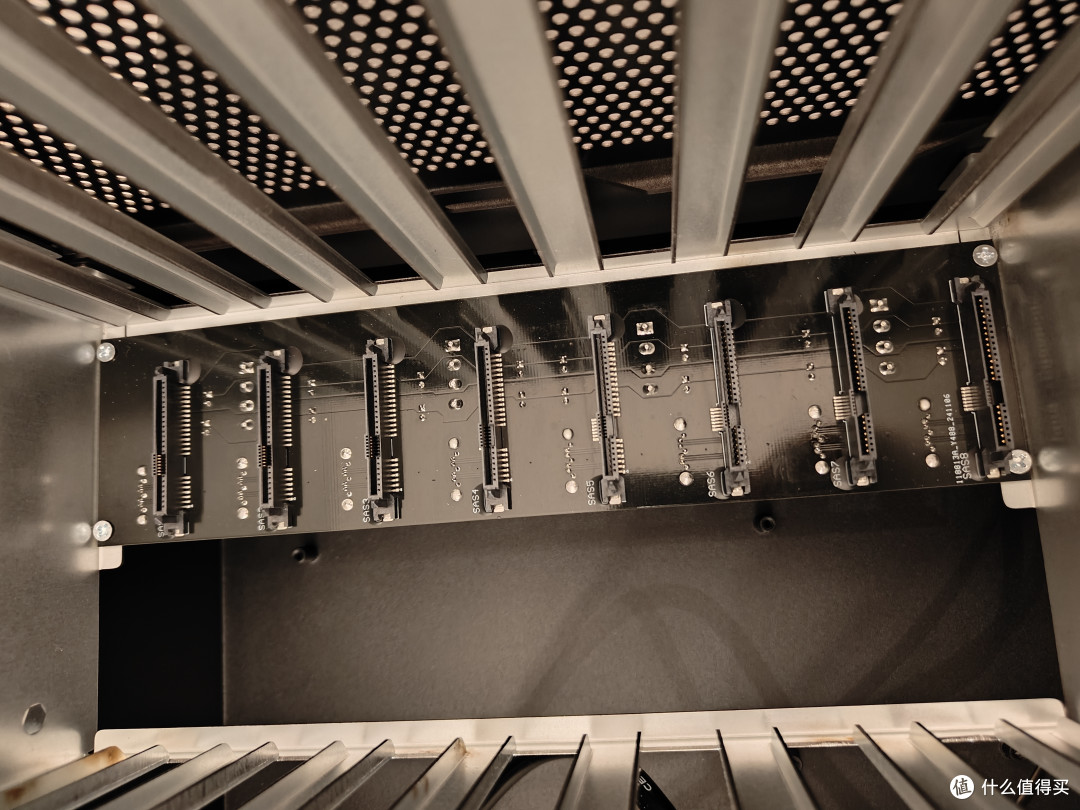 硬盘背板,虽然说支持热插拔,但是保险起见 不建议热插拔
⬆️这里小心,硬盘笼内部刮手,插硬盘背板的线建议把硬盘笼拆下来再插,要不然容易把手背划出血。
硬件安装
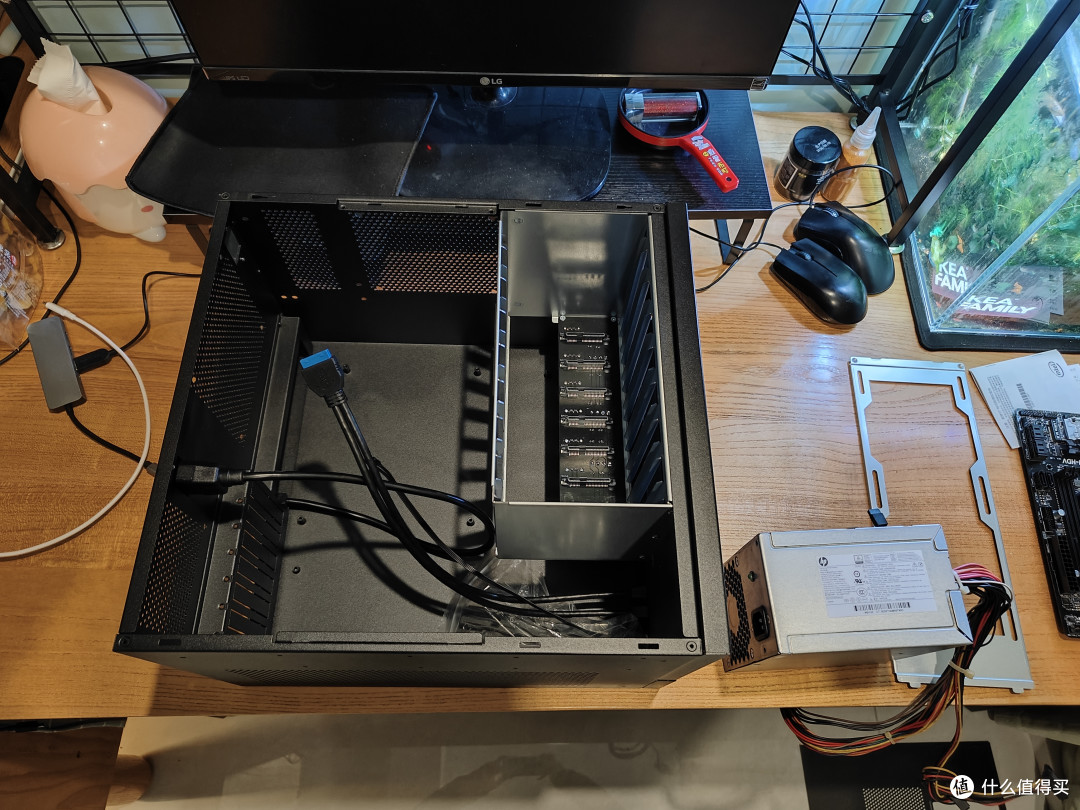 开始装机,需要拆下硬盘笼
⬆️装机顺序建议1主板(含内存和cpu,内存),2电源,3硬盘笼(含4d硬盘电源线,8sata线)
 机箱其他附件:硬盘固定条*16,主板螺丝(够用),硬盘螺丝(够用),底座支架,风扇支架
 拆机hp atx电源,插头这些,sata电源需要转接一下
 多多上购买这种-sata公头转大4d母头
 装好主板后,塞入电源和风扇,因为立市放着,所以我在机箱顶部加了个出气风扇
 全装好后的样子,插上硬盘装机,我用前面板的USB,顺便检查一下前面USB接口是否正常
系统安装
飞牛系统免费系统,目前还是公测版,没有出正式版。不建议把重要的材料存在上面,等正式版在考虑迁移。
我的做法是极空间+飞牛 组合;极空间负责绝大部分功能,飞牛只负责影音墙+docker。
用飞牛的影音墙功能,用飞牛挂在极空间的smb共享文件夹,过年回家的时候用飞牛来转码观看极空间上面的电影。
你问我为啥不用极空间,我的极空间nas在电视端看电影,总是声音和画质不同步,不知道为啥,我也不愿意找售后了;
另外,这次再组一台也希望有一个设备能弥补我的低端极空间q2c 没有docker的遗憾。
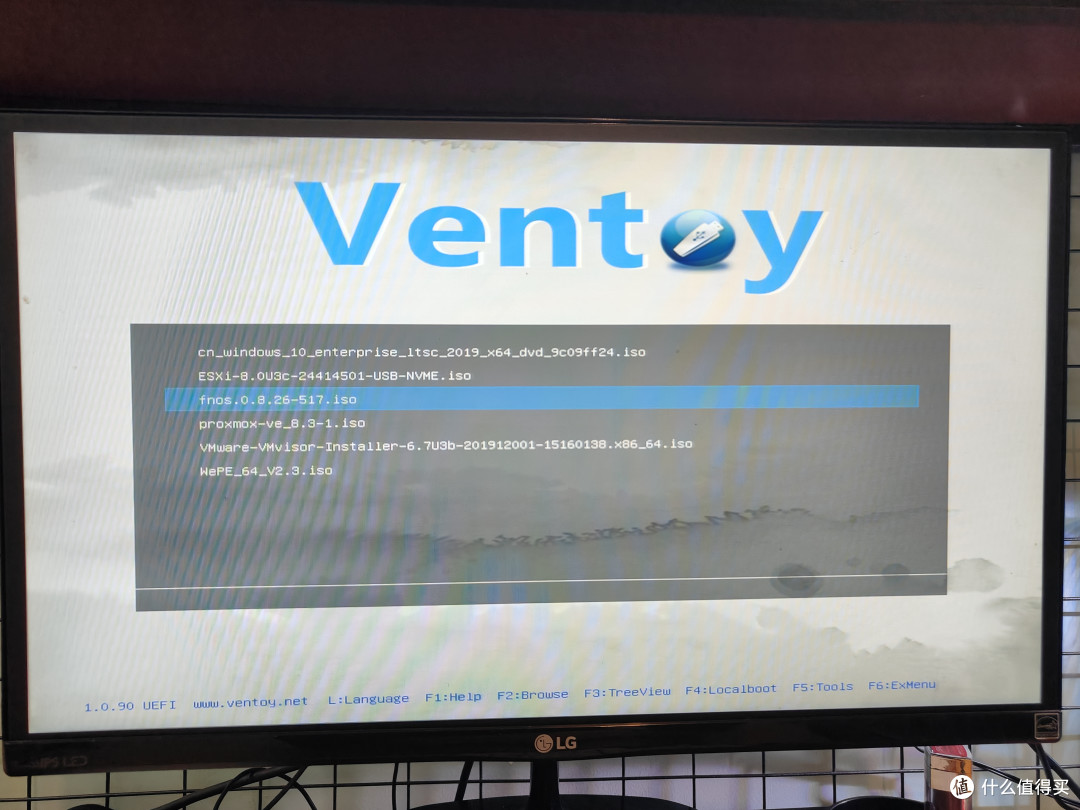 这里我通过Ventoy 安装飞牛,直接将飞牛的iso文件放到Ventoy文件夹就行。开机u盘启动后直接选择fnos
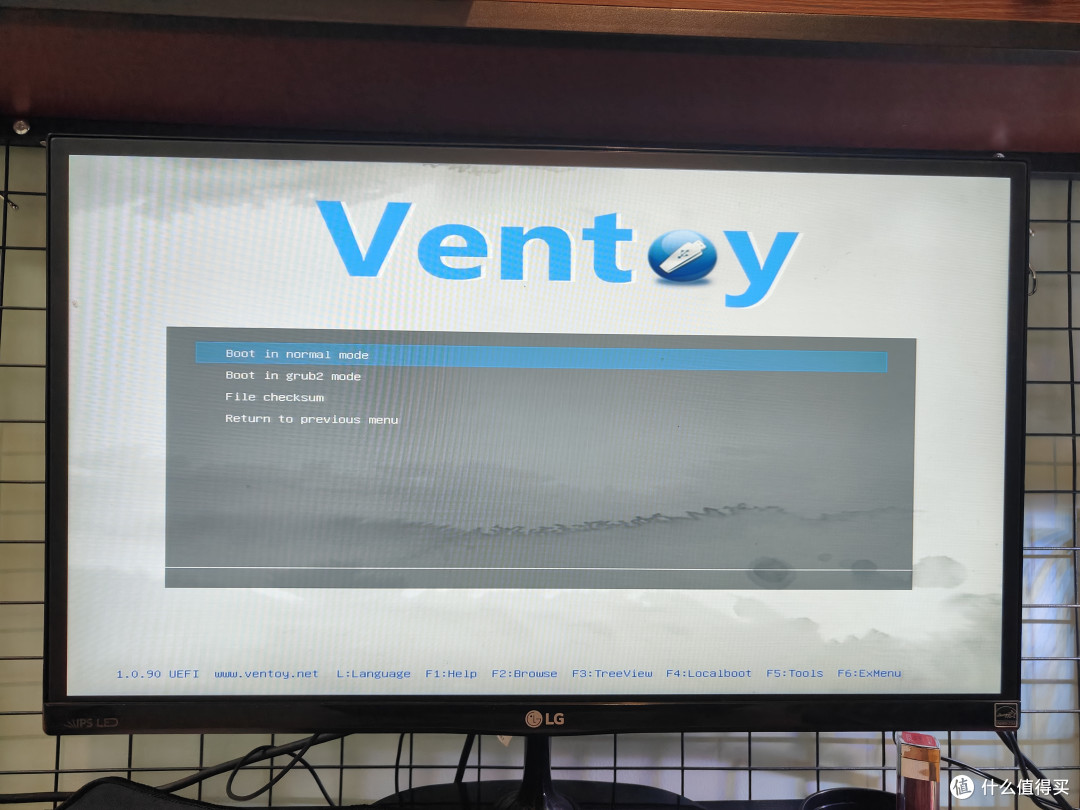 无脑选第一项
 开始飞牛安装界面,不用管,等着就行
 稍等片刻即可显示上面的页面,选择要将飞牛系统安装在哪个硬盘。这里我安装在第一个固态硬盘内
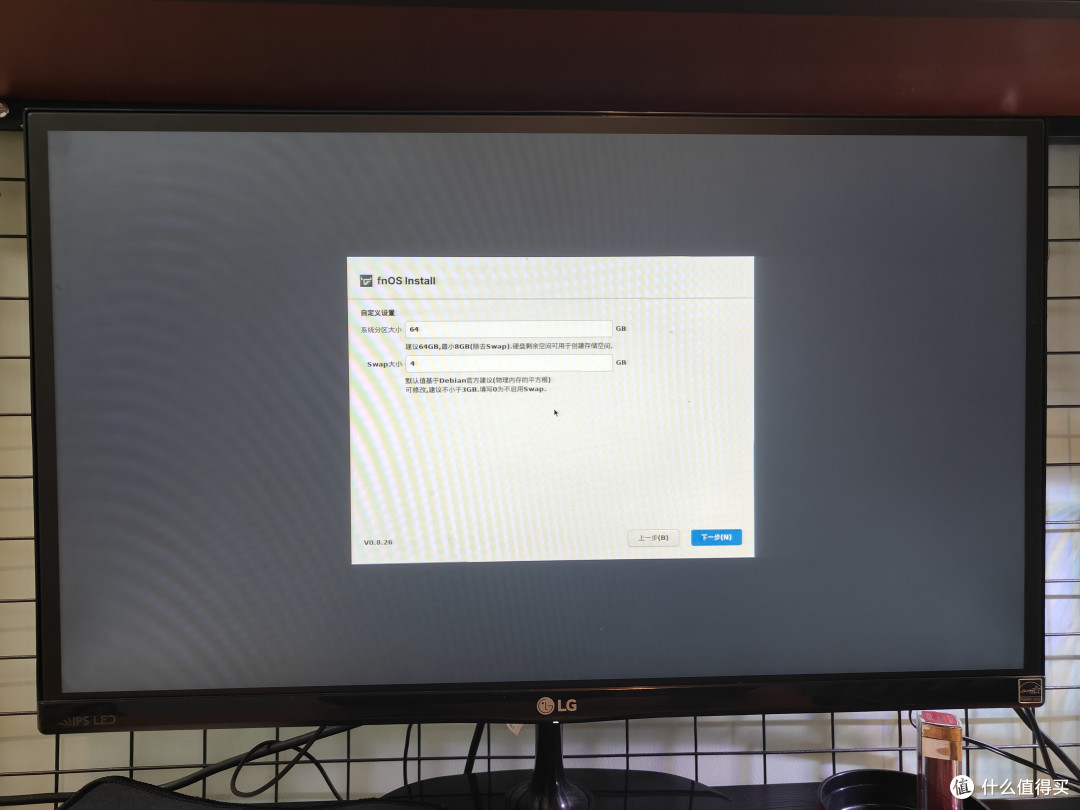 让你确认系统大小和SWAP大小,我都默认没改,点击下一步
 开始跑安装进度条,几分钟后安装完成。这个时候点击下一步
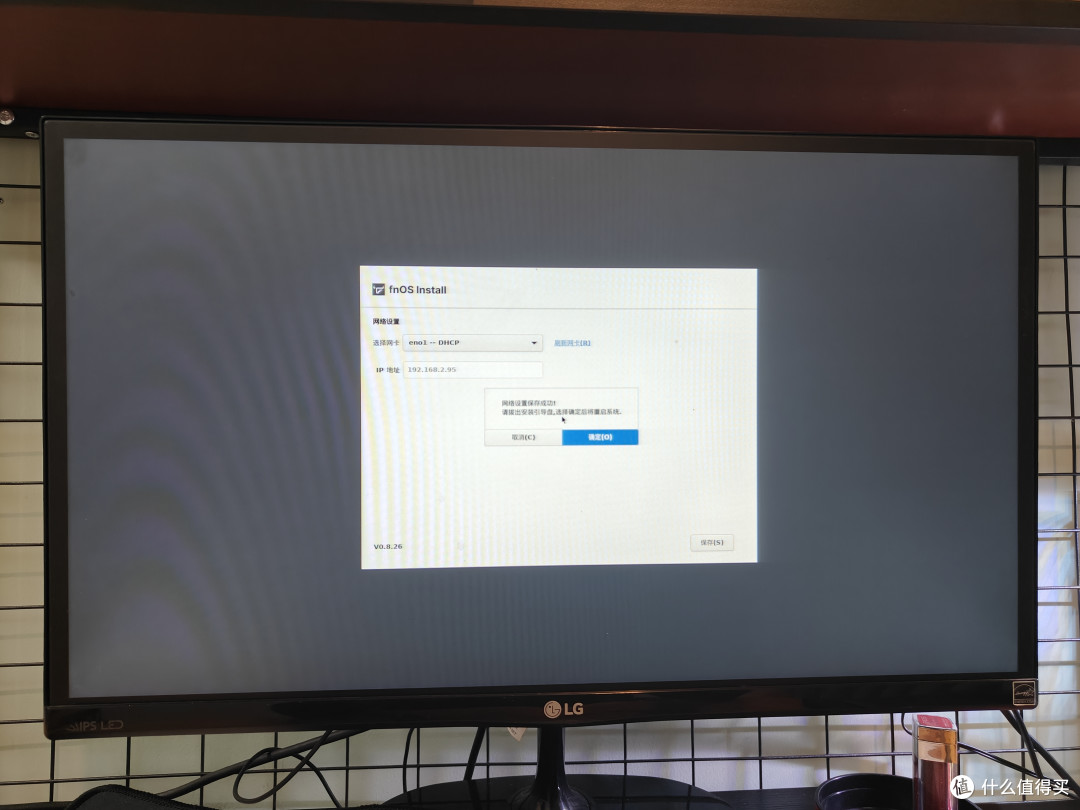 安装完成,按照提示拔掉安装u盘,点击确认 机器自动重启
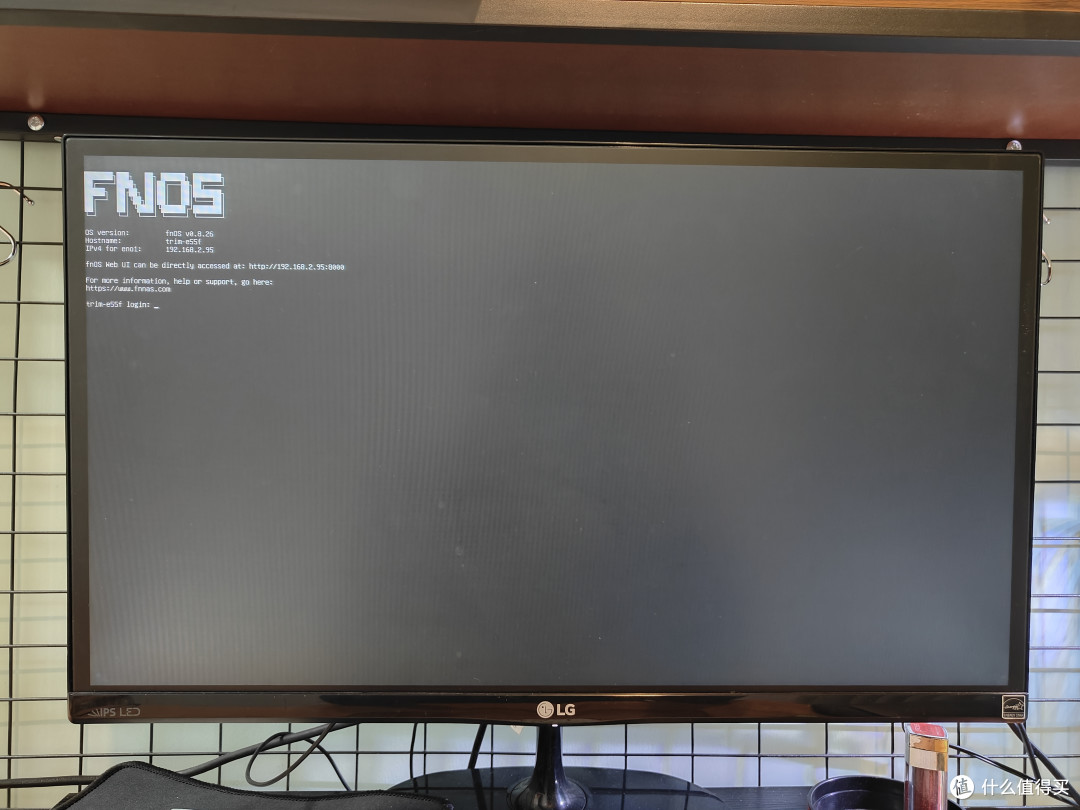 出现这个界面,表示飞牛系统已经启动成功,可以拔掉鼠标,键盘,显示器了。按照显示器上的ip地址访问飞牛web界面
 按照系统的引导注册,创建存储池后,即可看到cpu,内存,核显都被识别
这样就可以愉快的用飞牛系统来做影音nas啦
不过后面可能会用unraid搞个all in one,因为这机箱只做飞牛有些浪费
作者声明本文无利益相关,欢迎值友理性交流,和谐讨论~









校验提示文案
校验提示文案
校验提示文案
校验提示文案
校验提示文案
校验提示文案
校验提示文案
校验提示文案
校验提示文案
校验提示文案
校验提示文案
校验提示文案
校验提示文案
校验提示文案
校验提示文案
校验提示文案
校验提示文案
校验提示文案
校验提示文案
校验提示文案
校验提示文案
校验提示文案
校验提示文案
校验提示文案
校验提示文案
校验提示文案
校验提示文案
校验提示文案
校验提示文案
校验提示文案
校验提示文案
校验提示文案
校验提示文案
校验提示文案
校验提示文案
校验提示文案