





















8
12
一个容易被忽视、超实用的Windows自带功能
2024-10-24 17:57:55
0点赞
0收藏
0评论
你没有遇到过这样的困惑。经常莫名奇妙找不到一些文件、报表或是一些资料呢?
那答案肯定是有的。找不到的,最后找到了那还好。可花了时间找了也找不回来的文件,浪费时间又浪费精力。
比如:
1、不同时间的报告、演示文稿或项目计划书
2、学生或研究人员在撰写和修改的论文或研究资料
3、定期更新的预算表或财务报表
4、多次修订并记录每次修订的具体内容的法律文件
5、设计师、摄影师或作家等创意行业人士的作品
等等这些,一旦丢失就很难找回。所以,自动化的备份机制使得文件管理更为高效和安全。
那今天小编推荐的这个功能可以帮到你,也是我们Windows 电脑(Win8及以上的系统)自带的一个功能,这个其实是很强大的,只不过比较少人知道它。

文件历史记录:是在Windows系统中主要用来备份用户的个人文件,并且可以让用户在需要时回到文件的早期版本(保存一次为一个版本)。
 图片
图片这个功能主要保护的是你在"文档","音乐","图片","视频"以及"桌面"这些库中的数据。
它是针对这些特定位置的自动备份,而不是全盘备份哦。
前面也给大家分享过同步保存不同磁盘保存的第三方软件,虽说都是保护保存数据。但是还是有很大差别。
有人会说,你说这个保存不同版本,那不是很费磁盘空间吗?
当然,是会占用一部分磁盘空间,如果说用你零花钱多买一个移动硬盘的话,是不是不用担心这个问题呢?跟比起丢失的文件的重要性,相信有一次的经验教训就会让你彻底喜欢这个功能。
一、配置文件历史记录设置
左下角搜索框输入:文件历史记录,也可以通过在控制面板找到。
 图片
图片如果你经常使用这个功能,建议是固定到“开始”屏幕上
 图片
图片打开“文件历史记录”界面后,点击配置文件历史记录设置,
图片我们选择下方的“启用”,我这里是已经打开配置好了。
 图片
图片系统会默认选择一个比较大空间来做为保护数据的磁盘。
小编这个磁盘为F盘(移动磁盘)。
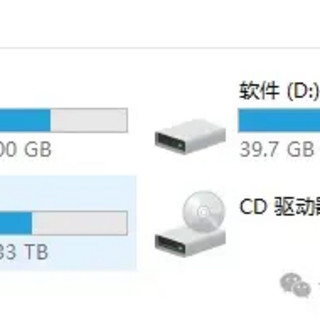
可以看到共计495GB,可用257GB,空间来说是足够的。
二、还原个人文件
当我们启用完成后,点击左上方的“还原个人文件”,如果是第一次运行,需要加载,需要保存数据。需要等待。也就是第一次备份(也就是我们刚刚配置文件历史记录的时间,第一个备份副本)。
备份成功后则是显示这样的界面。如:xxx时间, 1/1,1/3说明是有三个副本了。
 图片
图片当我们需要还原旧版本时,我们找到自己需要的日期,时间,对应的副本进行还原。
 图片
图片当我们选择“替换目标中的文件”后,则会跳到恢复的界面。
 图片
图片恢复的速度也是跟你的文件大小而定的。文件较大,就需要等待恢复进度条完成即可。
当我们不知道自己哪一段的版本时,我们随机恢复一个旧版本。恢复的不对我们再恢复另外一个,没有次数限制,也没有时间限制,只要副本没有被我们清理,都是可以恢复该时间段的旧版本。
三、高级设置
自动保存的次数,保存的时间我们也是可以选择的。点击高级设置。选择多久一次保存文件的副本。
 图片
图片以及是选择文件的副本需要保存多久的选择。
 图片
图片当我们磁盘空间不足时,我们也可以清理前面不需要的备份,就和我们清理系统缓存垃圾一样,清理过后又释放了磁盘的空间。
 图片
图片四、选择驱动器
如果我们想更换一个更大的磁盘,那我们就可以选择驱动器,选择对应的磁盘,点击确定,然后将之前保存的文件内容移动到新磁盘即可。
 图片
图片五、排除文件夹
如果说我们只想备份文档或是图片,那我们就可以将我们不需要备份的文件夹添加进来,例如:音乐和视频我不需要备份。
 图片
图片点添加,添加我们不备份的选项。
 图片
图片最后,再分享一个小技巧。
如果说我们不想覆盖最新的版本,那我们可以选择还原为,也就是另存为的意思。
我们将还原的文件内容另外存到其他我们指定磁盘的文件夹。
 图片
图片例如:
 图片
图片 图片
图片 图片
图片今天分享就到这里。如果你也感兴趣,那就来玩下这个功能吧--“文件历史记录”







