











 深耕数码兴趣领域







2
5
键盘高阶玩法合集:自定义键位 + Office 神技,办公效率直接拉满
2026-08-03 07:46:19
4点赞
10收藏
0评论
不知道大家有没有发现一个挺扎心的事儿:绝大多数人用了好几年键盘,其实连20%的功能都没发挥出来。
 图片
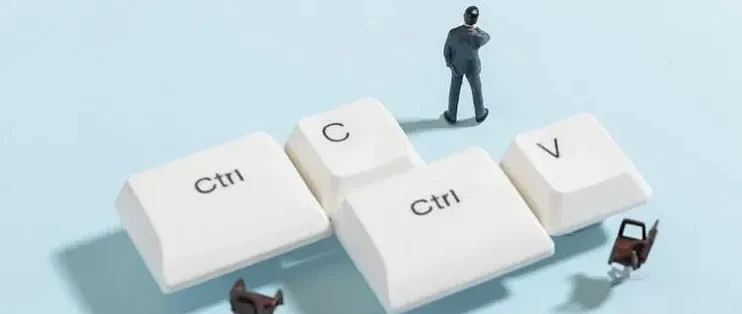
图片日常办公翻来覆去就是那几下:Ctrl+C复制、Ctrl+V粘贴,剩下的操作全靠鼠标点点点。开十几个网页来回切、窗口拖来拖去对齐、选段文字拖半天还选不准,看似手没停着,其实大半时间都浪费在鼠标和键盘之间来回挪手上。
 图片
图片网上搜快捷键,出来的全是密密麻麻的大清单,跟说明书似的,背完转头就忘,真到用的时候一个想不起来。其实真正能提效的从来不是死记硬背几十组按键,而是养成「键盘优先」的习惯——能不用鼠标就不用,手全程放在键盘上,砍掉每一次多余的动作。
今天就聊点能直接落地的干货,从日常操作流、自定义键位到Office冷门技巧,全是我自己用了很久的实用玩法,不用全记住,挑几个高频场景用熟,效率就能甩开身边不少人。
别再来回摸鼠标了,一套键盘流搞定日常办公
很多人觉得快捷键没用,根本不是工具不好用,是大家只零散记几个按键,没串成一套完整的操作逻辑。单独按某个快捷键省不了两秒,但一整套流程全程不用碰鼠标,省下来的注意力和时间才是真的多。
下面这几组操作,全是日常查资料、写文档、整理文件的高频场景,练熟了基本能摆脱大半鼠标操作。
先说浏览器多标签管理,这绝对是每天重复最多的动作。开一堆网页找资料,用鼠标点标签既费眼又容易点错,其实四组快捷键就能完全掌控:
Ctrl+Tab 顺向切下一个标签,不用抬眼找位置;
Ctrl+Shift+Tab 倒着往回切,找之前的页面很方便;
Ctrl+W 一键关掉当前页面,比伸手点小叉快得多;万一关错了也别急,
Ctrl+Shift+T 直接恢复刚关闭的页面,不用去历史记录里翻。
附浏览器常用快捷键大全:
 图片
图片再说说窗口管理,写东西要对照资料、一边做表一边查数是常事。Win+左右方向键,直接把当前窗口贴到屏幕左右半边,自动适配大小,不用拖来拖去调边框。
搭配 Win+D 一键回到桌面、Win+任务栏数字键快速切换对应软件,多窗口来回跳全程不用碰鼠标,节奏特别顺。
还有个最容易被忽略的文本选取。很多人选文字全靠鼠标拖,经常多选半行少选一个字,来回调整特别烦。
用键盘选精准度高太多:
Shift+上下方向键逐行选,调整起来很灵活;
Ctrl+Shift+左右方向键,一下就能选中一整个词或者一整段。
改文案、删内容的时候不用反复微调,准度高还省时间。
这套东西的核心从来不是按键有多难,而是连贯着用。养成习惯之后,你会发现原本频繁抬手摸鼠标、对准点击的停顿全没了,办公节奏能顺很多。
把闲置按键用起来:手把手改出专属高效键盘
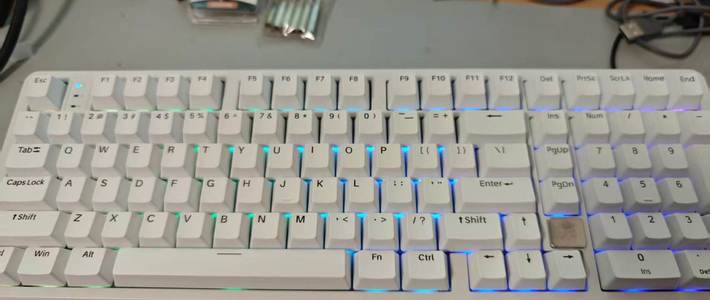
不知道大家有没有这种感受:常年办公敲键盘,左手按Ctrl、Shift按得手指发酸,可键盘上有好几个键,从买电脑到现在几乎没碰过。最典型的就是Caps Lock大小写键、右边的Alt键,纯纯的摆设,占着位置却没什么用。
系统自带的快捷键都是通用模板,不可能适配每个人的操作习惯。想要用得顺手,完全可以自己改键位,把闲置的按键换成高频功能。
 图片
图片这里推荐微软官方的免费工具 PowerToys,里面的键盘管理器功能新手也能上手,不用懂代码,设置一次就一直能用。
 图片
图片不少人不敢改键,怕改乱了系统恢复不回来,其实操作特别简单。先在微软商店或者GitHub搜PowerToys下载安装,打开软件后找到左侧的「键盘管理器」,开启功能后选「重新映射按键」,就能按照自己的习惯改了,所有修改都是即时生效,想改回来也随时能删,完全不用担心搞坏系统。
 图片
图片分享两套我自己用了很久的改键方案,普通职场人直接照搬就行。
第一套是解放左手的方案。把几乎不用的Caps Lock键映射成Ctrl键,平时复制、粘贴、全选、撤销这些操作,左手不用再别扭地够左下角的Ctrl,食指轻轻一按就行,长期用下来手指舒服很多,打字姿势也更放松。
第二套是高频操作简化方案。把右Alt键映射成Alt+Tab的窗口切换功能,原本要按两个键切窗口,现在单按一下右Alt就能切,多任务处理的时候特别顺手。除此之外,还可以把不常用的PageUp、PageDown改成音量加减、亮度调节,不用再点系统托盘,一键就能调,顺手很多。
而且PowerToys的改键是全局生效的,浏览器、文档、表格里都能用,也不会和系统原有的快捷键冲突。相当于不花一分钱,给键盘做了次定制升级,用久了再用普通键盘反而会觉得不顺手。
Office里少有人知的快捷键,用对省一半时间
如果说系统快捷键是基础提速,那Office里的一些冷门功能,才是真的能帮你少加班的神器。很多人用了五六年Office,还只会基础的复制保存,其实几个简单的快捷键,就能搞定原本要十几分钟的重复工作。
 图片
图片先说说Word里的实用技巧。平时写方案、改稿件,经常碰到英文要统一格式,一个个改大小写特别麻烦。记住Shift+F3,选中英文之后按一下就能切换格式,全小写、首字母大写、全大写循环切换,批量改标题、专有名词的时候,几秒钟就能搞定原本几分钟的活儿。
除此之外,Ctrl+回车键可以直接插入分页符,不用敲一堆空行来凑下一页,排版出来的文档也不会因为增减内容就乱版;还有Alt加鼠标拖动,可以竖向选中文本,碰到排版杂乱的文档,要删一列多余的内容时特别好用,普通的鼠标选择根本做不到。
word常用命令大全
 图片
图片再说说Excel里最值得学的快捷键,首推Ctrl+E智能填充。这个功能真的是懒人福音,不用记函数,不用写公式,只要你手动输好第一行想要的结果,按下Ctrl+E,软件会自动识别规律,一键完成批量拆分、合并、提取、改格式。
比如从单元格里把年月日合并的操作,这些原本要写函数或者手动改的工作,一秒钟就能批量做完。
再搭配Ctrl+; 一键插入当前日期、Ctrl+Shift+: 插入当前时间,做台账、记数据的时候不用手动输,准还不会错。
 图片
图片这些技巧都不是什么高深操作,但专门针对办公里最磨人的重复活儿。真用熟了你会发现,别人吭哧吭哧加班整理的内容,你十几分钟就能收尾。
附Excel常用命令
 图片
图片最后想说的话
经常有人觉得,研究这些快捷键是小题大做,是炫技。其实真不是。
办公效率的差距,从来不是某一件事差了多少,而是无数个细碎的小动作一点点拉开的。每次抬手摸鼠标的一秒、每次对准图标的半秒、每次调整选框的几秒,一天积累下来,其实浪费了不少时间和精力。
不用逼自己背下几十上百组快捷键,也不用追求完全不用鼠标。先从几个高频场景开始练,把闲置的按键利用起来,慢慢找到适合自己的节奏就好。
说到底,工具是用来省力气的。让操作更顺手,把时间和精力留给真正重要的事,才是提效的意义。
作者提示含AI生成内容。作者声明本文存在利益相关性,请大家尊重作者及分享的内容,友善沟通,理性决策~










