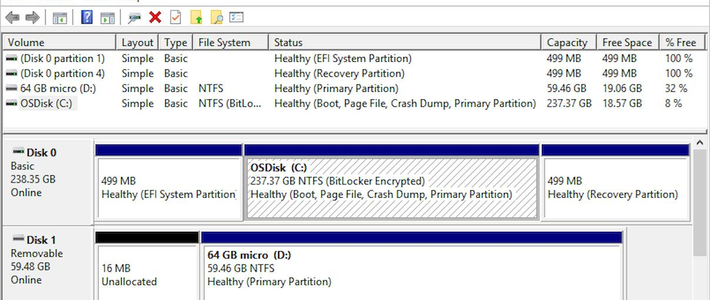
8月下旬,正是新笔电到手的最高峰。很多人拆开新机,开机第一件事就遇到第一个困惑:「此电脑」里,孤零零只有一个C盘。
分不分区?C盘到底留多大?
不搜还好,一搜更懵:有人说干脆别分,一个盘用到老;有人说必须分出C、D、E、F;有人说C盘给100G就够,有人说低于300G迟早后悔。
我把当下流传度比较高的9份分区教程找齐了——有值得买社区的2篇,也有头条、微信、知乎、小红书、抖音的热门内容——挨个对了一遍。结论可能和你想的不一样:这些答案打架,不是因为谁在骗你,而是它们分别在替不同的硬盘容量、不同的用法作答。
今天把这件事一次说清楚。
一、先吵清楚最大的分歧:分区是为了让电脑更快吗?
不是。这可能是电脑圈流传最广的一个老经验。
机械硬盘时代,分区确实有过速度上的物理依据:盘片旋转时外圈线速度更高,所以老教程教你「系统放外圈」。而现在的笔电全是固态硬盘,没有盘片也没有磁头,数据存在哪块闪存上,读写速度都一样。今日头条所以别指望分区带来性能提升,它真正的作用其实就一个:给系统崩溃那天留条后路。分区的核心是把系统和个人数据隔开,系统挂了要重装,只格式化C盘,D盘里的课件、资料、照片原封不动。值得买社区这种安全感是文件夹给不了的——系统都开不了机的时候,你没法慢慢整理文件夹往外搬东西。
反过来,网上另一种说法「不分区会伤固态」,同样站不住脚。固态的磨损均衡由主控在全盘闪存上统一调度,和你切了几个逻辑分区没有关系。不分区不会伤盘,分区分得太碎,倒是容易给自己制造「一个区爆了、另一个区还空着一大半」的尴尬。
想明白这一点,你真正要做的决定就只剩一个:C盘给多大。
二、C盘分多大?先看9份教程为什么对不上
先把各家教程对不同容量硬盘给出的C盘建议值摆在一起:
教程来源 | 发布时间 | 512G盘建议C盘 | 1TB盘建议C盘 |
|---|---|---|---|
头条热文 | 2026-08 | 120–150G | 150–200G |
值得买社区文章 | 2026-06 | 150–200G | 200–300G |
微信分区教程 | 2026-06 | 150–200G | 200–300G |
知乎分区工具专栏 | 2026-03 | 150–200G | 重度用户200G以上 |
小红书热门笔记(2篇) | 2025-08至2025-12 | 150–200G | 150–300G |
抖音教程视频 | 2025-08 | 压缩后C盘留150–200G | 同左 |
乱吗?其实规律很清楚:敢给100–120G的,都是默认你「纯办公、不打游戏、微信轻度用」;敢要到250–300G的,都是默认你「打游戏、做剪辑、装大型软件」。而150–200G,是几乎所有教程都认的安全区间。知乎一份微信教程总结得最直白:C盘最低不少于100GB,最多不超过300GB。微信公众号为什么是这个区间?先看C盘的空间是怎么被吃掉的。Win11系统本体就要占掉40G左右,系统更新缓存、微信QQ缓存、浏览器下载、虚拟内存、休眠文件,默认全部塞在C盘。值得买社区剩下还有三个藏得很深的「隐形大户」:
微信、QQ:聊天文件和接收的文件默认存在C盘的文档目录里,一个用了两三年的微信号,文件夹干到几十G是常事。今日头条
虚拟内存:系统自己管理,默认也在C盘,占几G到十几G不等。
休眠文件:支撑你「合盖再开,工作还在原地」的文件,大小和内存挂钩,16G内存的机型要吃掉6–8G。
看一个真实的爆红现场:446G的C盘被吃到只剩19G,其中光「应用和功能」一项就占了371G——C盘变红很少是系统本身的锅,大头永远是软件和缓存。微信公众号还没到爆红程度的C盘,也值得常打开磁盘属性看一眼占用:像这台机器的C盘,总容量89.4GB,已经用掉34.2GB,系统和常用软件就占走了将近四成。
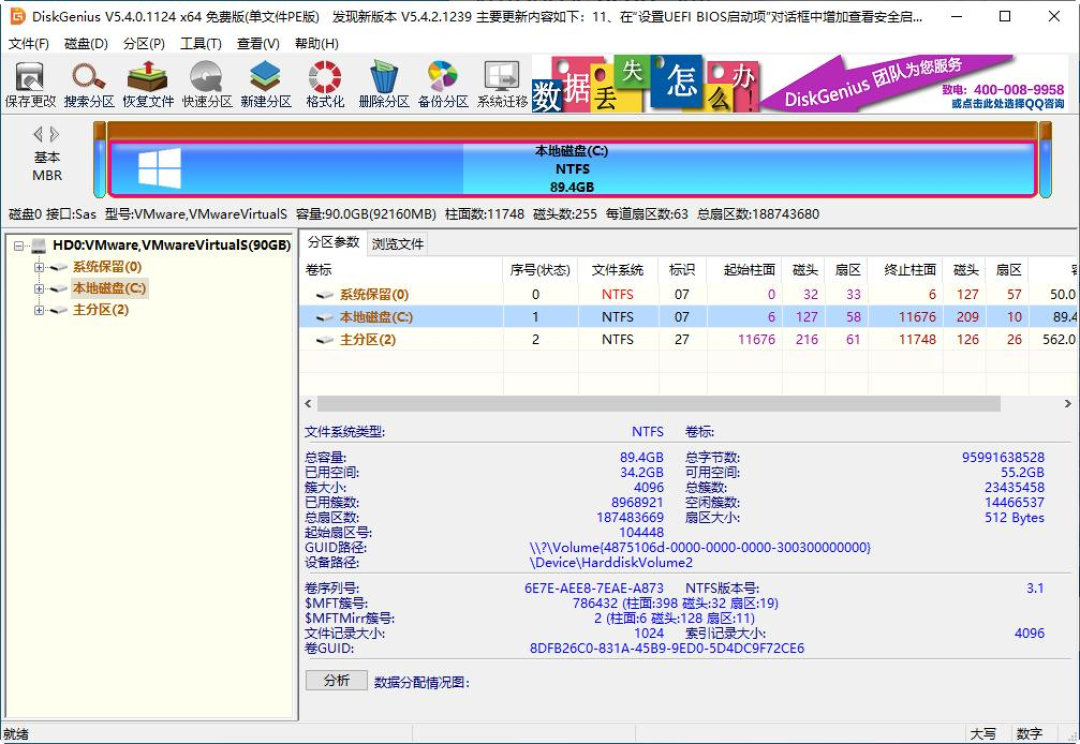
这些加起来,C盘一年自然长到六七十G很正常。另外固态还需要留余量:剩余空间长期低于15%,读写会明显掉速,越用越卡。值得买社区把账算完,结论可以直接抄:
2TB盘:C盘给到300G就封顶,再多就是浪费——反正你不会把电影存在C盘。微信公众号
1TB盘:C盘200–250G,其余给D盘;如果有动辄上百G的大型游戏,可以再把E盘单独分出来,重装系统时不用跟着重下。
512G盘:C盘150–200G,剩下全部给D盘。不打游戏取150G,打游戏取200G。
256G盘:建议干脆不分区。空间本来就紧张,强行切开只会让C盘更快爆红,用文件夹加网盘管理更实在。
三、自己动手分区,先记住这4个坑
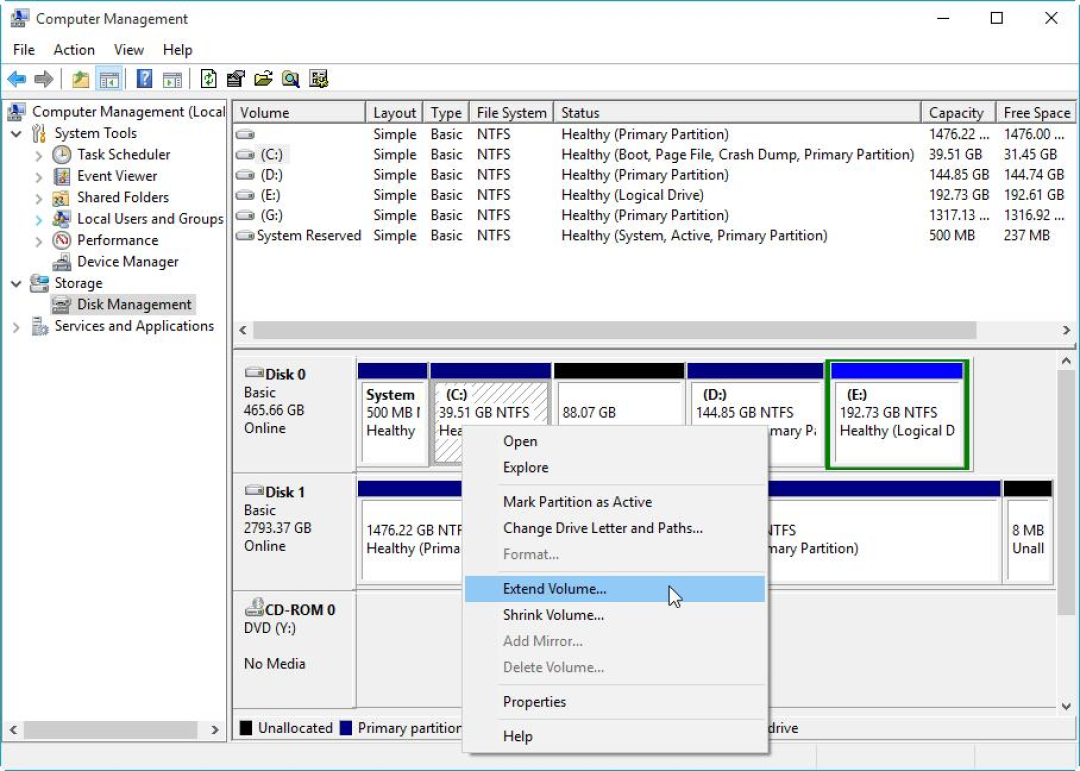
操作本身不难:右键桌面「此电脑」→「管理」→「磁盘管理」,右键C盘选「压缩卷」,把想分出来的空间压缩出去,再在未分配空间上「新建简单卷」,D盘就有了。小红书动手之前,先在磁盘管理里看清楚现状:硬盘上一共有几个分区、各多大、C盘还剩多少、系统保留了哪些小区块,再决定怎么下刀。顺便补个安心丸:新笔电的硬盘出厂就是GPT分区表,不需要你做任何转换,也别听老教程去折腾MBR——Windows 11只支持UEFI+GPT启动。微信公众号
但有4个坑,大多数教程不会提醒你。
「压缩卷」可能压不出你想要的数。C盘里有一些「不可移动文件」——虚拟内存、休眠文件这些,系统计算出的可压缩空间,经常比你看到的可用空间小一截。发现不够不用慌,这是正常现象。
想给C盘「扩展卷」,按钮却是灰的?因为Windows扩C盘有个硬性条件:未分配空间必须紧挨在C盘右边。你从D盘压缩出来的空间,排列会变成「C盘→D盘→未分配」,中间隔着整个D盘,C盘自然用不上。小红书

磁盘管理里那些几百MB的小分区千万别动。EFI分区、恢复分区是开机引导和系统恢复用的,删了电脑可能直接起不来。值得买社区
任何分区操作之前,先把重要数据备份一份。系统自带的压缩、新建操作虽然无损,但中途断电死机谁也担不起;新笔电如果开了设备加密,记得确认恢复密钥已经备份好。流传的扩容教程里,第一步写的也都是这个:一定要先备份D盘重要文件!小红书
四、C盘已经红了也别急着重装,三步救回来
把微信的存储位置迁到D盘。在微信设置里就能改,聊天记录还在,新文件从今往后都走D盘。今日头条
把「桌面」「文档」「下载」这些默认赖在C盘的系统文件夹迁到D盘。右键对应文件夹→「属性」→「位置」选项卡→「移动」→指定新路径,系统会自动把现有内容搬过去,一次操作长期受益。值得买社区
还不够,就从隔壁D盘划空间给C盘。这个办法适合C盘旁边紧挨着D盘的情况,Win10/Win11基本都能用:备份D盘、删除D盘分区、把未分配空间扩展给C盘、剩余空间重建D盘,例子里的C盘就从45G一次扩到了120G。小红书
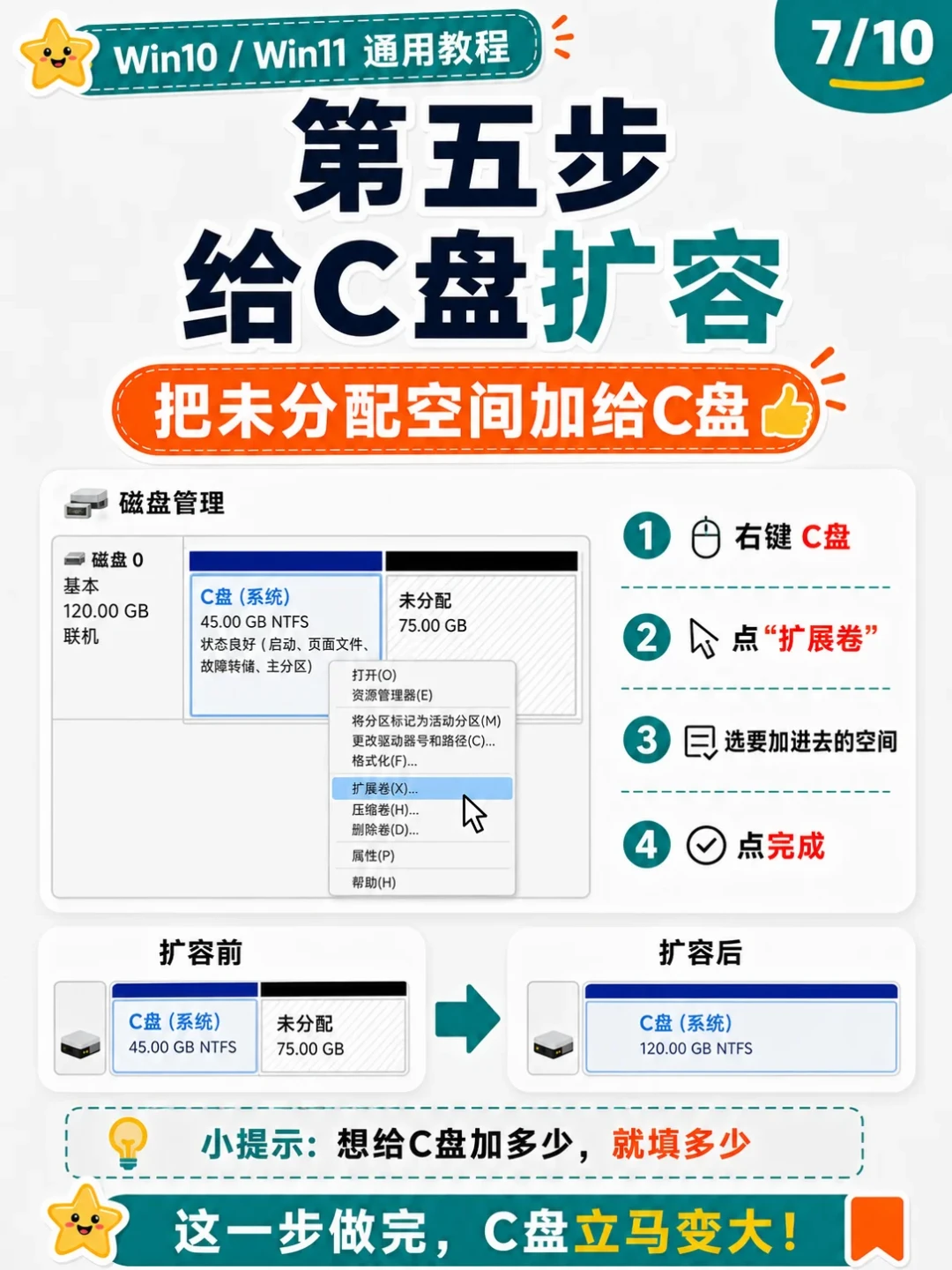
如果C盘和D盘中间还夹着恢复分区,系统自带工具就扩不了了,可以用第三方分区软件无损调整;恢复分区尽量别删,删了可能影响系统自带的恢复功能。小红书
写在最后
分区不是玄学,也不是仪式感。它在固态时代和速度无关,只是给重装系统那天留一条后路,给你的资料留一道清楚的边界。不知道从哪下手,就按上面512G、1TB那张表抄,错不了多少。
往后值得盯两个信号:一是C盘剩余空间低于15%–20%就动手清理或扩容,别等爆红;二是每半年看一眼微信文件夹的体积,它是最稳定的「C盘杀手」,长得比你想象的快。
评论区聊聊:你的C盘分了多大,用了几年还撑得住?看看哪套方案最经得起时间考验。