





























 深耕数码、AI兴趣领域












14
15
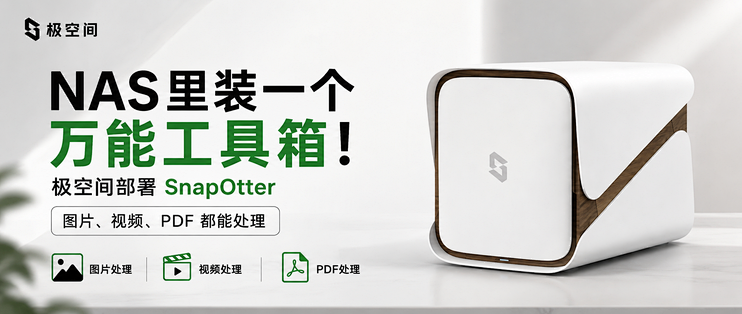
 NAS装个万能工具箱!极空间部署 SnapOtter,图片、PDF都能处理
2026-08-31 16:59:23
52点赞
435收藏
9评论
平时做内容的时候,我经常会碰到一些看起来非常简单,但又特别零碎的需求。
比如:图片太大了,压缩一下;WebP 转成 JPG;给十几张图片统一调整尺寸;临时给图片加个水印;视频转 GIF;甚至偶尔还要做个 OCR,把图片里面的文字提取出来等等需求。

(某在线GIF处理工具,网站还有大量广告)
从单一功能来说,随便网上一搜都能找到对应的在线工具。但问题也就在这里,一个功能一个网站;如果只是偶尔用一次其实还好,但对于经常处理图片、视频和文档的人来说,每次要用再去找,多少有点麻烦了。
那我们的NAS几乎都是7*24小时运行的,能不能在NAS上部署这样的工具呢?反正也是24小时开机,这样也能随时访问随时使用。

SnapOtter 是什么?
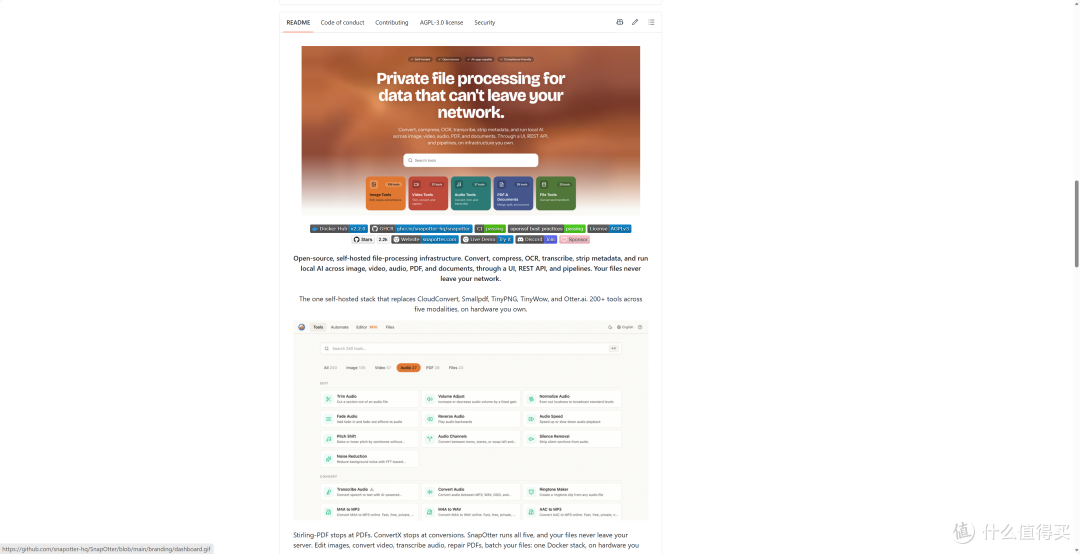
SnapOtter 最开始其实更像是一个自托管的图片处理工具。但现在的 SnapOtter 2.2,已经不只是“修图”这么简单了。目前它把功能扩展到了 图片、视频、音频、PDF、文件 5 个大类,总计提供了 200 多个处理工具。
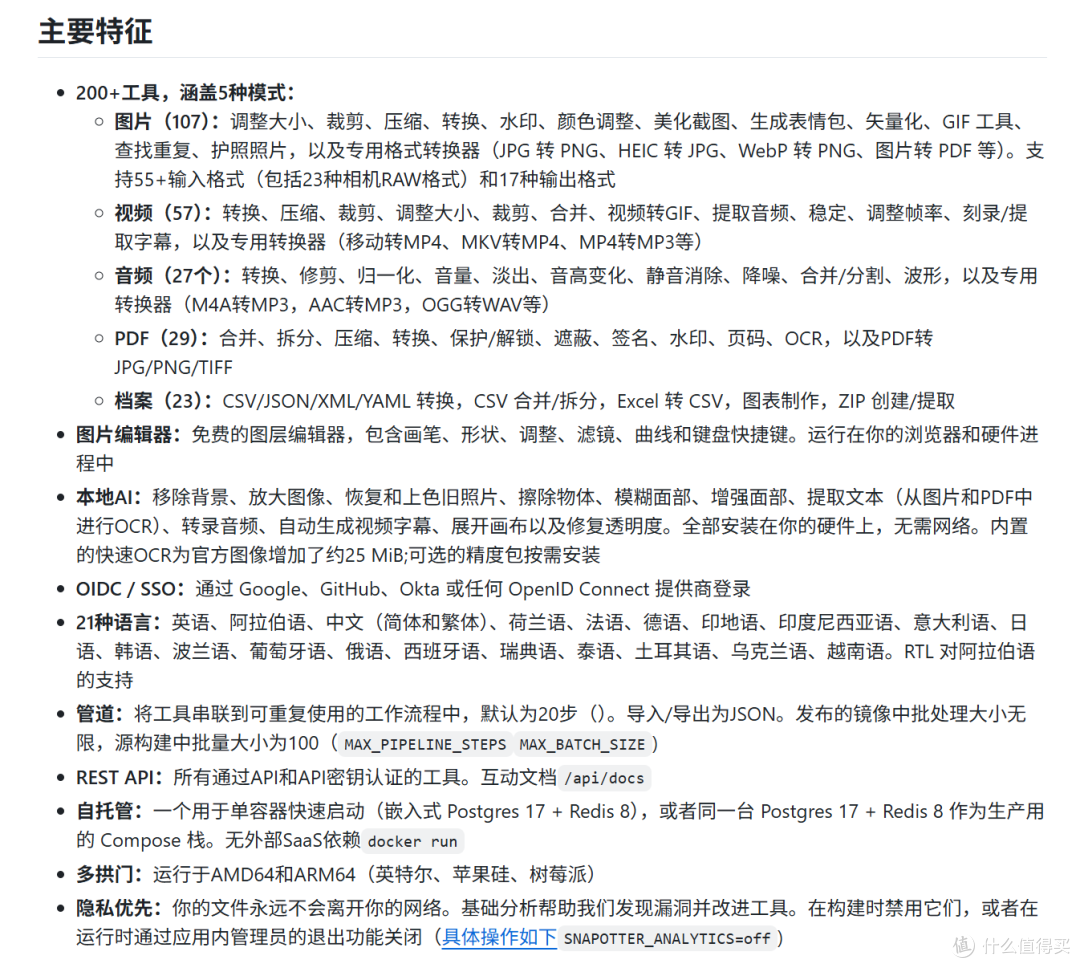
比如图片方面有:
图片压缩、裁切、缩放、格式转换、水印、GIF、拼图、RAW 格式处理等等。
除此之外,还有一些比较有意思的本地 AI 功能:
AI 抠图、图片放大、老照片修复、照片上色、人脸增强、物体擦除、OCR 文字识别等等。
而现在最新版本又加进来了视频、音频和 PDF。
比如:
MOV 转 MP4、视频压缩、视频裁切、视频转 GIF、提取音频、自动字幕;
音频转换、裁切、降噪、转文字;
PDF 合并、拆分、压缩、OCR、水印、签名、格式转换;
甚至 CSV、JSON、XML、YAML、ZIP 这一类文件,也可以直接处理。
现在来说,它更像是一个本地万能文件处理网站。平时那些需要到处找网站才能完成的小操作,现在都能用snapotter来解决。
极空间部署 SnapOtter
SnapOtter 官方已经直接提供了 Docker 镜像,而且同时支持 AMD64 和 ARM64。
目前的版本甚至可以直接使用单容器运行,PostgreSQL 和 Redis 都可以在容器内部启动,因此如果只是自己在家里的 NAS 上使用,没有必要为了它单独折腾数据库。
所以在极空间上部署起来也非常简单,咱们这边直接使用docker compose的方式进行部署:
services: snapotter: image: snapotter/snapotter:latest container_name: snapotter restart: unless-stopped ports: - "50007:1349" #端口可以改成未占用的其它端口号 volumes: - snapotter-data:/data environment: - SNAPOTTER_TELEMETRY=0 volumes: snapotter-data:
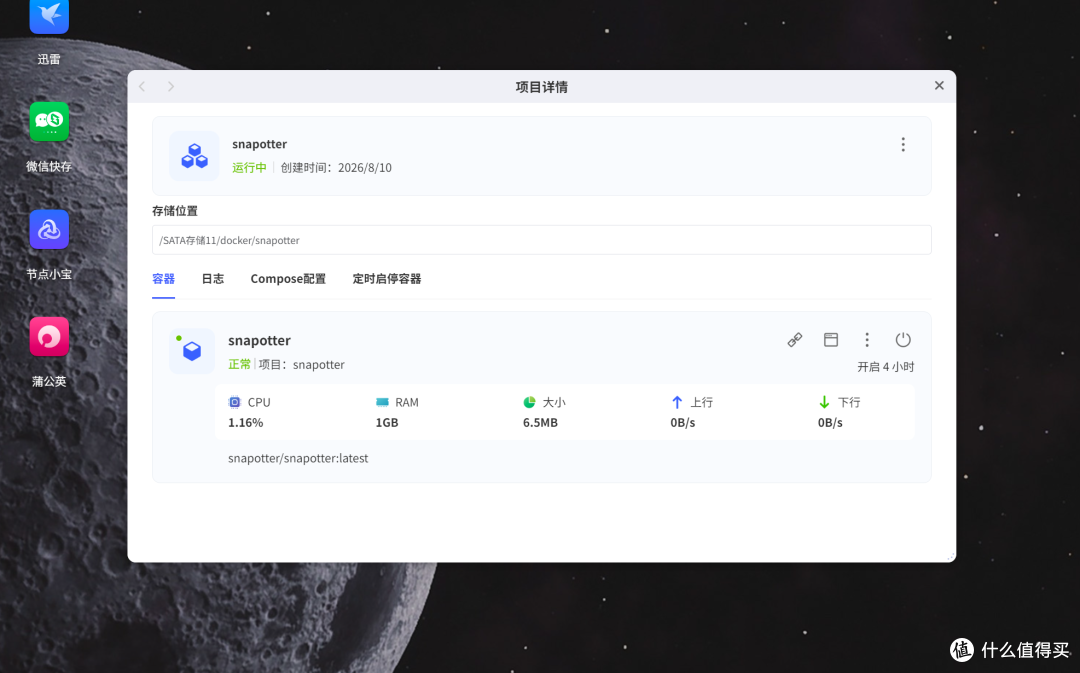
镜像文件有点大,需要稍微等待一会才能拉完。
使用体验
容器启动完成之后,在浏览器输入:极空间IP:50007,就可以打开 SnapOtter 了。

首次登录的用户名和密码都是admin,进入之后系统会要求修改密码。
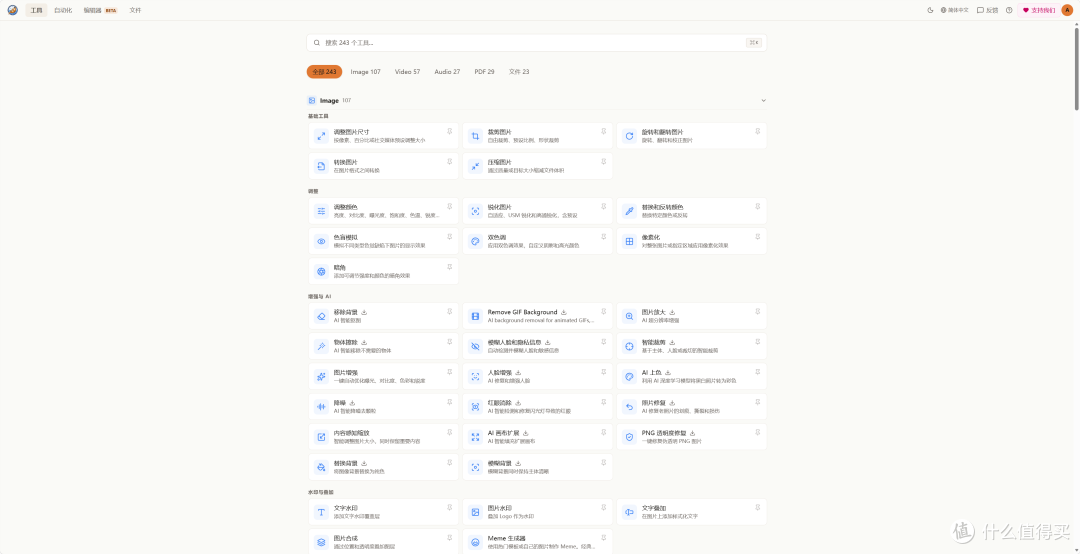
进来之后,就能看到现在有243个工具,上方根据工具的涉及类型帮你分类好了:图片、视频、音频、PDF、文件。
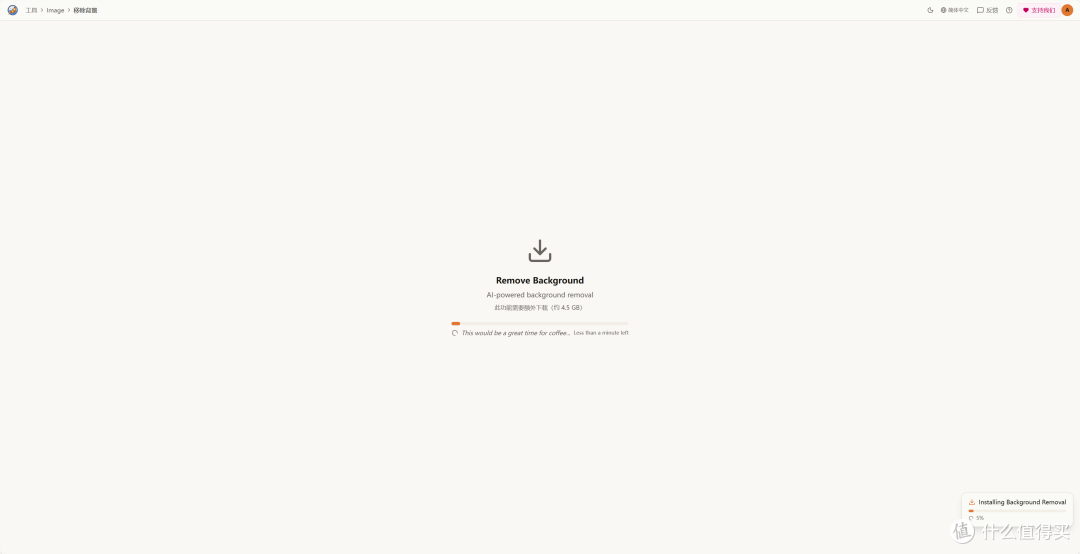
如果是涉及到AI的功能,需要额外下载资源。
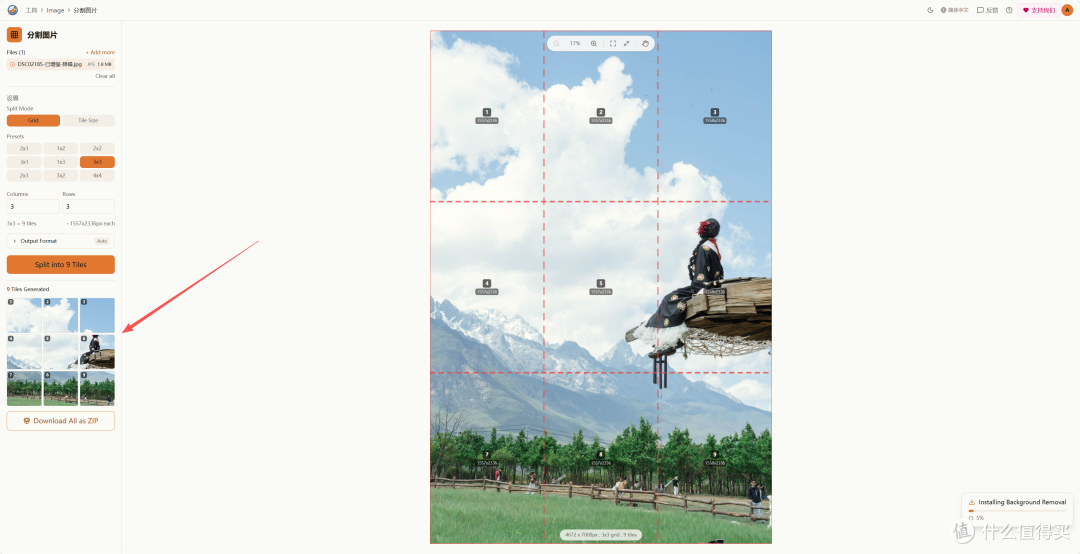
咱们这试了下朋友圈经常发的这种九宫格图片,上传一张图之后,设置自己想要分割的格数,一键就能生成;
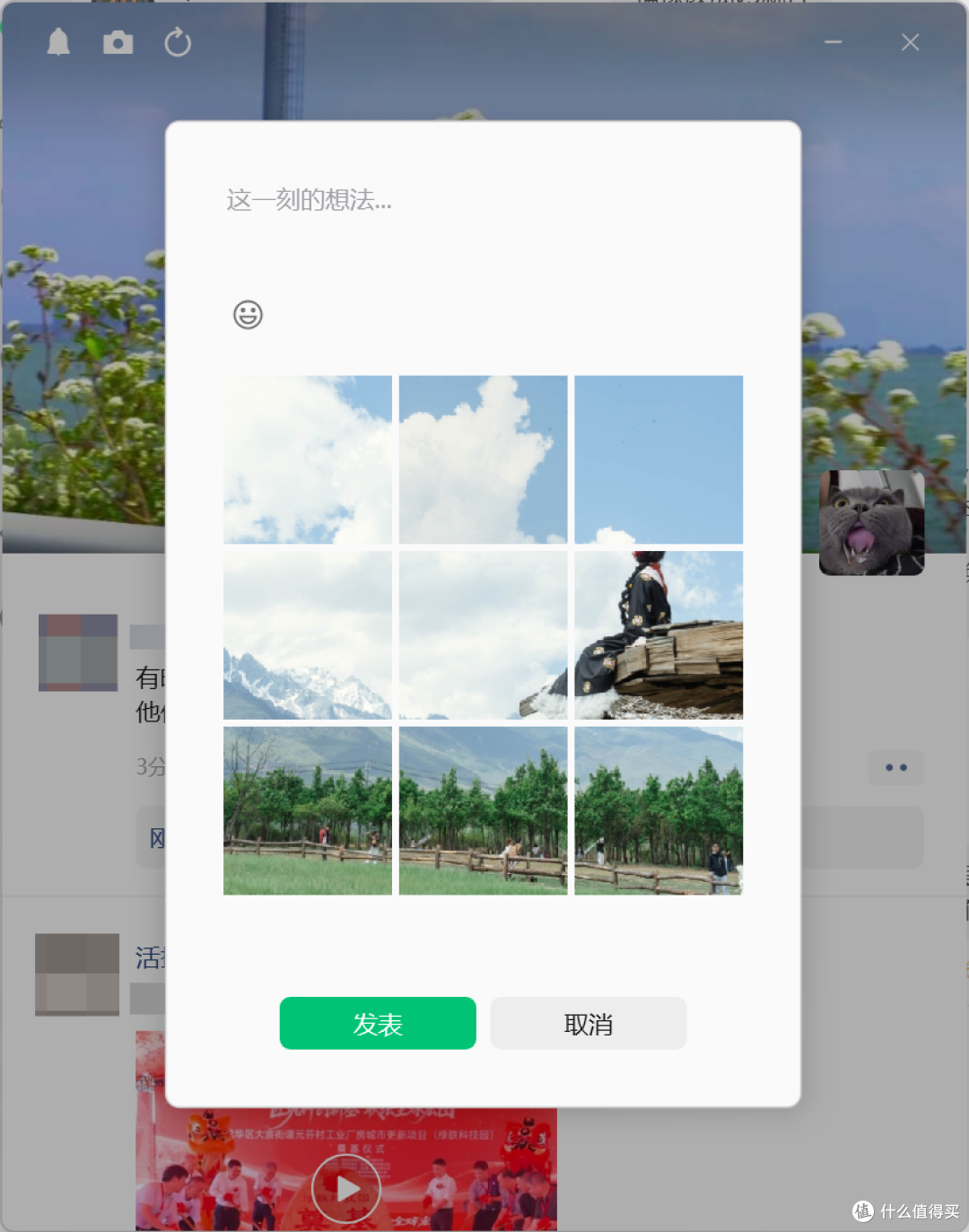
下载压缩包,再到朋友圈发布就行。
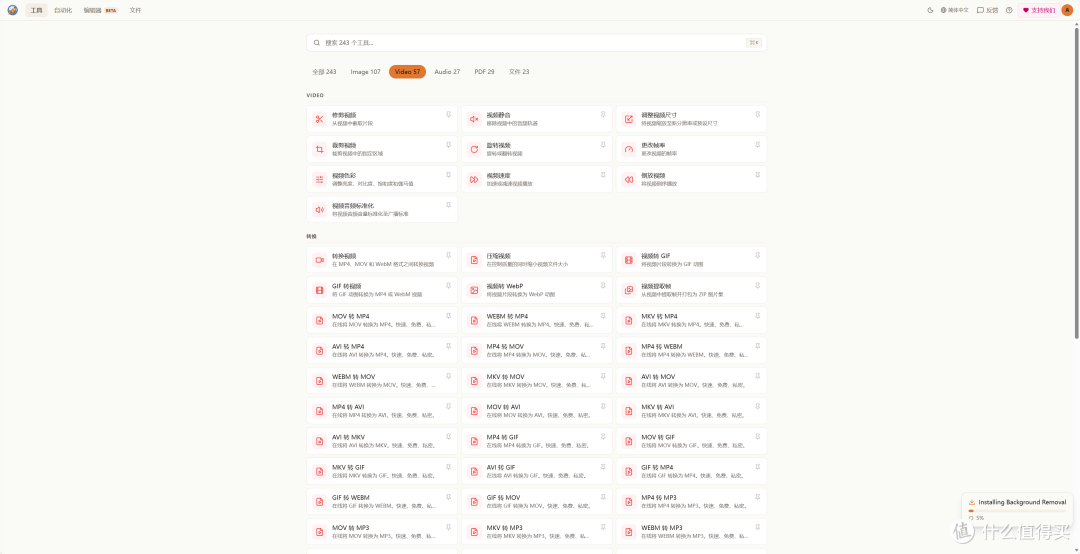
视频功能方面,这里也有非常多实用的功能;
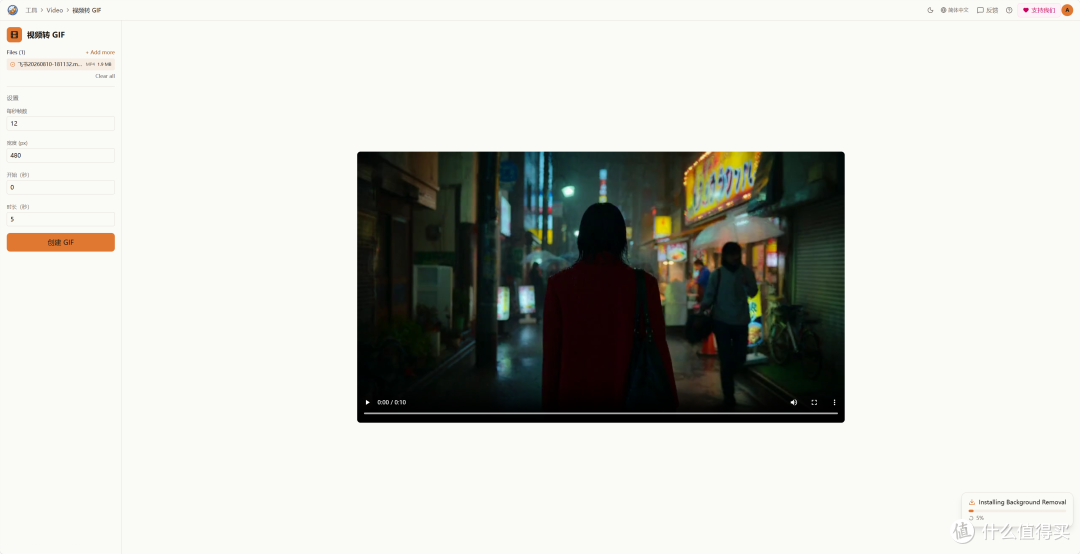
我们这来试一下视频转GIF,它这里能设置的参数非常多,每秒帧数、宽度、开始时间点,时长等。

这是生成的GIF, 这个效果还是很不错的。
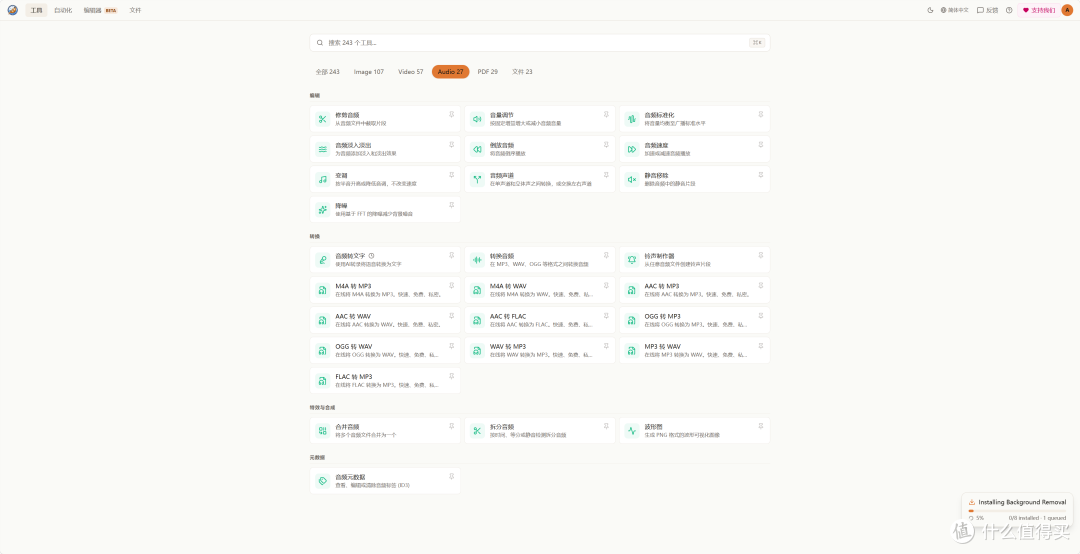
音频这边也有不少的功能,咱们这就不一一来试用了。
 <#&!53#&!>
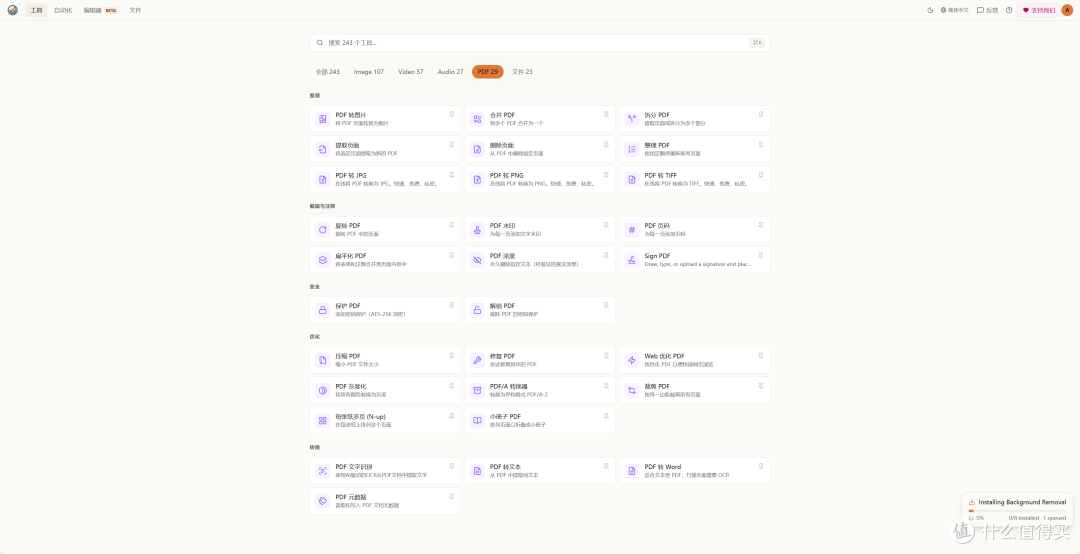
PDF以及文件,也有不少的功能可以使用。
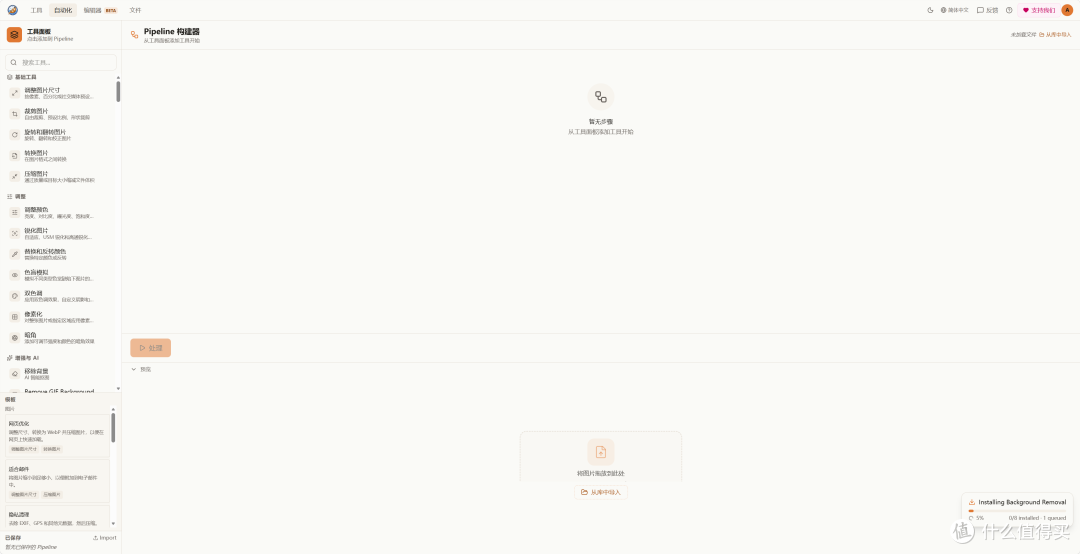
当然以上都是比较基础的功能,使用下来我觉得这个项目最有意思的还是Pipelines编辑器,说简单点就是自动化。
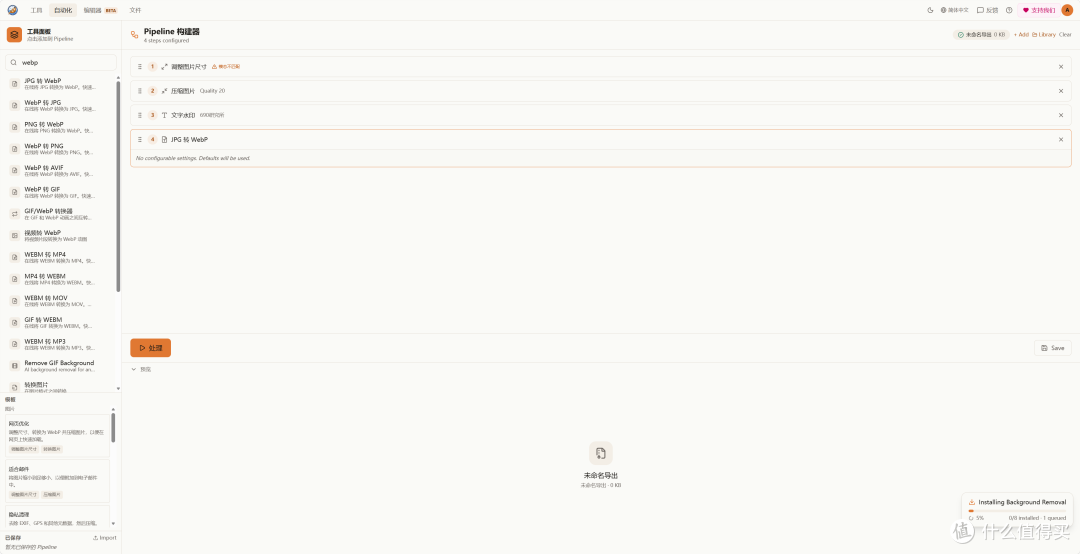
比如我们平时给公众号处理图片,完全就可以做一个:缩放图片 → 压缩图片 → 添加水印 → 转换 WebP的工作流,以后再有几十张图片需要处理的时候,这个功能就能一次性帮你跑完。
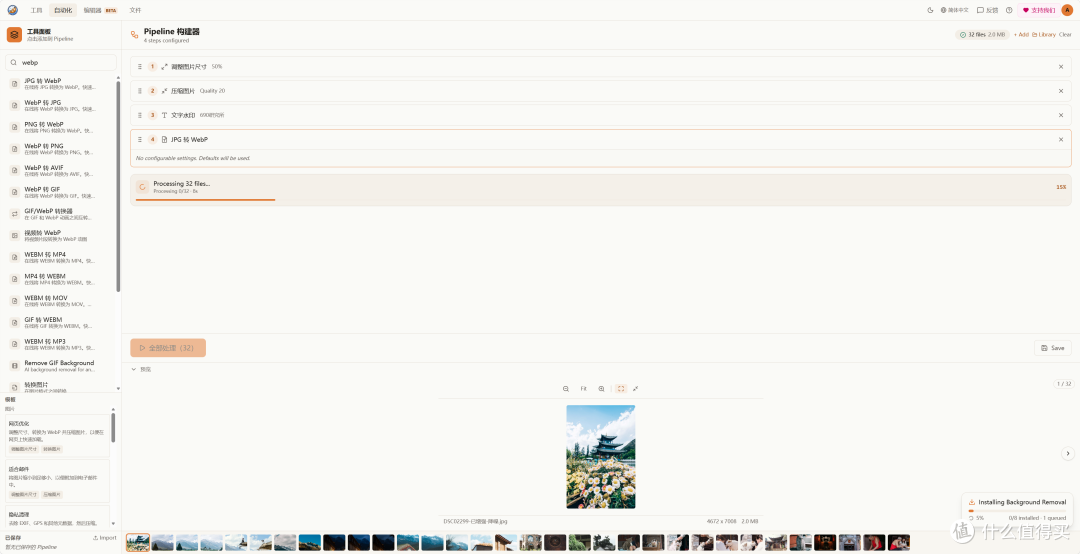
SnapOtter 当前默认支持最多 20 个步骤组成一个 Pipeline,而且同一个工作流还可以直接保存下来重复使用。
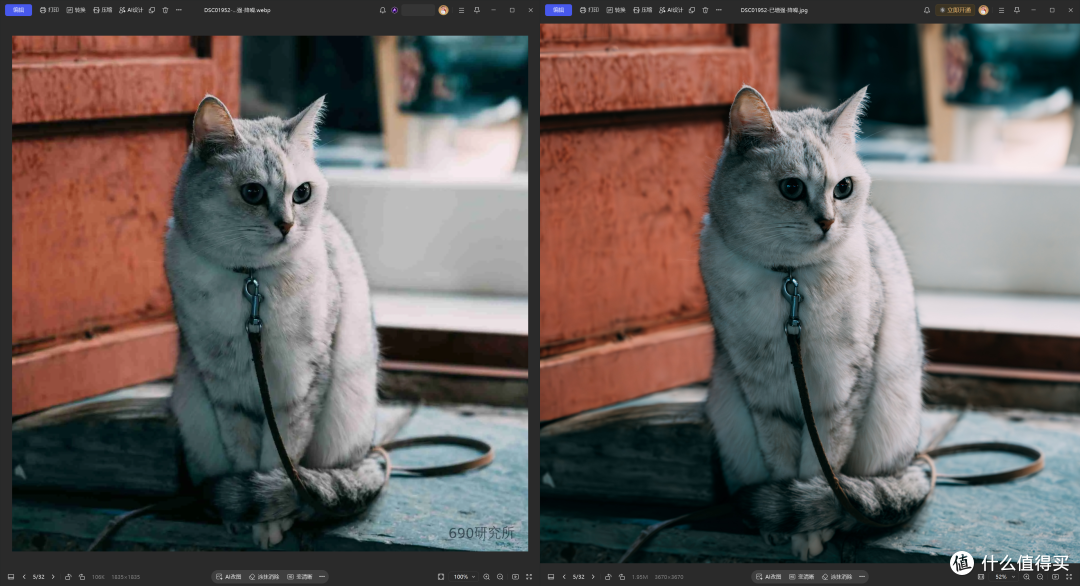
这是自动化流程做出来的效果,左侧为处理后的,右侧为原图,这个表现还是不错的。
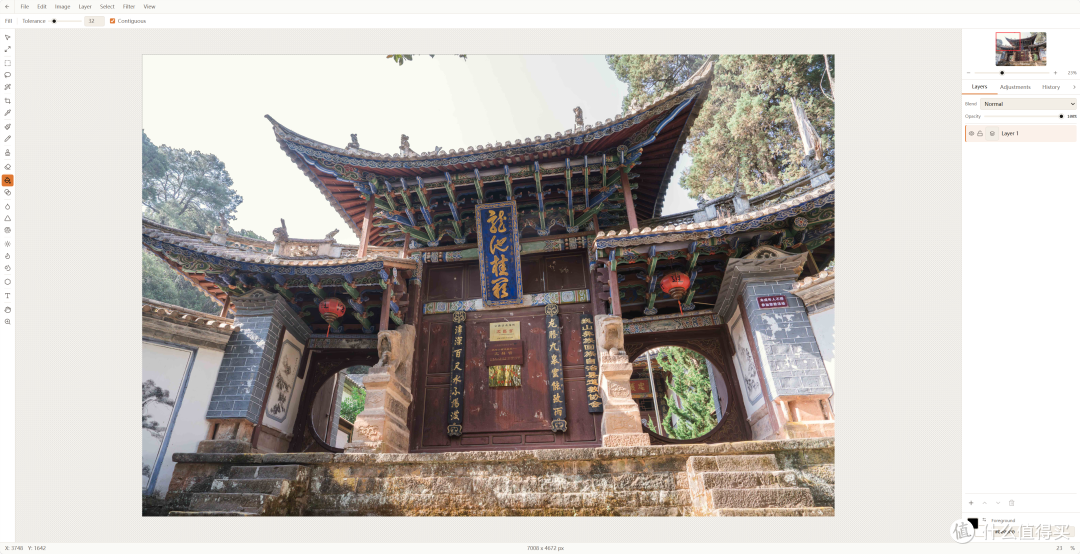
除了自动化之外,在SnapOtter中还有个简单的编辑器功能,支持魔棒、填充等等功能。
写在最后
折腾 NAS 时间久了以后,我现在反而越来越喜欢 SnapOtter 这种项目。
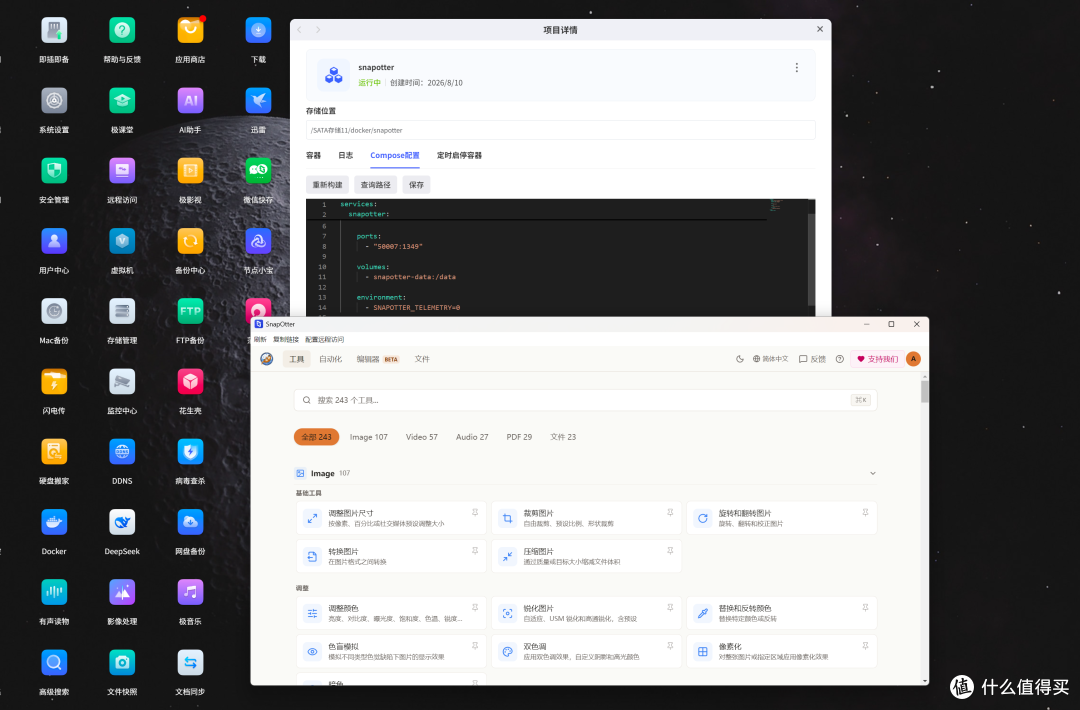
它并不是那种部署完以后看起来特别“高大上”的服务;但它解决的都是一些每天可能都会碰到的小问题。压缩图片、转换格式、PDF 合并、视频转 GIF、OCR、抠图……
以前每碰到一个需求,就要临时去网上找一个工具。现在直接打开部署在NAS中的工具,只需要一键部署就能获得如此强大的工具。
而且文件存在 NAS,工具也跑在 NAS。
不用上传,不用到处找网站,需要处理的时候打开浏览器就能用。
这才算是真正把 NAS 的 7×24 小时在线能力利用起来了。
那么好了,以上就是本篇文章的全部内容啦
希望对你有所帮助
让我们下篇文章
再见











Lostedman
校验提示文案
值友5468374518
校验提示文案
skidd
校验提示文案
吾悟毋无误
校验提示文案
虎皮猫大人lol
校验提示文案
夏天super丶
校验提示文案
一枕清宁
校验提示文案
值友5747995762
校验提示文案
值友5468374518
校验提示文案
值友5747995762
校验提示文案
一枕清宁
校验提示文案
夏天super丶
校验提示文案
Lostedman
校验提示文案
虎皮猫大人lol
校验提示文案
吾悟毋无误
校验提示文案
skidd
校验提示文案