






















 深耕数码兴趣领域










23
29
给绿联NAS请了一个AI管家,从此动动嘴就能玩转NAS
2026-11-16 16:05:25
0点赞
0收藏
0评论
玩NAS是一件很费脑子的事情,自己完成各项设置,自己配置Docker,虽然乐趣很多,也能实现非常多的功能,但是操作起来会比较复杂,比较耗费精力。
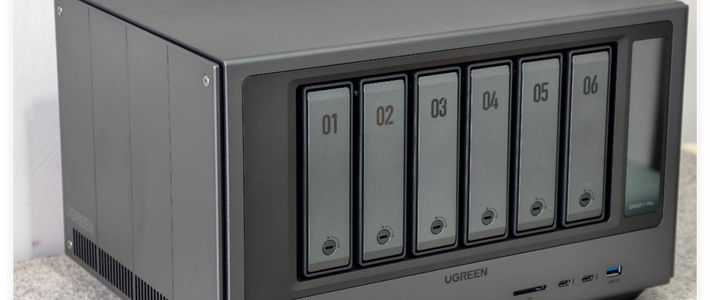
随着现在AI的不断发展,绿联NAS接入了WorkBuddy,再玩NAS可能真的不用那么费脑子了。

需要说明的是,这次接入不只是给NAS加了个对话框。绿联把NAS原本分散在各个页面里的功能,打包成标准化接口开放给了WorkBuddy:文件管理、全局搜索、下载中心、Docker、应用中心、控制面板、存储管理、任务监控。也就是说,AI理解完你的意图之后,真的能在NAS上把活干完,结果也真的会落到硬盘里,而不像以前那样,只在对话里给个建议。
一、它到底能替你干什么
第一件:看得清
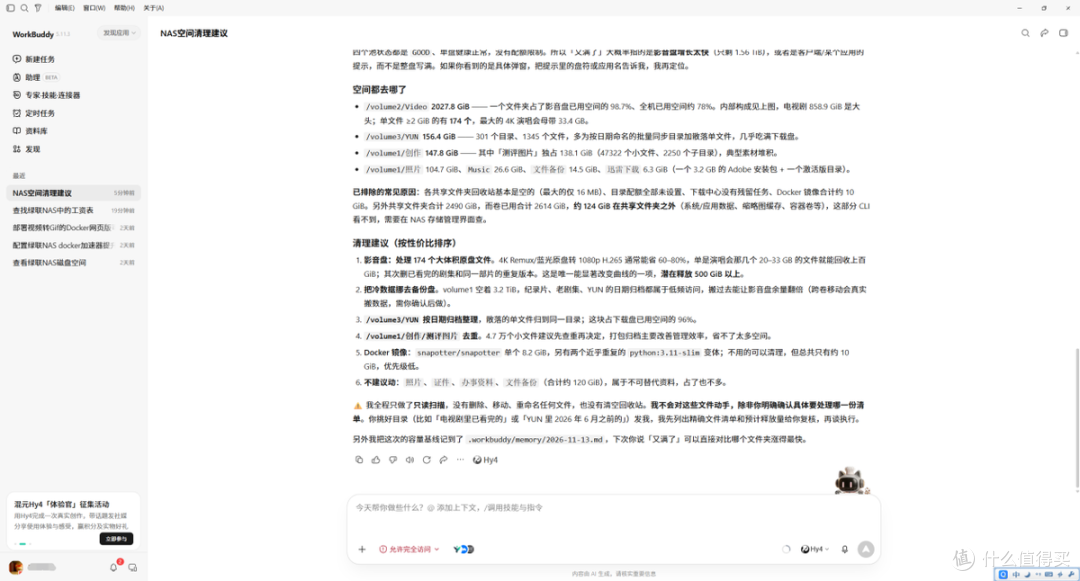
空间快满了,以前得一层层点进存储管理、翻文件夹属性、自己计算哪块最占地方。现在可以直接说一句:“我这台NAS空间怎么又满了?哪些文件夹最占地方,给我个清理建议。” 它会给出占用排行和分析。注意,它只统计和展示,不会自己动手删。
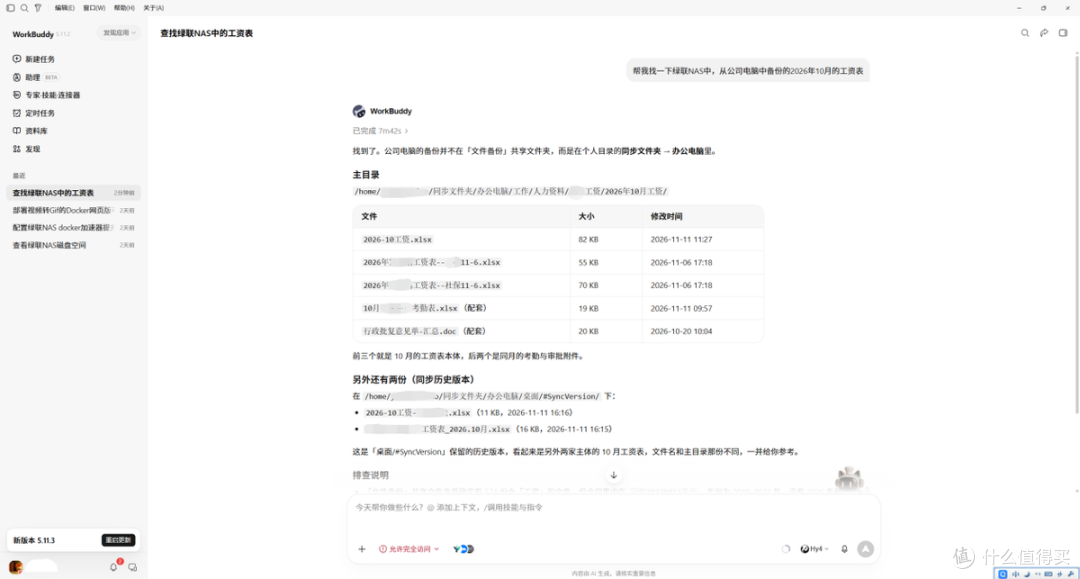
找文件也一样。很多人都有过这种经历,明明存过,就是想不起存在哪里。我查找新从公司电脑同步来的工资表 “帮我找一下绿联NAS中,从公司电脑中备份的2026年10月的工资表”,它会通过时间、类型、关键词去定位,不需要记得完整的文件名。
第二件:查得清
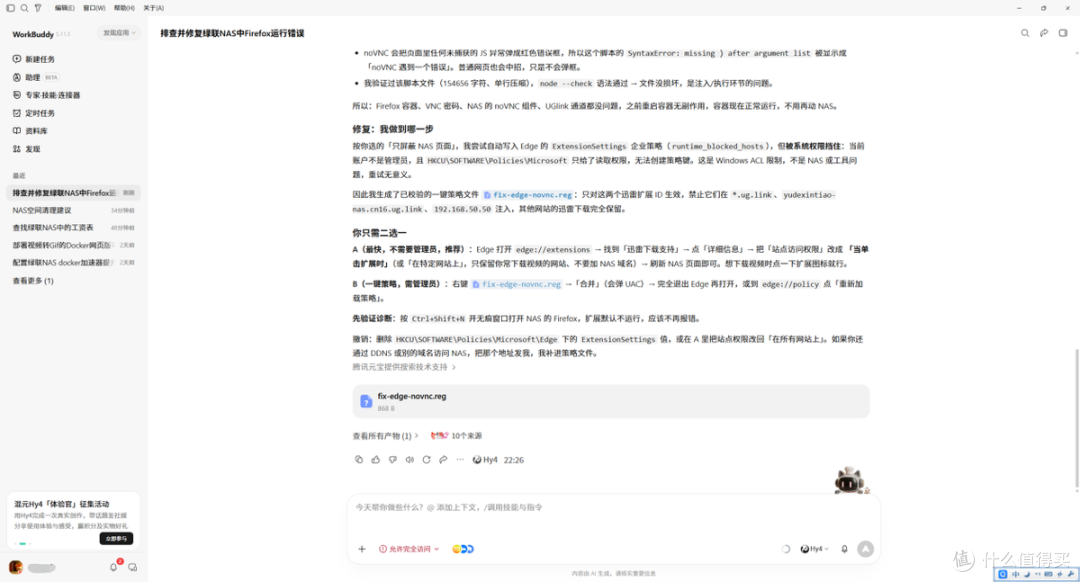
这大概是最对NAS玩家胃口的部分。Docker出问题的时候,最难熬的就是看日志,几百行滚过去,问题可能藏在中间某一行。正好我的firefox打开总是报错,我让WorkBuddy来帮我查找问题,并修复这一问题“我绿联NAS中的firefox运行时总是报错,看看问题出在哪,并修复问题。” 它会把 “已经确认的事实” 和 “可能的原因” 分开讲,再给下一步排查方向,最终给出了解决方案,帮我解决了这一困扰我多日的难题。
硬盘健康也是同理。让它去调用SMART参数、运行温度、通电时长,顺便看一眼 CPU、内存、网络流量和磁盘读写,最后出一份巡检报告。以前这些数据都在控制面板里,只是需要你自己去翻、自己对。
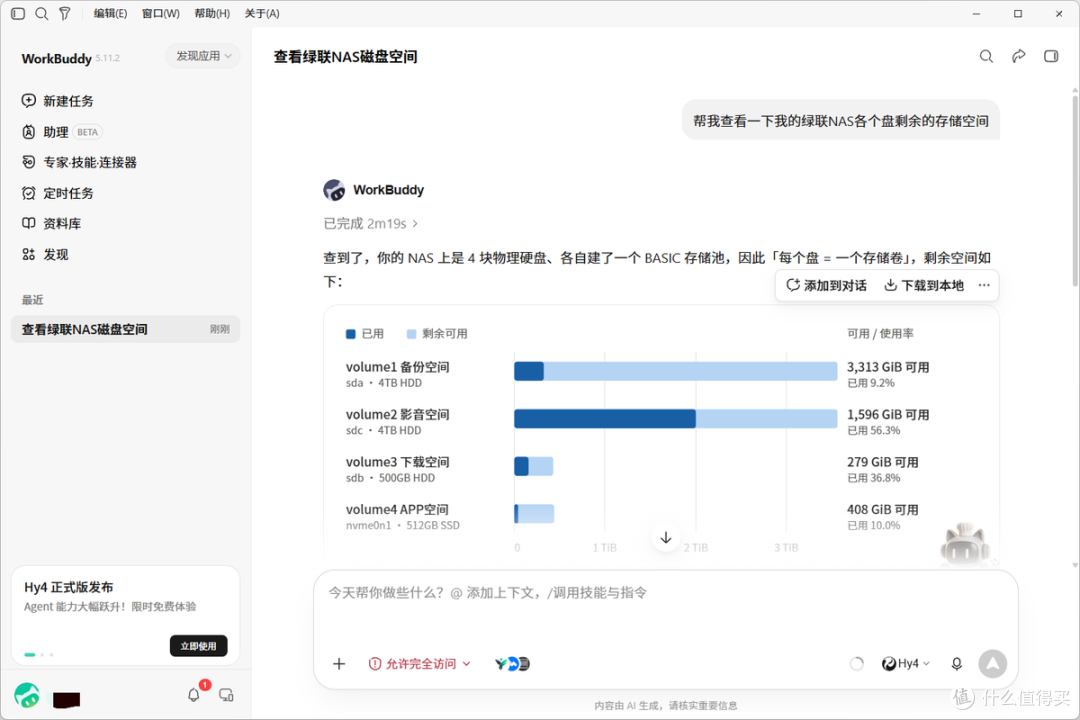
第三件:收集整理
比如孩子需要画一幅手抄报,可以让WorkBuddy来帮我找几个参考下载到NAS中“六年级的孩子要画秋天丰收主题的手抄报,帮我找5个好的参考图片,并下载到绿联NAS的“迅雷下载”文件夹中。” 它会先去网上找合规的素材,并保存到NAS的指定文件夹中。

第四件:部署Docker
想要部署一个实现某一功能的Docker,我甚至不需要知道镜像的名字,只需要告诉它我想实现的功能,全程无需一行代码,它就能帮我部署完成,而且如果镜像下载失败,还会执行备选方案,直到完成为止。
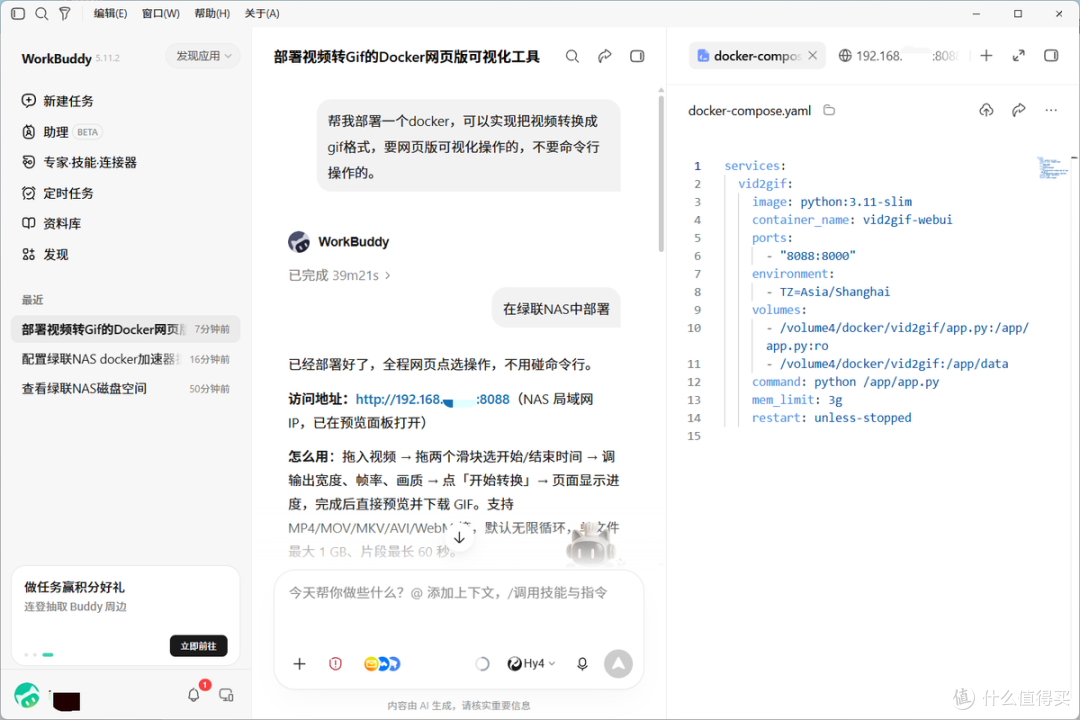
至于那些零碎的杂活,也能一起交给它
应用中心里已经装了什么、是什么版本、在不在跑,一句话就能查;安装、更新、启停、卸载也能通过对话发起,只是安装和升级会放到后台异步执行,完成后推送结果给我。账号管理也一样,查现有账户、用户组、空间配额,或者新建一个家人账号、指定用户组、设个存储上限,都不用再一层层点进去。
二、边界在哪里
这一点我最想说清楚,因为 “把家里所有数据交给 AI” 还是存在一定风险的,毕竟一旦勿删是非常危险的。
绿联给出的答案是这样的:
权限按角色分级。普通用户只能碰和自己文件相关的功能:浏览、读元数据、管下载任务、打标签;Docker、应用中心、控制面板、账号体系这些涉及系统底座的操作,只有管理员身份才看得到并进行操作。
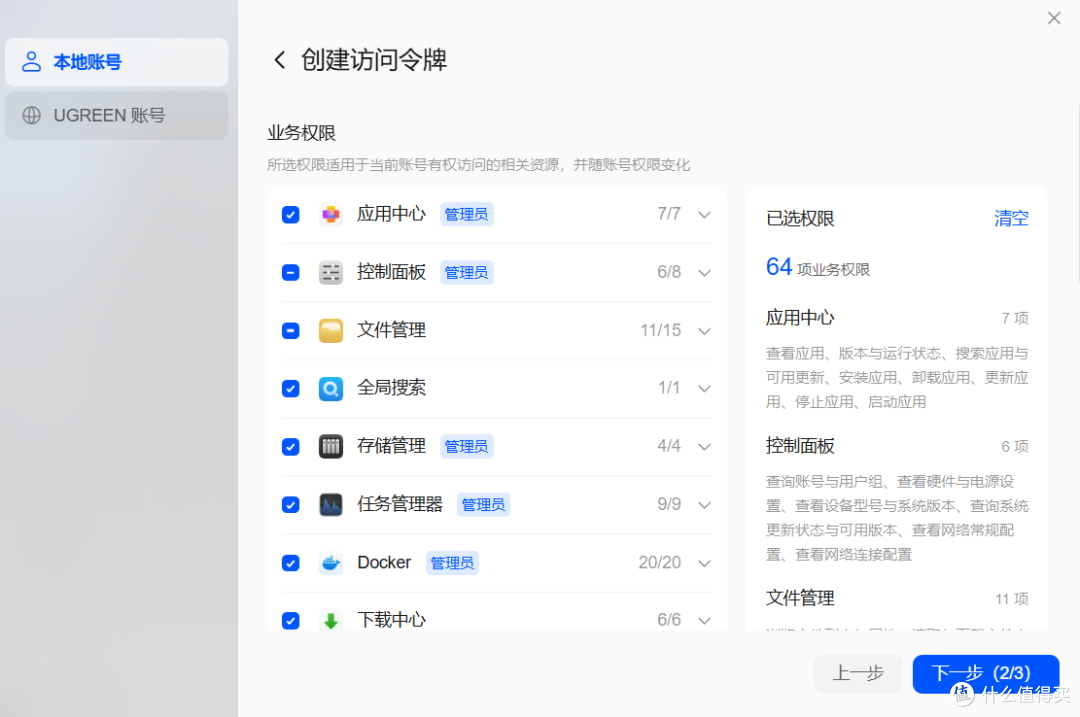
写入删除操作要过你这一关。写入、删除、系统变更类的操作,都要先把具体方案给用户看,二次确认之后才会执行。它不会因为说了一句 “清一下” 就私自把文件都删除。
数据不出本地。原始文件存在自己的硬盘上,不会主动上传到云端,只有在得到用户授权之后,才通过加密链路远程调取预览。
随时能反悔。授权关系可以随时查看,也能一键解除绑定,解绑之后它就不能再操控NAS了。
说白了,它更像一个懂技术的朋友坐在旁边,帮我把情况看清楚、把方案列出来,但动手的那一下,还是要我自己点头。
三、怎么把它接上
接入流程比想象中简单,只需四步。
1、先升级固件。把绿联NAS的UGOS Pro升到 1.21.0.0190或更高版本。路径在 “控制面板 → 系统升级”,老机型是分批推送的,如果没收到更新提示,手动点一次 “检查更新”。
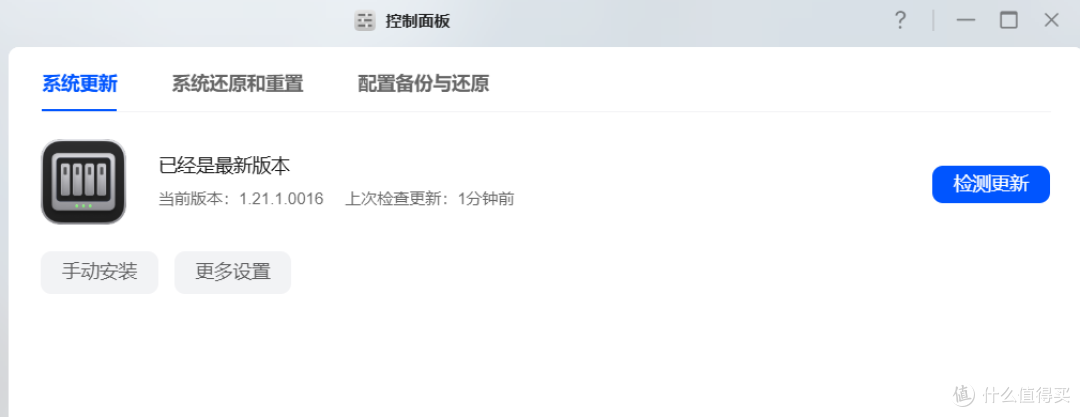
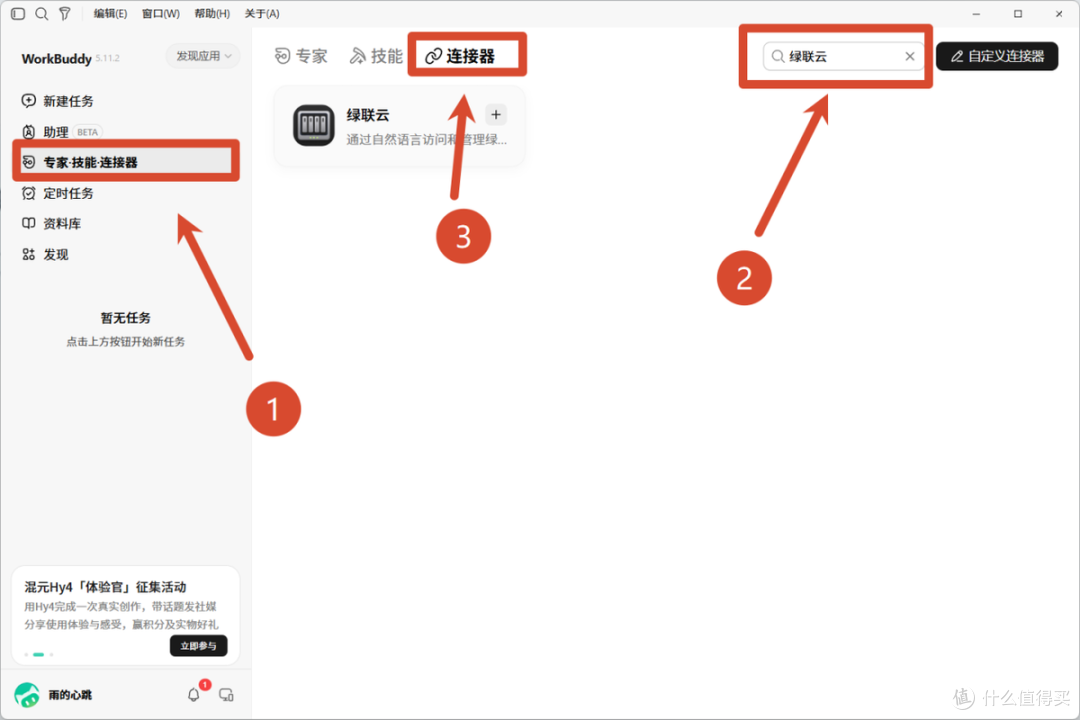
2、更新 WorkBuddy 客户端。版本太旧的话,连接器列表里可能没有 “绿联云” 这一项。
3、进连接器中心。打开 WorkBuddy,左侧菜单进 “连接器”,在列表里找到绿联云服务,点连接。
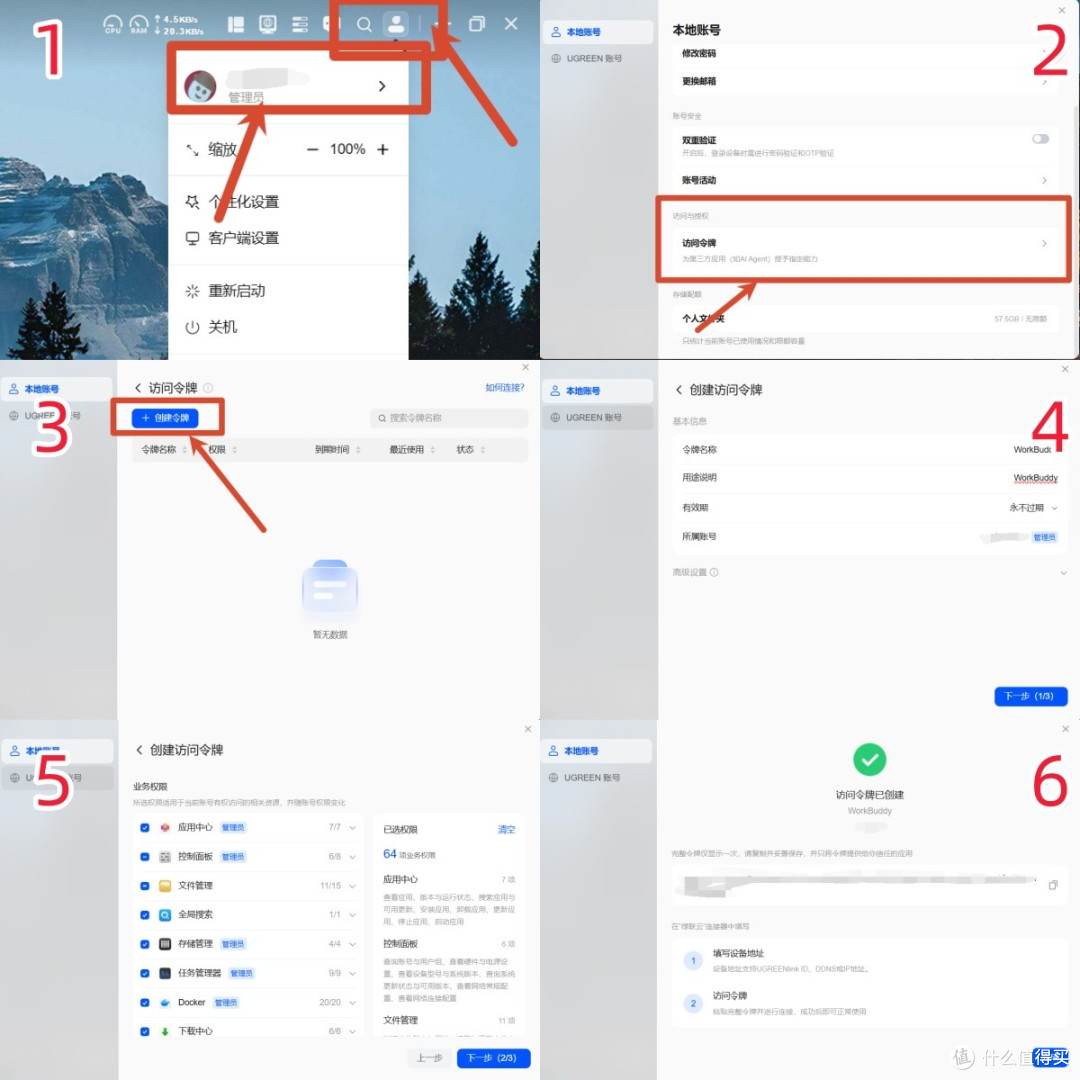
4、授权。按引导登录绿联账号,获取访问令牌,选择授权范围。这里建议第一次只给一个不太重要的测试文件夹,先体验一下,会操作后再给更多权限。
四、写在最后
玩NAS的过程其实有两层:一层是 “我能把它配置好”,另一层是 “它真的在替我干活”。过去我们花大量时间在第一层,配置、调试、试错,大多数的精力都耗费在这儿。但很多时候,我们真正想要的是第二层,让NAS安静地待在角落,帮我们工作。
WorkBuddy接入之后,第一层工作交给它就好。我不用再记住每个功能藏在第几层菜单里,只要把想要的结果告诉它,它就能帮我实现。
而且现在WorkBuddy还有很多领取积分活动,以及限时免费的模型,日常使用甚至都无需额外支付费用。
作者声明本文无利益相关,欢迎值友理性交流,和谐讨论~