











































4
3
学生思维导图软件怎么选?4款实测对比,帮你省时省钱
2026-05-25 21:49:23
0点赞
0收藏
1评论
先给结论:谁适合哪款?速览

场景一:课堂笔记 & 个人复习
需求:快速记录老师板书 / 教材章节,不卡顿、免费、导出打印方便。
首选:XMind
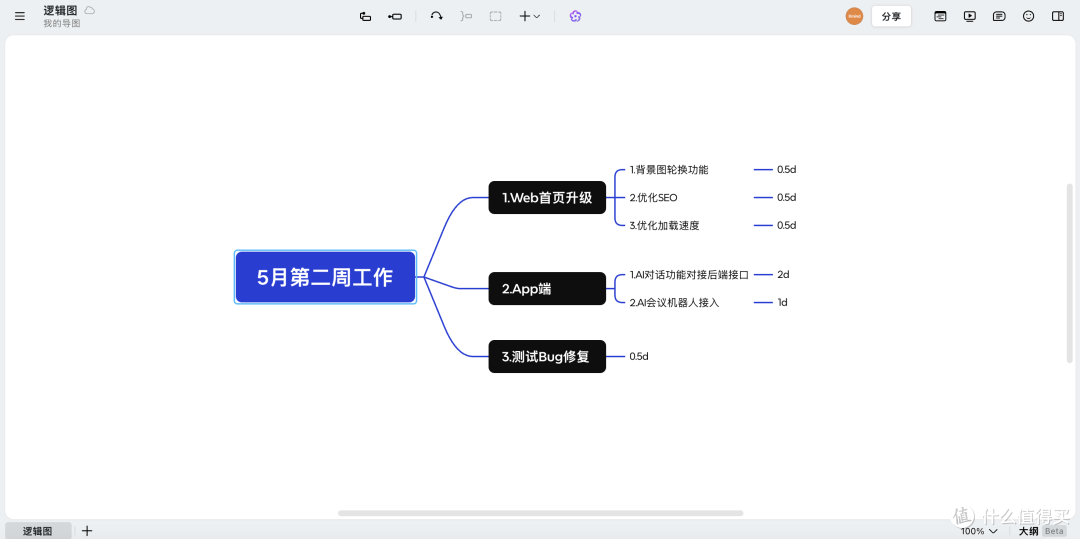
免费版就支持标准思维导图、树形图、鱼骨图,操作逻辑和Word一样简单,拖拽添加节点,配色贴纸自带。导出图片/PDF直接发到学习群或打印成A4复习。
注意:免费版没有云同步,记得手动备份到本地;协作功能几乎为零,只适合单人用。
替代方案:如果觉得XMind太“正经”,想用更自由的方式边画边写,可以看 NuromBoard。它的无限白板可以同时放导图、便签、手绘箭头,比如在数学复习时,左边画函数导图,右边随手写例题推导,AI还能帮你把一段文字自动转成导图结构(比如从讲义摘要生成分支)。不过这个功能要习惯一下,刚开始可能会觉得画布太大容易迷失方向。
场景二:小组作业 & 项目分工
需求:和同学实时编辑、讨论批注、分配任务,导出清晰的任务清单或流程图。
首选:MindMaster

它内置了大量项目规划、课程设计模板,和小组成员一起编辑时能实时看到对方改动,还能加批注和评论。大纲模式很适合大家先在文字里列好要点,再一键转成导图。免费版有100个节点限制——如果作业知识点很多(比如50个概念+50个关系),可能就满了,此时得不付费或者拆成多张图。如果节点超100个,建议用NuromBoard或XMind付费版。
更灵活的选择:NuromBoard
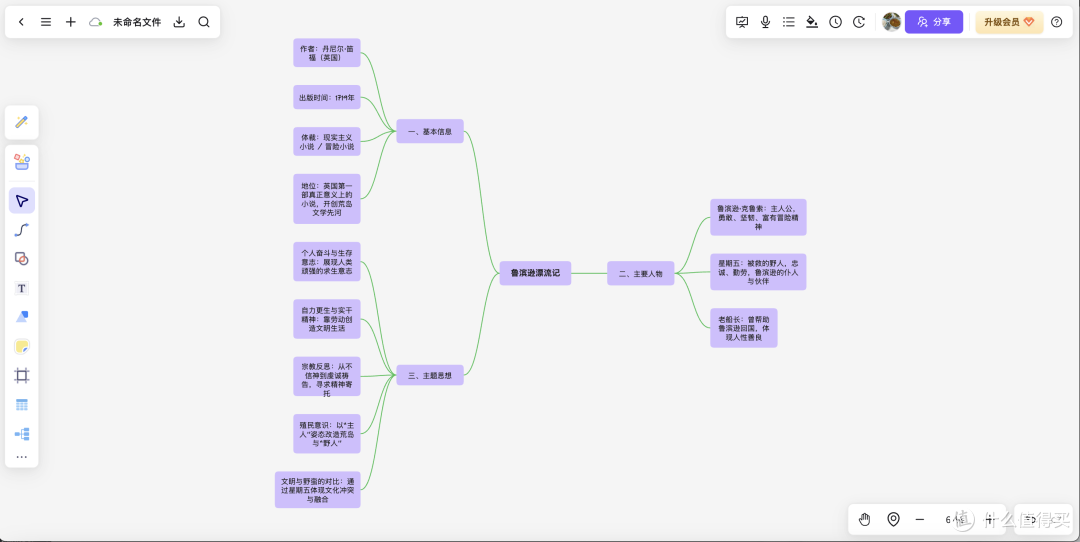
它的团队版协作体验不错,支持同一张白板上多人同时画导图、流程图、贴便签,还能用手绘风格让讨论更生动。如果你和小伙伴喜欢边画边聊、边改,它比纯导图工具更自由。但注意:它没有节点数量限制,但功能多,需要花10分钟熟悉工具栏位置。
极度轻量版:如果只是简单分工(不超过10个任务),直接开百度脑图就行,链接发群里就能一起改,但只能一人操作,不能同时编辑。
场景三:备考冲刺 & 知识体系梳理
需求:把整本书浓缩在一张图里,随时查漏补缺,最好能和大纲互转,方便打字输入。
最顺手:MindMaster
它的大纲模式很成熟,先在左边打字输入“第一章-第一节-定义-特点-例子”,点一下切换就变成了树状导图。复习时又可以切回大纲只看文字,很适合用手机或平板快速看要点。导出Markdown还能塞进Anki做闪卡。
如果喜欢手绘感:NuromBoard
它的手绘风格让导图看起来像手写笔记,复习时更有亲切感。而且支持PDF标注——比如把老师发的复习PPT导入白板,高亮重点后直接拉一条线形成导图分支,等于把笔记和导图合在一起了。不过这个流程需要一点学习成本,不是开箱即用。
免费到底:XMind免费版
虽然不支持大纲模式,但它的主题和贴纸足够让复习导图文案清晰。如果电子设备用得少、更倾向打印出来贴墙上,XMind导出PDF最稳,排版不会乱。
对比清单:功能与取舍

入手建议与避坑
先试免费版:所有工具都有免费版,没必要一上来就付费。XMind免费版对90%的学生足够;MindMaster免费版节点限100,如果发现超了再考虑换工具或付费;百度脑图0成本,但别指望做精细图。
版本选择:如果决定付费,优先看教育优惠。XMind有学生价(约半价),MindMaster也常打折。NuromBoard主要卖的是团队版,个人用免费版或基础版即可,AI功能每月有免费额度,一般够用。
使用门槛:觉得“功能越多越好”可能反而浪费时间——比如NuromBoard的无限画布+多图表,如果自制力差,容易越画越乱。建议从XMind或百度脑图入门,熟练后再尝试进阶工具。
数据安全:百度脑图和NuromBoard的云端存储都算稳定,但重要导图建议同时导出本地(图片或PDF)。XMind免费版根本无云,全靠手动存U盘或网盘。
维护成本:除了百度脑图,其他工具付费版都有年费。如果大四之后不再重度使用,免费版足够。别为了“万一以后有用”提前充值。
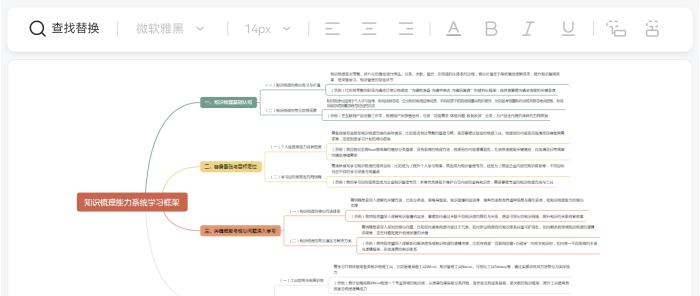
XMind 界面:经典树形结构,拖拽即用
NuromBoard 诺智白板:无限画布,同时展示导图、流程图和手写标注
MindMaster 模板库:内置课程设计、读书笔记等模板
百度脑图:在线免安装,适合快速记录
总结:没有万能工具,只有最适合你学习习惯的那一款。建议先选一个用一个月,如果觉得别扭再换——反正都是免费的试错成本。关键是坚持把知识画出来,而不是纠结装哪个软件。














校验提示文案
校验提示文案