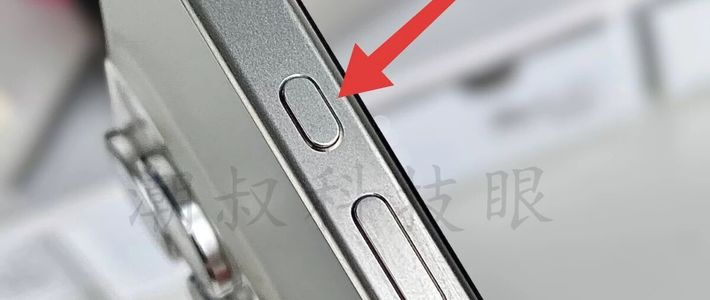
iPhone 15 Pro Max操作按钮隐藏用法,效率翻倍
05-31 19:56
精选参考来源


精选参考来源
1. iPhone 15 Pro 如何设置动作按钮快捷功能 _ 苹果 15 Pro 自定义 Action 按键指南

果粉控 2026-05-20 00:00:00
2. iPhone 16 Pro怎么使用操作按钮_iPhone 16 Pro操作按钮自定义教程【详解】
php.cn 2026-04-25 00:00:00
3. iPhone侧边按钮别只用来锁屏!官方隐藏技巧全实测,每一个都真实

今日头条 2026-05-11 00:00:00
4. 在 iPhone 上使用和自定义操作按钮
Apple Support 2026-05-31 00:00:00
5. iPhone 15 Pro怎么使用操作按钮_iPhone 15 Pro操作按钮自定义教程【详解】
php.cn 2026-04-30 00:00:00
6. iPhone 左侧那个按钮,你真的用对了吗?

微信公众号 2026-03-24 00:00:00
7. 《iPhone操作按钮玩出新高度!一个按钮实现6种快捷功能,效率翻倍的秘密在这里》
微信公众号 2026-01-12 00:00:00
8. iPhone 15 Pro升iOS 26后动作按钮多了几个新功能
微信公众号 2026-05-24 00:00:00
9. iPhone左侧那个Action Button按钮,你真的用对了吗?
微信公众号 2026-04-02 00:00:00
10. iPhone 动作按钮延伸技巧:根据手机「方向」,自动切换6种功能
今日头条 2026-03-03 00:00:00
11. iPhone 15 Pro Max如何自定义操作按钮功能_iPhone 15 Pro快捷键设置教程
果粉控 2026-04-30 00:00:00
12. 90%的人不知道!快捷指令隐藏启动姿势

小红书 2025-12-06 00:00:00
13. iPhone操作按钮功能与使用技巧 基础功能:多模交互的核心载体 iPhone操作按钮是苹果为全面屏机型设计的可自定义物理按键,支持多种交互方式: 1.短按:默认可设为返回、主屏幕等基础导航功能 2.长按:常用于触发多任务切换或系统级操作(如控制中心) 3.双击:支持绑定快捷指令或辅助功能 4.复合操作:通过"快捷指令"实现截图+保存、语音备忘录+发送等自动化流程 5.场景联动:结合iOS生态可跨设备操作(如长按按钮触发iPad任务) 设置方法:三步打造专属快捷键 步骤1:进入自定义界面 打开「设置」→下滑找到「操作按钮」(iPhone 16系列路径为「设置辅助功能侧边按钮」) 步骤2:选择基础功能 在操作列表中选择: 相机:轻按快速启动拍摄 静音/专注模式:会议场景一键降噪 手电筒:暗处环境即时照明 语音备忘录:灵感记录快速启动 步骤3:绑定高级指令(以截图为例) 1. 在「快捷指令」App新建「拍摄屏幕快照」指令 2. 返回「操作按钮」设置选择「快捷指令」 3. 绑定刚创建的截图指令,长按按钮即可完成操作 实用技巧:效率提升的关键点 1. 防误触优化 使用第三方保护壳时,建议选择官方认证配件或测试按键触发灵敏度 系统更新后(如iOS 26.3),需重新检查操作按钮功能稳定性 2. 场景化适配 游戏模式:通过「引导式访问」锁定当前应用,避免底部滑动误触 单手操作:将常用功能(如返回键)映射至操作按钮,减少屏幕触控范围 3. 复合功能开发 创建「双击+滑动」手势实现快速截图 设置「长按按钮+Siri」触发智能家居控制 结合「辅助触控」创建虚拟三键导航栏(返回/主屏/多任务) 通过硬件创新与软件生态的深度融合,iPhone操作按钮已成为全面屏时代交互效率的核心支点,用户可根据使用场景与操作习惯构建个性化控制体系。

百度 2025-12-11 00:00:00
14. iPhone操作按钮“超进化”1个键=8个工具付款/翻译/录音一键封神
今日头条 2025-12-12 00:00:00






-
 移动8元卡,实现6G流量,老用户20G+,30分钟通话96 279
 -
 免费!!让你的上古打印机支持手机打印80 81
 -
 诺基亚N73:那颗蔡司镜头,和一根被骂了十几年的摇杆106 493


已收藏
去我的收藏夹