



















11
17
用手机就能改家里的WiFi密码
2026-10-08 17:55:47
0点赞
0收藏
0评论
家里的无线网络越用越慢,怀疑被人蹭网,想改密码却发现自己不会操作;翻出电脑折腾半天,还是没登进后台。其实用手机就能完成,几步就能搞定。
一、先连上网络,找到管理地址
让手机先连上这台路由器的无线网络,然后在路由器背面或者底部的标签上找到管理地址、默认账号与密码。这些信息通常印在一张小标签上,很多人在安装时撕掉或磨损了,找不到时可以联系宽带服务方确认。
打开手机浏览器,在地址栏输入管理地址,进入登录页面后填写账号与密码。管理与无线的密码要分开记,避免混用。
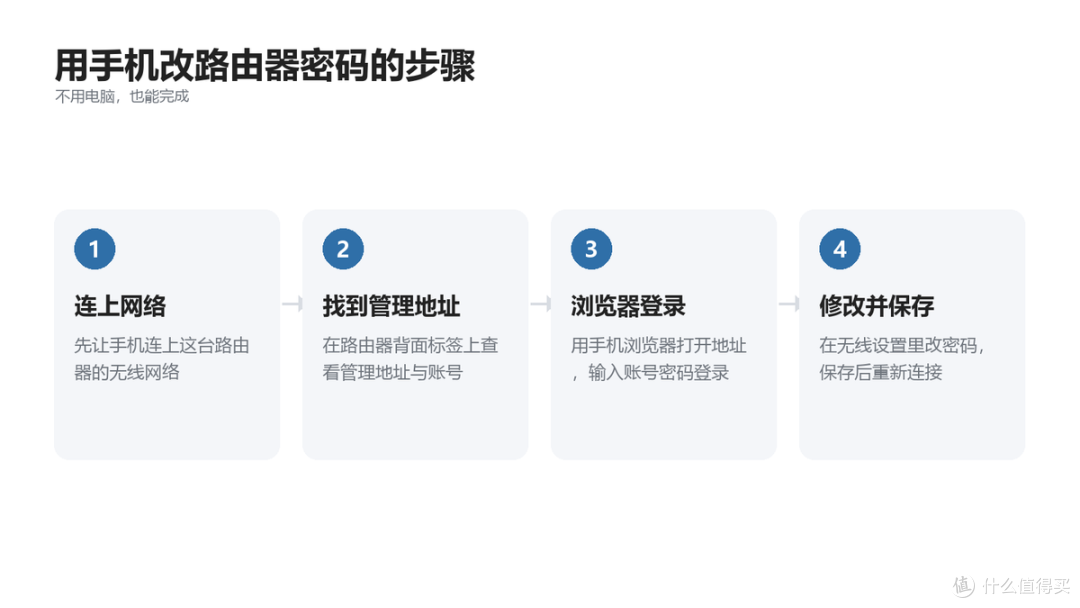
图1 用手机改路由器密码的步骤
二、后台里能做的三件事
第一是修改无线密码。密码尽量长一些,字母与数字混合,避免使用生日、门牌号这类容易被猜到的组合;定期更换,能减少被陌生人长期蹭网的可能。
第二是查看已连接的设备。列表里如果出现不认识的设备,可以直接禁用;第三是安排上网时段,给孩子的设备设置可用时间,避免熬夜刷手机。
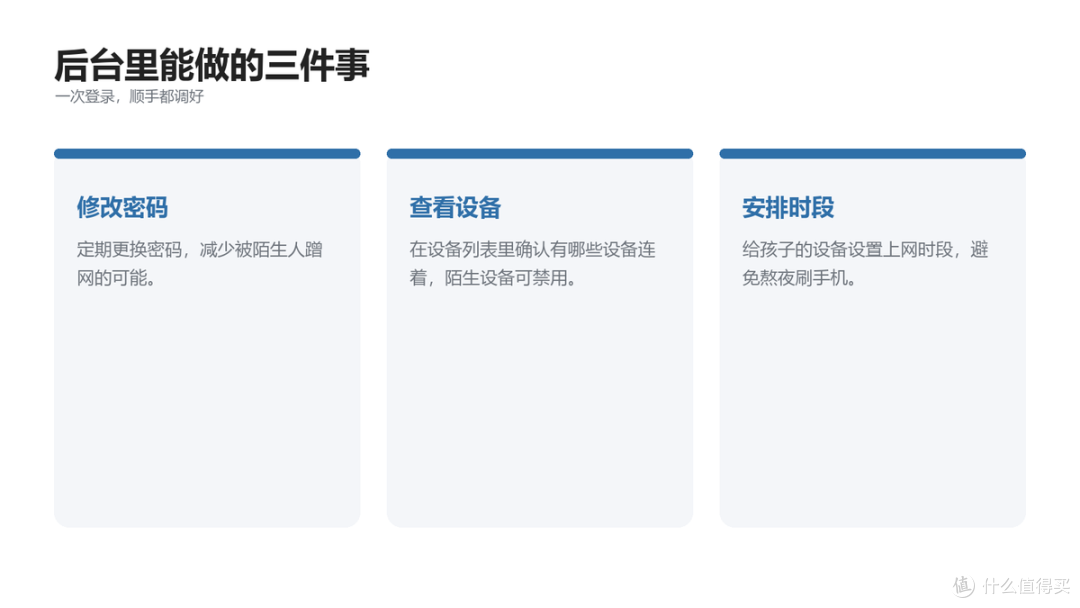
图2 后台里能做的三件事
用途
在哪个页面
说明
修改无线密码
无线设置
保存后需要用新密码重新连接
查看连接设备
设备管理
陌生设备可以禁用
安排上网时段
家长控制
按设备设置可用时间
三、设置时的几点提醒
修改密码之后,家里所有设备都需要重新连接一次,可以先记下新密码再操作。部分路由器在保存设置后会重启,等待一两分钟再重新连接比较稳妥。
另外,管理后台的密码不要与无线密码设成同一个,也不要告诉不熟悉的人。如果发现自己已经无法登录后台,可以把路由器恢复出厂设置再重新配置,但这会清除原有设置,操作前先想清楚。
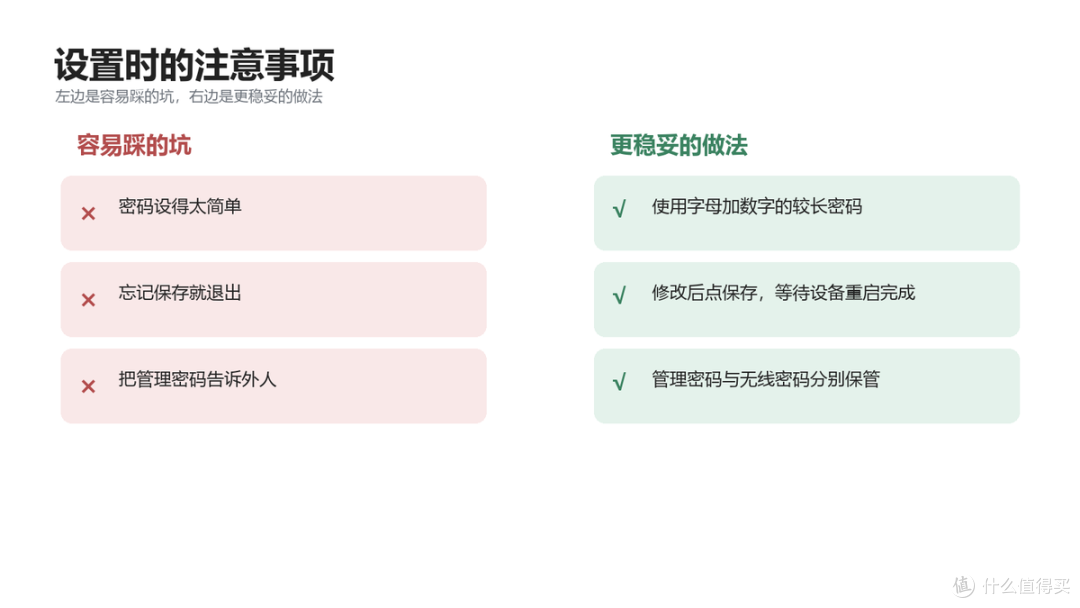
图3 设置时的注意事项
四、网速慢时的其他排查
改了密码之后如果网速仍然不理想,可以看看路由器摆放的位置是否被柜体和墙体遮挡,位置调整往往比更换设备更有效;也可以重启一次路由器,让长期运行产生的缓存清理掉。
如果家中设备较多,可以把智能家居类设备单独连接到较慢的频段,让手机与电脑使用更快的频段,减少互相争抢带宽的情况。
如果路由器是宽带服务方提供的,标签上可能只印着初始信息,实际的无线密码以安装时设置的为准。登录后台时如果提示密码错误,可以先确认自己是不是把无线密码当成了管理密码。
修改密码后,家里其他设备都需要重新连接,可以先和家里人打个招呼,避免他们以为是网络故障。后台界面在不同品牌之间差别较大,找不到对应选项时可以在设置里搜索关键词。
设置完成后把新密码记在可靠的地方,避免过一段时间自己都想不起来。如果常有客人来访,还可以开启访客网络,让访客使用单独的网络,主密码不必外传。
结语
改密码、看设备、排时段,这些操作在手机上就能完成。花几分钟弄明白,家里的网络会稳当很多。
内容取材网络,仅供参考。








