














2
2
“垃圾佬”大方一回,重新布置桌面!
2020-05-04 14:02:48
13点赞
29收藏
28评论
写在前面
疫情期间在家办公,一方面面对家里电脑和桌面的时间长了起来,另一方面看到了第一期“一起show桌面”各位大佬的作品,心痒难耐,于是趁此机会以“办公”为名换了一波装备,终于咱也能参与话题了!

一、显示器
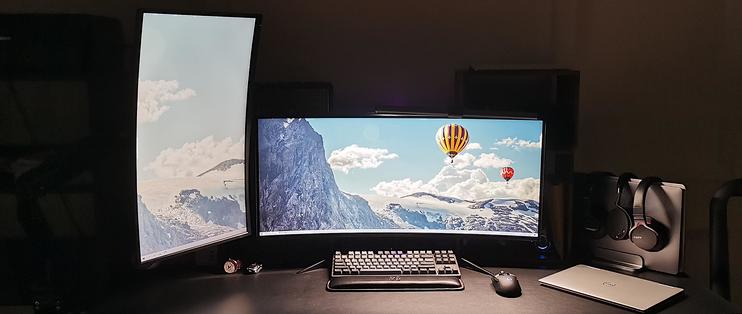
显示器是第一个提上更换日程的。原来用的显示器还是3年前买的G27,1080P、144Hz的VA曲面屏。当时对显示器也不懂,贪图高刷+曲面,就随便买了一个。相比于之前用的戴尔24寸的IPS屏,G27无疑新潮许多。但是从头图也看得出来了,VA屏可视度和IPS不好比。1080P的分辨率在当时算是还可以,但是现在4K满地走,1080P只能被冠以“大果粒”的称号了,所以一直也想换一个高分辨率的IPS屏幕。

显示器本身可以算是“传家宝”,买一台可以用很久,所以这次提前想了一些要求。首先,高刷还是要的,虽然我并不玩FPS了,但是高刷即是正义!其次,一定要34寸高分辨率的带鱼屏。就像之前买G27是贪图高刷和曲面,据说带鱼屏用了就回不去,所以想要试试。而且34寸的带鱼屏高度刚好和27寸的屏幕相等,两块屏需要的话还可以拼在一起。最后,一定要IPS面板。在用G27的时候总是怀念之前戴尔的IPS屏,所以这次还是要选IPS面板。看来看去,最终在LG 34GK950F和外星人3418DW里面纠结。我知道LG是nano IPS,技术算是领先3418一代,但是最后还是因为灯买了3418DW。毕竟之前买过AW的笔记本,键盘坏了直接给我换了个新机,售后还经常回访,印象比较好。
不过坑爹的是,3418DW太厚了,屏幕中间是个三角形,导致screenbar plus无法居中挂,只能挂在一边 但是看到CHH的大佬们也是这么挂的,我也就接受了。


这两台显示器,从最开始就是打算竖+横摆放的,竖起来的当然只能是G27。但是仔细看就会发现G27是没有vesa孔的,这时候万能的马云家出现了!居然有人卖G27的安装接口转vesa孔的板子,成功上墙。配的是NB F100A,选这款主要是因为底座可以360度旋转。我的书桌因为带很多抽屉,其实是没有办法安装显示器支架的,所以只能反向固定在旁边的架子上面
 显示器支架反向固定在架子上面。从这里也可以看到我的书桌侧边太狭窄,没法用显示器支架,破坏桌子的话就得不偿失了
如上图,确定了需求--需要一个底座就支持360旋转的支架,这款刚好满足,也就买了,没怎么作比对。

二、多设备切换
在设计整个桌面的时候,最大的问题在于我的电子设备实在是有些多,除了新配置的“工作”台式机,还有旧的台式机(看了大牛阿文菌的好多文章,后续打算改造成win nas)两台MacBook Pro、一台ThinkPad和一台xps7390,以及偶尔会玩一玩的switch 每台电脑都还是偶尔会用用的,来回切换外设实在是麻烦。不过好在最主要的备用电脑MacBook Pro和xps 7390都有type c雷电接口,因此我只需要买一个type c的扩展坞即可。也是出于这个考虑,新的台式机也配置了带type c接口的主板。最终选了绿联的17合1。灰色的颜值还不错,而且支持PD充电,用PC数据线连接电脑就可以实现数据传输、扩展桌面和电源充电。美中不足的是虽然是typec但是不是雷电(支持雷电也不会是这个价格了
 ),带宽不够,4K144是支持不了的,实测usb3.0的拷贝速度,后期也只能稳定在40Mb/s,不过确实实现了单一hub接所有电脑,勉勉强强算是合格了。如果大家有支持雷电3的扩展坞,也记得给我推荐啊!
 正面带耳机接口、USB3.0和typec,方便很多。
 背面是HDMI+DP+PD和PC连接线。
3、Switch支架与Pro手柄支架
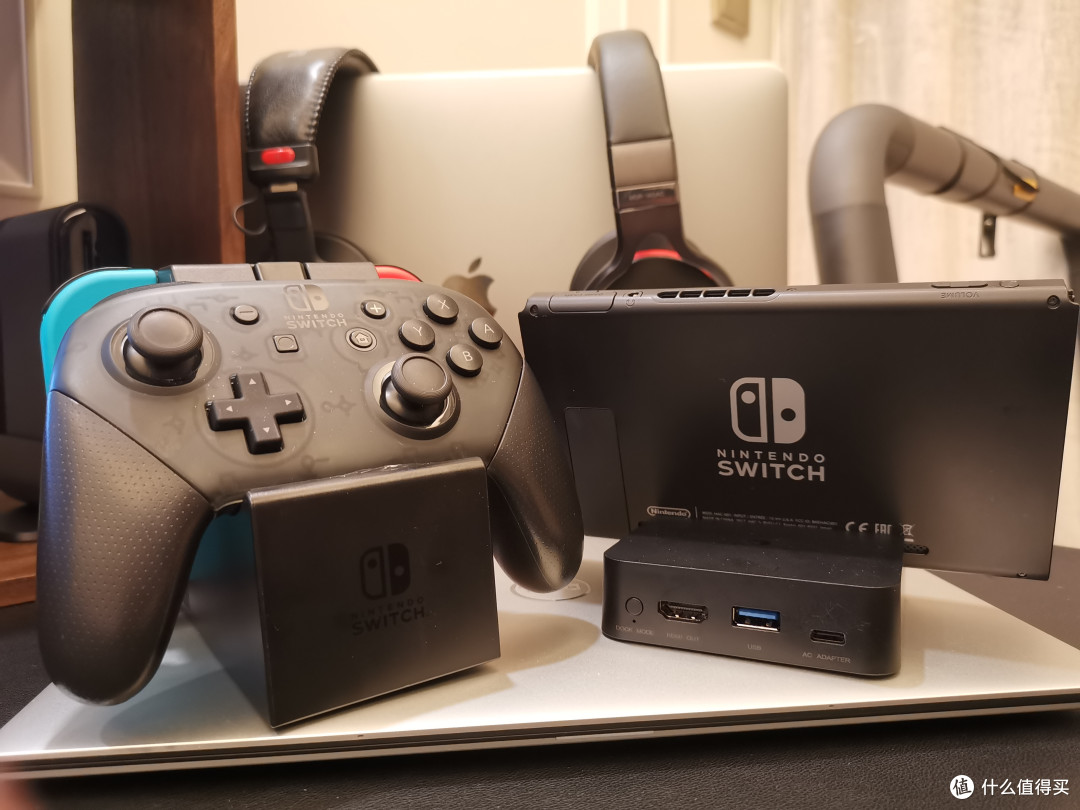
 手柄支架能够同时实现pro手柄和joy con充电,不过有了pro手柄,joy con其实也没什么机会使用了
要是选switch最值得购买的外设,pro手柄应该是第一吧?可能屏幕保护膜都得往后稍稍 毕竟我买了pro手柄,感觉自己水平都提高了。所以就想着买个支架把手柄找个地方架起来。马云家的产品,很好用,但是从数据线的做工来看,还是有些偷工减料。TV模式下的底座也是马云家的产品,都说原装底座散热不好,我倒是没感觉。这个底座最大的问题在于:1、typec接口不牢,稍微碰一下就不再充电了,然后直接断开显示屏;2、这种摆放方式好看归好看,也是真的落灰啊。这两个产品马云家的,而且都有小问题,就不推荐了。
4、其他一些小玩意儿
1)、“工作”台式机
 2070s怎么都跑不过5700XT
以工作之名配了台3600X+2070S的主机,怕A卡驱动折腾人,还是用的N卡,但是CPU是一定要用AMD的,AMD YES!结果好死不死,最开始默频4.1G,手贱试了一下低电压,限制CPU主频3.8G,现在默频就一直在3.8G了,再也不上去了 而且2070S跑分永远跑不过5700XT,果然是娱乐大师。
这台电脑一定要说一下!是一台12L的A4 itx,这个配置算是小钢炮?放个机箱链接。实际上也是Ghost S1 的“复刻版”,缺点是贵以及没有预留水冷快乐盒的位置,优点是居然支持ATX标准电源。如果大家感兴趣,我再写一篇装机相关的。这个机箱真的挺有意思的,算不上闷罐,换了定制线材之后温控相当可以。再下一步打算换黑洞或是银河的垃圾桶机箱,挑战一下极限,争取让主机能够上桌(现在藏在桌子下面)。

2)、XPS 7390二合一


刚刚几张照片大家应该都看到了,一直用7390当垫板,因为确实蛮适合的 这台是美国买的,11月末第一批就拿到了,1065G7+16G+512G,不到1700美金,国内要14999,着实有点儿黑。在用xps之前,一直用MacBook Pro当办公电脑,为了办公还安装的双系统,win系统下续航不好,而且真的好重。用了xps,腰不疼了腿不酸了,开半天会也不怕了,嘿工作效率都提升了。但是实测续航也就是4-5个小时,广告里面吹的超过10的小时,不知道是怎么测出来的
当然,这电脑键盘手感一塌糊涂,不过MacBook Pro键盘手感也一言难尽,倒是很好适应
3)、外设-键盘、鼠标和音箱
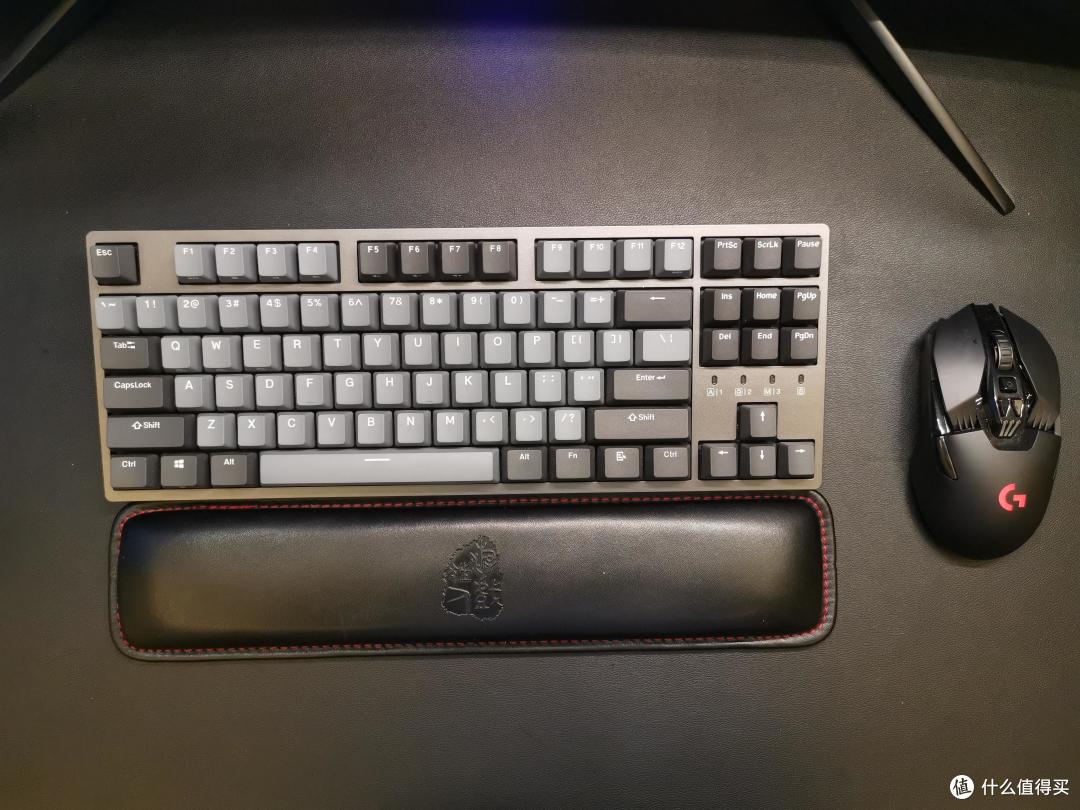 杜伽K320W,静音红轴

键盘目前主要用杜伽K320W,樱桃静音红轴,手感一级棒(也可能是没见过世面),外加蓝牙、无线和有线三模,切换也很方便,续航很强。之前用的MX 8.0,怎么说呢,确实是买箱子送键盘,手感很一般,不适应。用掌托对比一下,87键的键盘其实都差不多大小,到710+就能看出来了。在家玩其实小键盘用处不大,这也是我后来一直用87键的原因。
 买箱子送键盘,手感不适应,吃灰中
上一个古老的键盘,G710+,左侧自定义键,打魔兽的时候一键宏还蛮好用的。但是要适应很久,因为总是容易误触。用了两次就吃灰了。现在应该已经没啥人认识了吧。
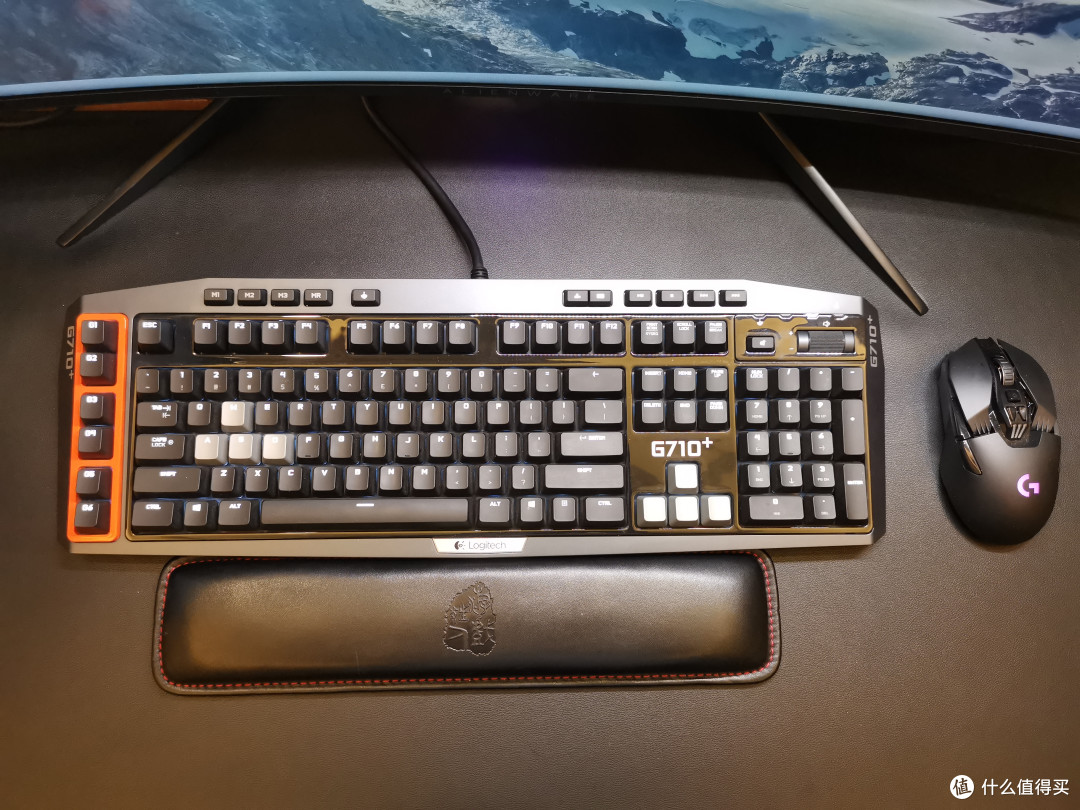 一个古老的键盘...吃灰挺可惜的
目前桌面音箱用的是Marshall 的Stanmore,聪明的你一定有一个疑问,那就是一个箱子,放在哪里呢,显然是无法像2.0的音箱一样左右对称了。仔细看头图,它藏在3418DW的左上角 这个实属无奈,之前用的是很早买的麦博2.0,太老了,想换真力钱又不够。这两年蓝牙的箱子倒是没少买,这个箱子之前一直在吃灰,所以这段时间先用这个箱子顶一顶吧,省得放坏了。前段时间又买了sound x,甚至在考虑要不要再买一个试一试传说中的立体声。
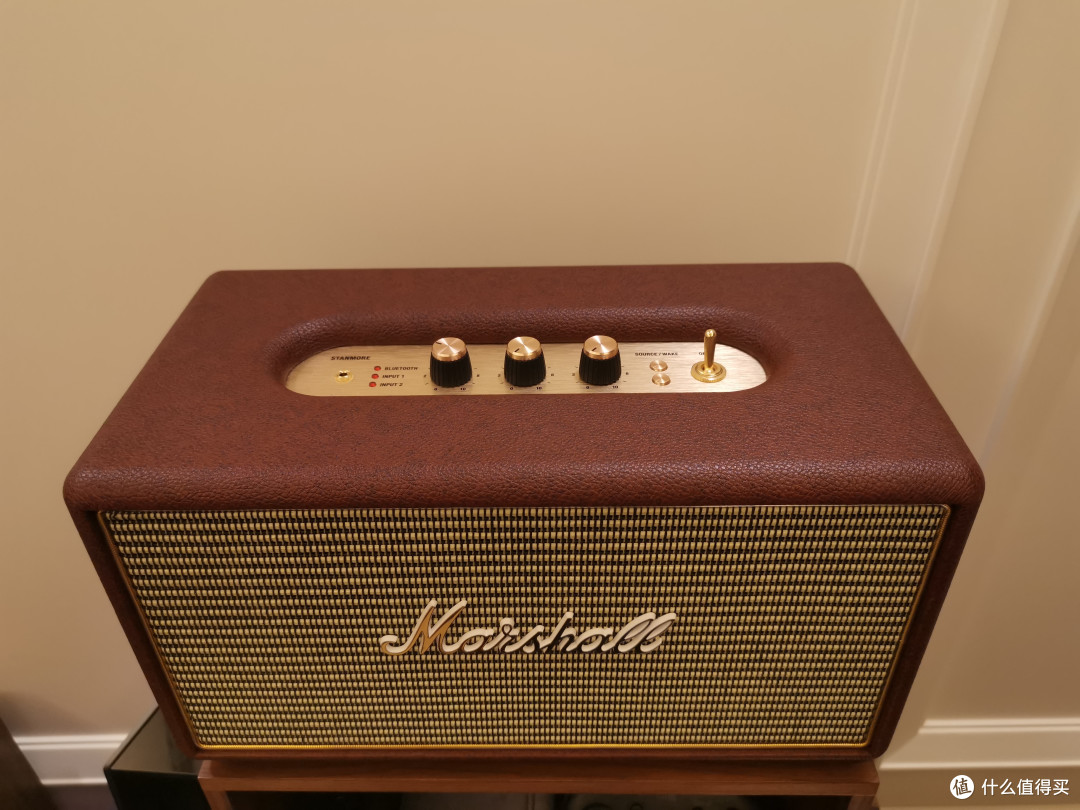 两个有线音源,一个蓝牙音源,一键切换
5、结语
很多碎碎念,和大佬不能比,但是折腾的过程是有意思的。就像有人说“攒电脑最快乐的时候就是选配件的时候,装好了之后就索然无味了”。折腾桌面的过程中,想办法用好每一寸空间,无数种搭配,让属于自己的小空间称心如意。跟着大家也学习到了很多有意思的小配件,陆陆续续加了进来,比如斐讯T1插排,华为的VR glass,胡桃木定做的架子,享耀家的椅子等等。这一次受篇幅所限,没有讲耳机和塞子等,后续可能会单独写一篇。
当然,结尾一定要感谢家里的领导,任我折腾了一个月,买来各种奇奇怪的东西,天天加完班就一头扎进书房,还要帮我举着屏幕装显示器支架,而且统一把爬行垫放到客厅而不是书房,让我能有一个自己的空间。
最后,给大家拜个晚年吧,祝大家晚年幸福!















校验提示文案
校验提示文案
校验提示文案
校验提示文案
校验提示文案
校验提示文案
校验提示文案
校验提示文案
校验提示文案
校验提示文案
校验提示文案
校验提示文案
校验提示文案
校验提示文案
校验提示文案
校验提示文案
校验提示文案
校验提示文案
校验提示文案
校验提示文案
校验提示文案
校验提示文案
校验提示文案
校验提示文案
校验提示文案
校验提示文案
校验提示文案
校验提示文案
校验提示文案
校验提示文案
校验提示文案
校验提示文案