






























5
5
orange pi zero. 智能(zhang)音箱体验
2019-10-19 17:36:42
0点赞
8收藏
2评论
近日买了个zero. 上人脸识别内存爆了,总想着做的什么,zero套餐里有个扩展板,有麦克风,并且可以插音箱,于是想搞个智能音箱玩玩,网上找了一圈,找到一个项目 wukong-robot. 开整~
步骤一览
1.Orange Pi Zero 插上扩展板,安装Armbian,我装的是buster.网络撸的方案 (网上一大把,不赘述)
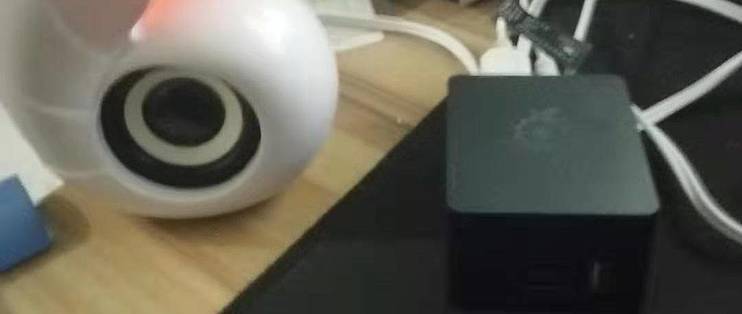
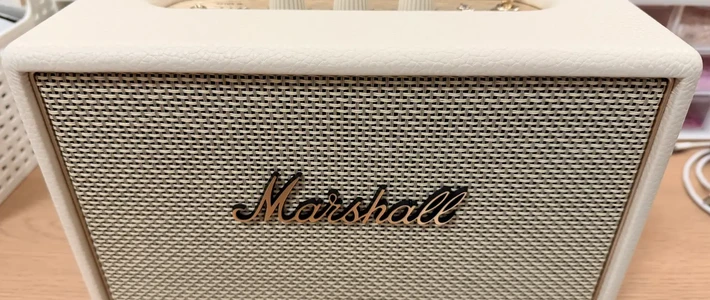
 实物效果图,orange pi zero.盒子 + 廉价音箱
2.配置话筒音箱
默认orange pi.套餐里带一个扩展板,上面有麦。然后找一个音箱,插上去,麦和音箱就连接好了,默认Armbian是没有启用这2个设备的,这个时候 rec test.wav是报没有找到声卡,找了一圈,终于找到方案:
armbian-config ==> System ==> Hardware ==> Tick "analog-codec" ==> Save ==> more times Cancel (to get out of armbian-config) ==> reboot
配置 /etc/asound.conf 和 /etc/modules 文件,配置后,其内容如下:
j@orangepizero:~$ cat /etc/modules
g_serial
sun4i_codec
sun8i_codec_analog
j@orangepizero:~$ cat /etc/asound.conf
pcm.!default{
type hw
card 0
}
ctl.!default{
type hw
card 0
}
重启后,想看声卡信息,会显示如下内容。
j@orangepizero:~ arecord -l
List of CAPTURE Hardware Devices
card 0: Codec [H3 Audio Codec], device 0: CDC PCM Codec-0 []
Subdevices: 1/1
Subdevice 0: subdevice $0
这个时候,声卡已经配置好了,最后一步,使用alsamixer 配置麦和音箱音量,按照如下步骤配置
1) alsamixer
2) press TAB (Make sure it falls to F4: CAPTURE)
3) Move to Mic1 (Use arrow keys)
4) Press SPACE and (L R Capture will appear)
5)Press ESC save and exit.
Mic1启用之后,便如下命令录音和播放刚才的录音,测试是否已经成功。
#rec test.wav
#play test.wav
3.安装wukong-robot ,有兴趣的按照这个文档来安装,关键是要编译好_snowboy.so这个库。
4.配置snowboy唤醒词,
在snowboy官网训练一个离线唤醒词(在第3步安装文档里有说明)然后配置到.wukong/config.yaml 配置文件内,我训练了小度小度和小讯小讯(以纪念我半路下车的R1)。有需要的可以留言。
5.启动 wukong-robot
$python3 wukong.py
********************************************************
* wukong-robot - 中文语音对话机器人 *
* (c) 2019 潘伟洲 *
* https://github.com/wzpan/wukong-robot.git *
********************************************************
如需退出,可以按 Ctrl-4 组合键。
至此就可以使用wukong这个智能(ZHANG)音箱了。
总结
不知道为啥,用扩展板的麦录的音声音很小,然后我对着盒子一直喊小度小度,喊到吐血,才偶尔响应一次,不知道是不是snowboy识别有问题,还是我训练的唤醒词有问题。录音间隔很短,有时候中间没有录到音,系统就会报alsamixer库使用错误,无力修改。总体感觉,这次试验以失败告终。有兴趣的大佬可以一起研究研究。如果能把唤醒识别率提上去,还是挺好玩的,用个充电宝+支持AUX的移动音箱,可以带到室外去玩。










校验提示文案
校验提示文案