







































7
8
家中网络设备太多无从管理?设备连接太乱时间长了就忘?Netbox 开源 IPAM 管理工具推荐
2020-05-03 19:19:51
66点赞
605收藏
87评论
创作立场声明:我就是不接受任何批评,不介意各种疑问,我可以不用但不能没有,加钱党的胜利。
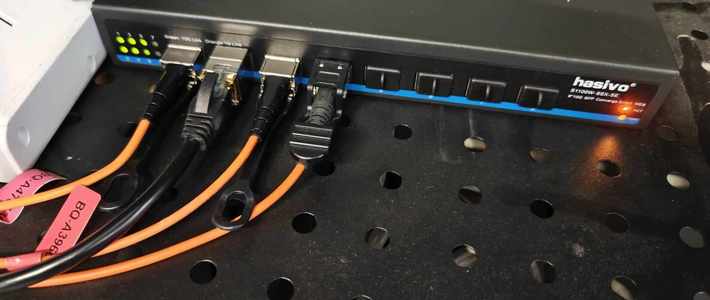
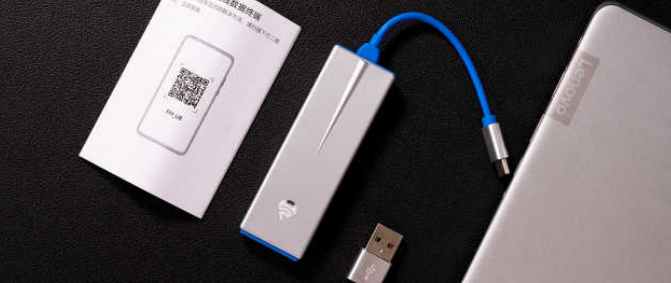
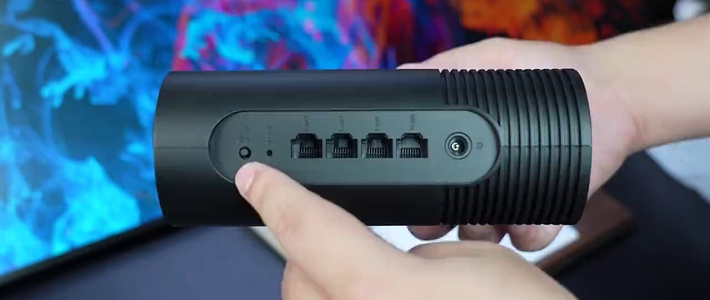
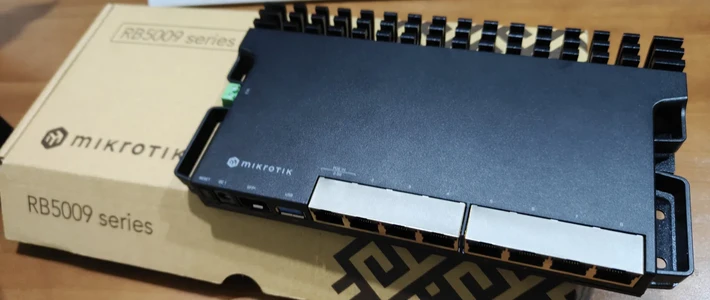
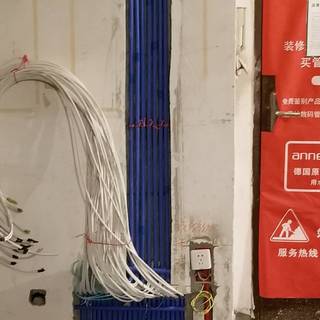
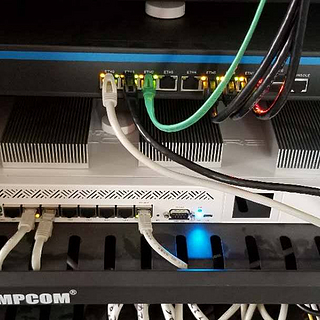
开篇之前我们先看两篇文章,回顾一下为什么会出现那么多网络设备,粗算了下接近30台,还有50多条网线,时间长了根本不知道从哪儿接哪儿去了。
https://post.smzdm.com/p/aek8rp0k/
https://post.smzdm.com/p/ax0835r3/
嗯,好了,假定我们现在有一个网络含7个VLAN,9个网段,还有接近三十台联网的设备,如何整理这些资源呢?Netbox 能很好的处理设备与设备之间,设备与网络之间的关系。
首先安装过程可以参考官方文档:https://netbox.readthedocs.io/en/stable/installation/
安装 PostgreSQL 数据库(apt 或 yum)
安装 Redis 远程字典服务(apt 或 yum)
下载并解压 Netbox 源码
激活虚环境,使用 pip3 安装 requirements.txt
修改配置文件(添加可信域名以及安全密钥)
启动服务(python3 manage.py runserver 0.0.0.0:8000)
 网站首页
网站首页
安装完成后的页面,可以看见主要分为三个区域。左侧部分为物理设备的连接,中间为虚拟网络信息。
 Site
Site
第一步,从建立站点 (Site) 开始,站点是需要管理网络的地理位置,如果只需要管理自己家中设备那么先进入 Regions(地区)新建一个城市或位置,再返回站点 (Site) 建立名为“我家”的站点就可以了,其他信息是否填写并不影响使用。
 Rack
Rack
第二步,建立一个机柜 (Rack),当然并不是非得有机柜才能使用这套软件,如果各位只是想管理电脑、机顶盒、电视机或者主机的话也没关系,在建立机柜 (Rack) 时高度 (Height) 填写为 1 即可,后续如何使用我会提到。例如上图我有很多设备只是扔在机柜里,我就建立了一个杂货间专门放置这些设备(包括非机架式设备)。
 Elevations
可以在机柜概览 (Rack Elevations) 中查看之前所添加的机柜 (Rack) 参数,例如我这里建立了一个高度为 1U 的非机架式设备 (Non-Rack Device) 的机柜,专门存放普通电脑、播放器、AP 等网络设备。
第三步,现在我们可以来向机柜中添加设备了。首先我们整理下设备类型,比较常见的设备有路由器、NAS、电脑、机顶盒、硬盘录像机、交换机还有电视机。
 Manufacturers
确定类型之后我们需要添加制造商 (Manufacturers),一般情况下就使用生产厂家即可。例如上图,实际不需要那么多分类,除了电脑其他设备可能都是一个厂家的产品。
 Device Types
添加完成厂家之后还需要添加设备类型,例如戴尔的笔记本、惠普的台式机、Mikrotik 的路由器等,某个厂家的某类设备,看起来会更直观(如果真有大量设备那么应该是某个厂家的某个型号)。这里对于无机柜设备的用户来说需要做的有两点,创建一个无关厂家的设备类型,并设置为父设备 (Parent),另外对其他所有设备设置为子设备 (Child),并将子设备的高度设置为 0U(图中 Parent/child status 列)。
 Device Roles
返回设备菜单中还需要设置设备角色 (Device Roles),主要就是告知这台设备的作用以及显示颜色。常规分类如上,无关厂家的设备角色只用于分类设备,实际上即使都放一起问题也不大。
 Devices
现在我们可以进入设备 (Devices) 中添加了,我这里主要分为两类,机架式设备添加到机柜一 (Living Room Rack),不安装在机柜内的设备添加到机柜二 (Non-Rack Device)。添加完成后 IP 地址之类的不会显示,还需要其他步骤完成,现在只需将所有设备收录到 Netbox 中。
 CCR1009
第四步,假设我们添加好了这台设备,进入设备页面发现没有任何信息,因为我们也没有添加任何信息。这里,点击右上角的添加组件 (Add Components) 继续完成信息登记。
 Interface
依据设备实际情况,我添加了七个以太网口、一个 Combo 接口、一个 SFP+ 万兆光口以及一个 Console 接口。
 List
List
 Link
Link
添加完成后设备页面下发将出现上述接口,点击接口后的第一个 + 号则可以添加 IP 地址,点击第二个绿色的图标再选择接口 (Interface) 可以在设备之间建立物理连接(可以是计划的或曾经连接过的)。注意:在添加接口连接之前必须两端设备均已添加接口才行,否则无法选择设备。
 IP Addresses
当接口 IP 填写完成后,进入 IPAM 管理菜单的 IP Addresses 就可以看见所有设备已经完成 IP 地址和端口的绑定了,无需其他重复设置。
 Prefixes
如果需要查看一个 IP 池还有多少剩余地址时需要进入 IP 前缀 (Prefixes) 管理页面添加 IP 池,之后就能发现我的主网段 10.0.0.0/24 才使用了 7%,而外部网段已经使用了 12%。
第五步、电源管理需要进入电源源 (Power Feeds) 中添加电源类型以及负载能立,之后进入设备->添加组件->电源端口 (Power Port) 添加电源信息(品字形接口类型一般为 C14,国标三眼插座一般为 ITA Type I)以及设备满载和分配电能。
虚拟化目前还没看明白,暂时不提了,后续可能会更新。谢谢支持。












校验提示文案
校验提示文案
校验提示文案
校验提示文案
校验提示文案
校验提示文案
校验提示文案
校验提示文案
校验提示文案
曾经所有设备上能加千兆多口网卡的全上了4网口聚合。
校验提示文案
校验提示文案
校验提示文案
校验提示文案
校验提示文案
校验提示文案
校验提示文案
校验提示文案
校验提示文案
校验提示文案
校验提示文案
校验提示文案
校验提示文案
校验提示文案
校验提示文案
校验提示文案
校验提示文案
校验提示文案
校验提示文案
校验提示文案
校验提示文案
校验提示文案
校验提示文案
校验提示文案
校验提示文案
校验提示文案
校验提示文案
校验提示文案
曾经所有设备上能加千兆多口网卡的全上了4网口聚合。
校验提示文案
校验提示文案
校验提示文案