









 深耕数码、居家兴趣领域









9
11
一盘在手,旅行无忧——评ORICO 2567W3移动魔盘 旗舰版
2017-10-03 09:06:23
15点赞
34收藏
13评论
首先感谢张大妈叕给了我一次众测产品的机会,此次为ORICO奥瑞克 2567W3移动魔盘 旗舰版。作为一名基层IT民工,平时也一直在和云打交道,什么O365,Azure,PaaS,SaaS等等。不少普通用户同样能够用最简单的架构最低的成本搭建符合自己要求的私有云。于是,市面上为迎合此类需要而诞生的产品也层出不穷,印象中SMZDM的众测频道就已经入驻过好几款此类产品了。那么,这款ORICO奥睿科的移动魔盘又有那些特别之处呢?
ORICO(奥睿科)是ORICO Technologies Co.,Ltd. (深圳市元创时代科技有限公司)旗下品牌,基于"EASY YOUR PC"原创设计理念,为笔记本电脑、PC台式机、平板电脑及智能手机等终端设备提供周边产品的厂商。国际著名存储外设国产品牌,品牌定位于中高端,产品凭借创新的理念和卓越的品质被广大用户所认可,目前已成为中国内最具影响力的硬盘存储外设领军品牌。
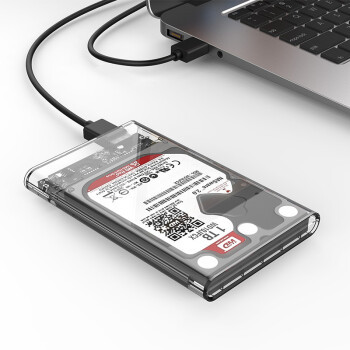
首先介绍一下ORICO这个品牌,奥睿科算是国内前几位的数码外设产品品牌了。我有时在美亚上也能看到此品牌的商品在出售。家里也曾购买过几款硬盘盒等产品,性价比还不错,没有遇到过值友们诟病的品控等质量问题。比如,之前本人的一篇原创中,就是使用了奥睿科的全透明移动硬盘盒搭配PS4游戏机实现了容量的扩展。同样是硬盘盒,采用了透明的材质,瞬间**满满,可见ORICO在产品设计上还是有着自己的创意的。
回到这款众测产品,移动魔盘应该是ORICO公司未来推广的重点。目前国际版ORICO主页上就显示了这一新品的推送。
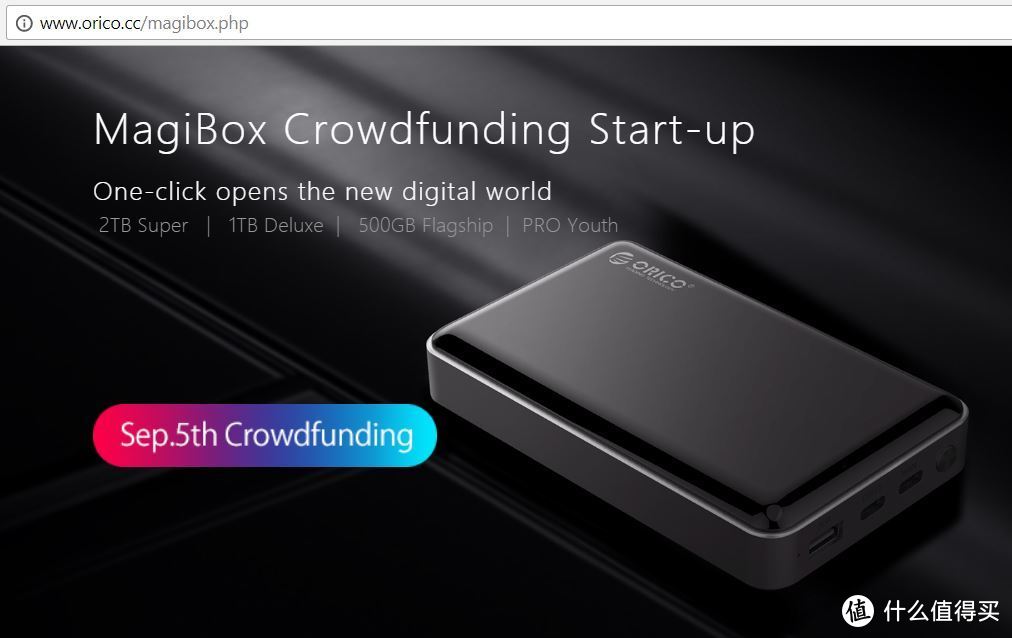
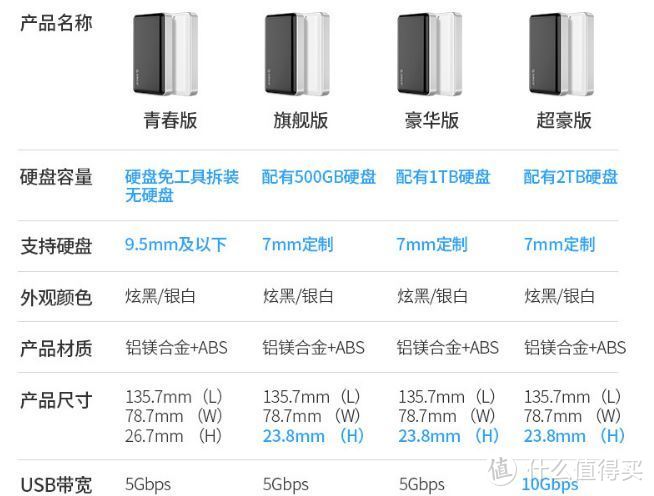
首先解释一下魔盘的各版本分类。目测几个版本没有太大的差别,可能是搭载的希捷硬盘容量不一,另外所谓超豪版的USB带宽达到了10GBPs,估计可能是采用了USB3.1的接口。
开箱
众测商品还是通过顺丰寄送的,众测君北京发货,上海两日到达。
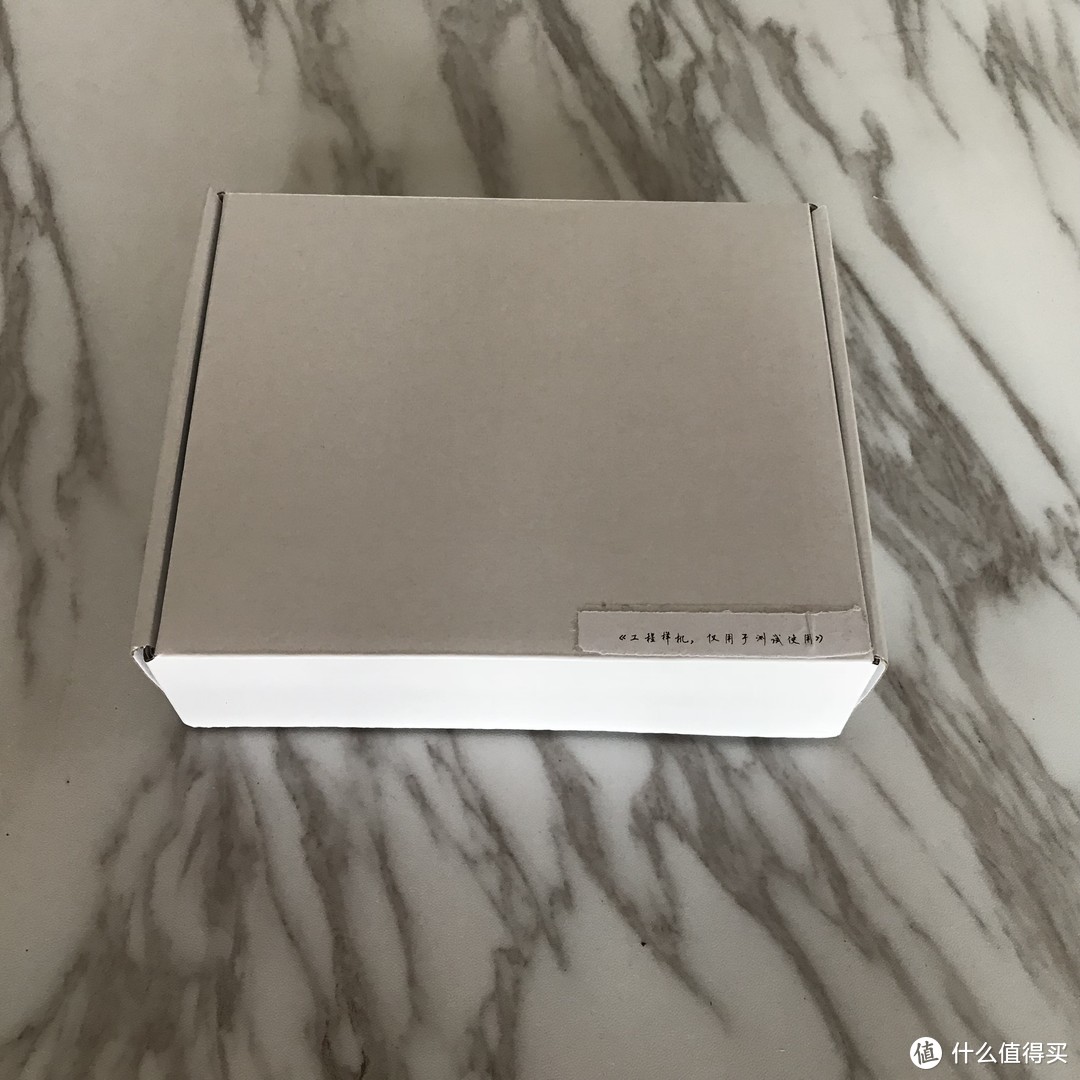
包装盒非常简朴。
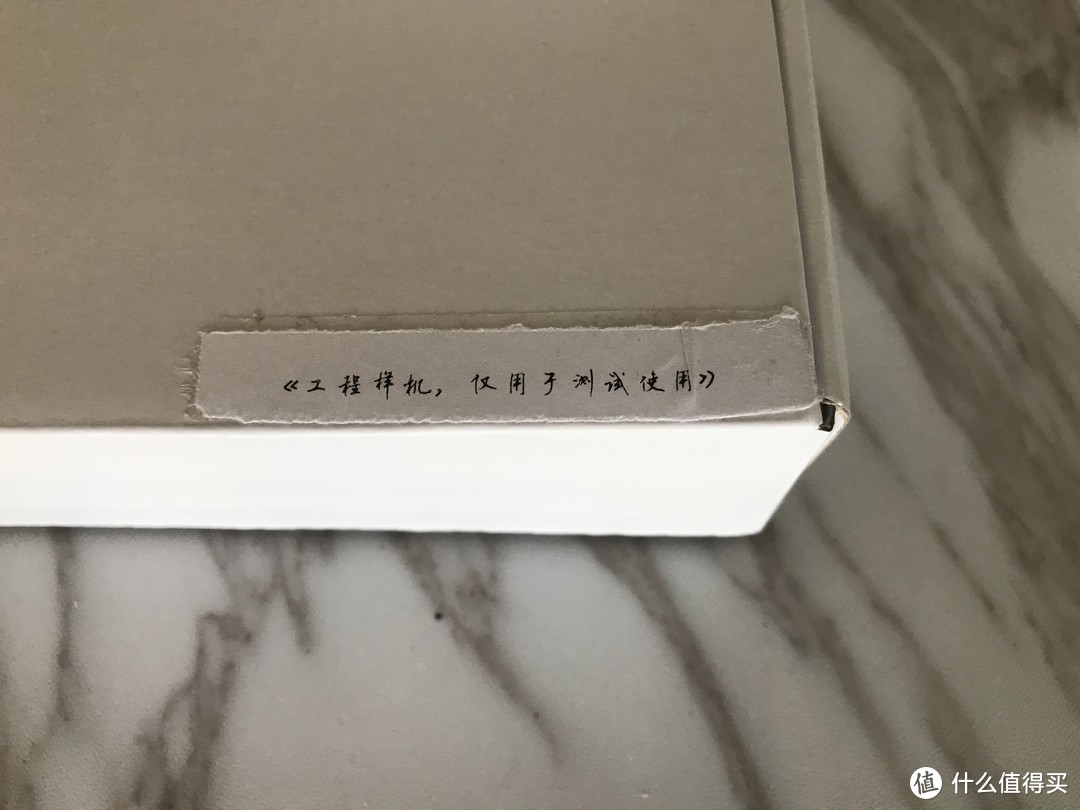
右下角注明为“工程样机”。
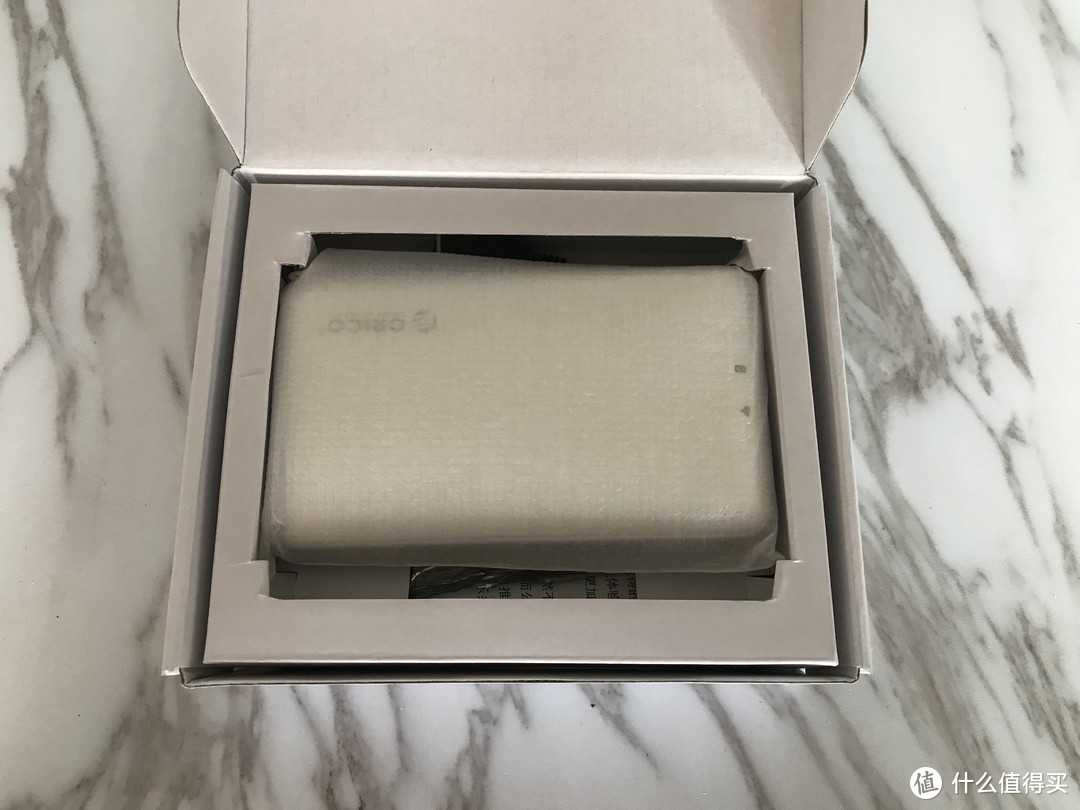
打开盒盖,魔盘隐约可见。
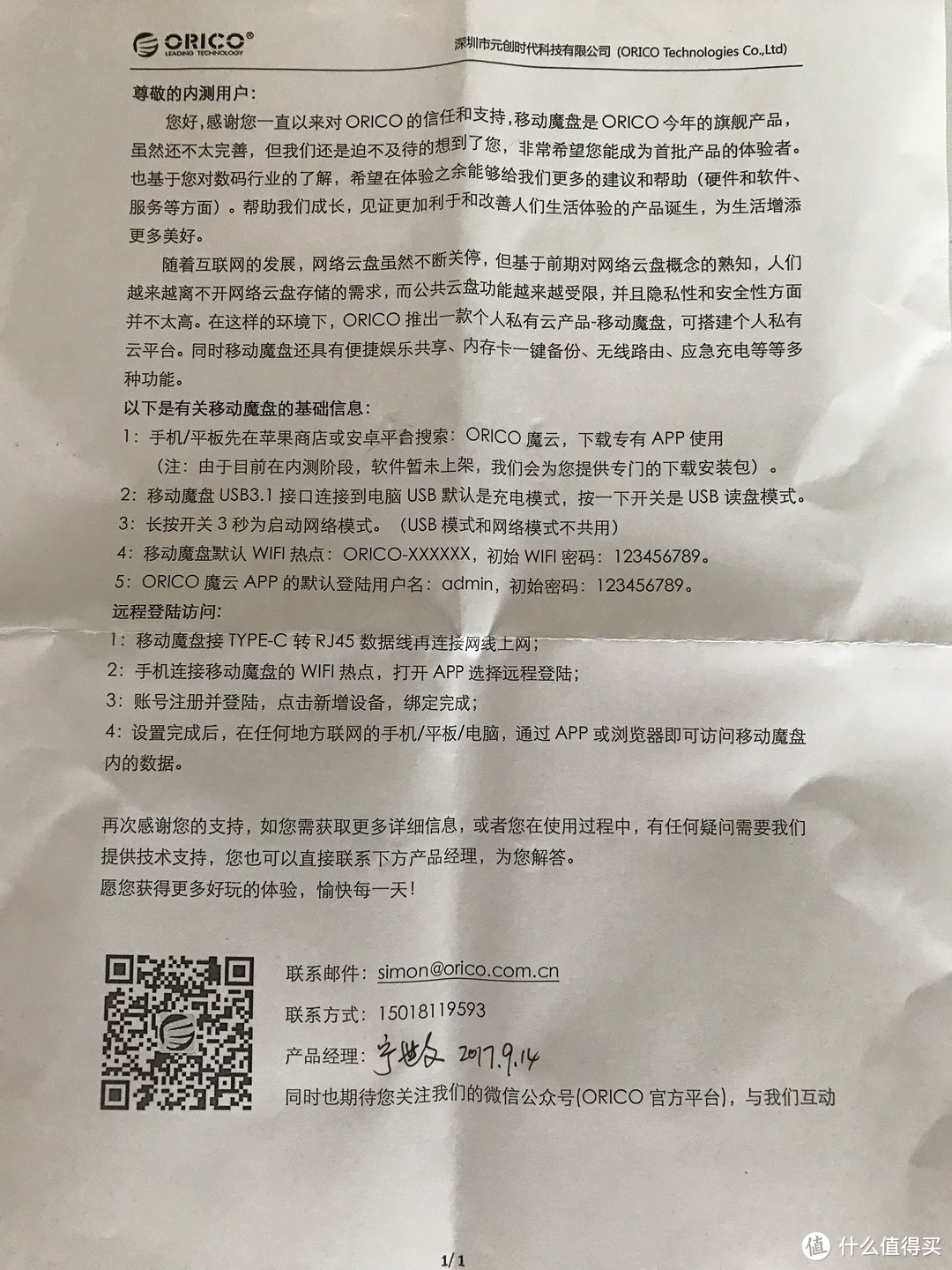
盒内还有一封信——简要介绍了魔盘的使用方法。因为是内测品,所以没有正式的使用说明书。底部还注明了产品经理的电话和邮件,亲笔签名,至少体现了充分的诚意。
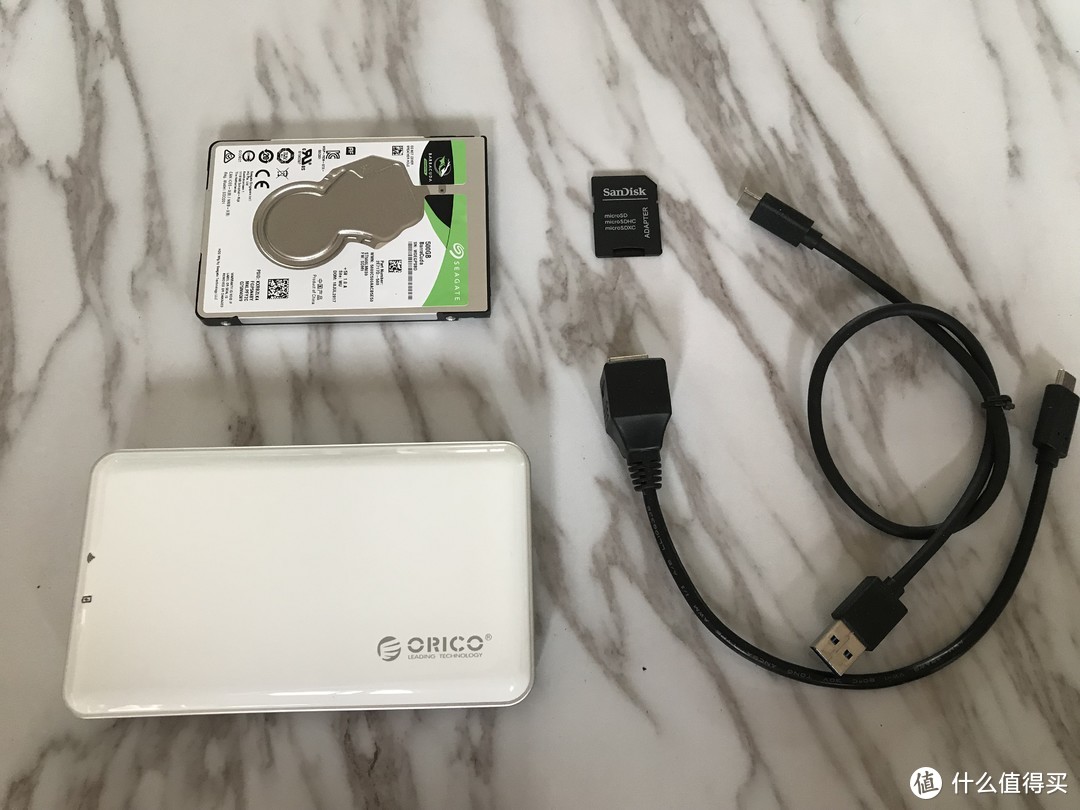
魔盘采用的是分体设计,硬盘需要自行安装。另外,贴心地配备了SanDisk的卡托。
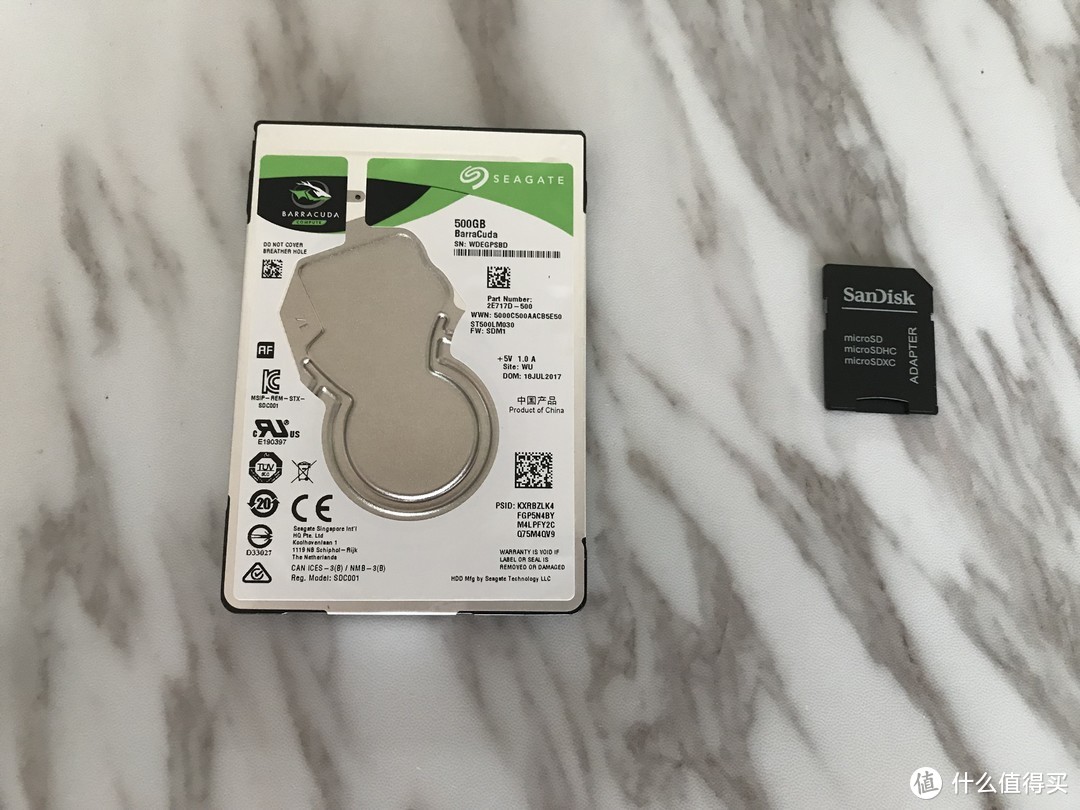
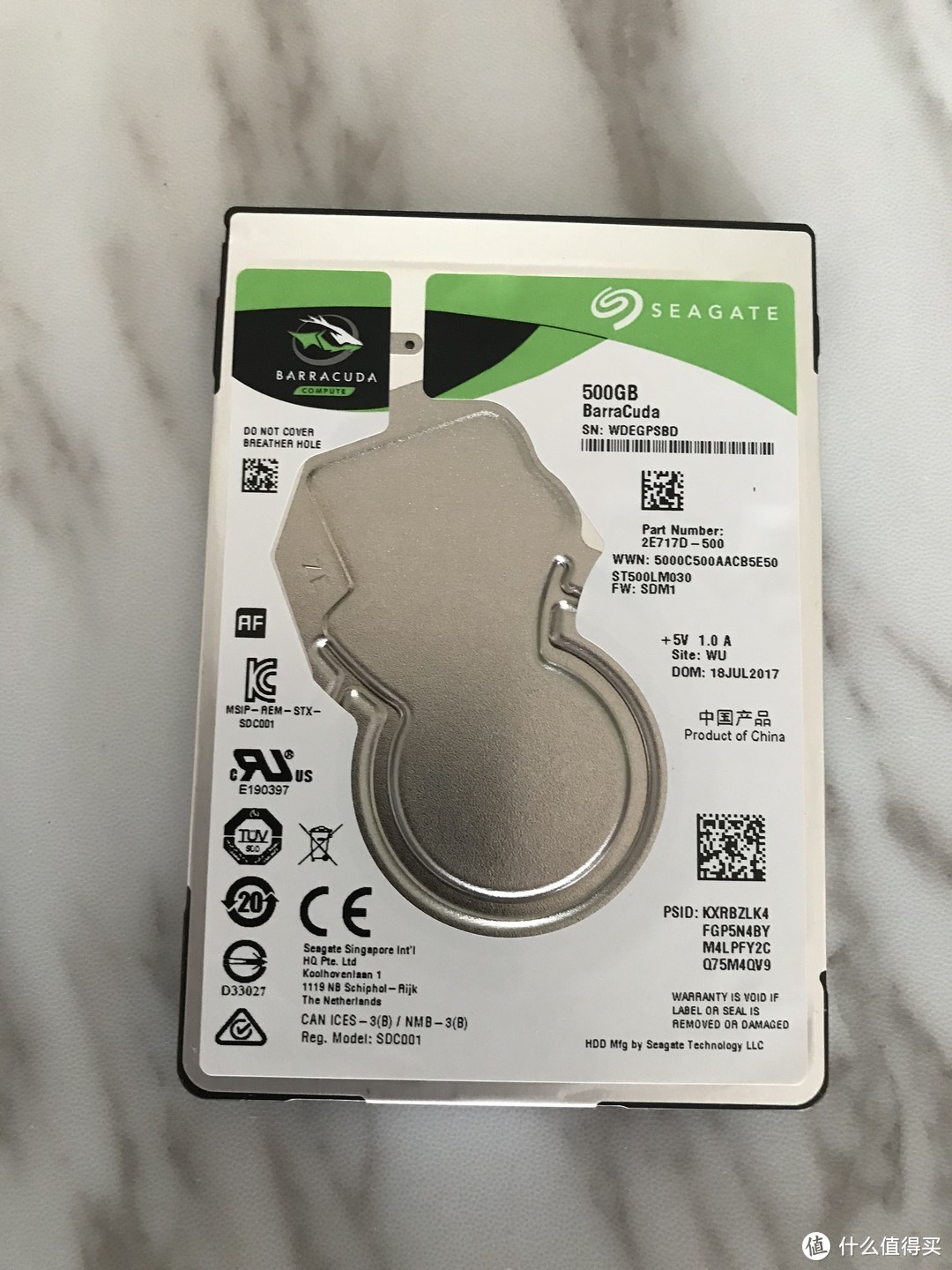
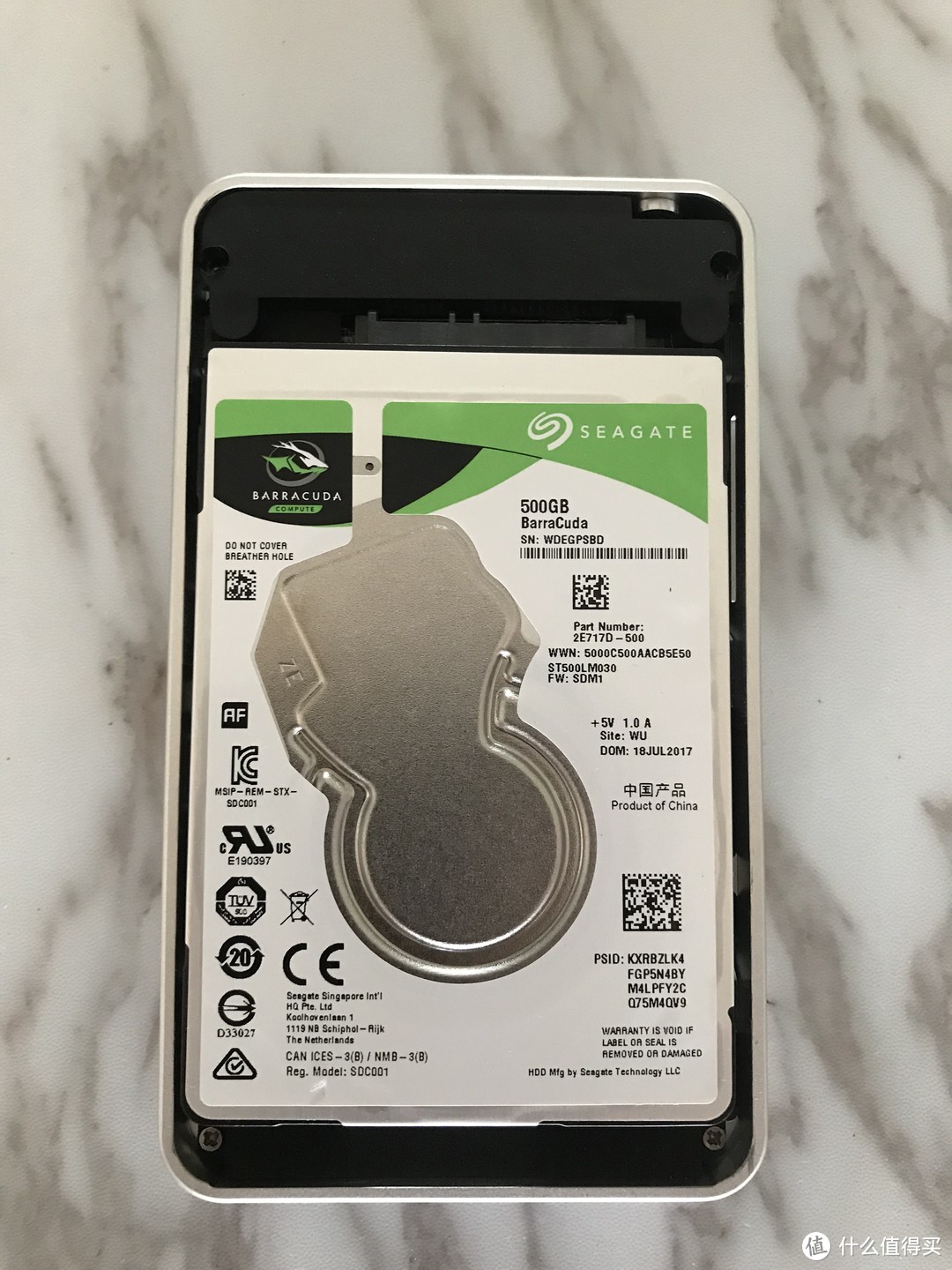
配备的是希捷的Barracuda 500GB机械硬盘,特别之处是厚度仅为7mm,和主流的SSD厚度一致。因此魔盘也可以自己搭配SSD以提高硬盘的读写性能。
所有配件如下,魔盘,硬盘,卡套,数据线和网络转接线。
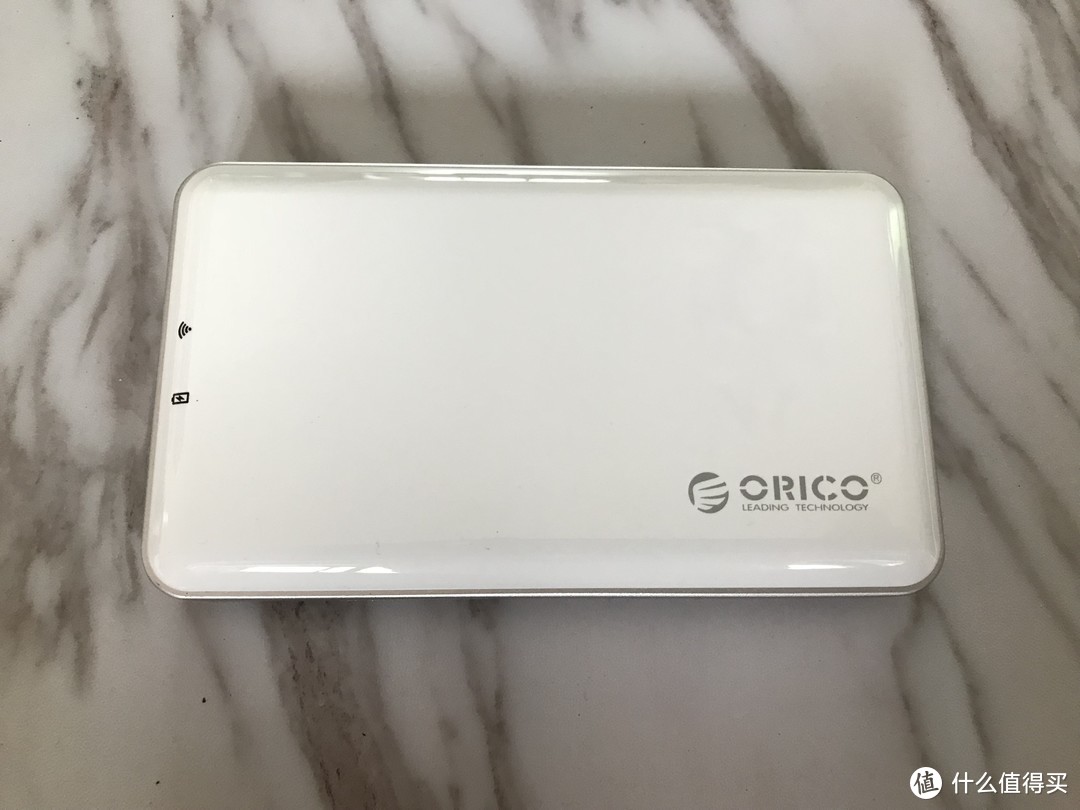
魔盘的颜值不俗,正面为乳白喷塑材质,含充电和无线指示灯,右下角有ORICO的LOGO。
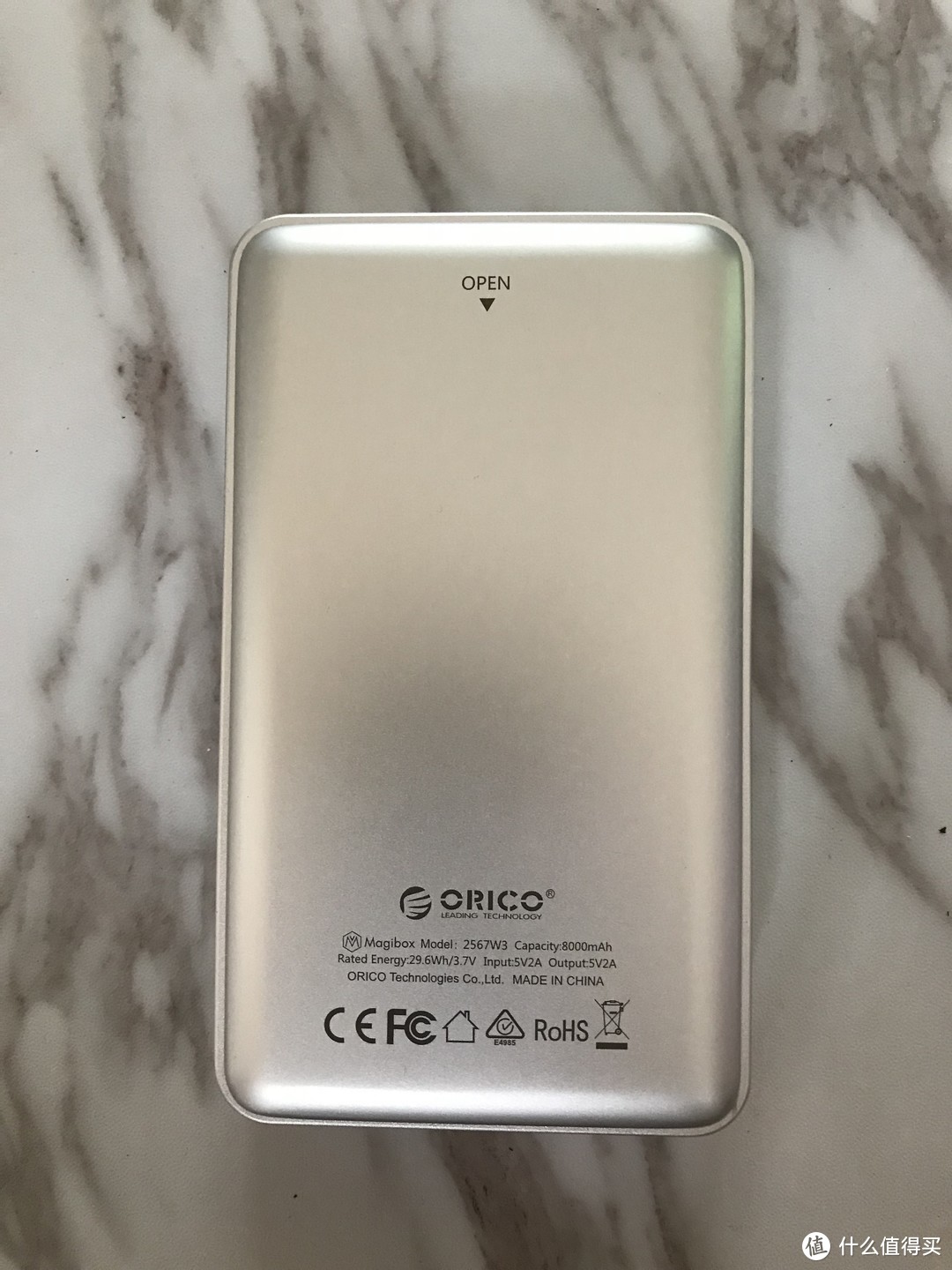
其他五个平面都是铝制金属材质,既保证了颜值,又有助于系统散热。
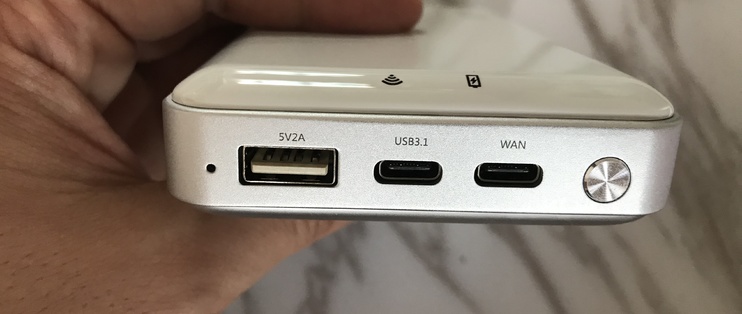
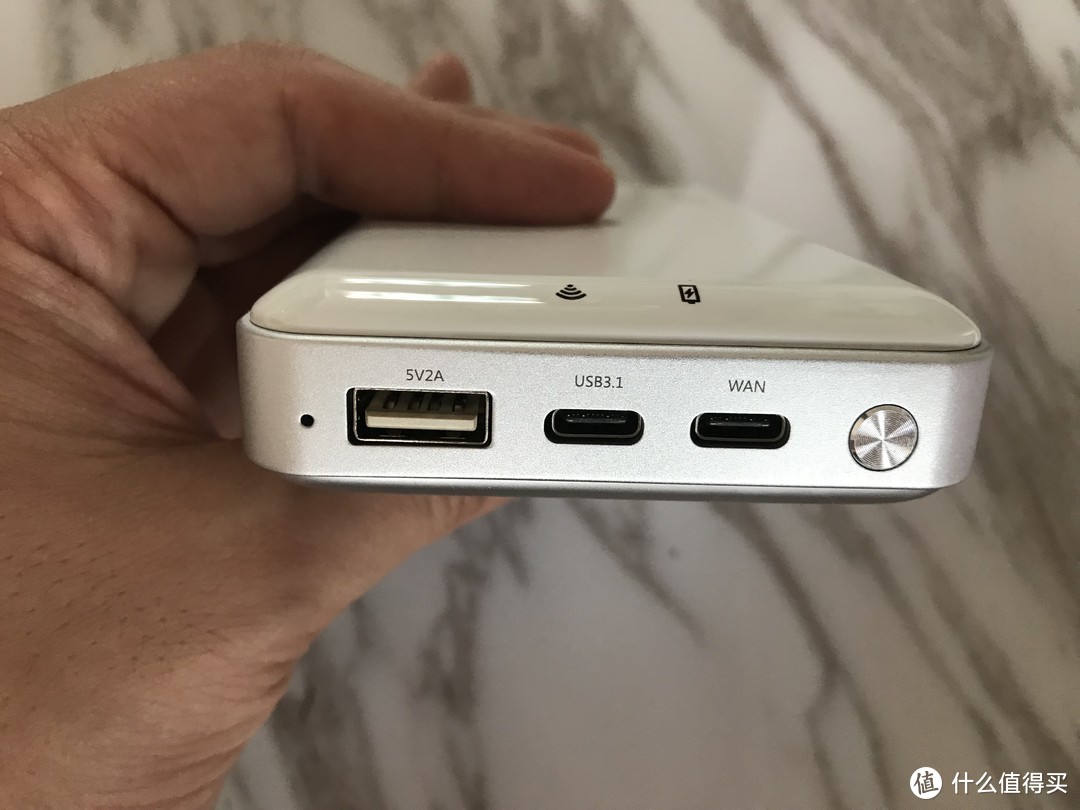
魔盘有一个5V2A的充电接口,一个USB3.1接口,一个WAN口。注意WAN口和USB口都是采用的Type C接口,对于用户而言最大的好处就是可以正反面任意插入。之前我就曾经差坏过USB接口的插座,这个设计还是很贴心的。最右侧为金属拉丝按钮,用来切换各种模式。
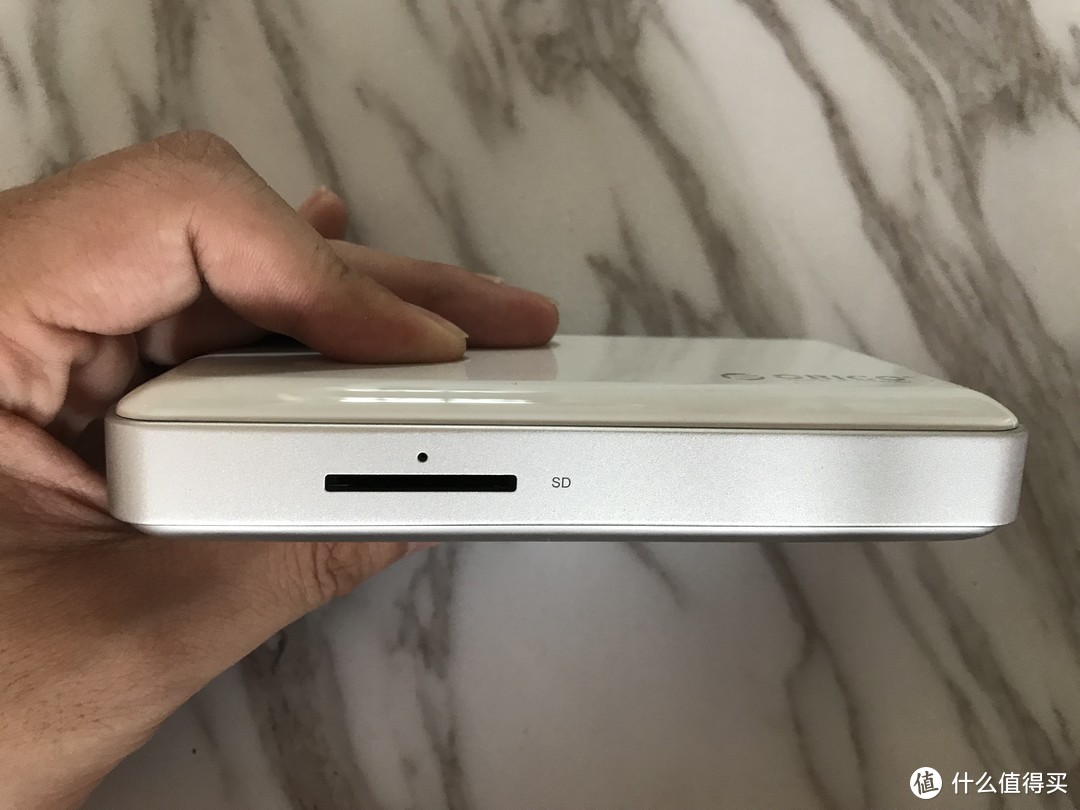
侧面只有一个SD卡插槽以及复位孔,整体而言,魔盘的外观还是比较简洁的。
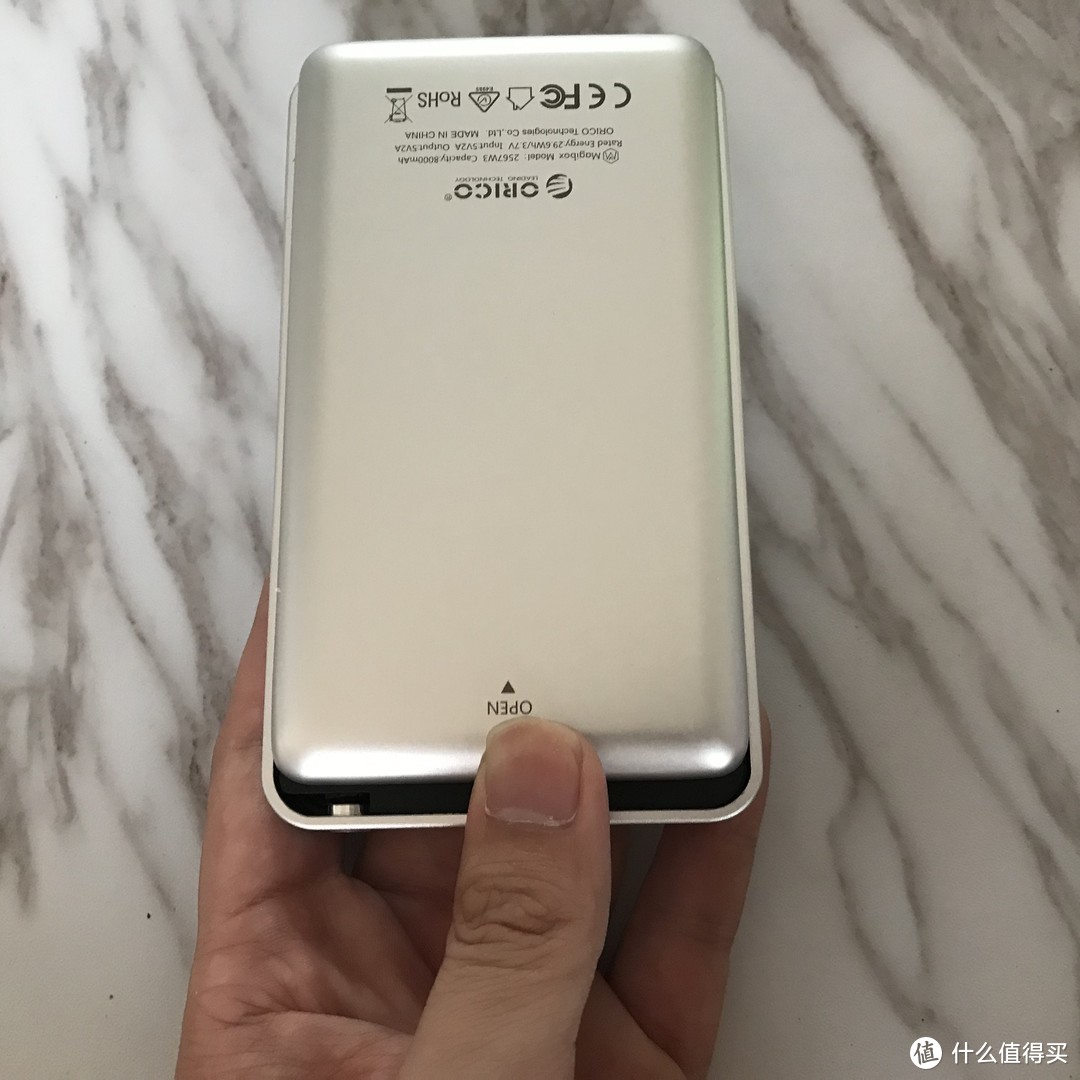
下面要做的就是安装硬盘了,推开底部滑盖。
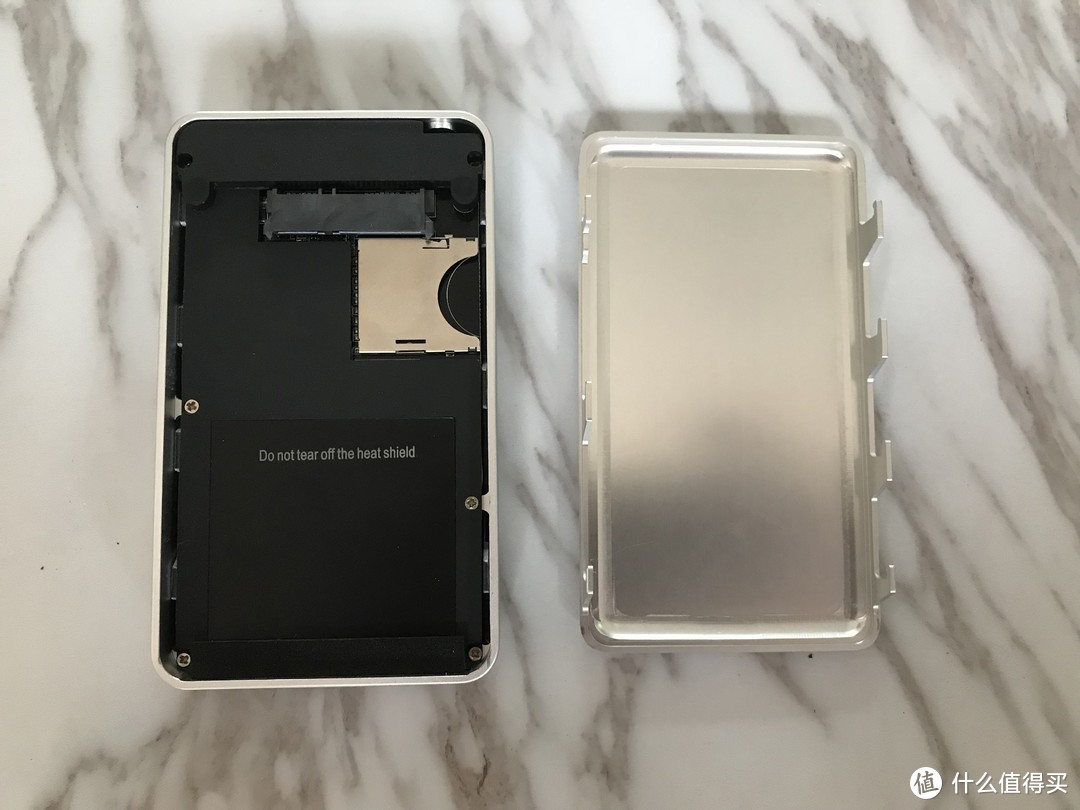
感觉像是一部手机,内部是传统的SATA接口。
插上专供的7mm硬盘,空间正正好好,传统的笔记本硬盘有可能接不上去了。
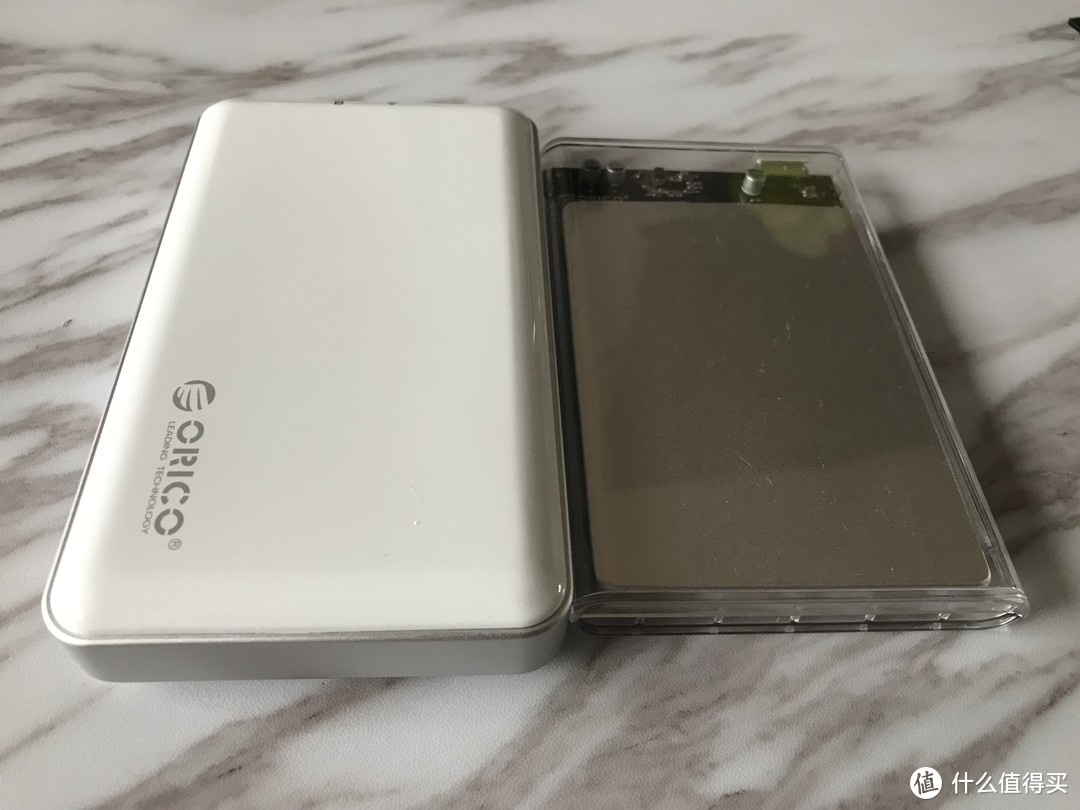
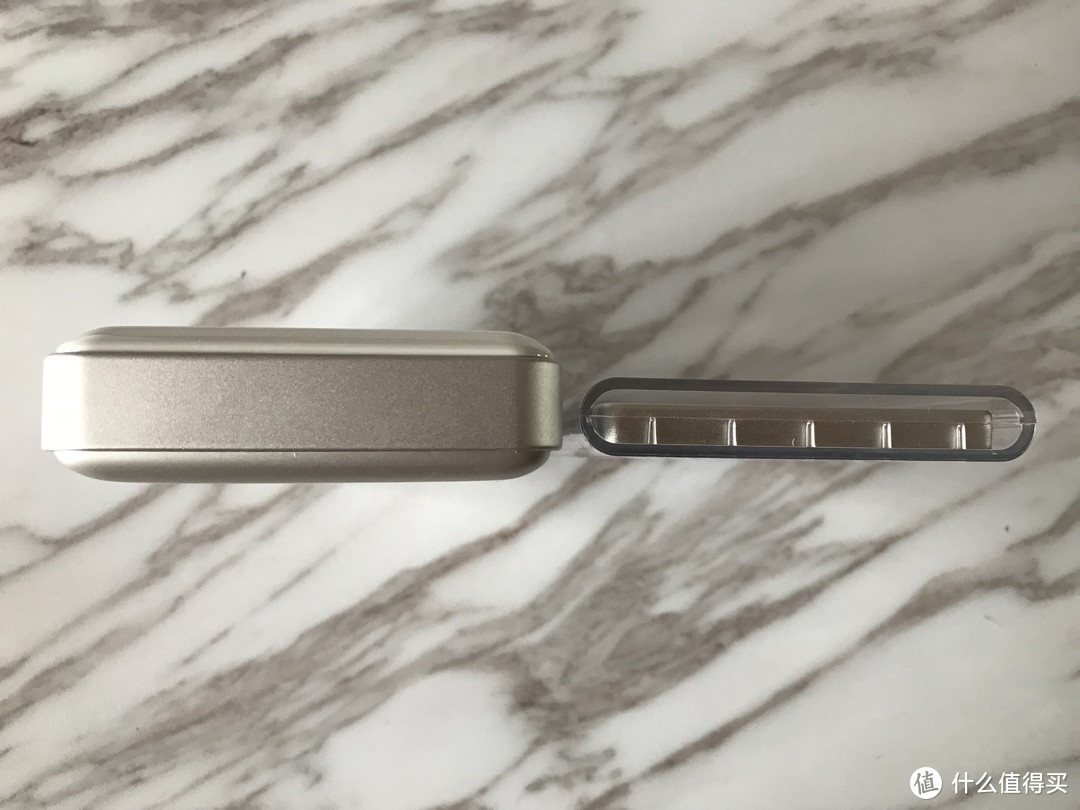
和家中的ORICO透明硬盘盒相比,长度宽度其实相差不大。
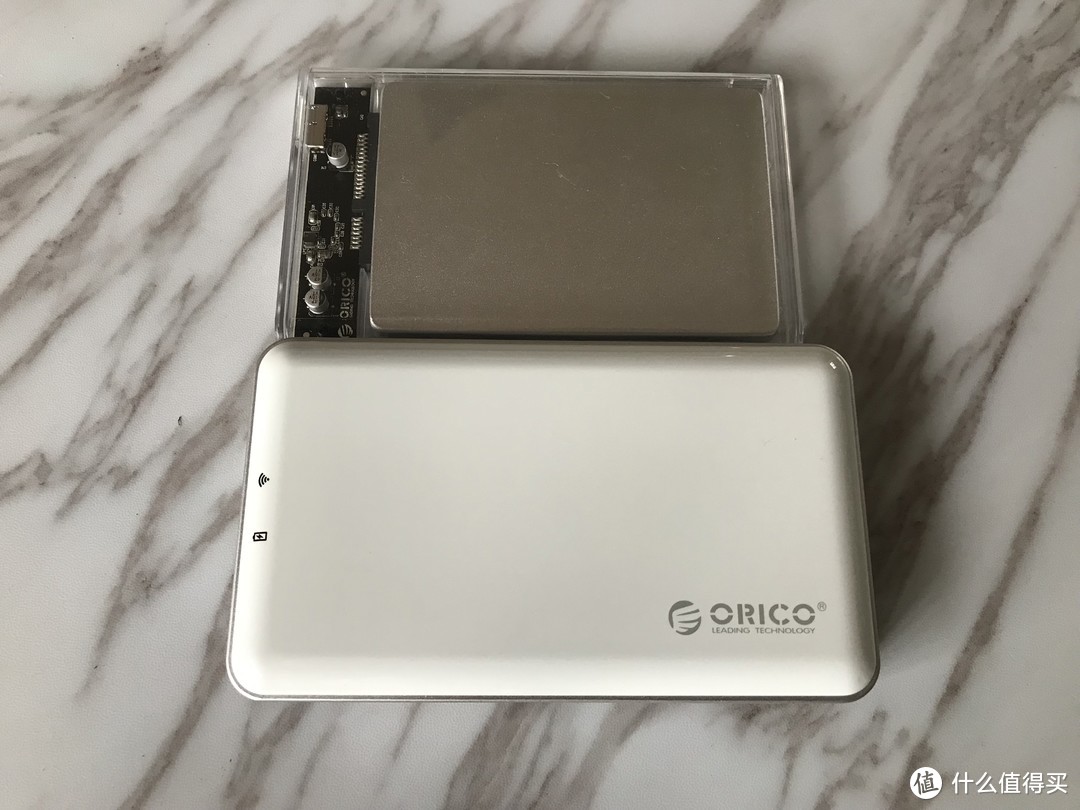
但是厚度明显增加,主要原因是内置的8000毫安充电电池。
将魔盘通过USB连接线接上电脑,充电指示灯会不断闪烁,这是默认的充电模式。待电充满,指示灯会显示长亮。
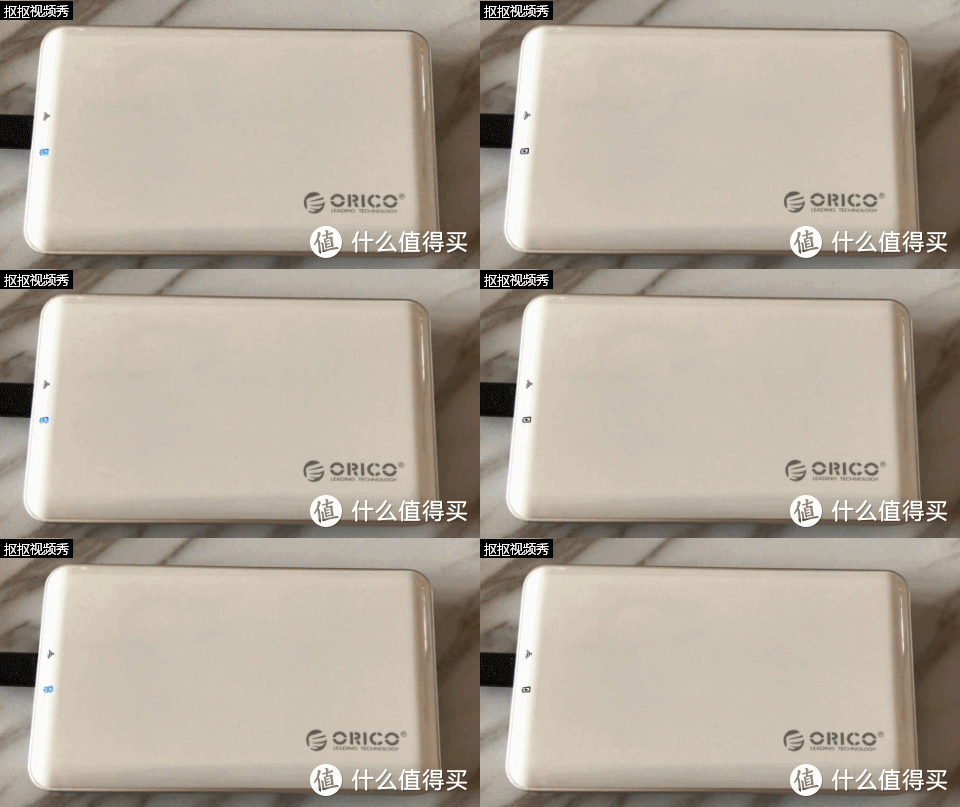
此时按压开关键,魔盘会变为读盘模式,硬盘被电脑识别后会提示初始化,之后就可以分区了。
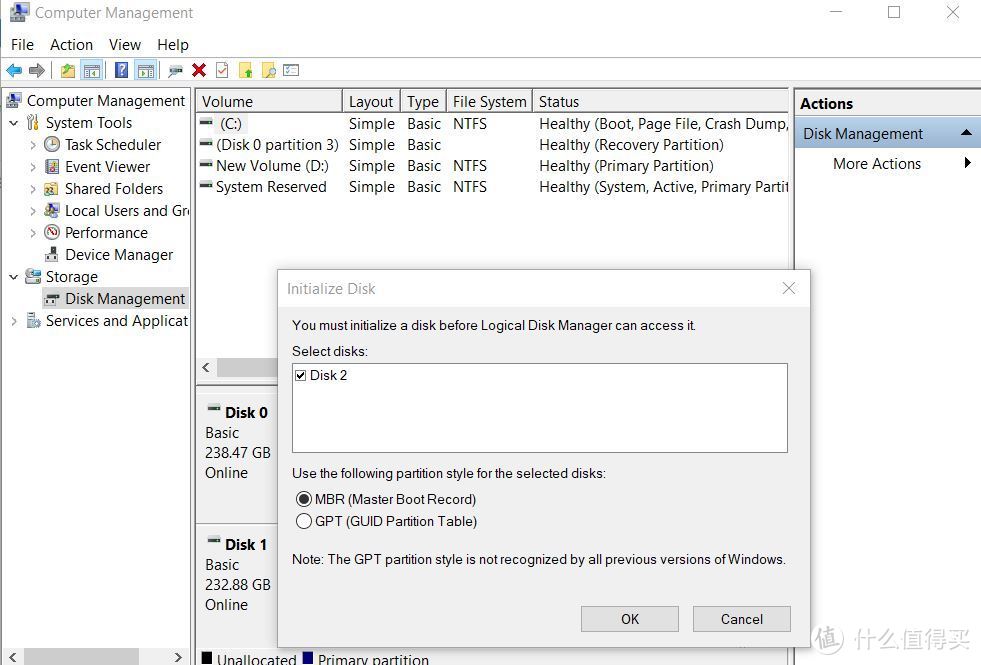
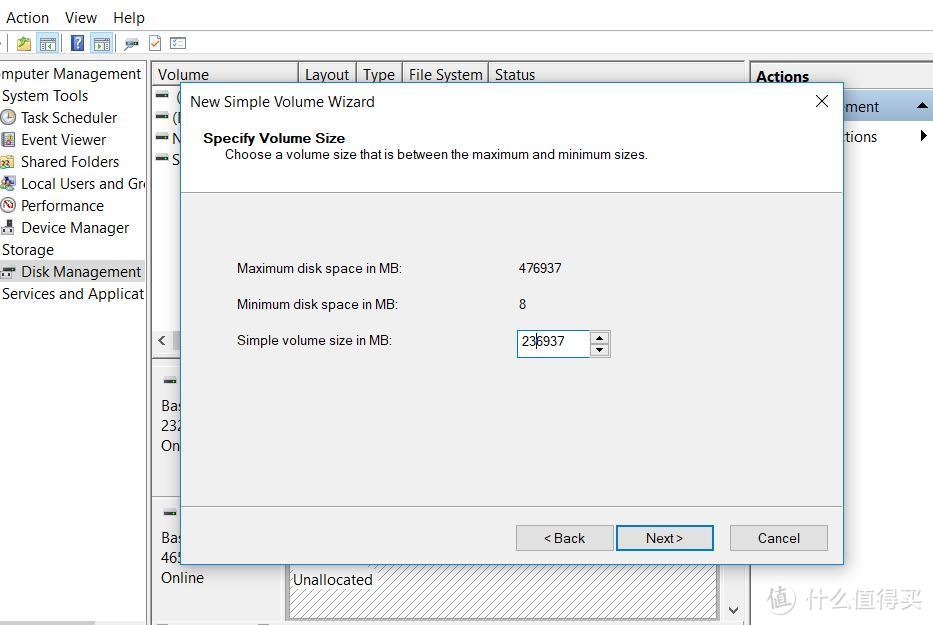
测试了一下USB接入下的数据读取写入速度。因为使用的电脑不支持USB3.0,所以速度较慢。
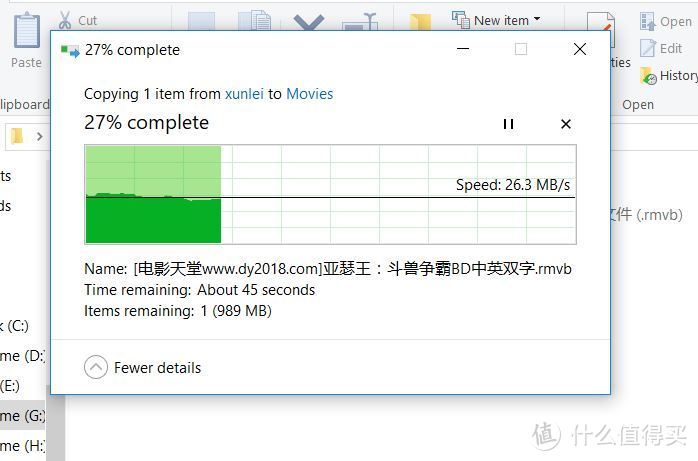
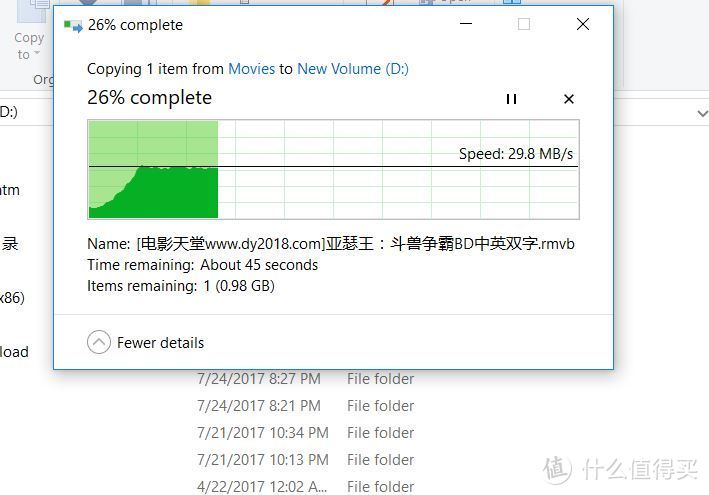
换了台USB3.0接口的联想笔记本电脑,读取速度飙升至137MB/s,写入速度提升不明显,30MB/s左右。
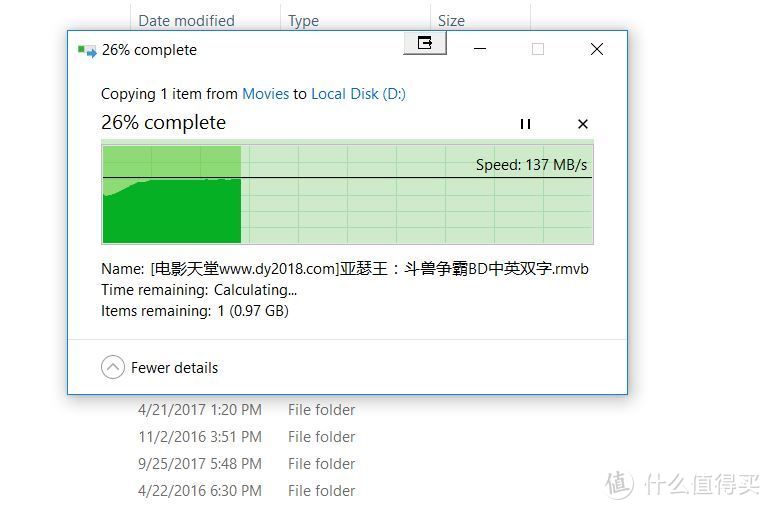
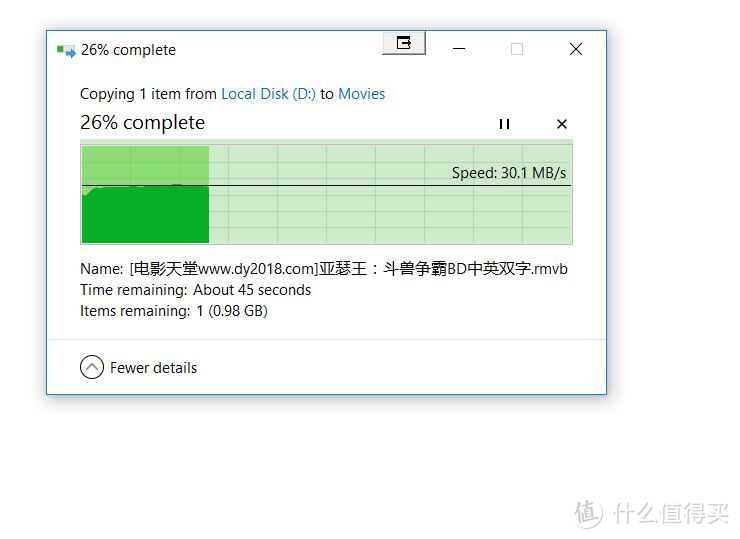
长按开关3秒钟即可启用网络模式。此时手机可以搜索到魔盘自带的无线,这里名称为ORICO-Magibox,默认密码为123456789。
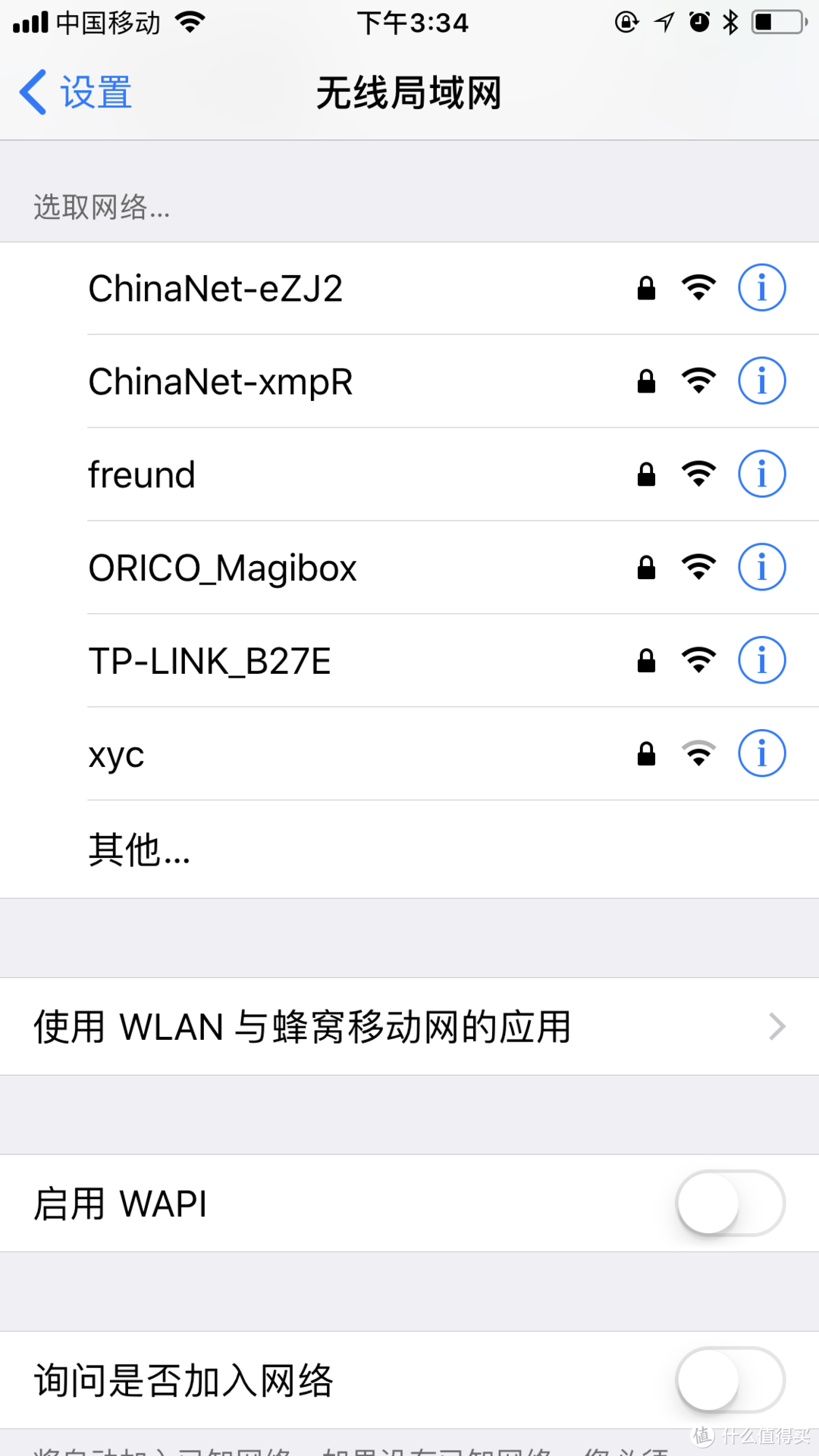
之后的操作需结合手机APP使用,因为APP尚未经过苹果商店认证,所以无法下载安装。
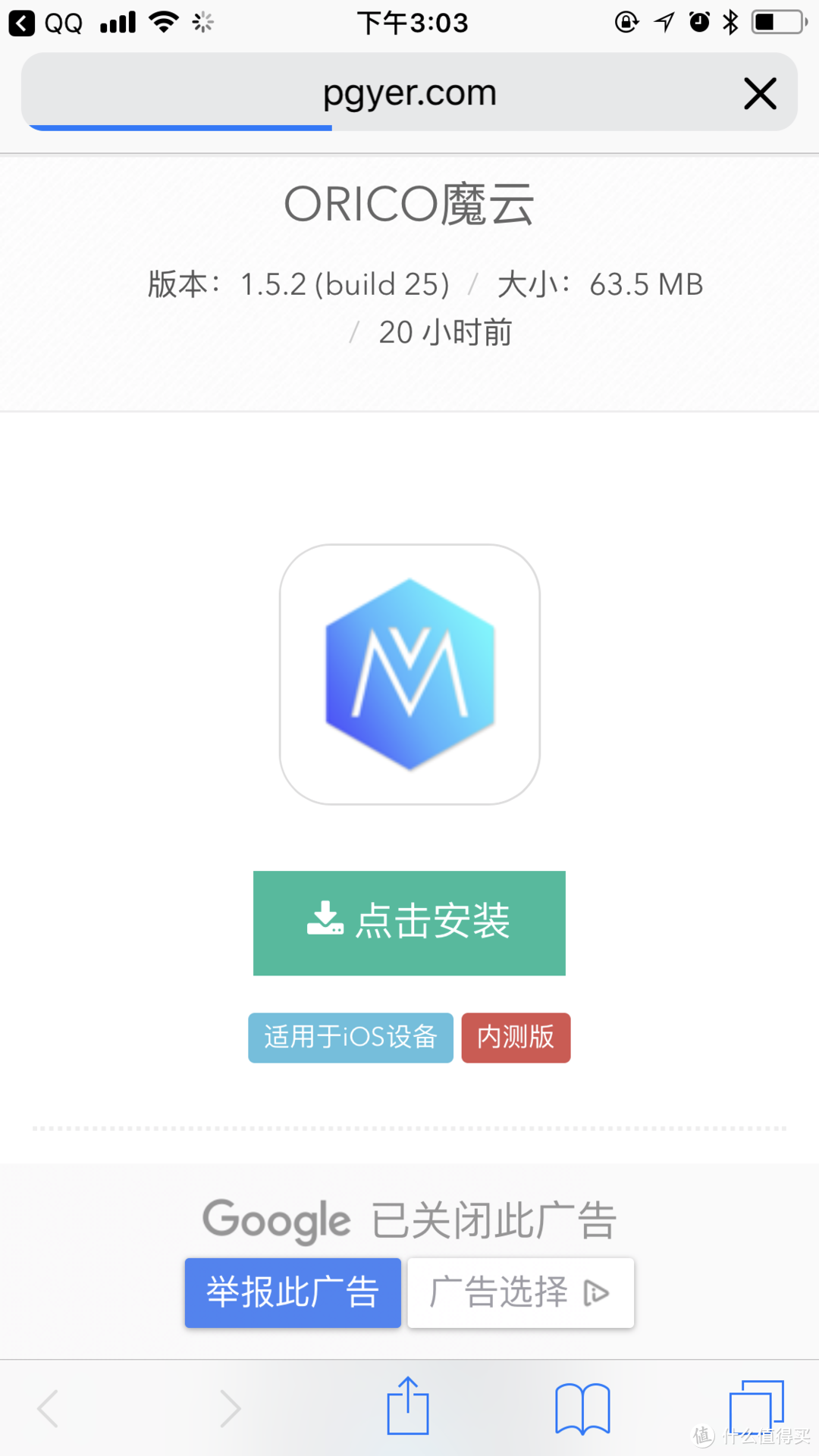
咨询了京东众筹的QQ群,ORICO的工作人员很热心,表示需要下周一才能解决。

没想到周一苹果商店直接可以下载了。
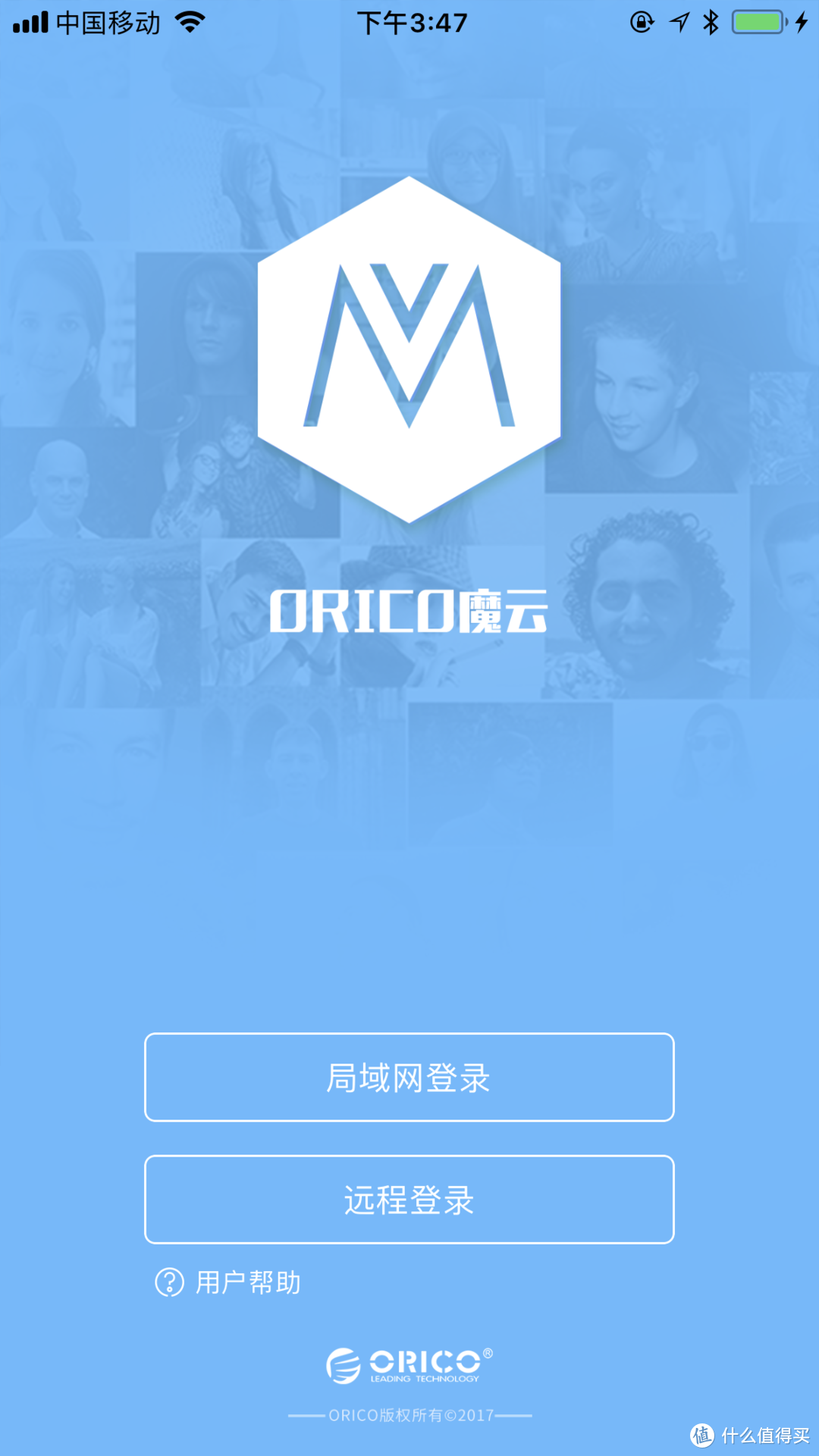
手机APP的界面还是非常简洁易用的。登录方式分为局域网登录和远程登录两种。首先尝试用默认密码在局域网登录。
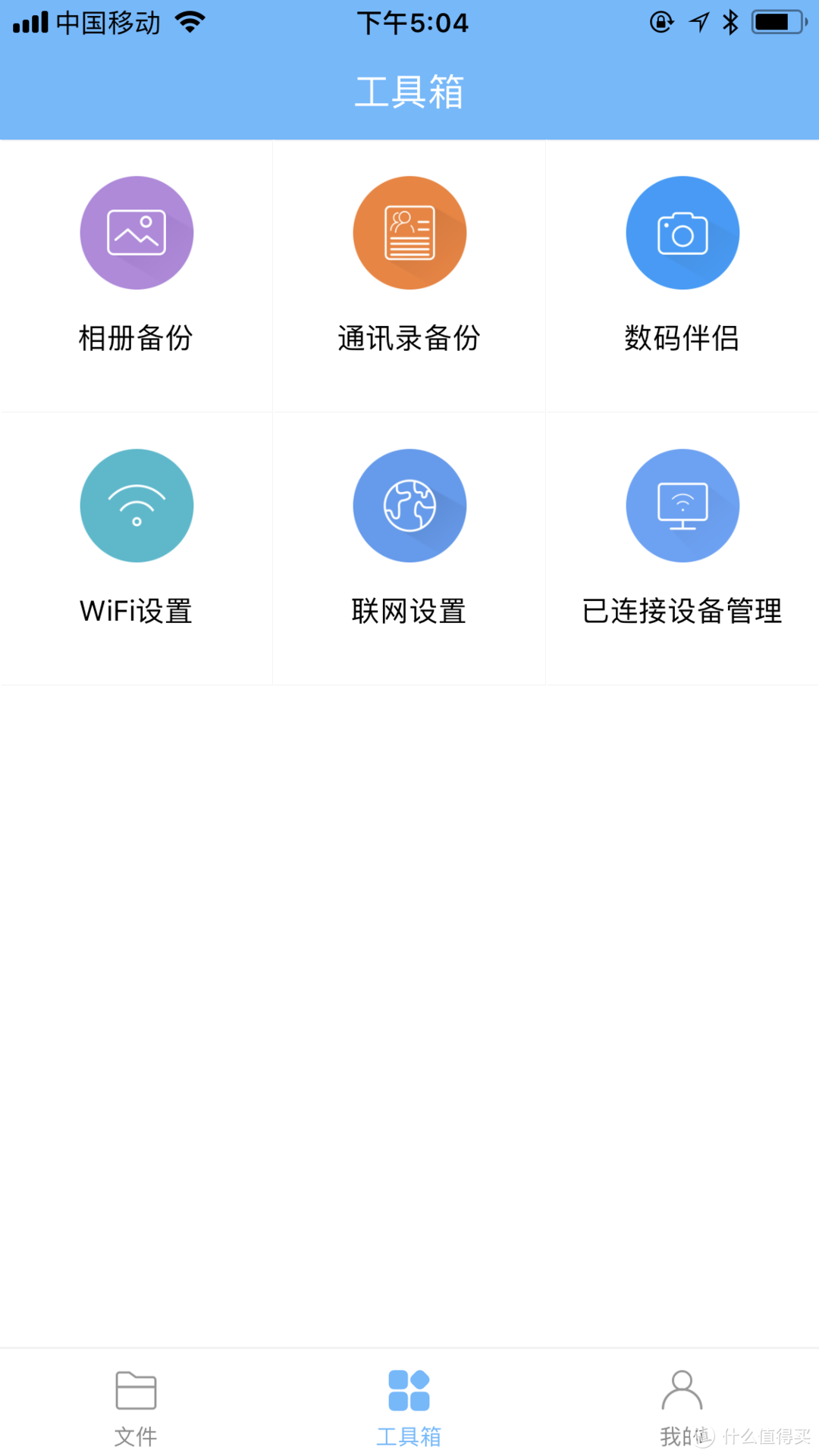
目前APP的功能还比较简单,主要就是相册备份,通讯录备份,数码伴侣三大功能。
通讯录备份
首先尝试了一下备份通讯录的功能。话说上次换手机ITunes备份文件损坏,无法还原,就丢失了不少手机上的联系人。用户在界面中可以选择自动备份或者手动备份。
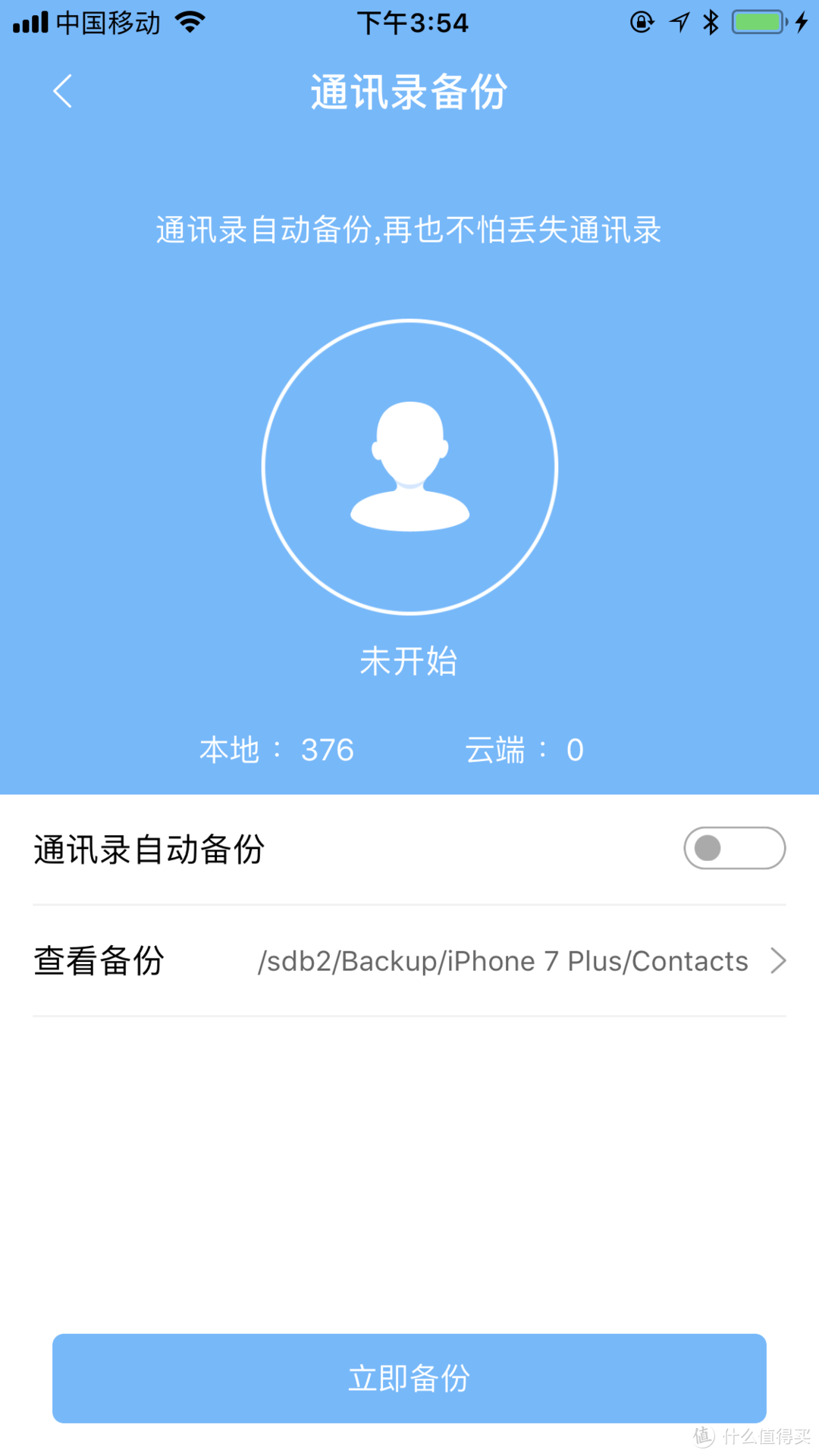
通讯录的数据不多,所以备份速度还是挺快的。
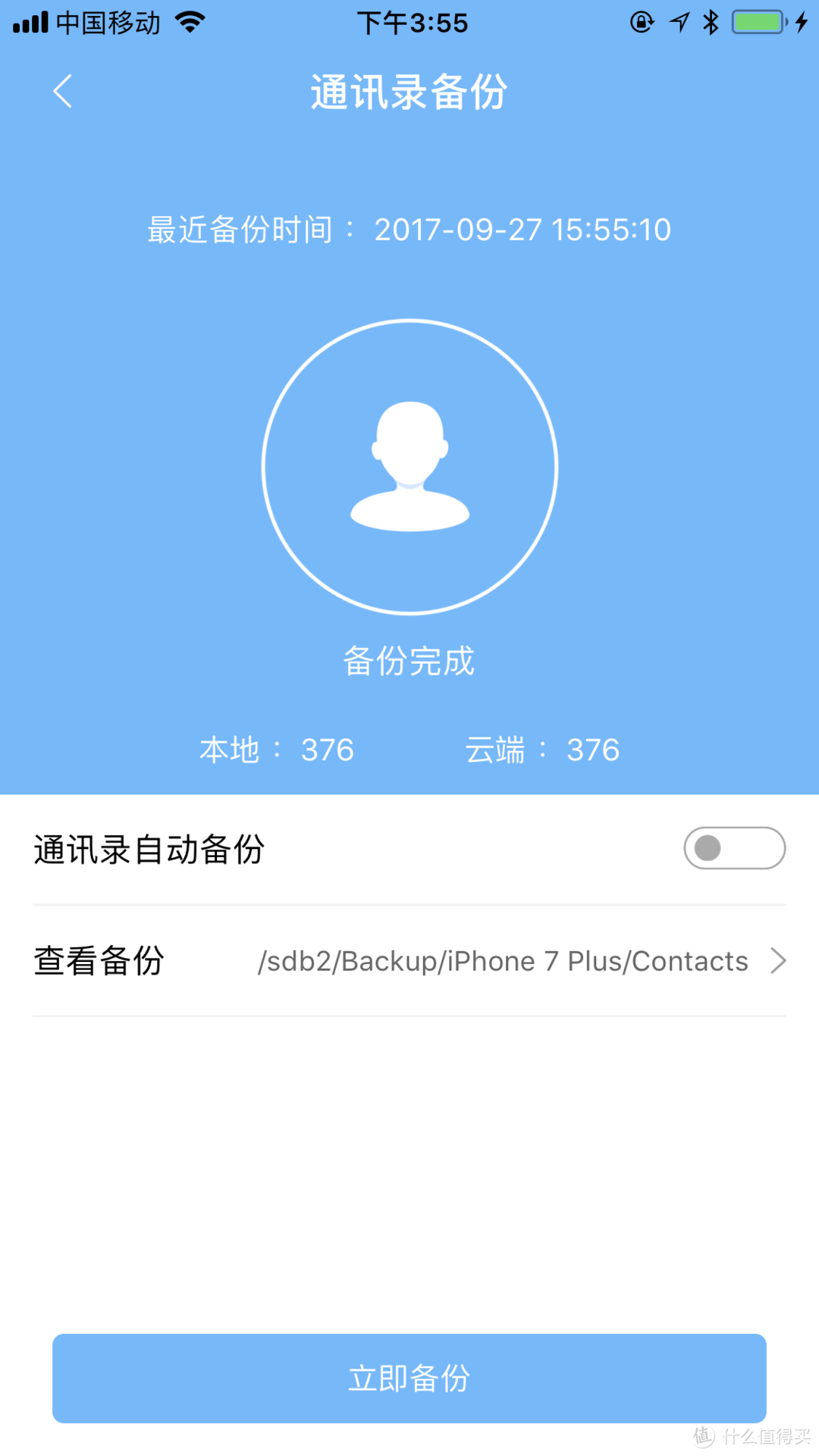
备份成功了,当然也要试试看能否还原。手机上找了个经常骚扰我的房产中介从通讯录删除。
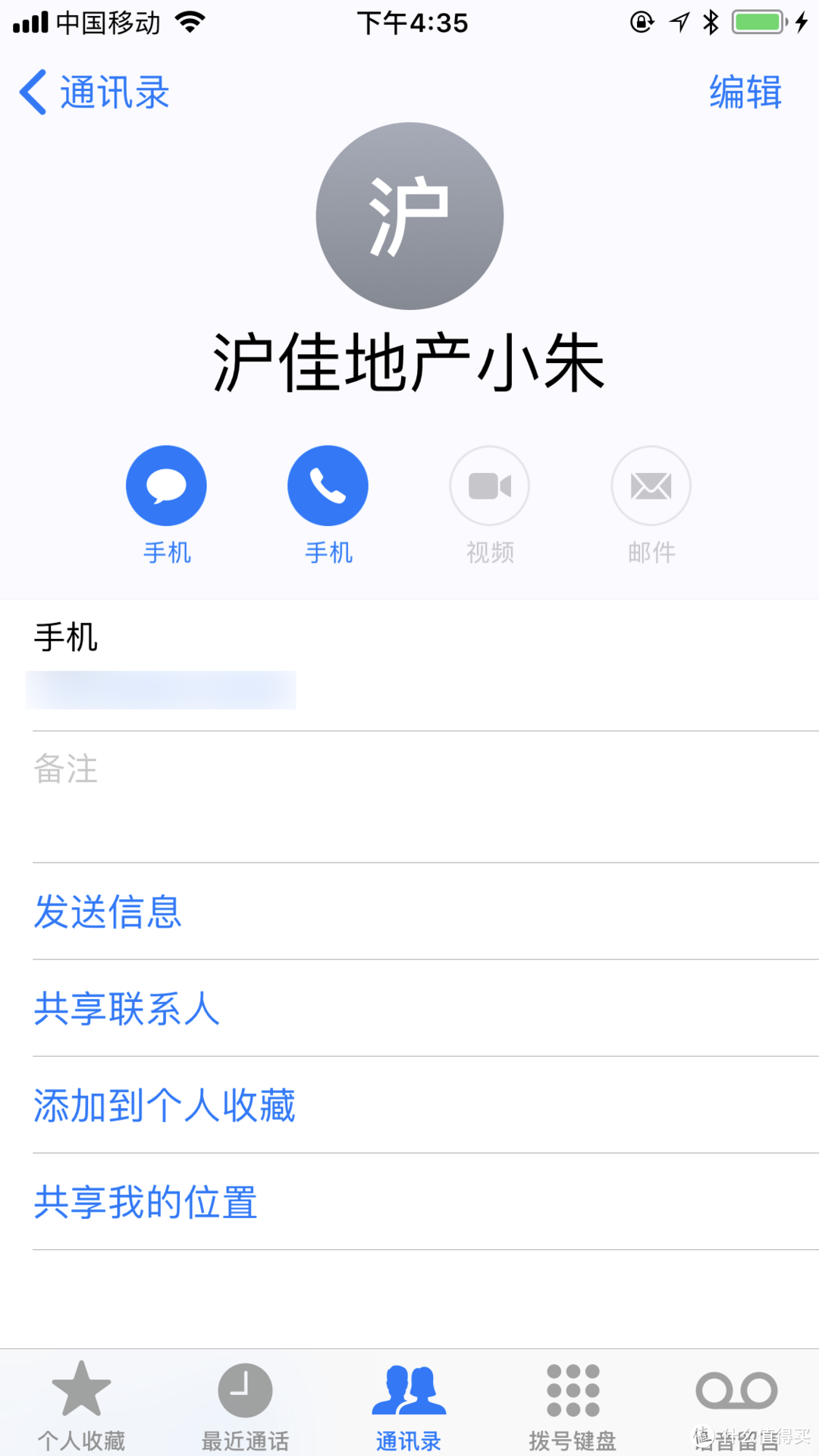
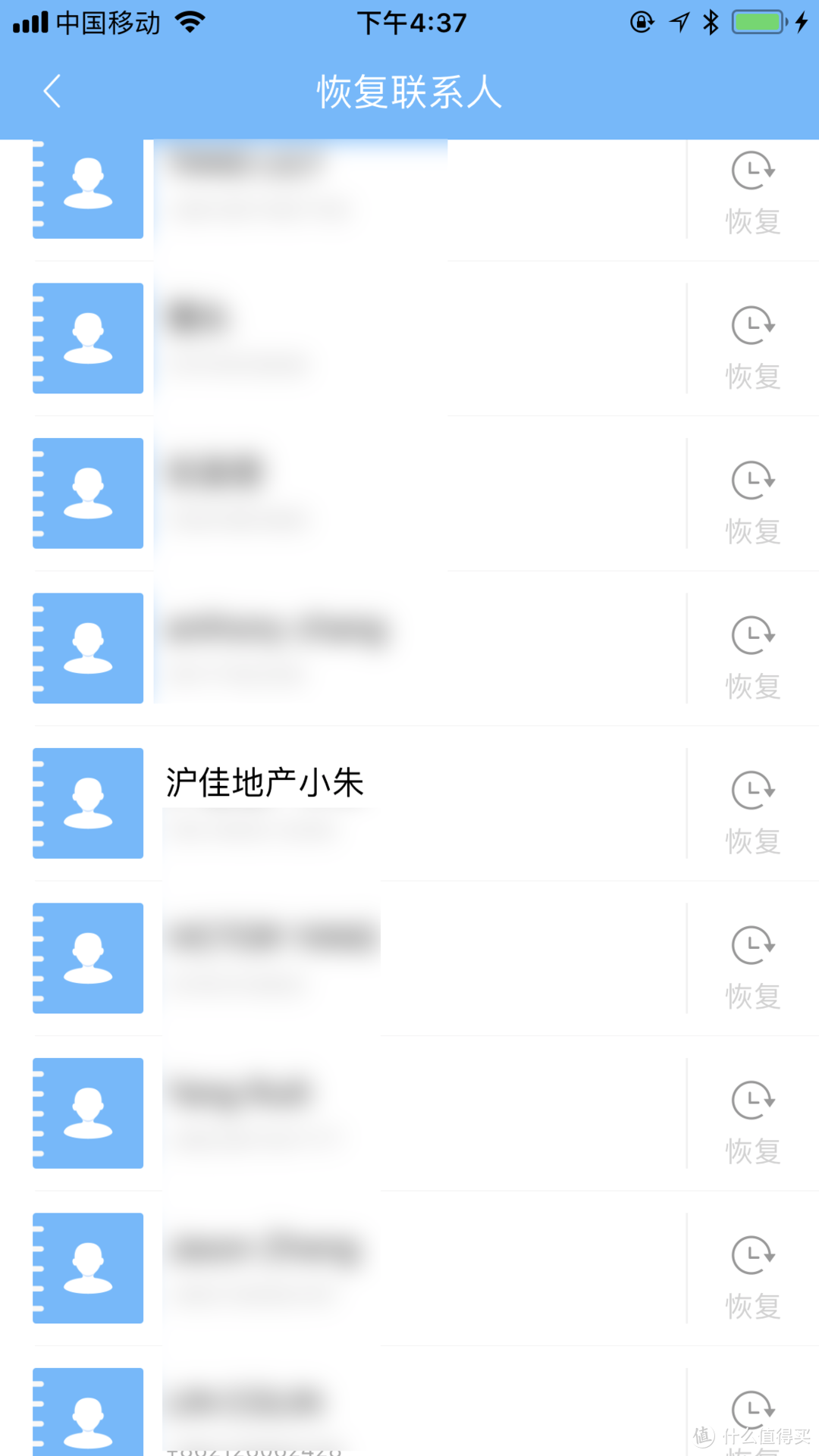
然后在APP中找到备份的这一联系人,点击右侧的恢复按钮。
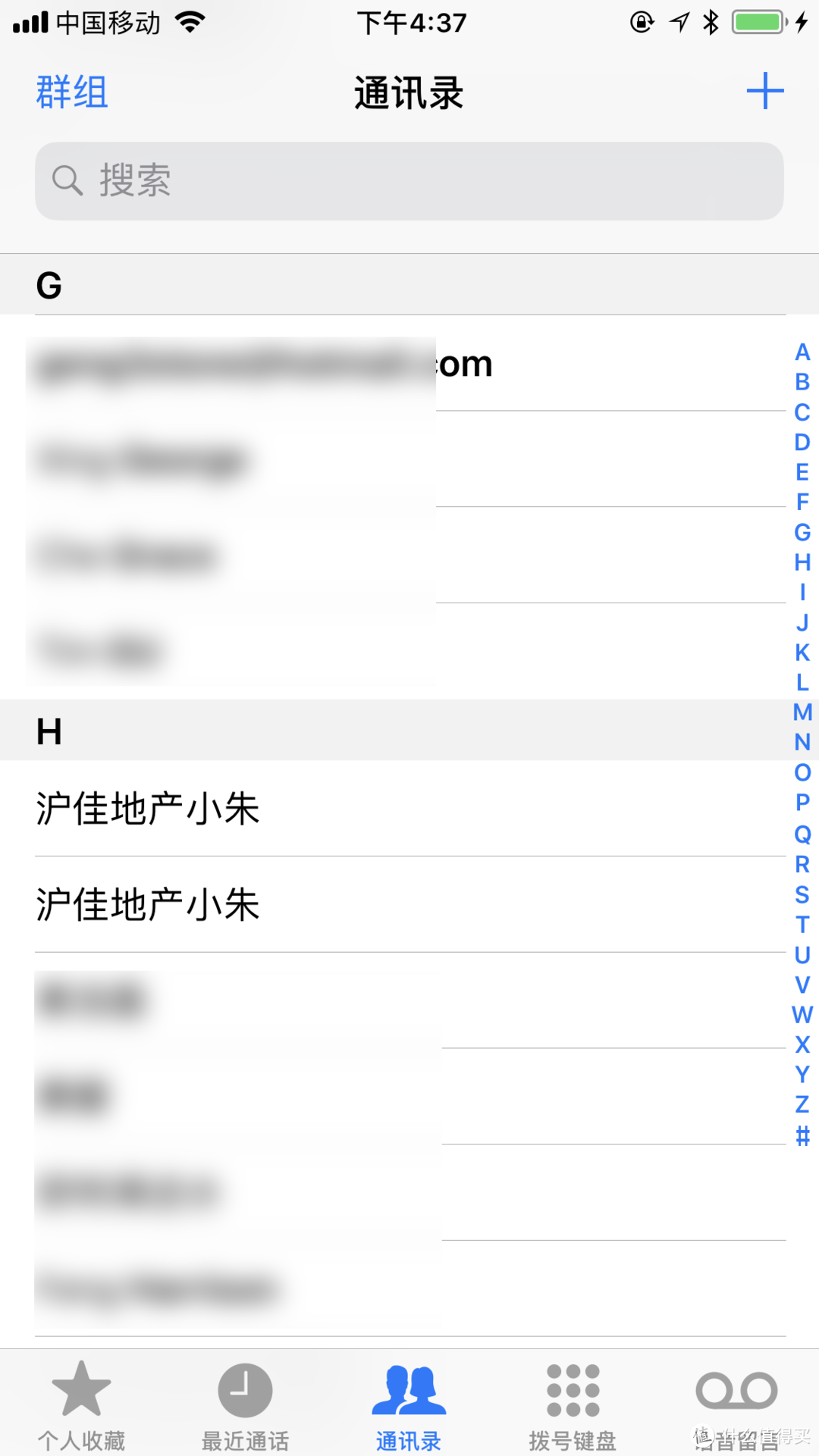
此时回到手机的通讯录,果然联系人“沪佳地产小朱”被还原了(我点了两下恢复按钮,因此有两个重复的联系人)。
相册备份
下面测试相册备份功能。这个功能也是非常实用的,我在自己的IPhone手机上开启了ICloud的备份功能,但是ICloud免费用户只有5GB空间,因此经常收到提示存储空间将满。不得已将照片的ICloud备份关闭。
第一次备份需要选择相册。
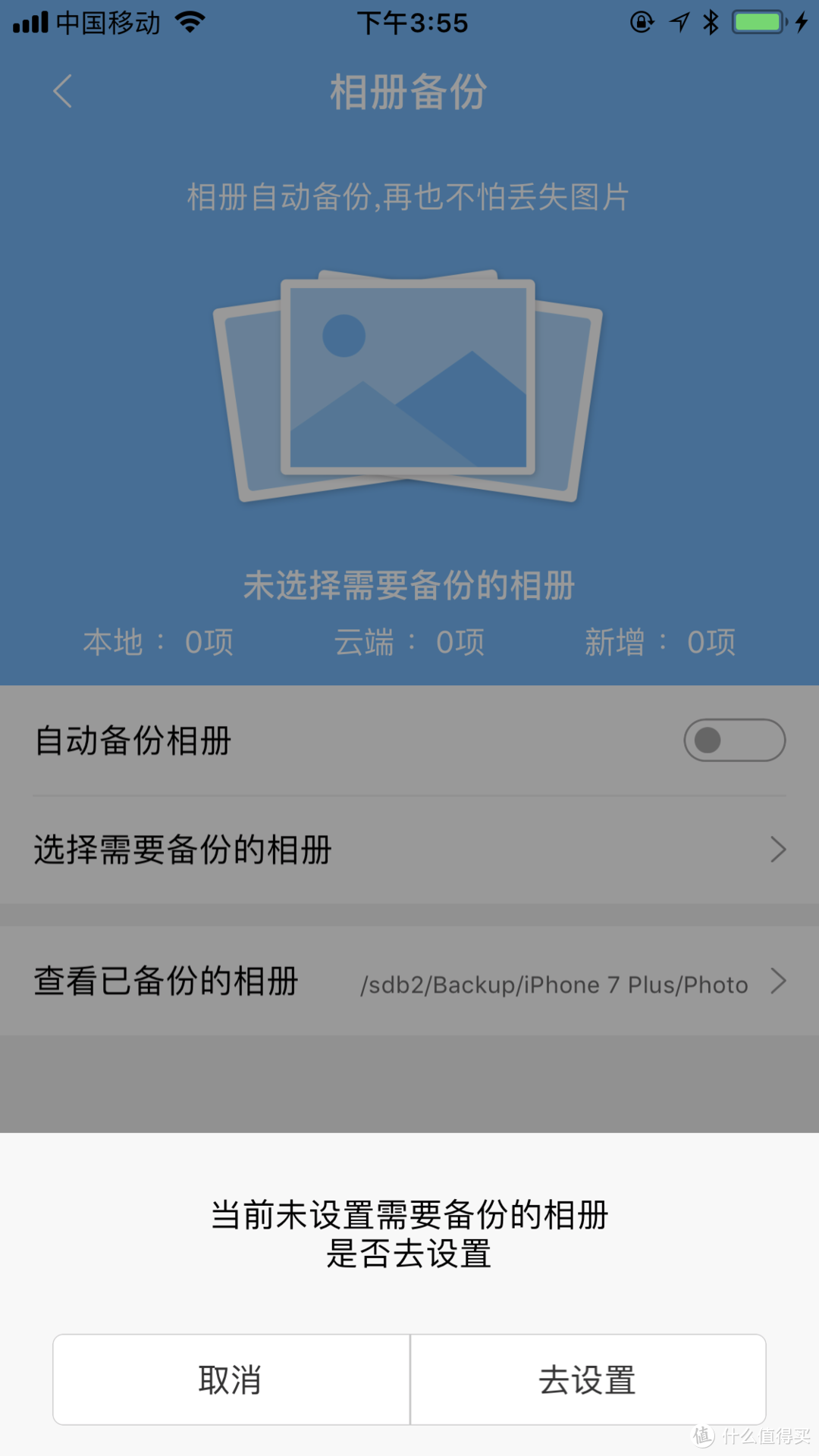
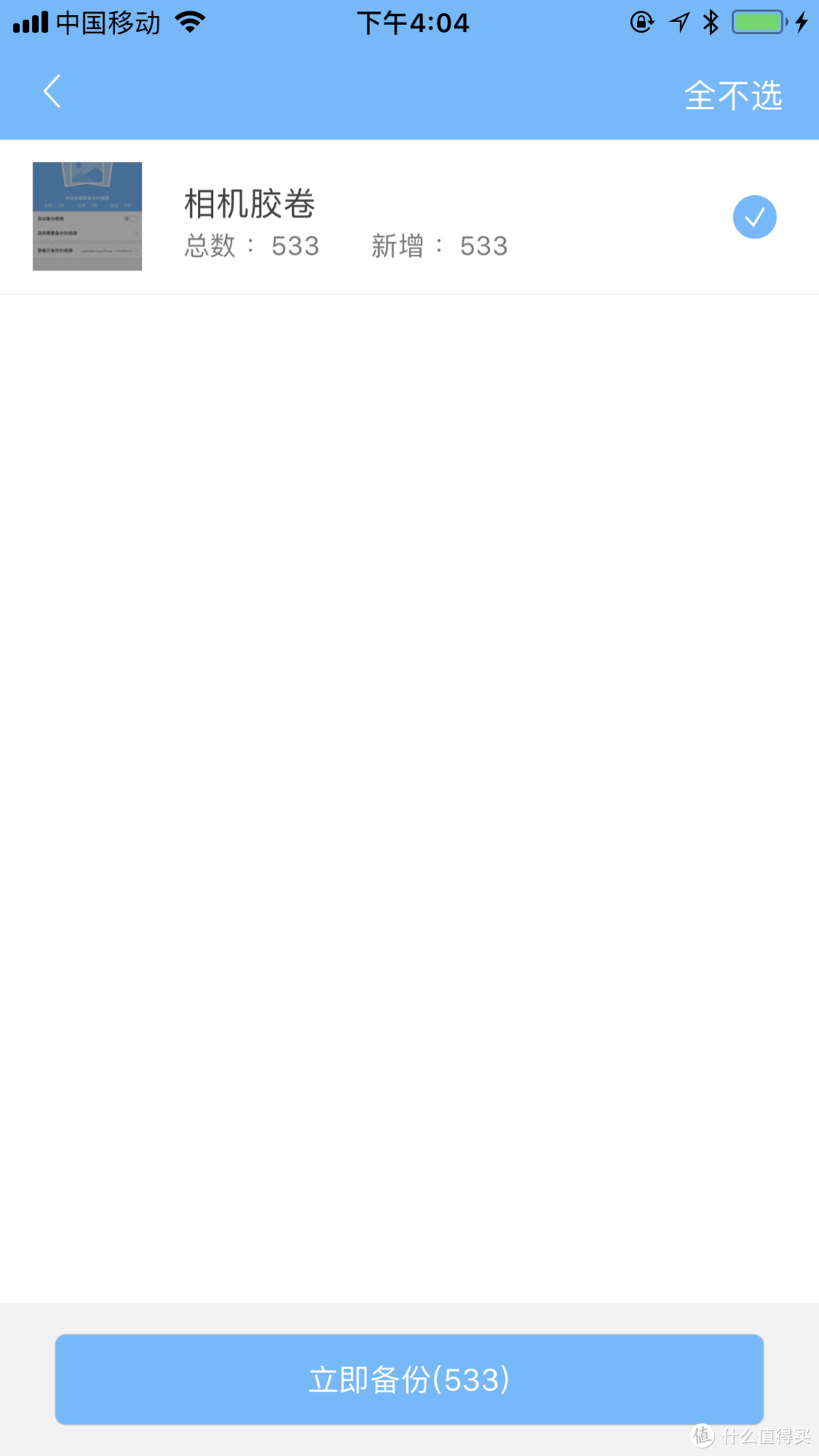
备份的时间取决于照片的数量,第一次完整备份的时间会稍长,之后的增量备份时间就大大缩短了,一般1,2分钟就可以搞定了。
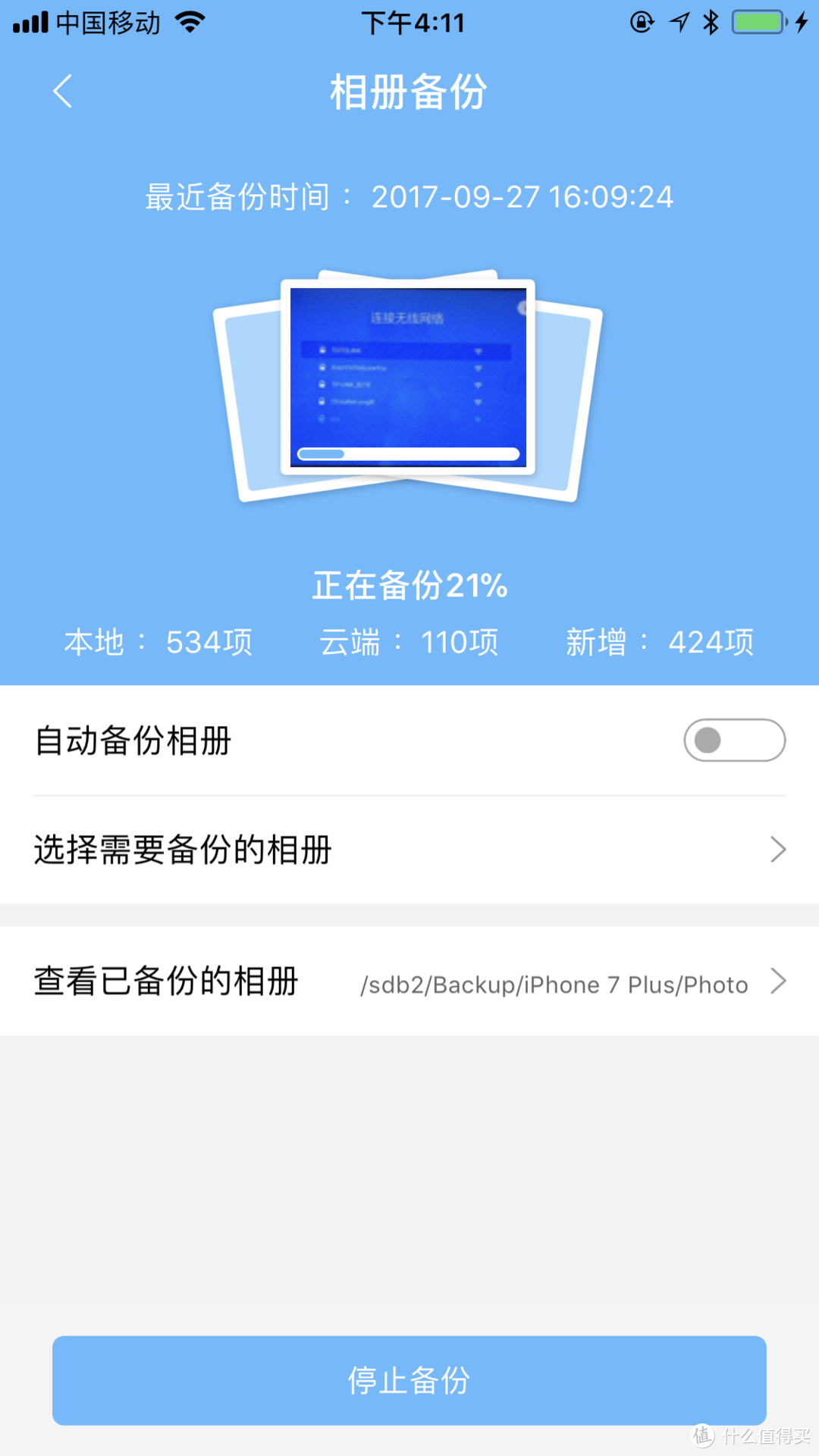
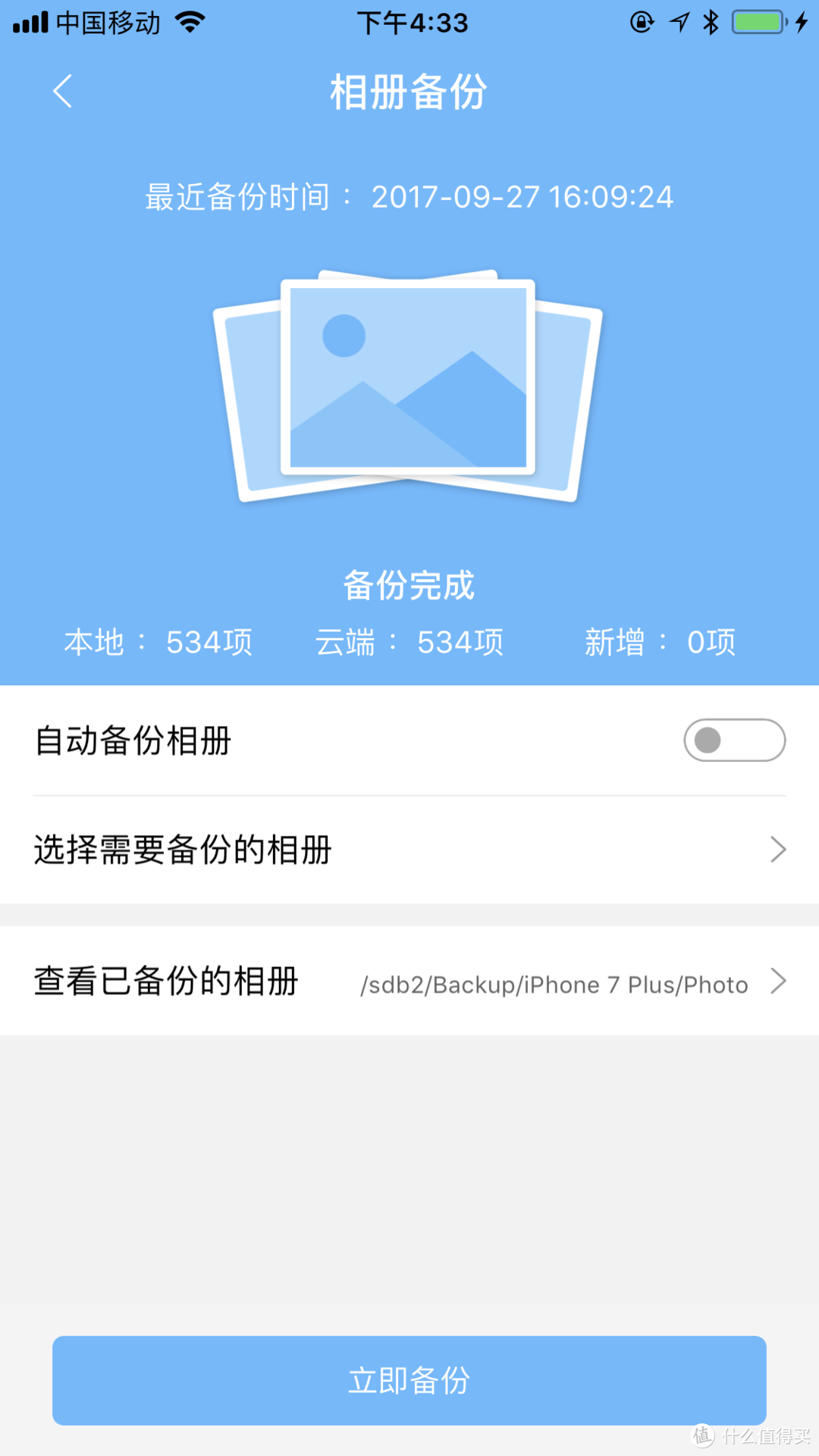
备份完成后,可以直接在APP中查看这些图片的详情。
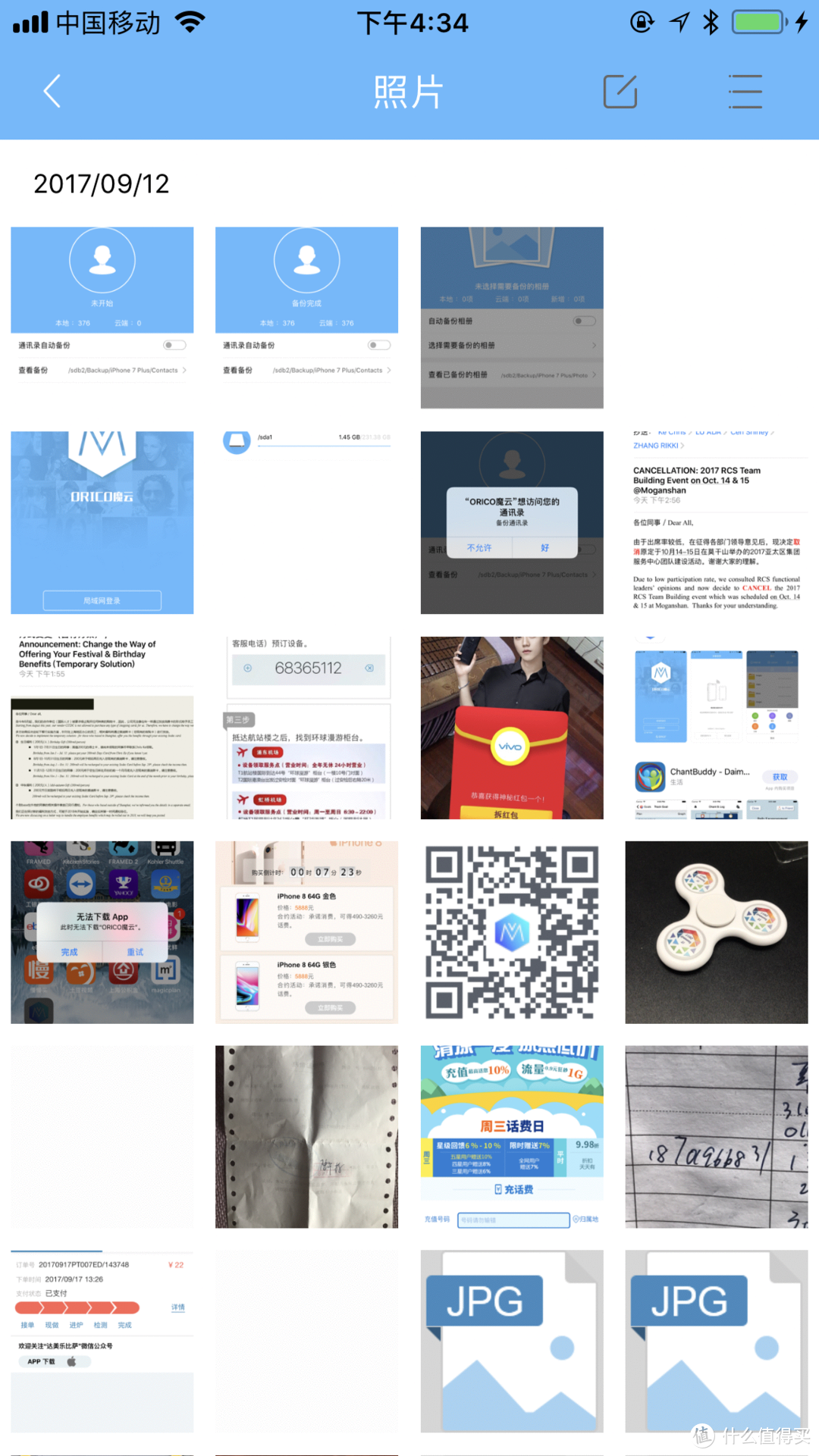
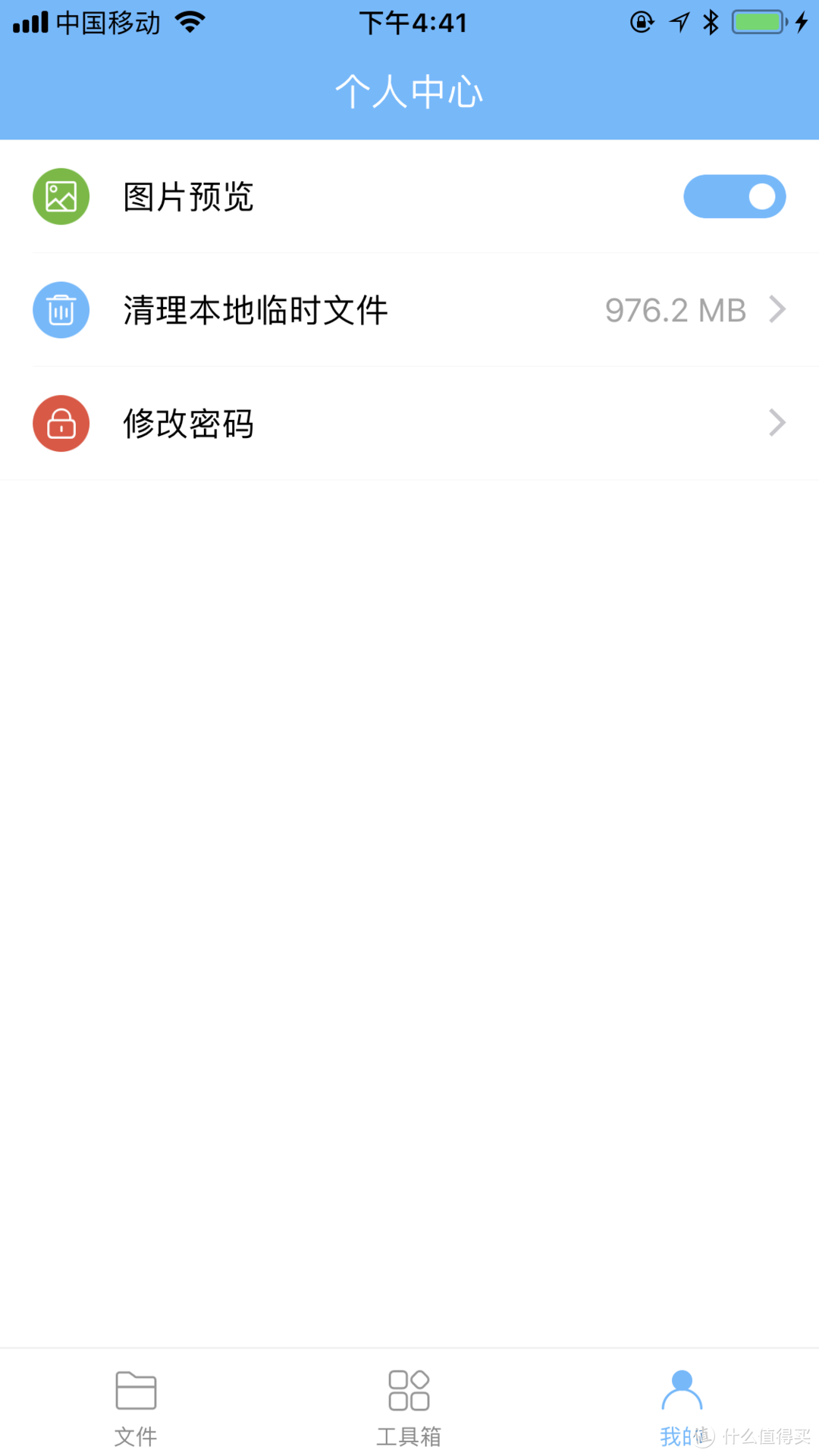
这里提一下,我发现备份照片时,APP会产生大量缓存文件。建议备份完成后,至个人中心清理缓存文件。
数码伴侣
简而言之,就是将SD卡的数据一键备份到魔盘上。这个功能在旅行的时候非常实用,旅游的时候经常有大量照片,如果恰巧SD卡满了,身边又没有电脑以及读卡器,就很无奈了。此时如果你有ORICO魔盘,就可以迅速将SD卡上的照片备份,并且可以用手机预览这些照片。
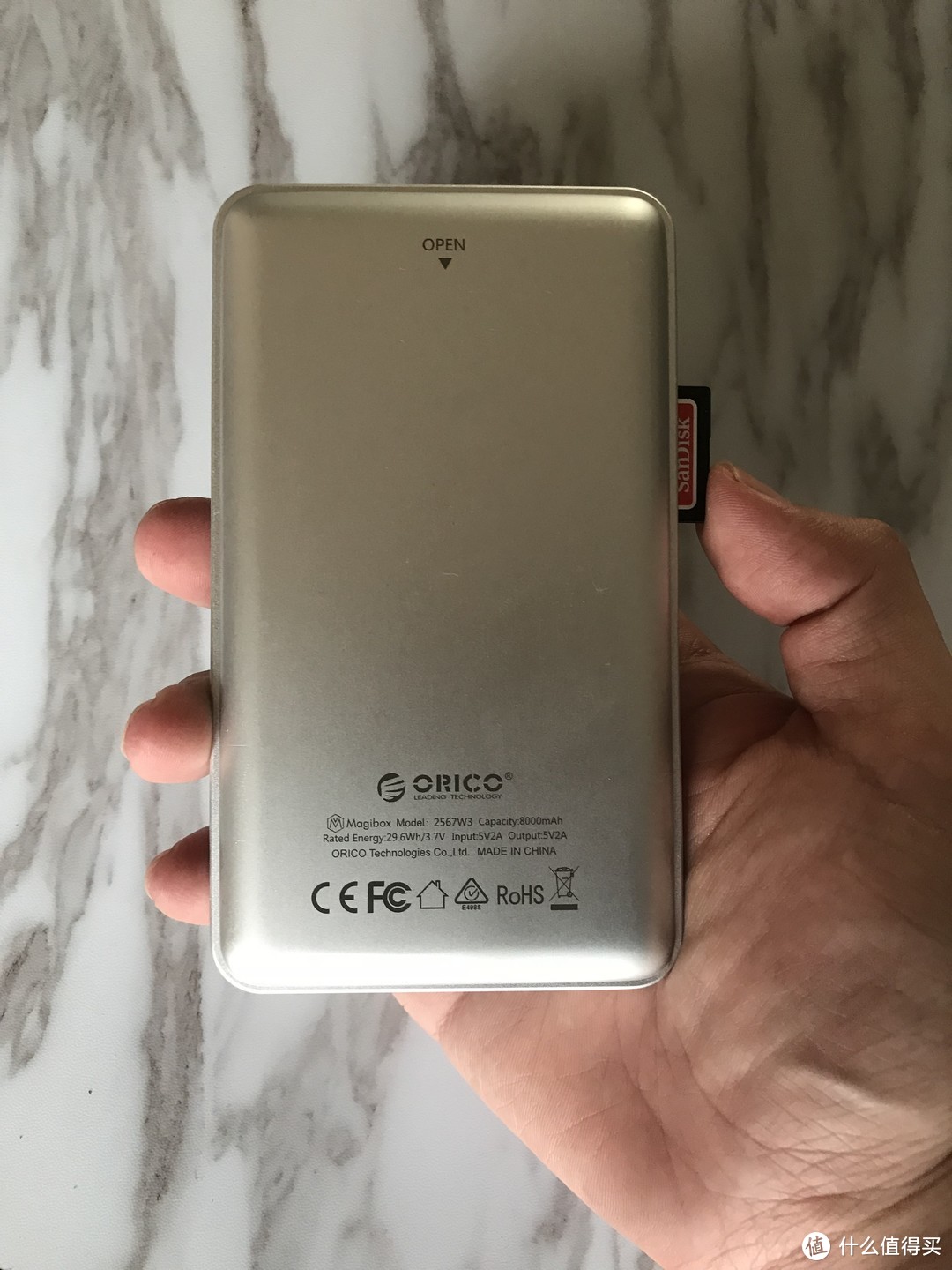
首先当然是要将SD卡接入魔盘上的卡槽。
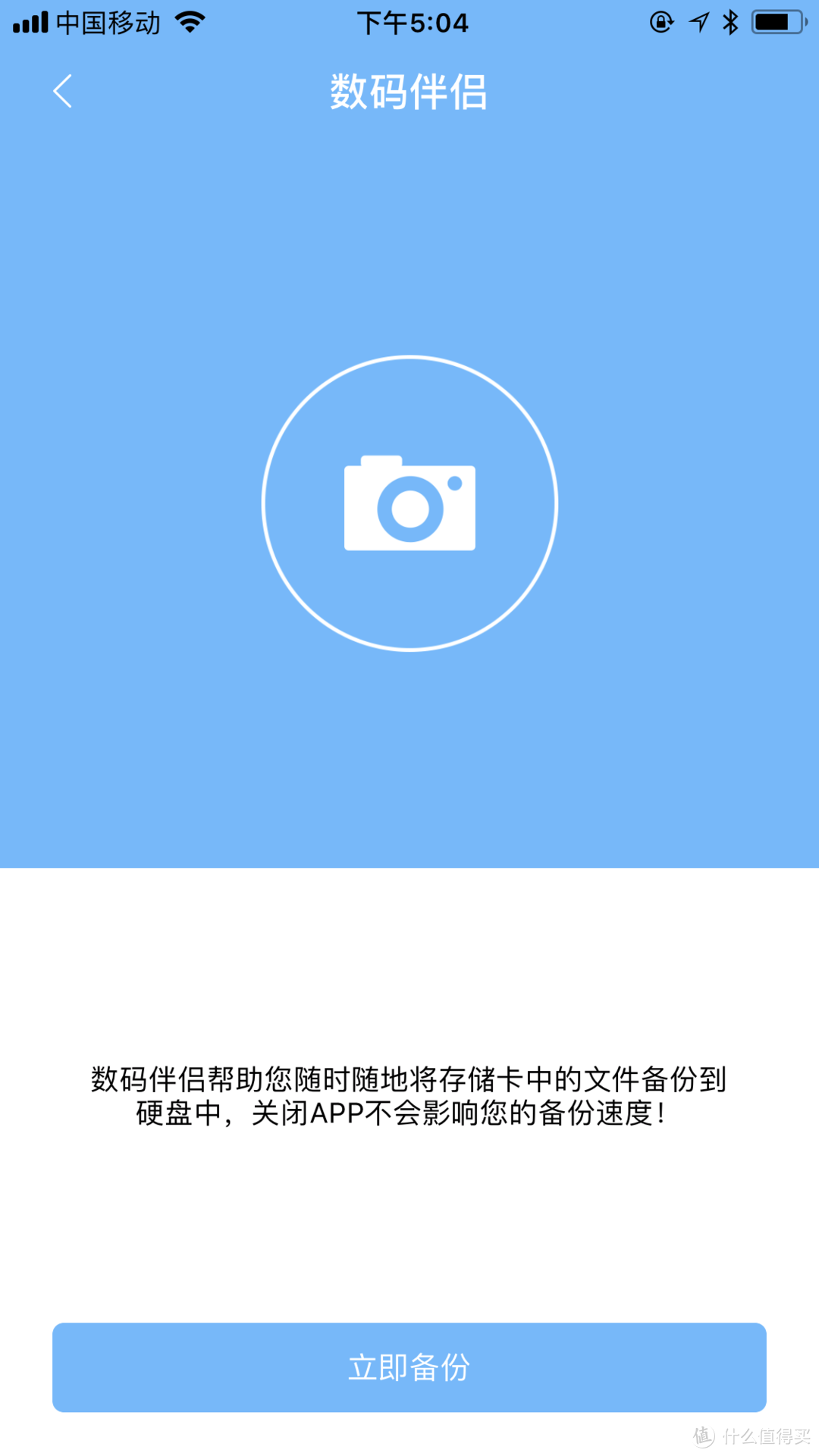
然后点击数码伴侣按钮——立即备份。
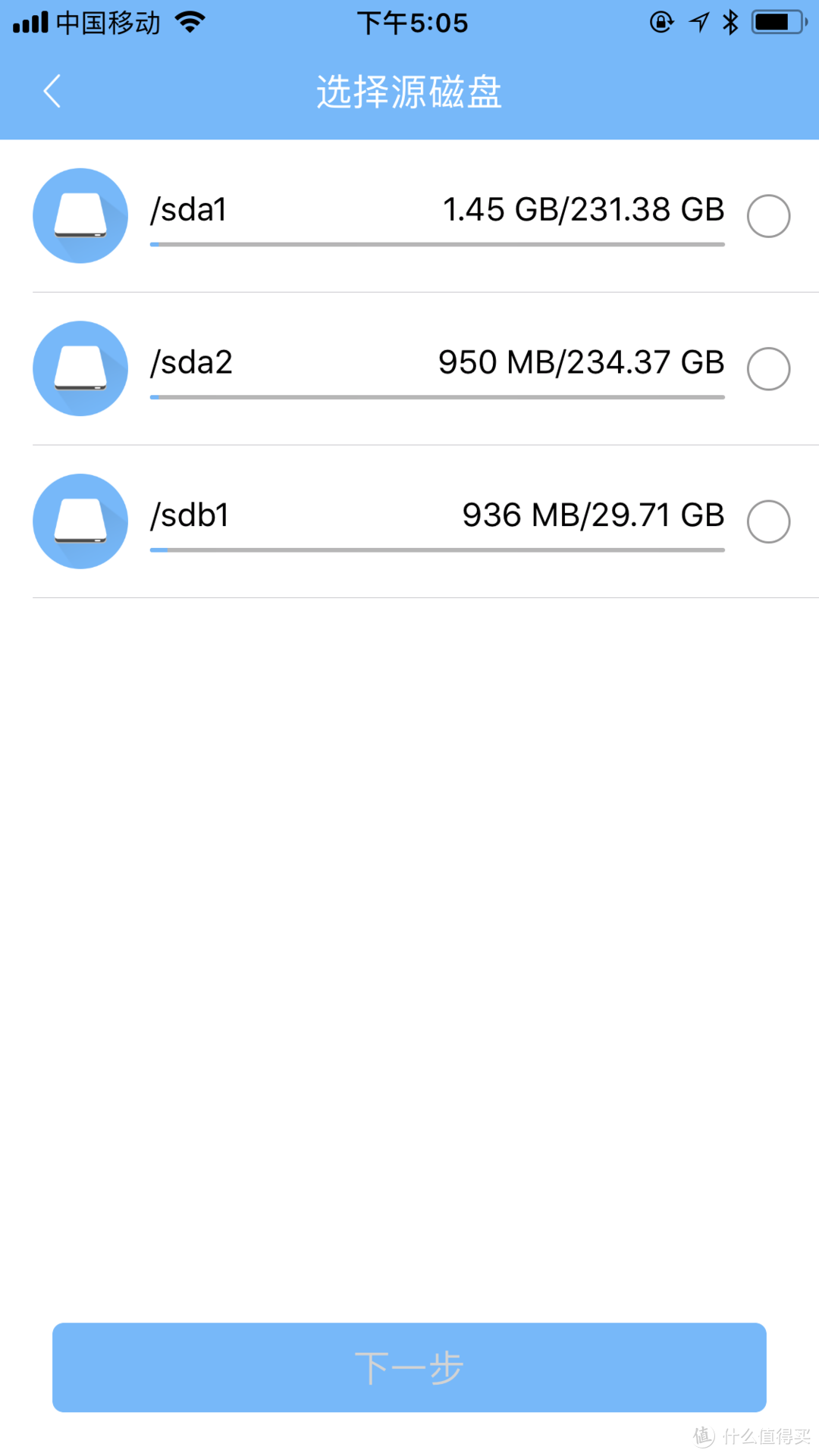
先是选择源硬盘,这里选择插入的32GB的SD卡。
然后选择目标磁盘,即可进行备份。
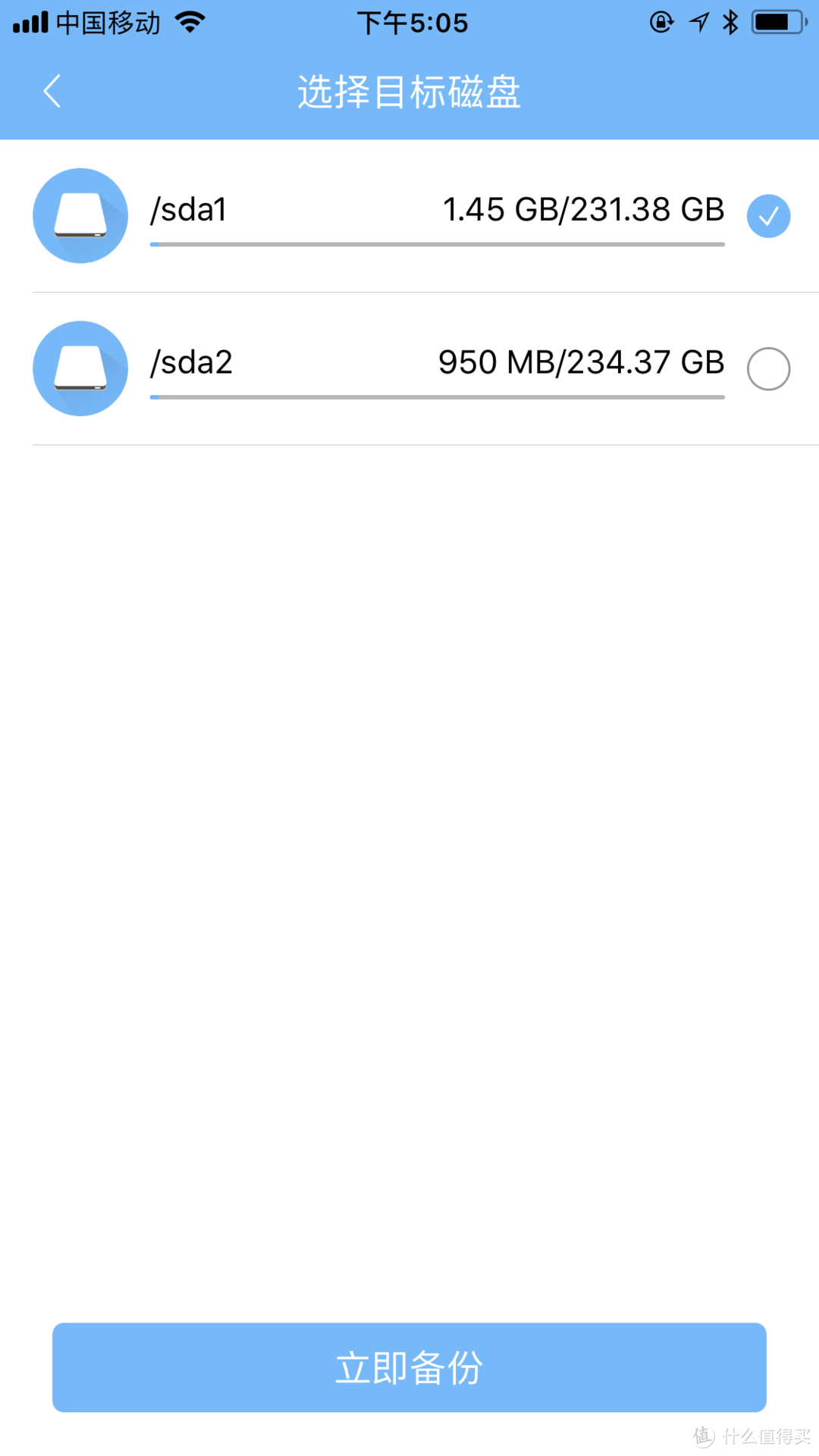
同样,备份时间取决于数据大小。
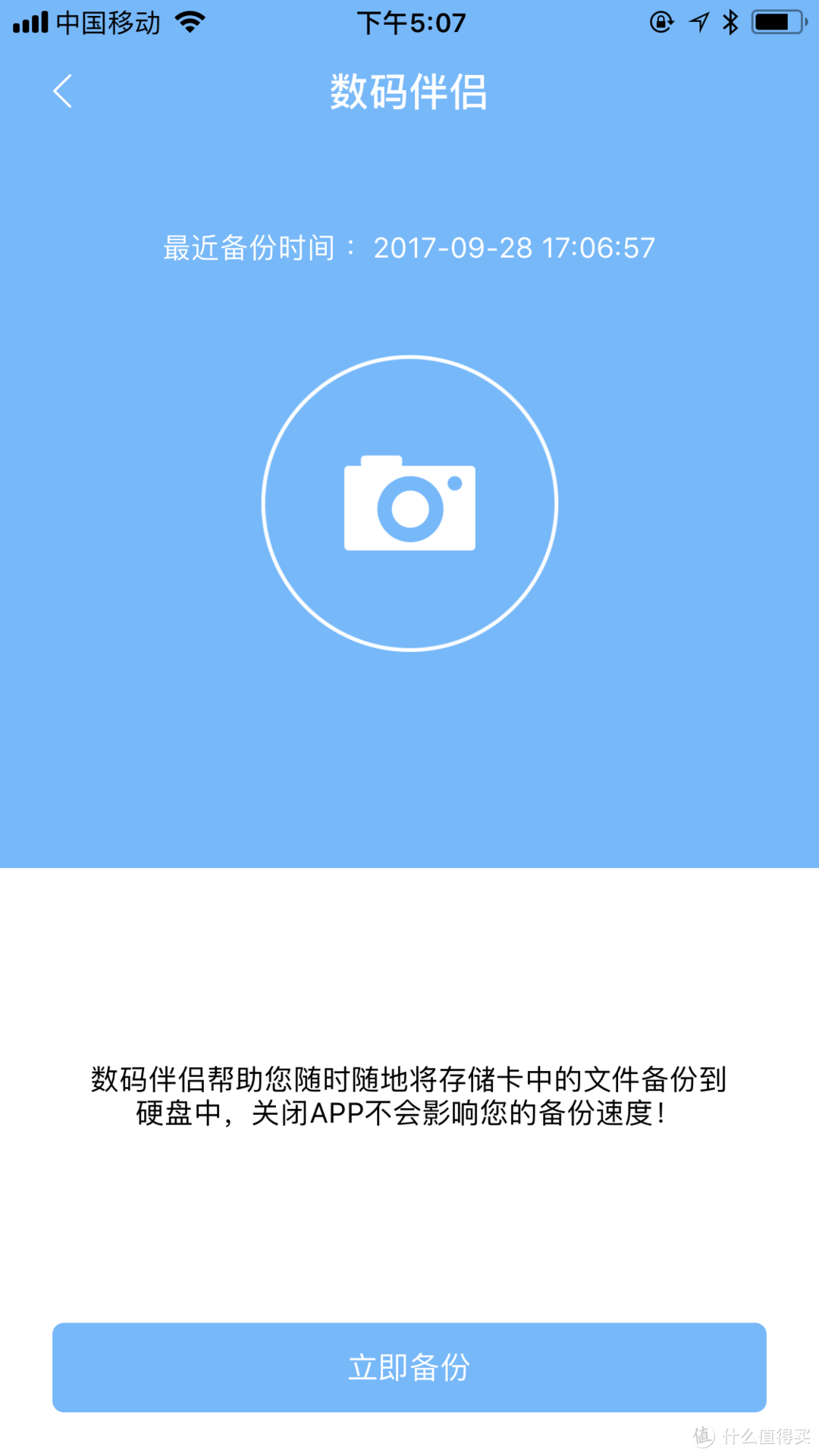
远程访问模式
这款ORICO的魔盘分为了两种访问模式,远程访问模式下,即使魔盘和APP手机不在同一网络下,依然可以访问数据。
如果你在公司里突然想访问家中电脑或者存储上的数据,还是挺麻烦的一件事情。要做外网发布,端口绑定,还要考虑到安全性问题。现在,有了ORICO魔盘,就非常简单了。
首先将魔盘通过RJ45连接线接上家中的路由器LAN口,确保可以正常上网。
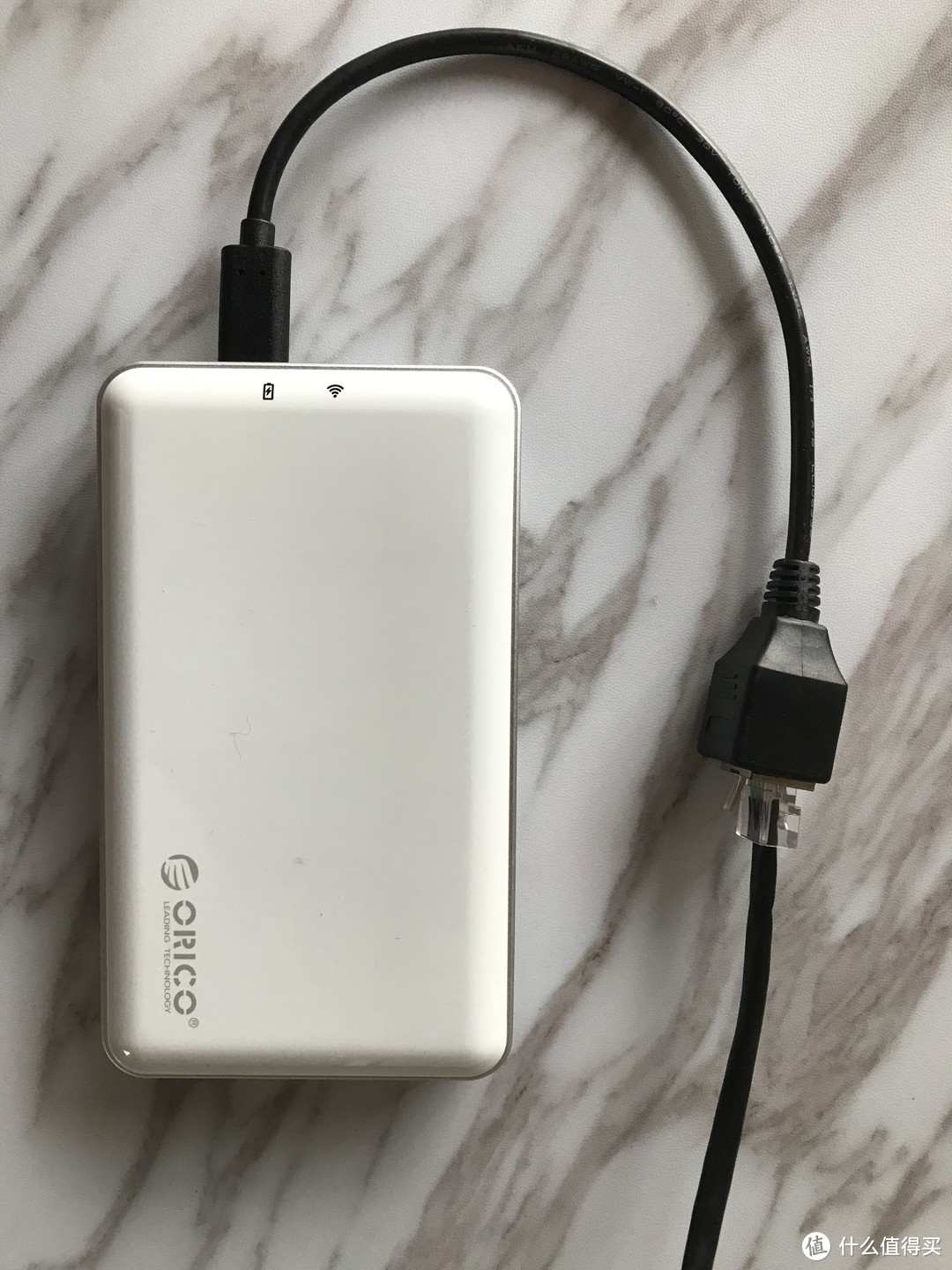
然后,在APP中注册一个远程登录的账号。需要手机号或者邮箱作为用户名,密码必须为强密码,以保证安全性。
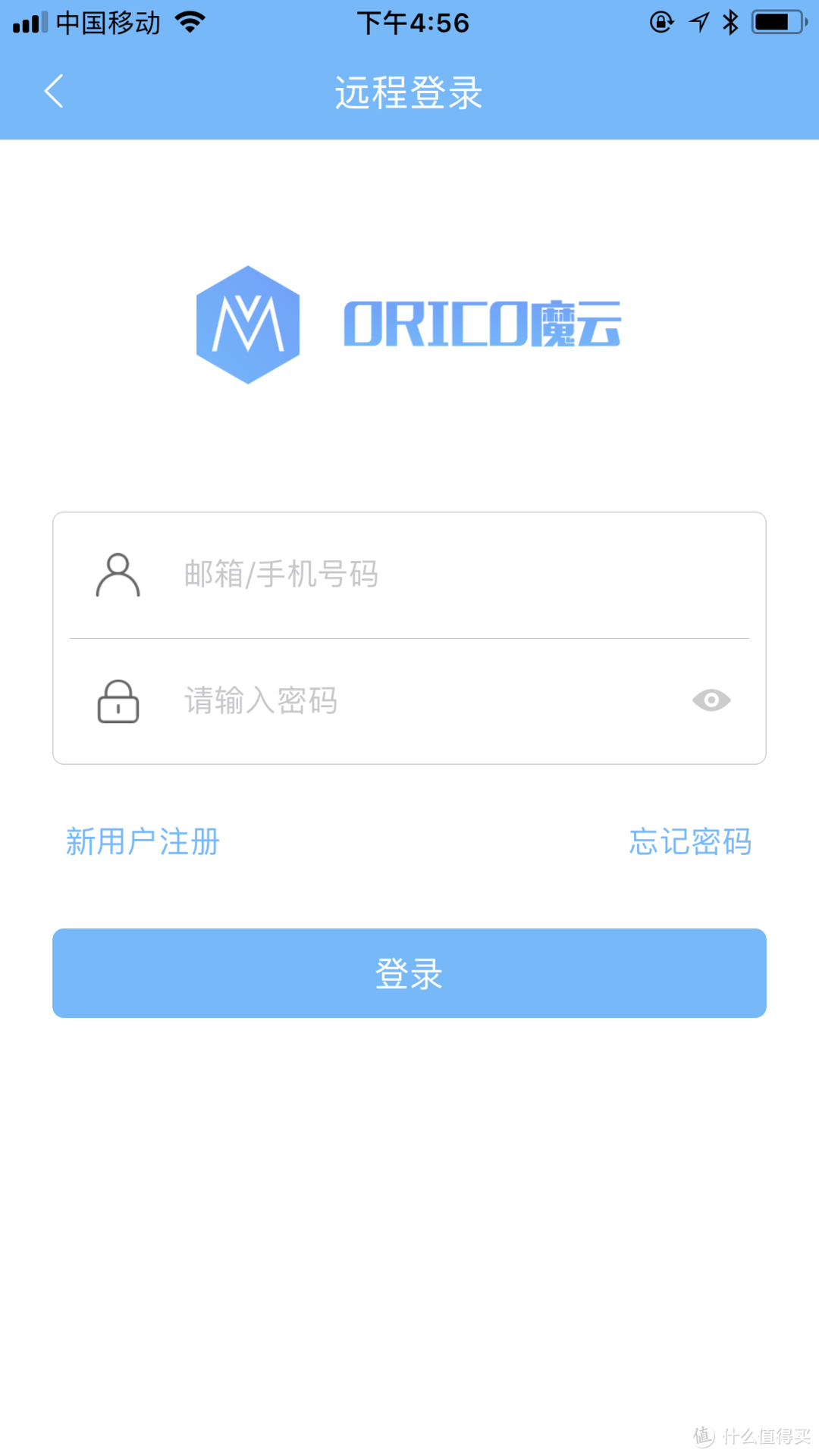
第一次使用,需要APP绑定魔盘。所以要将魔盘的无线打开(长按按钮3秒钟),手机连接魔盘的无线网络。APP中点击新增设备。
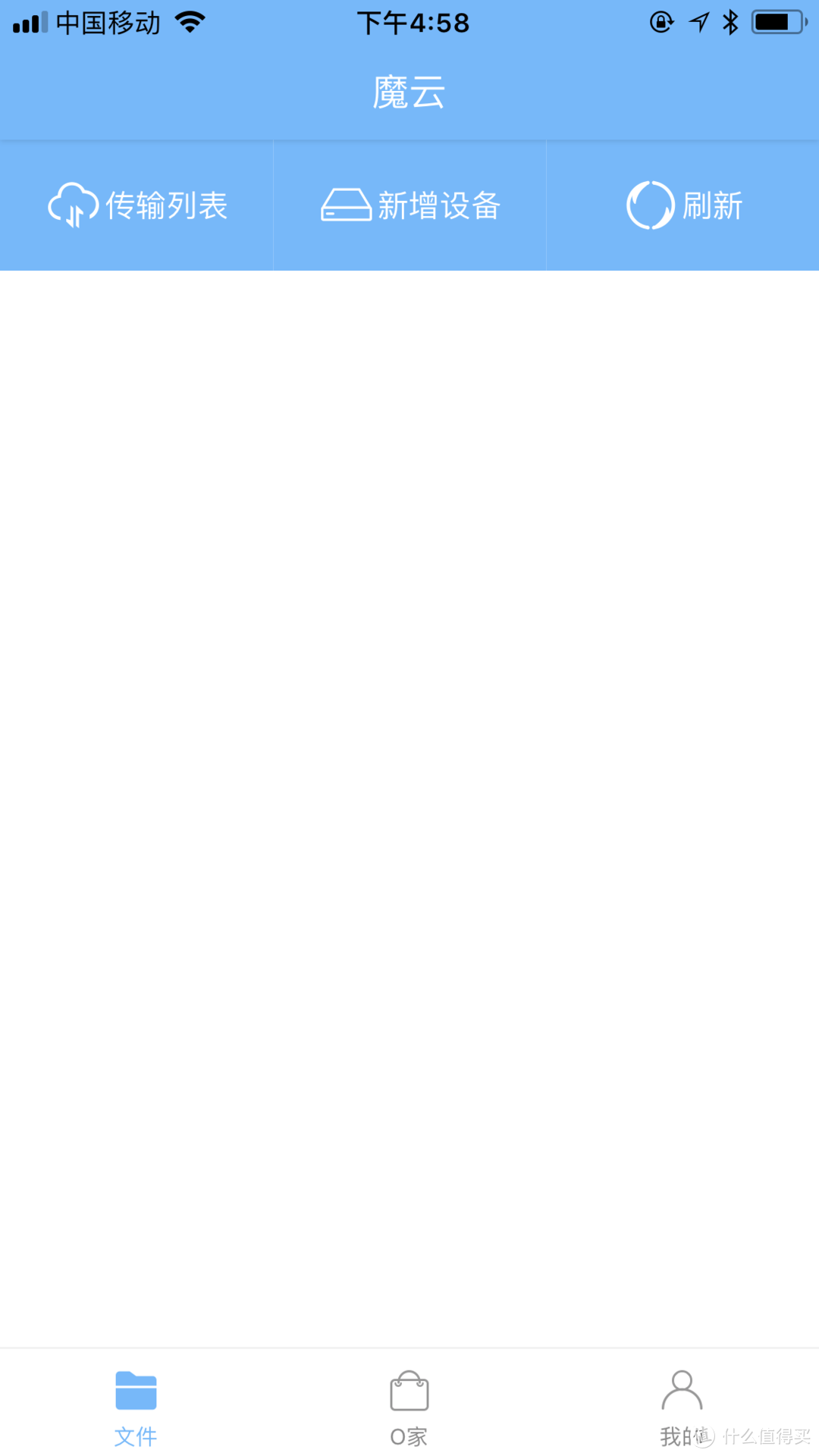
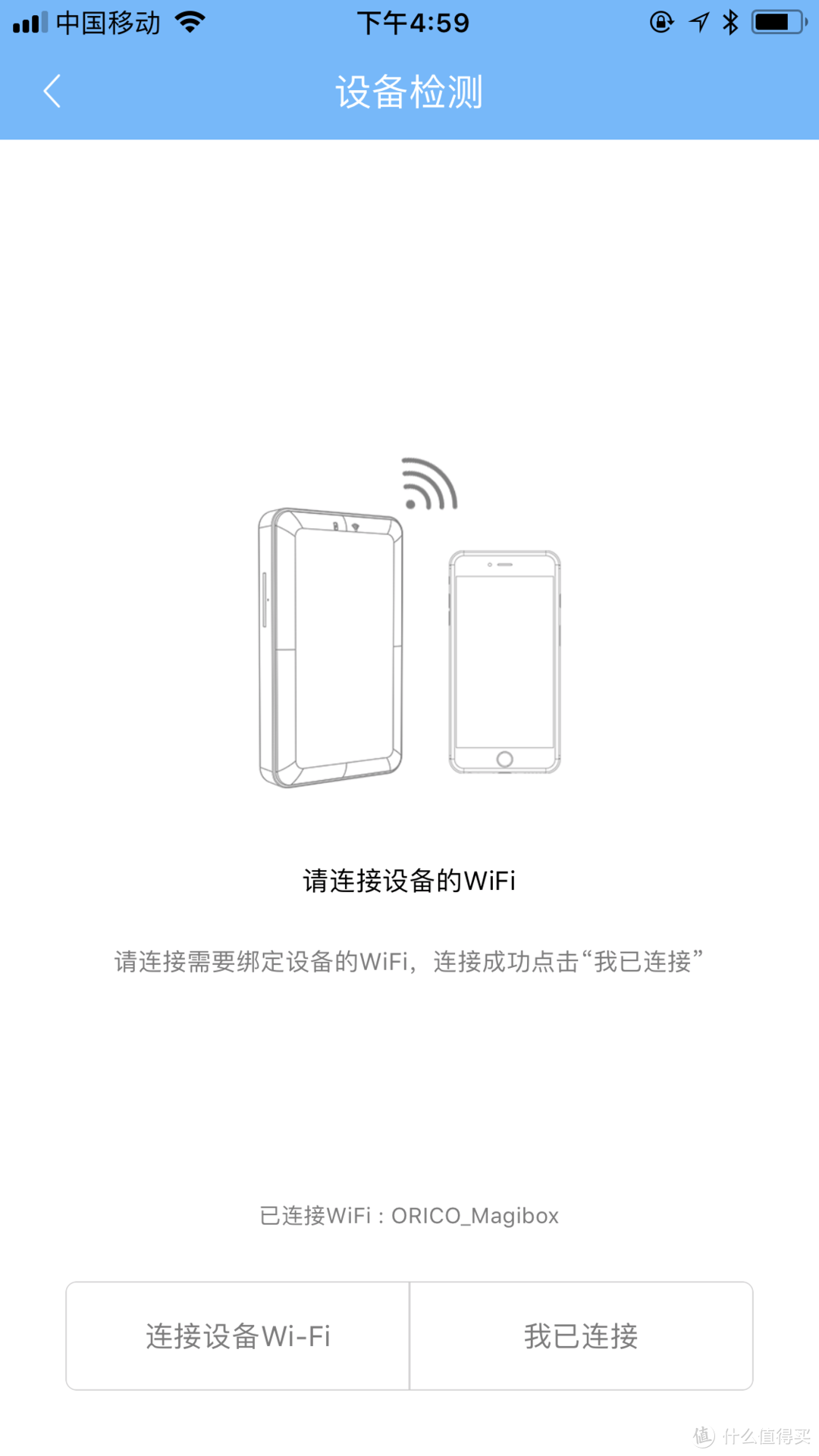
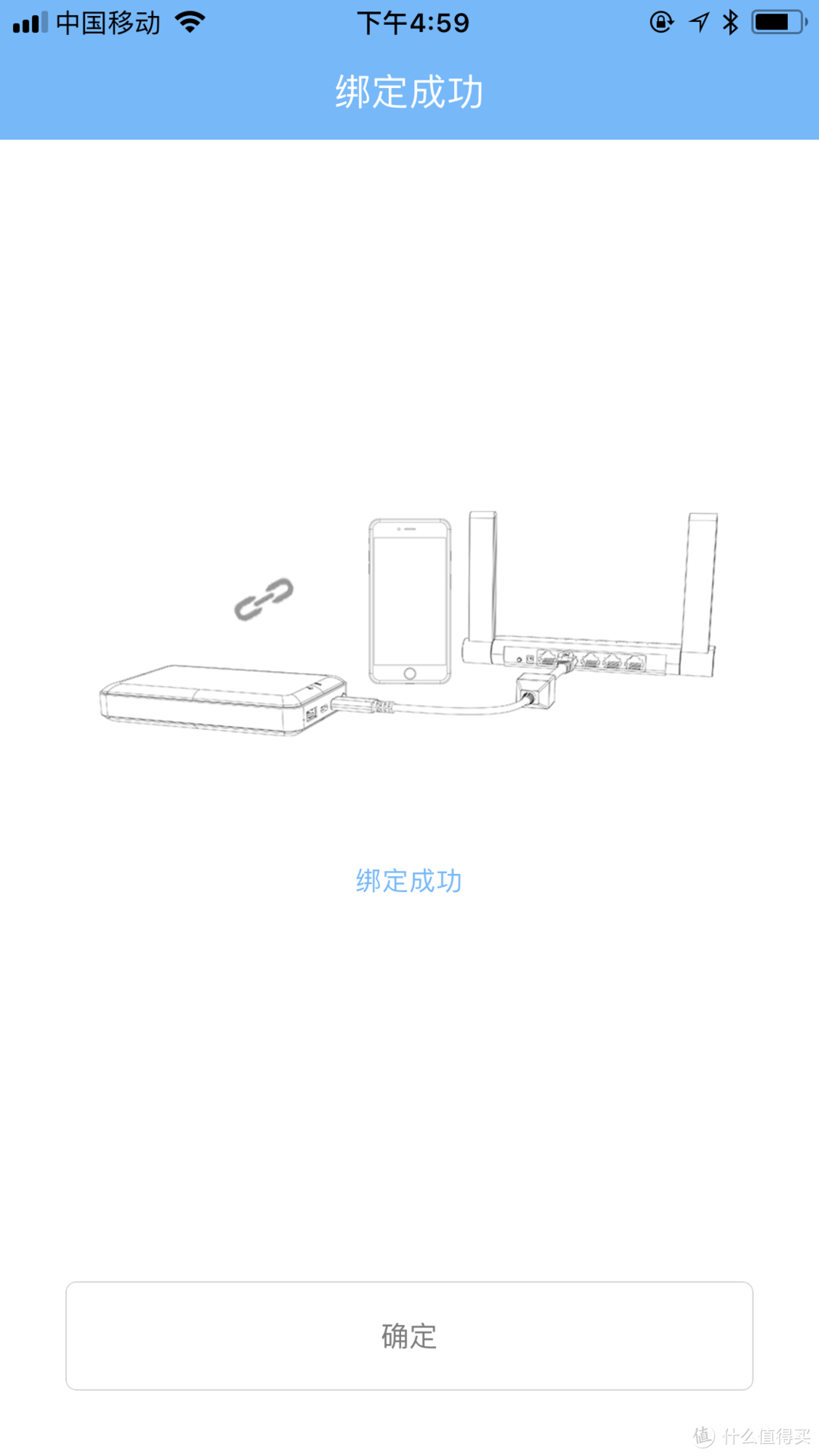
按照图示操作,直至显示绑定成功。家里也有类似的远程访问的只能插座等设备,绑定比较麻烦,这款魔盘使用还是很方便,连接速度快,几乎无需等待。
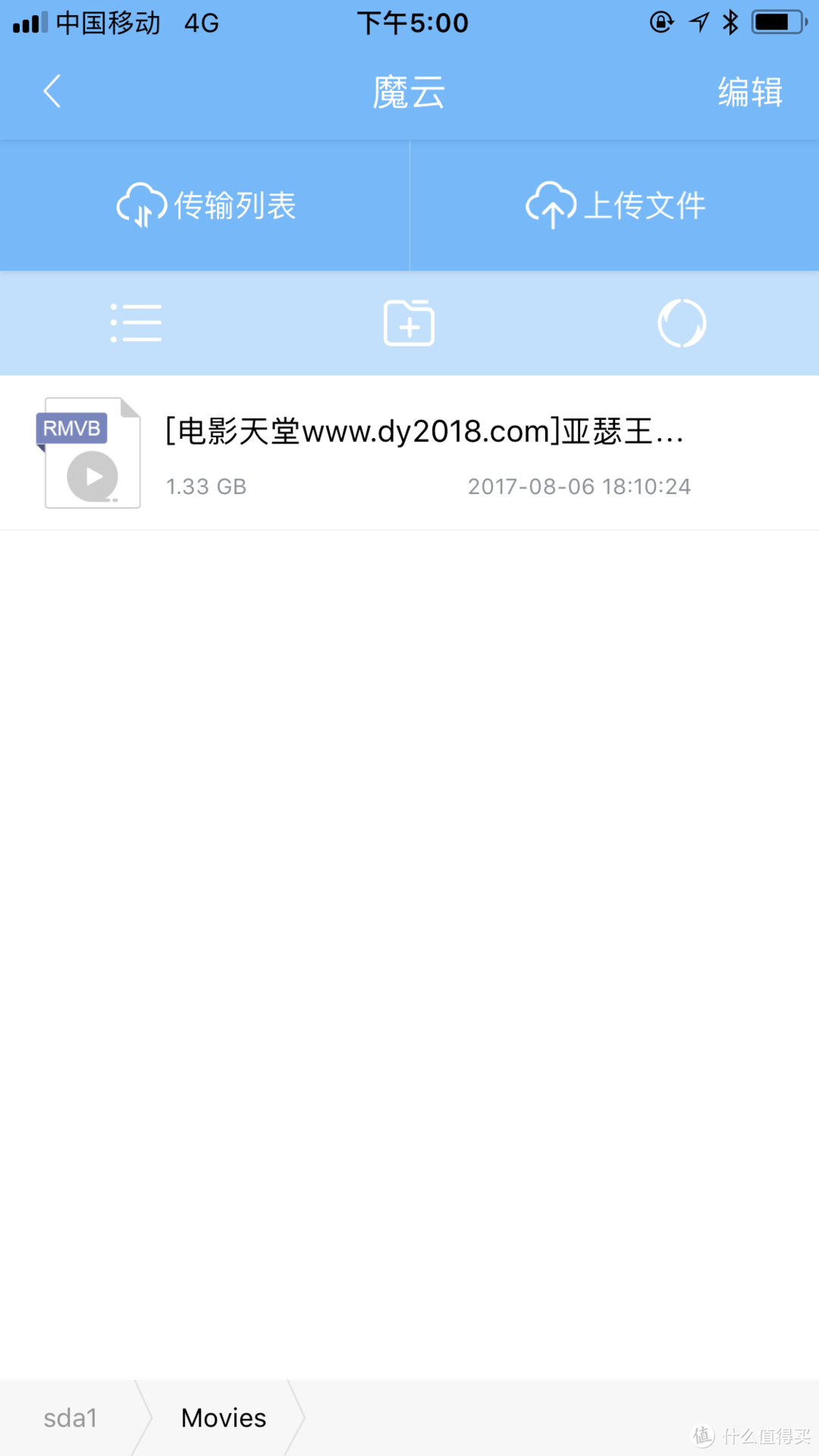
作为测试,我关闭了手机的无线,用4G连接,如下图所示,可以查看到我存放在魔盘上的电影了,说明远程连接已经成功。
电脑访问管理界面
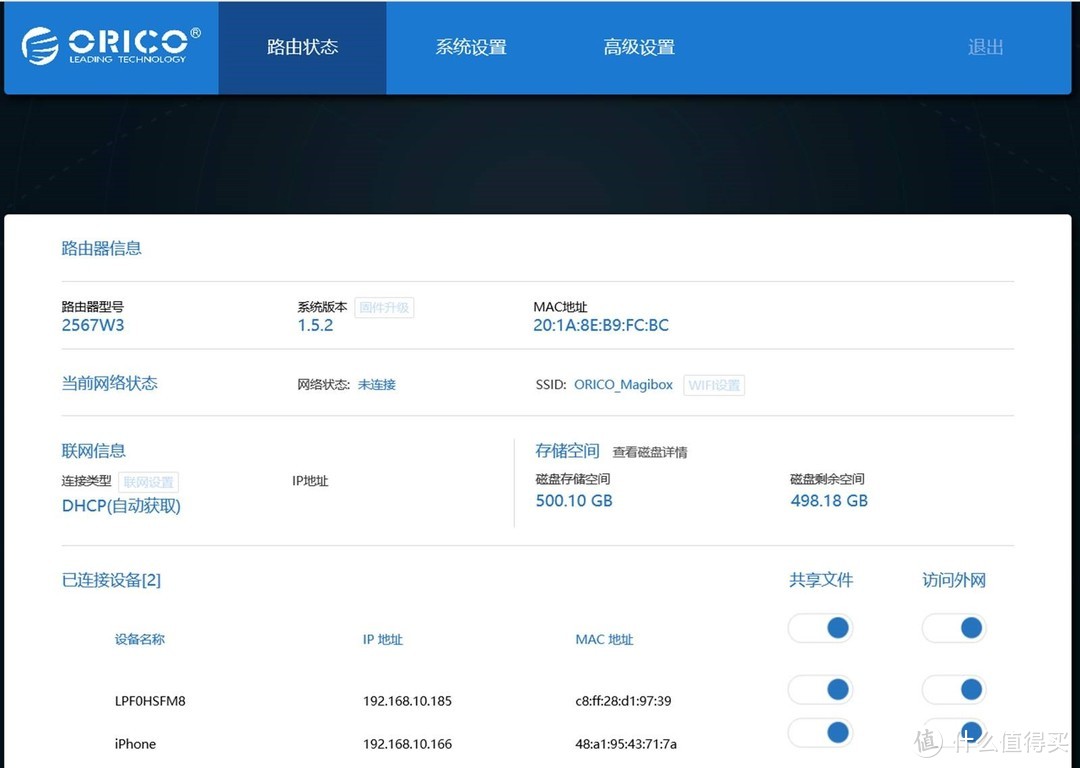
将笔记本电脑连接上魔盘的热点,在浏览器输入192.168.10.1即可进入配置界面。
基本上就是个简易的路由器配置界面,默认视图可显示配置信息和接入设备信息。
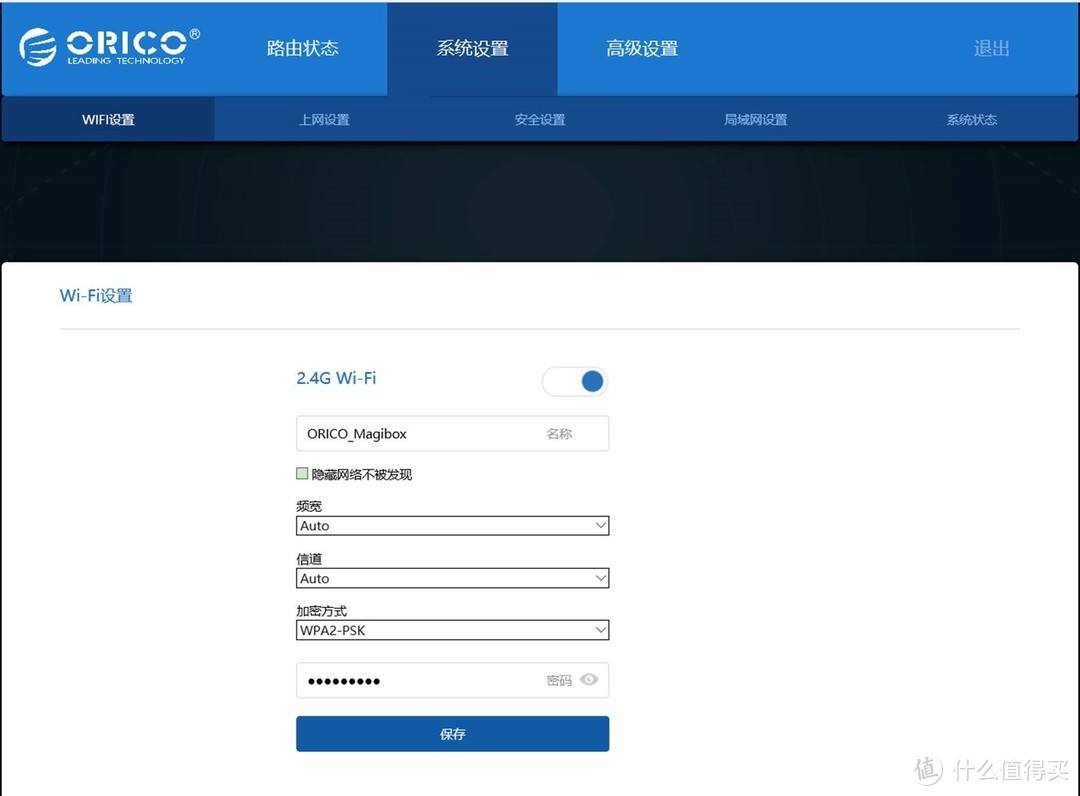
路由器的基本功能都具备:比如修改SSID,加密方式等等。
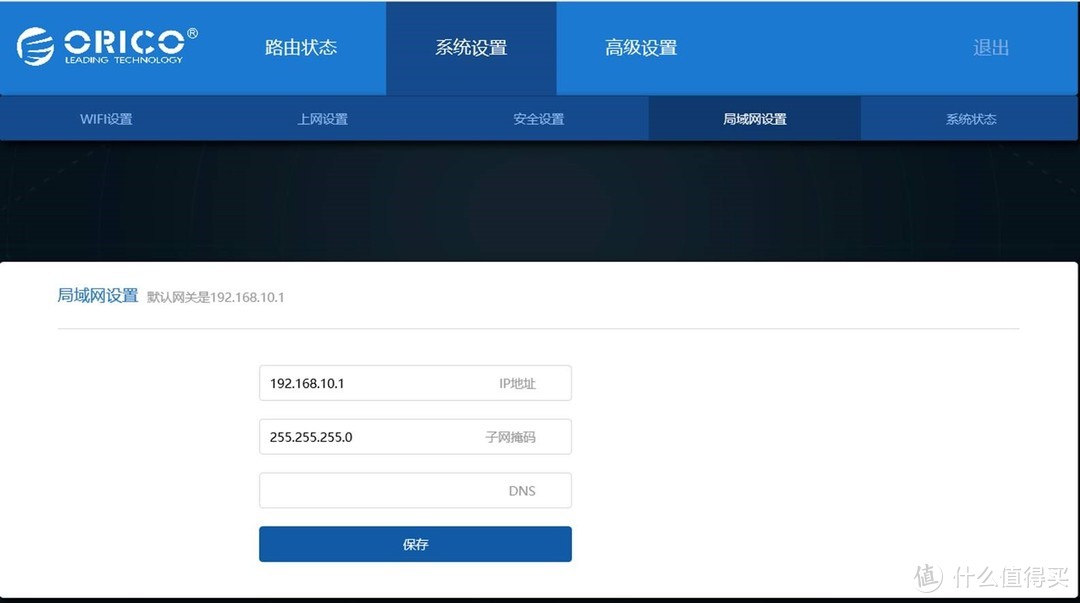
局域网网络设置——注意不要和家中的内网网络设置相冲突。
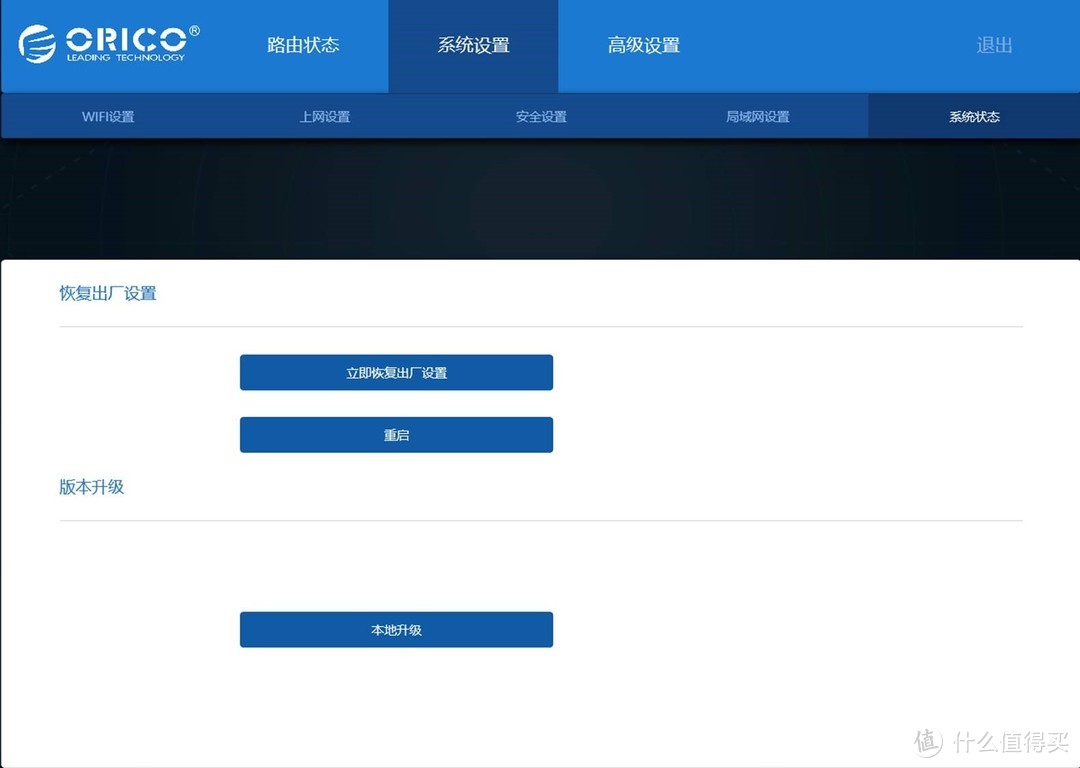
同样可实现重启,恢复出厂设置等操作,貌似不支持在线自动升级。
魔盘同样支持FTP方式传输数据,默认21端口。找了半天未发现SSH的设置,估计无法使用SSH方式连接魔盘破解了。之前曾经在海淘的PogoPlug V4上成功实现,现在依然在正常服役,感兴趣的值友请参见以下原创。
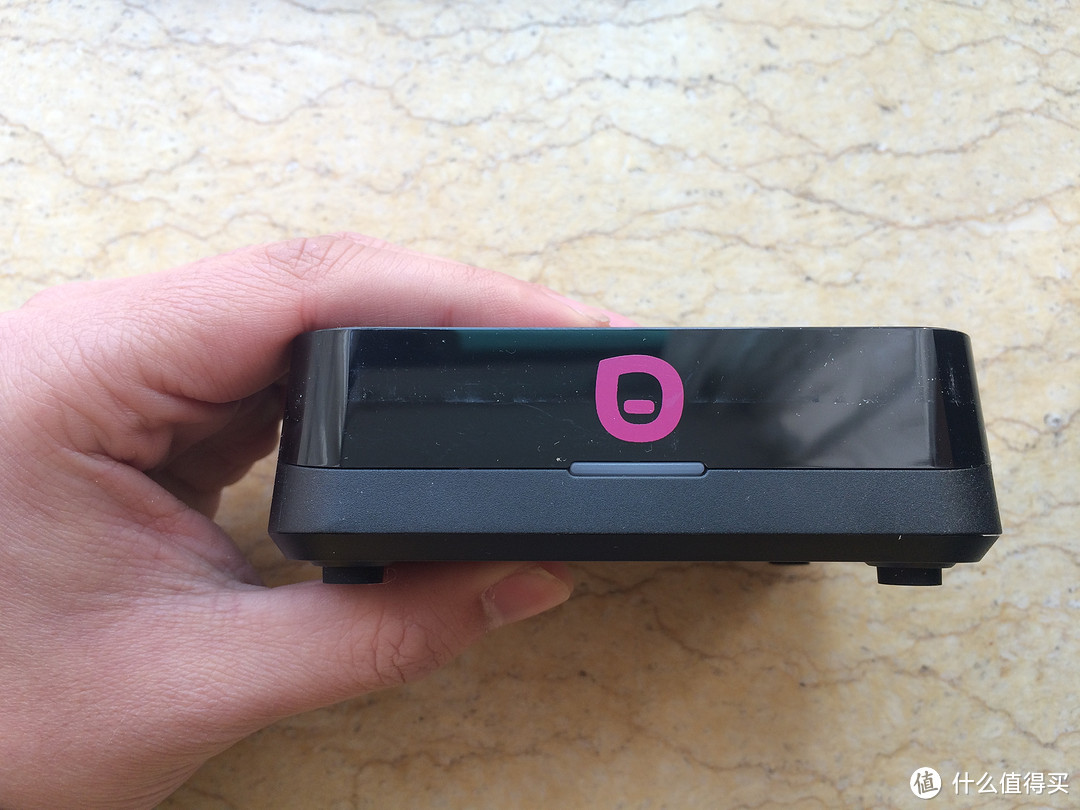
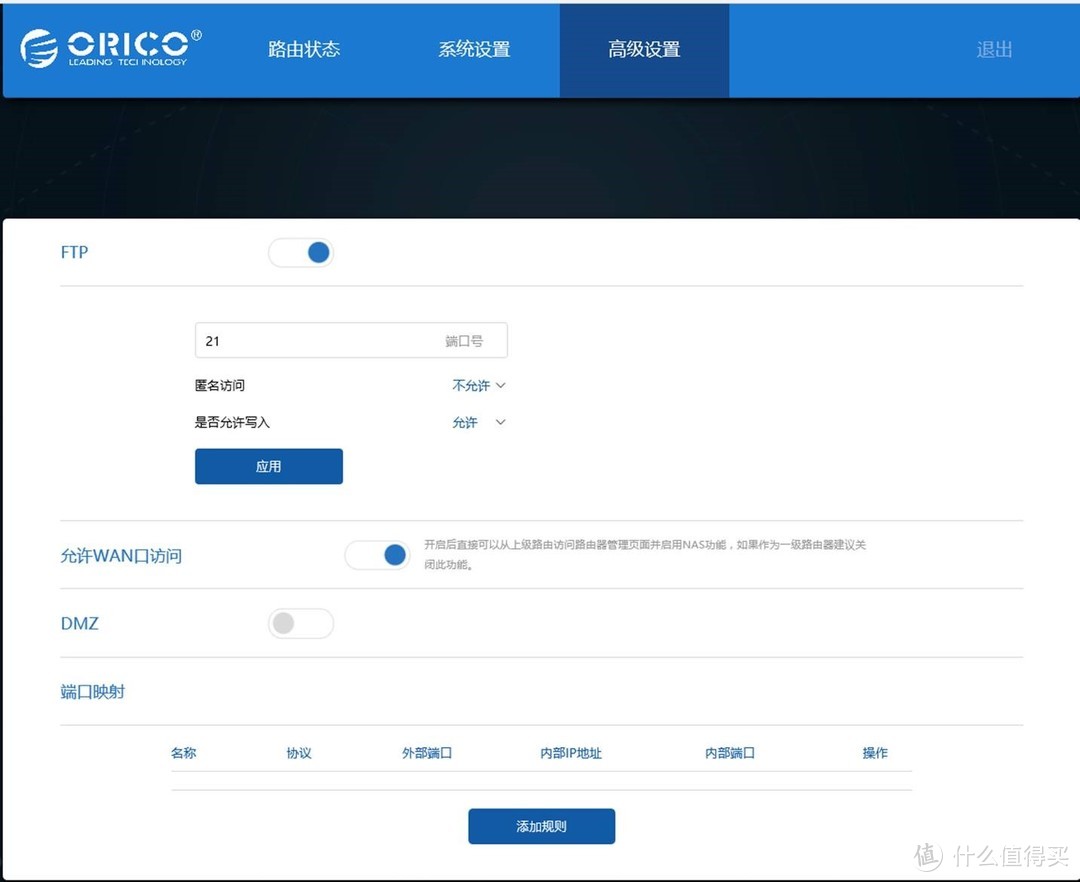
ORICO魔盘的这一功能在旅行时十分有用,若只有一根有线连接,就可以通过魔盘无线共享上网。
局域网视频播放
用小米盒子播放魔盘上的视频:首先查看魔盘连接路由器后拿到的内网地址,可以通过路由器的管理界面查看,或者直接在命令行里PING ORICO获取IP地址,我这里获得的地址是192.168.1.24。第一次连接需要输入用户名和密码,同APP局域网登录的账户信息(admin/123456789)。
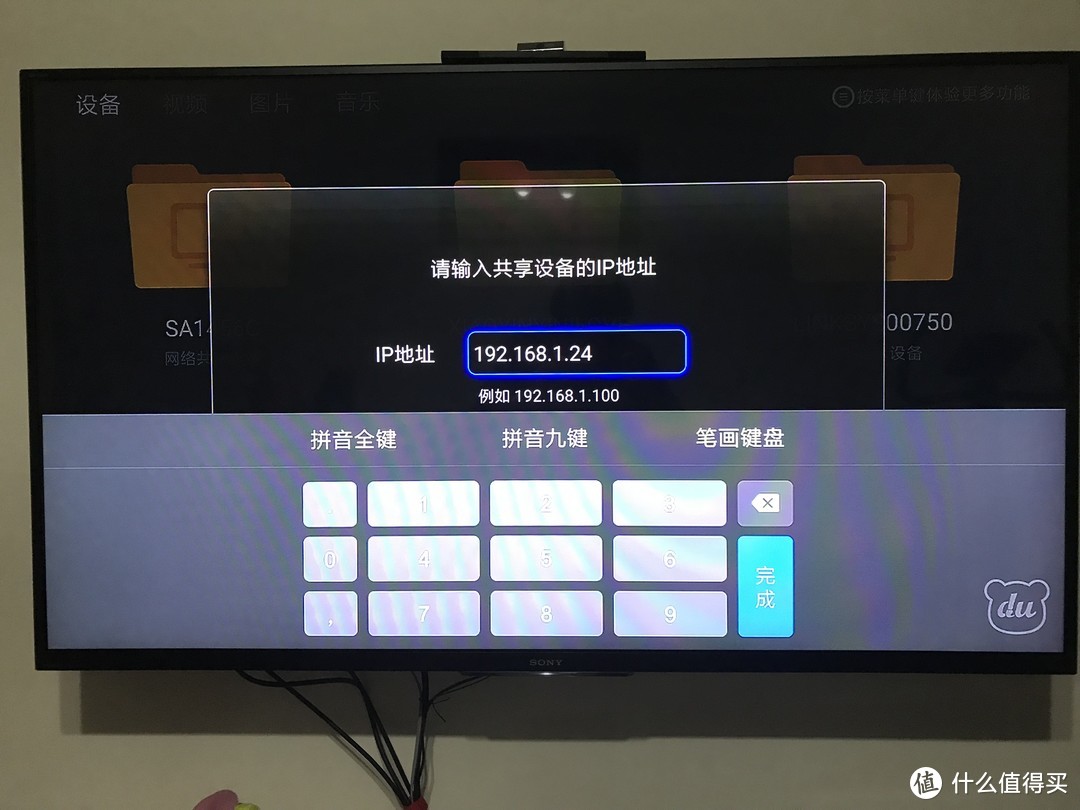
连接成功后即可播放ORICO魔盘上的视频文件了。
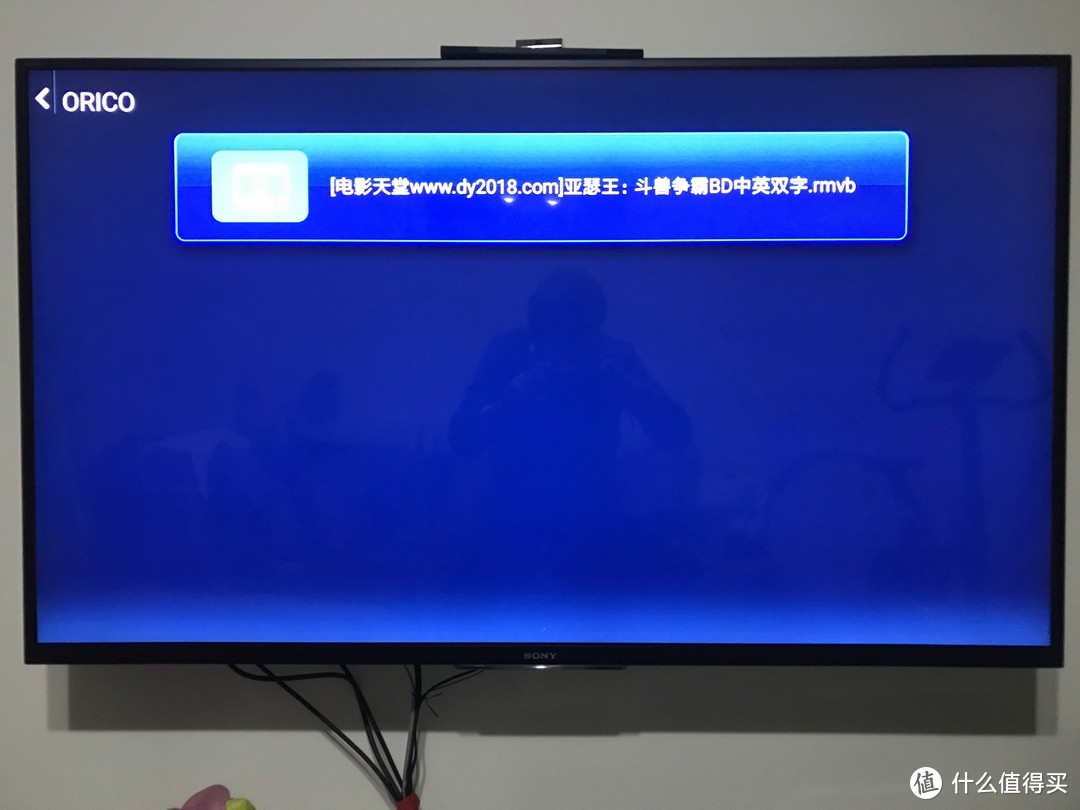
播放效果尚可,无卡顿(小米盒子通过无线连接上网)。

当然,更简单的方式是在APP上直接播放魔盘上视频文件。在主页中点击目录找到要播放的文件。
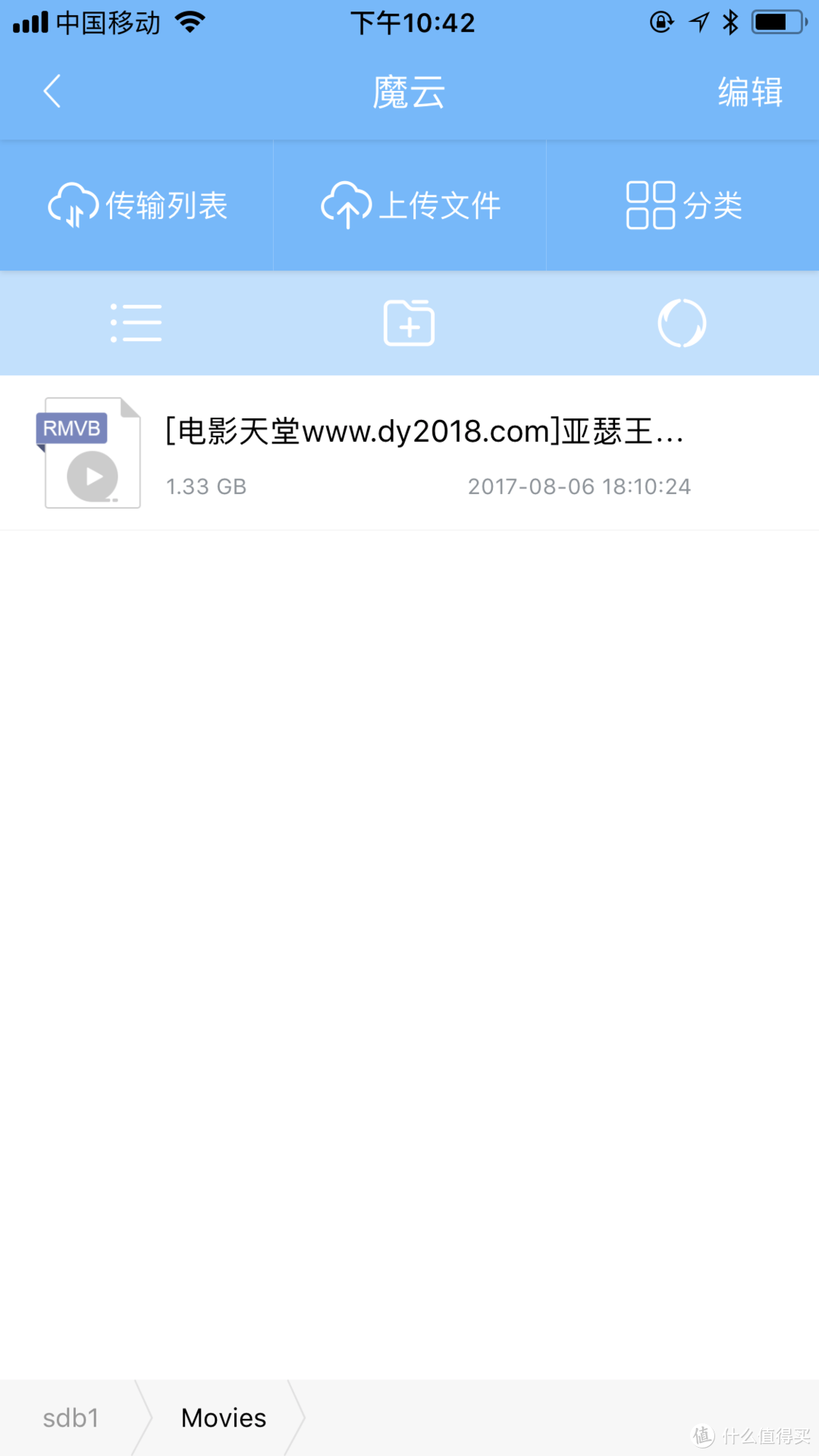
单击后即可播放,非常流畅。想象出行前可将魔盘用电影,音乐塞满,旅途程中是个不错的消磨时间的利器。

总结
因为时间比较紧张,仅仅是简单尝试了这款ORICO魔盘的基本功能。外观上,ORICO的产品设计绝对是下了功夫,正面半透明效果,金属边框+底板,带出去很有面子。从功能上,针对于广大用户的主要需要,集成了通讯录,照片,存储卡的一键备份功能。而且自带8000毫安的锂电池可用于应急手机充电。所以,这款魔盘产品的定位可能更适合于旅行时的资料备份以及远程访问。
目前的版本在功能上还有很大提升的空间,比如是否可以集成离线下载,允许用户对功能上做一些自定义等等。另外,魔盘电量耗尽之后移动硬盘功能也无法使用,无线传输速度较慢也是个人觉得需要提升和改进的地方。
但是,无论如何,这款魔盘的性价比还是非常高的,做个简单的计算。
魔盘旗舰版¥699=500GB移动硬盘+300M路由器+8000mAH移动电源+数据一键备份还原功能
推荐注重实用性用户选购。
本文商品由什么值得买提供,并邀请用户撰写评测报告。更多新奇好物请关注众测活动~













校验提示文案
校验提示文案
校验提示文案
校验提示文案
校验提示文案
校验提示文案
校验提示文案
校验提示文案
校验提示文案
校验提示文案
校验提示文案
校验提示文案
校验提示文案
校验提示文案
校验提示文案
校验提示文案