




















 深耕数码、居家兴趣领域








28
37
Logitech 罗技 K480 多功能蓝牙键盘 使用评测
2016-07-05 17:06:28
14点赞
66收藏
30评论
一、前言
1、为什么想换这款键盘
自从之前买的罗技键鼠套装mk550 (包括键盘k350和鼠标m510)在Mac mini下是越用越不爽,尤其m510鼠标,不知道是不是和mac osx系统兼容有问题,感觉很卡顿,新买的时候还不是很强烈的感受到卡和飘,最近是越来越卡和飘了。不仅表现为输入汉字的时候,经常会出现n个字母,比如“na”经常出现“nnnna”,还表现为鼠标移动的时候,经常会出现移动不到指定地点或者是瞬间移动的感觉,还不是一条直线。
 Logitech Wireless Wave Combo Mk550 With Keyboard and Laser Mouse 键盘手感极佳,鼠标定位准确
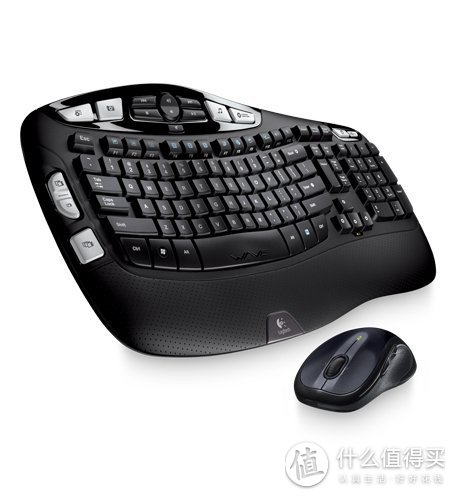 Logitech 罗技 Wave Mk550 无线人体工学键鼠套装罗技经典的wave系列,这款MK550键鼠套装包含K350键盘和M510鼠标,K350薄膜键盘采用波浪形人体工学按键,超大手托,按键舒适,适合办公打字较多的人...
于是我今年6.18购买了magic trackpad2触控板来配合罗技k350薄膜键盘来进行文字的输入以及网页浏览。
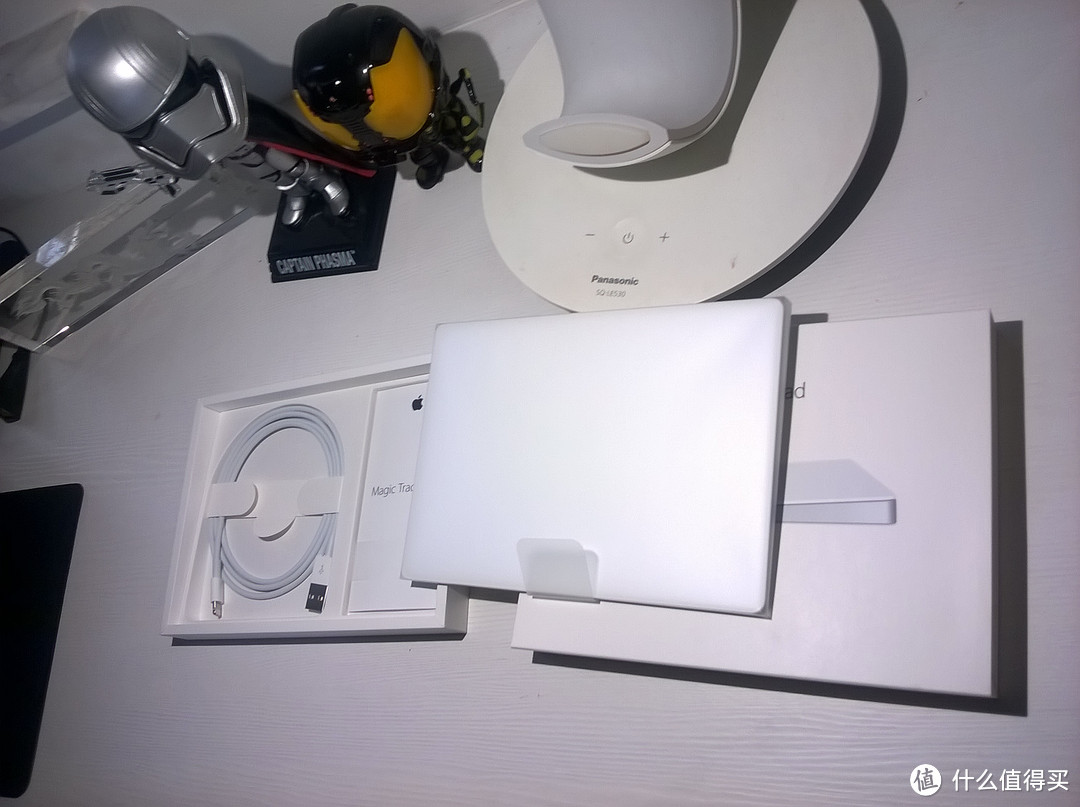 #618看我的#Apple 苹果 Magic Trackpad 2 触控板和logitech 罗技 M510不得不说的故事一、前言时光飞逝,我家新房装修好已经1年半了,在这一年里我也用图文并茂的形式记载了自己的装修过程,获得了无数的打赏,感谢值友们的付出...
Magic Trackpad2用起来很舒适,配合系统默认的手势,基本上可以抛弃鼠标了,我桌面上的鼠标M510现在的作用就是休眠的时候左击一下唤醒机器。
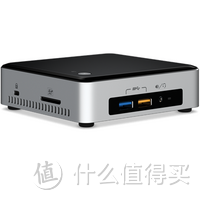 Intel NUC Kit NUC6i3SYK BOXNUC6I3SYK Silver/Black新款的NUC采用了酷睿i3-6100U处理器,15W TDP,核芯显卡为HD 520,带有一个HDMI 1.4b和一个Mini DisplayPort 1.2接口,可以输出7.1环绕音效。内存方面两个DDR4内...
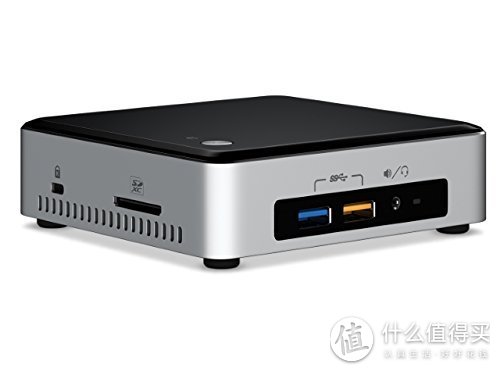 intel 英特尔 NUC6i3SYK Mini PC 迷你电脑主机(i3-6100U,DDR4,M.2)基本不占用空间的电脑主机。美国亚马逊特价至239.99美元(约1580元),可直邮,不过直邮运费和税费需要$41.93(约275元),转运到手则在1630元左右(...
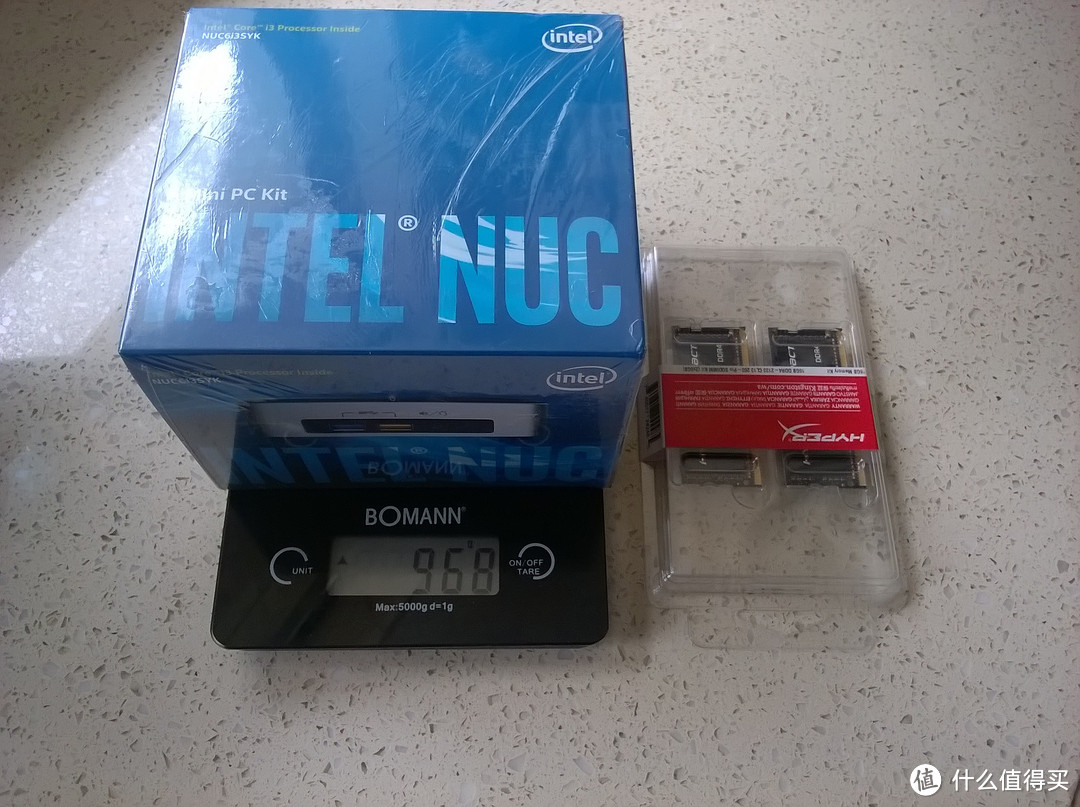
为了更好地利用起Logitech 罗技 MK550键鼠套装,我忍不住又想剁手购入intel nuc,恰好前几天遇到intel nuc特价239.99美元,忍不住就下单了,准备让Logitech 罗技 Mk550为intel nuc效力,充分利用起来。intel nuc在我购入mac mini 之前就一直在心里长草了,现在终于下定决心拔掉它了。直邮速度就是快,23号下单,27号寄出,昨天就寄到了,比k480早一天。但是一起转运的三星ssd硬盘还在飞机上飞呢!
2、k480去哪里换
在值友福利那可以用1499金币换到:Logitech 罗技 K480 多功能蓝牙键盘,这款键盘京东也有售:
 罗技(Logitech)K480 多功能蓝牙键盘 黑色同时连接最多3台设备
移动端169元,想想还是大妈家兑换下来比较值。
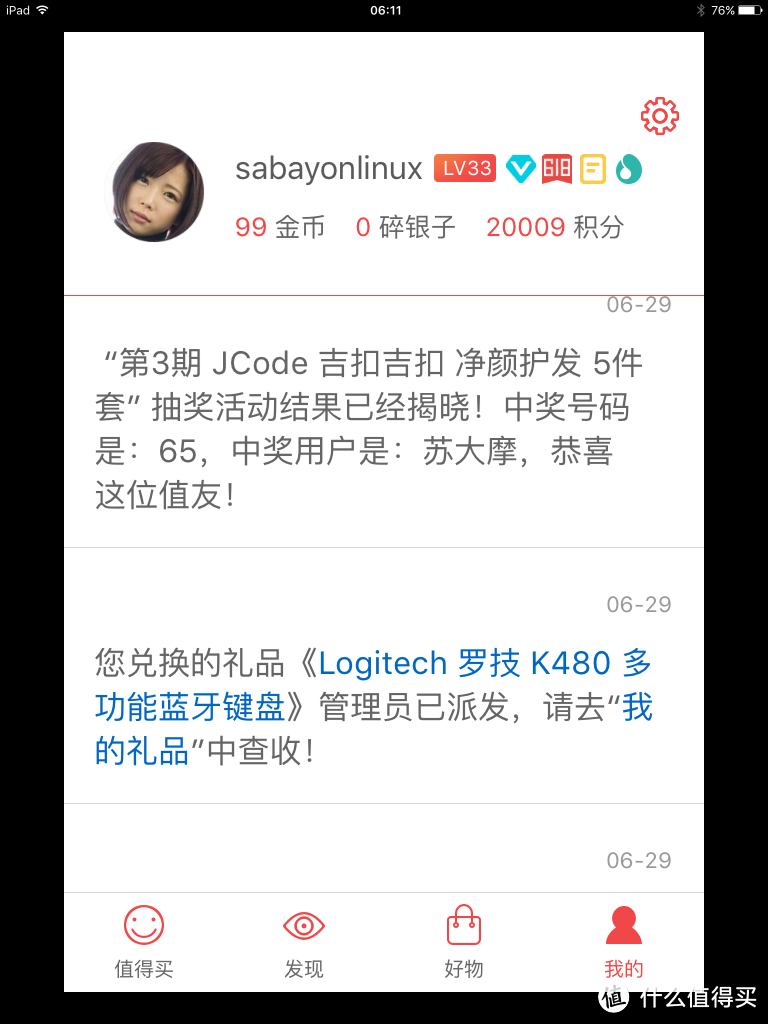
兑换了之后我的金币已经不上百了。
二、Logitech 罗技 K480 多功能蓝牙键盘开箱
1、包装盒外观介绍
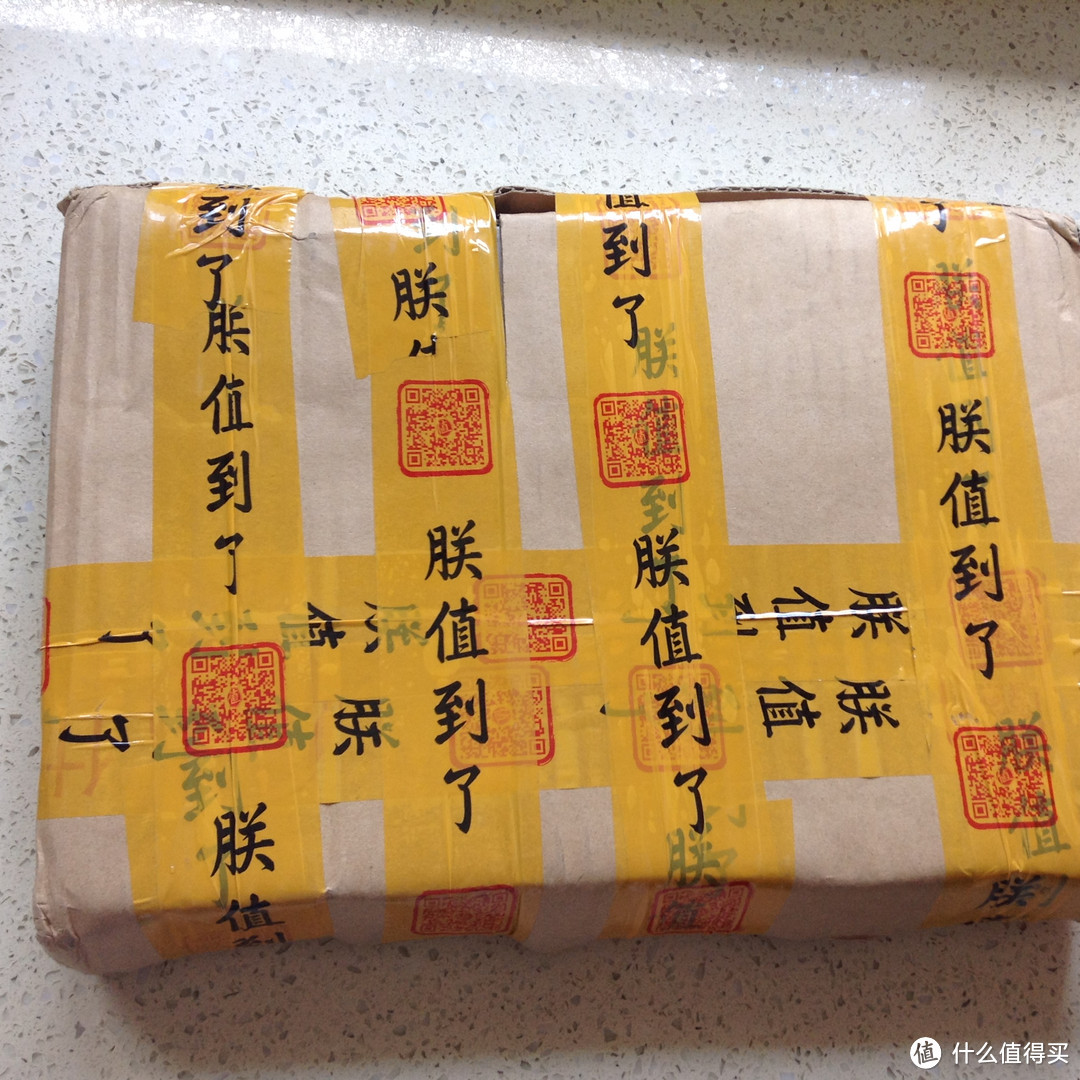
终于收到了贴有“朕值到了”标签的包裹了,开心!
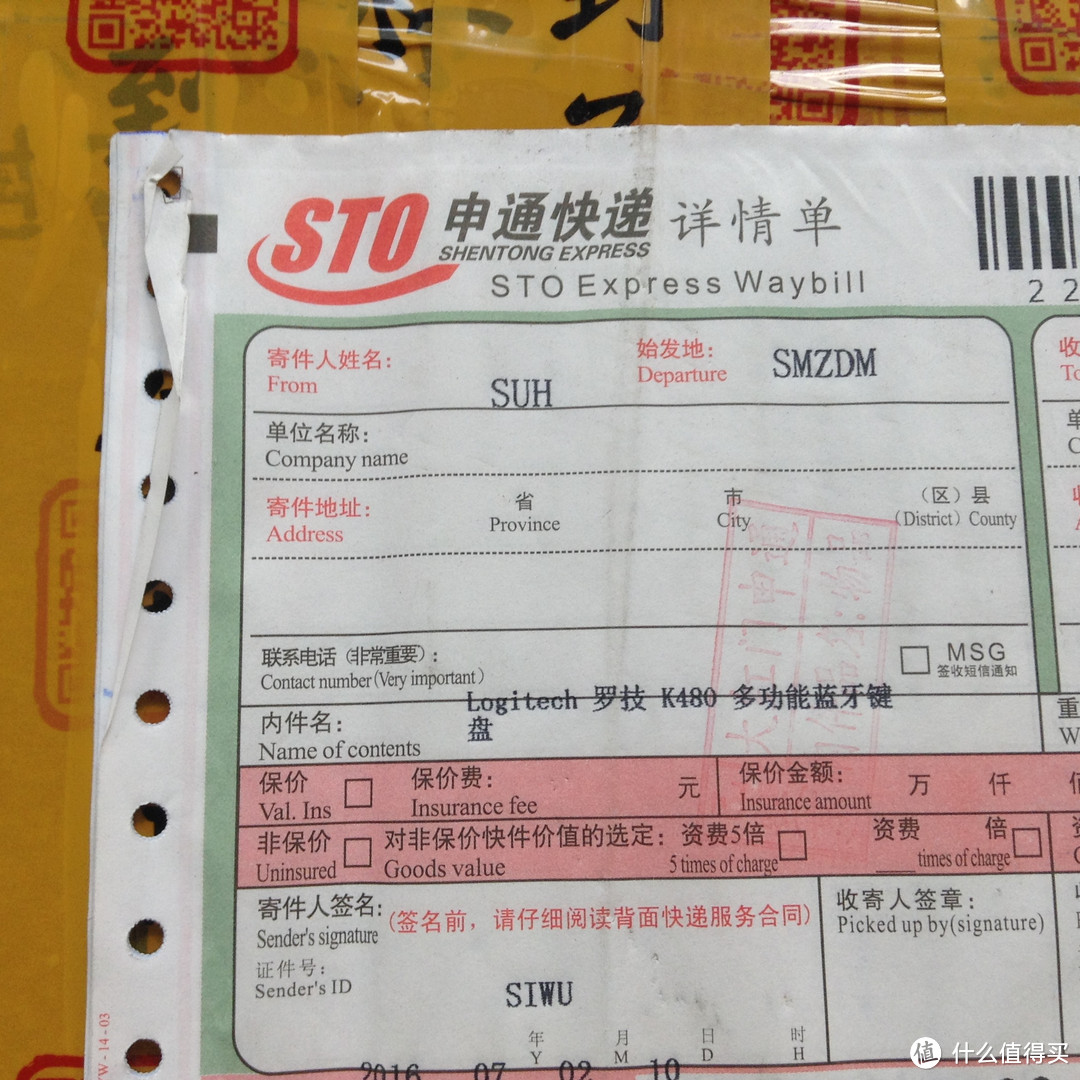
⬆️张大妈家的御用写法
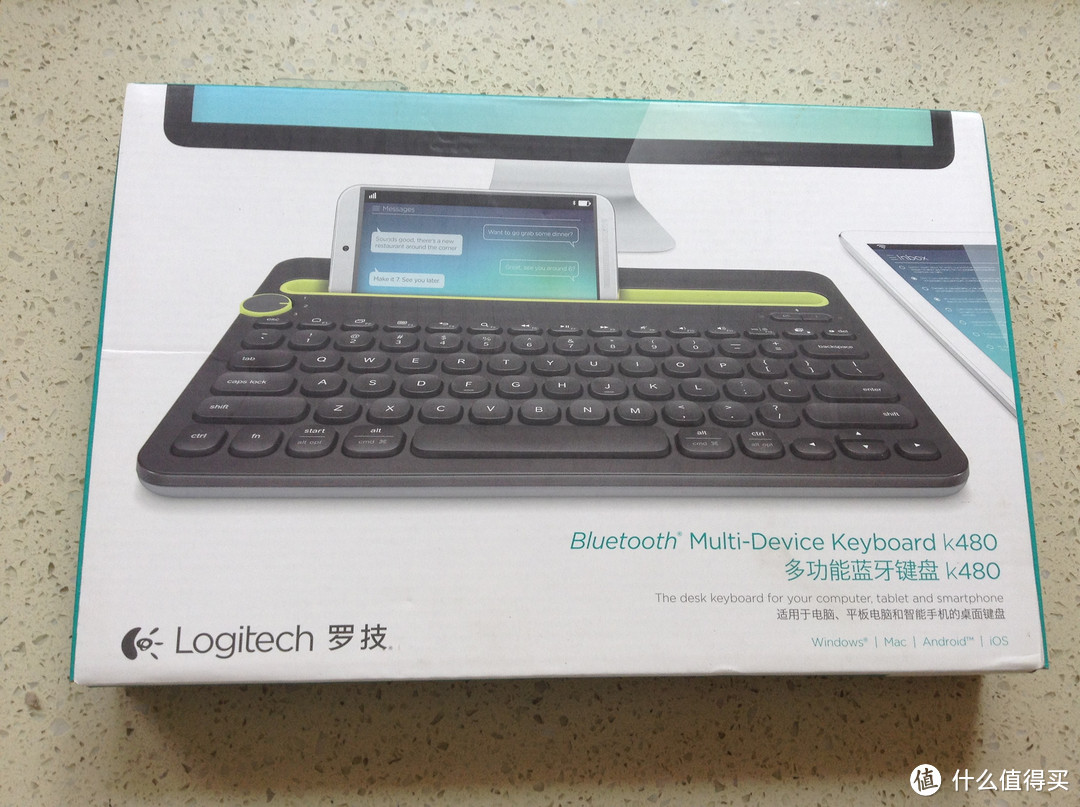
拆开包裹就能看到彩色包装盒,正面是k480的外观和型号。
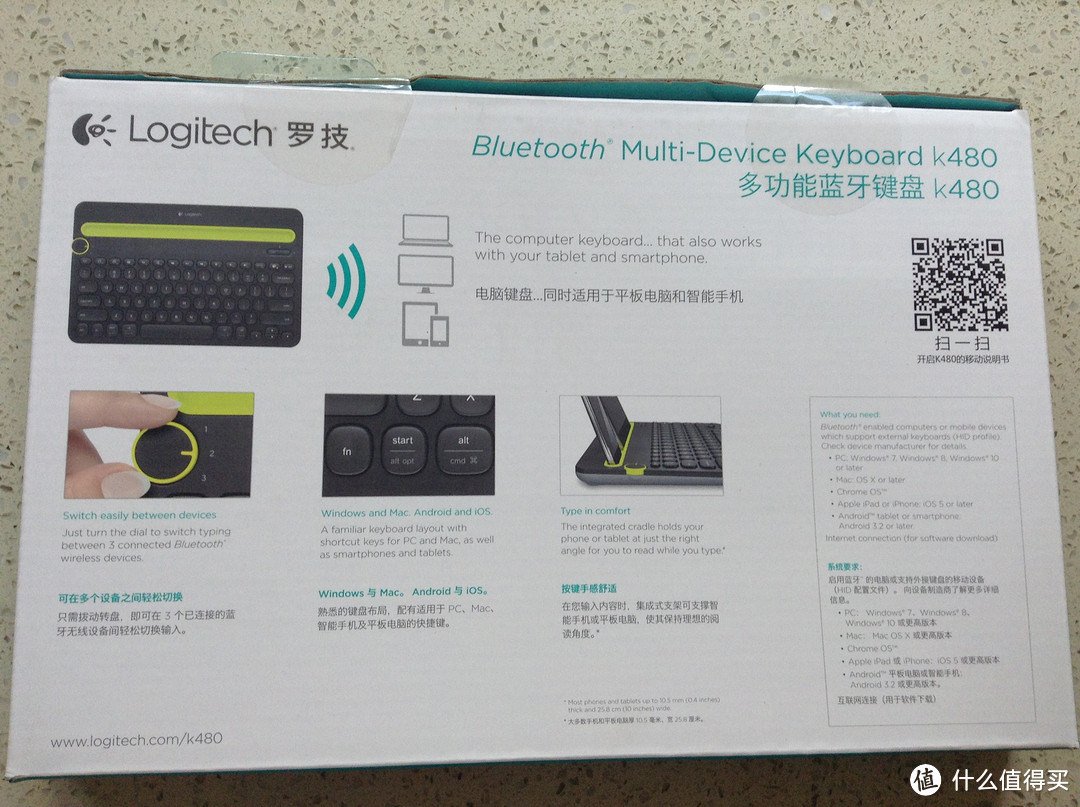
背面显示的是如何链接多设备下的各种系统。
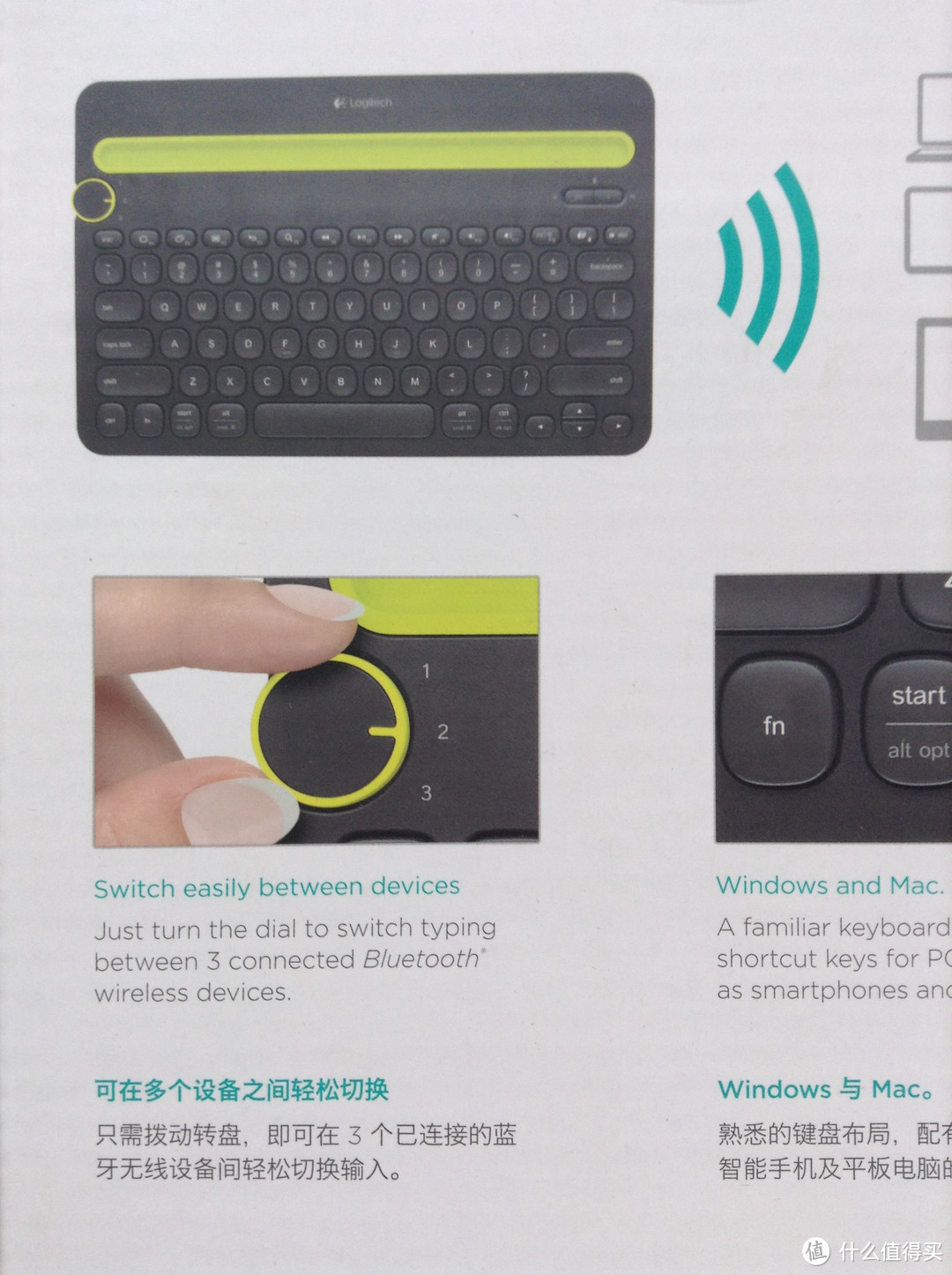
彩色图示,加上中英文双语说明。第一部分说明了键盘左上切换转盘的作用,是可以在多个设备之间轻松切换;

第二部分介绍了键盘布局,适用于windows、mac,不仅仅适配电脑,还可以适配andriod和ios系统的平板和手机。
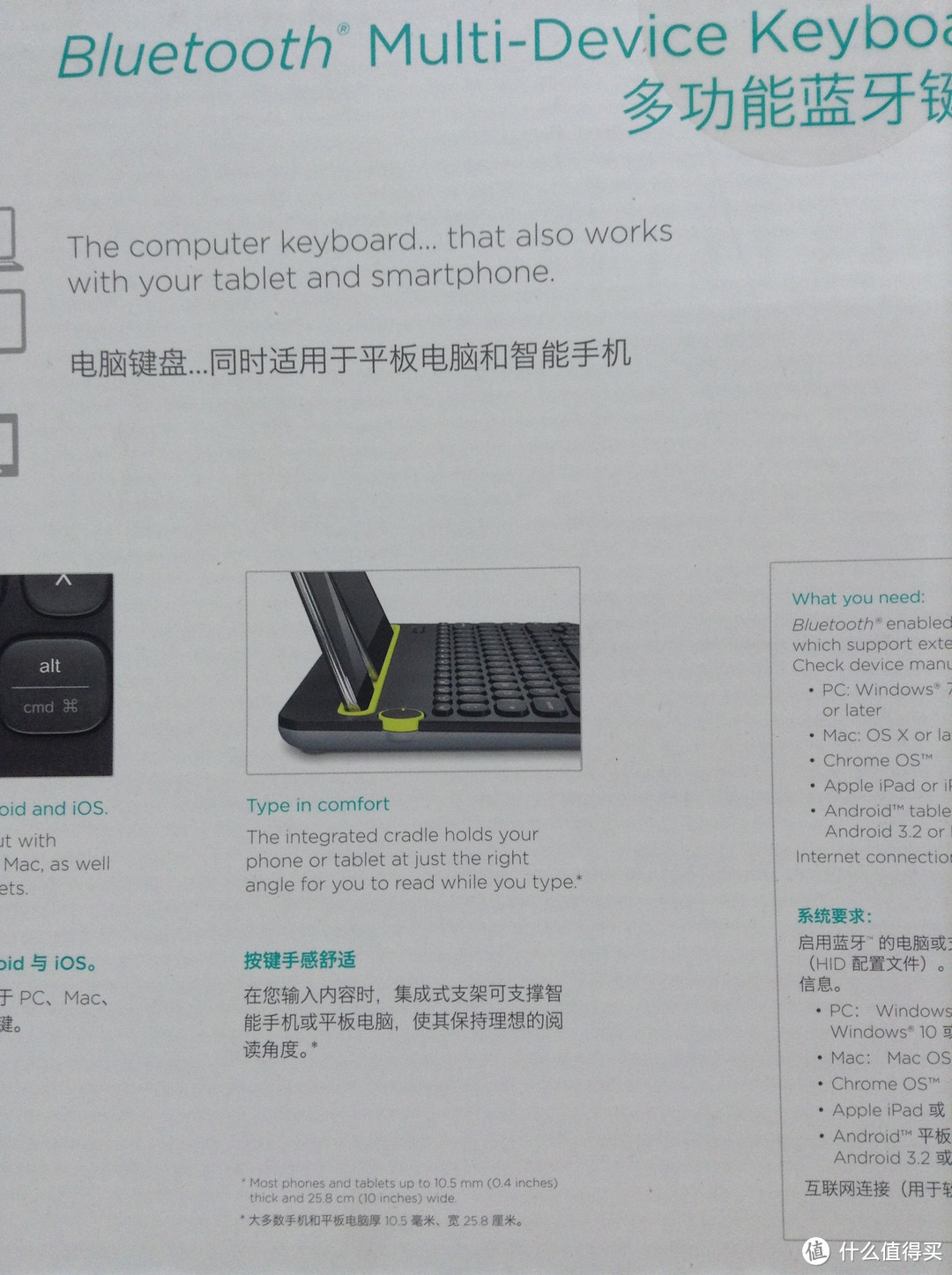
第三部分说明了这款键盘的亮点,在于可以支撑平板和手机,保持理想的阅读角度。而且因为自身配重的关系,不会倾倒。
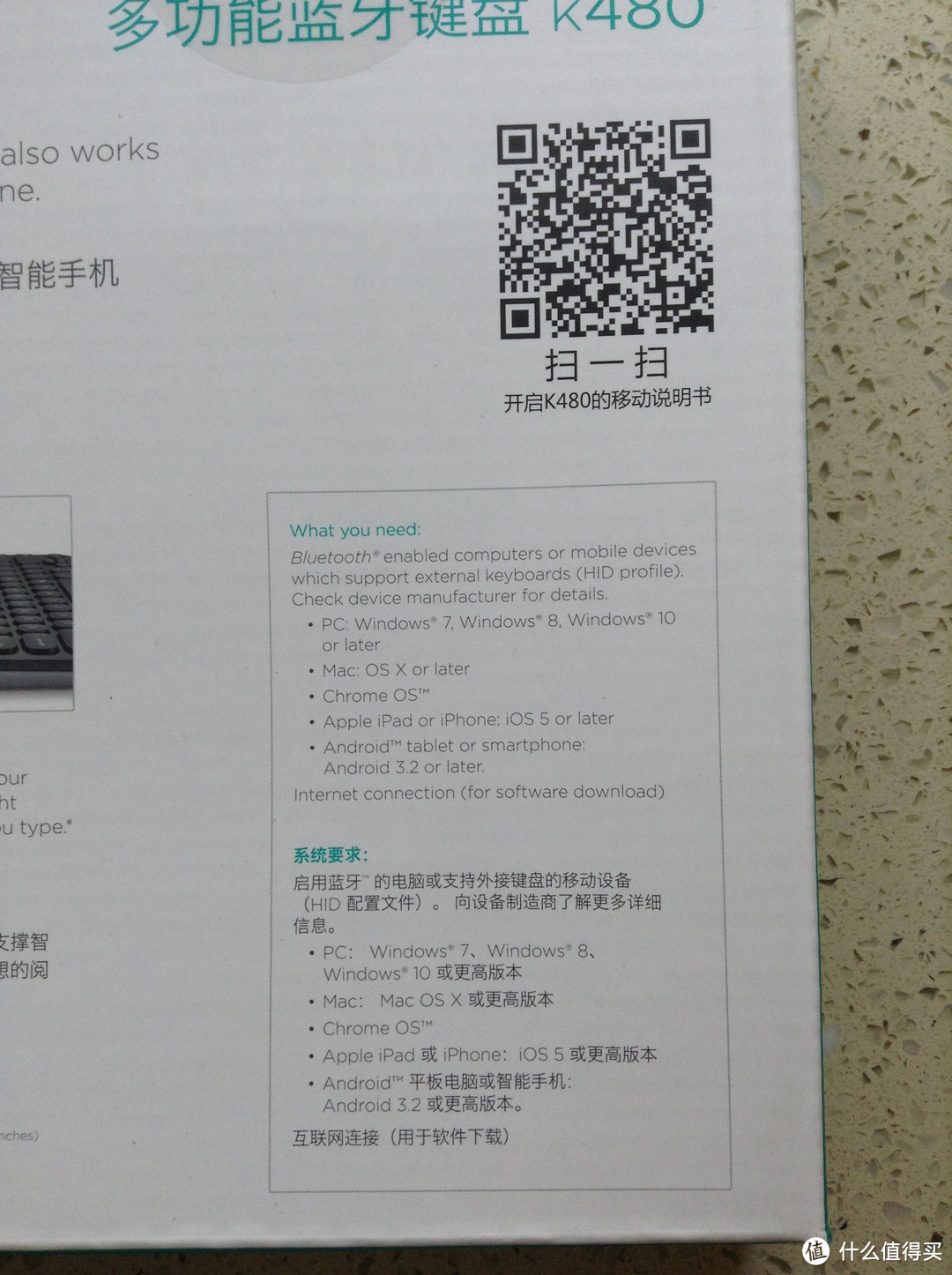
最后部分是系统要求或者说什么系统才适用这款键盘。iOS支持5.0以上、安卓支持3.2以上的系统,PC端则支持Win7以上,基本上主流的设备都可以获得支持。顶上的扫一扫可以开启k480的移动说明书,这个二维码中以前晒单的外包装盒上没看到过,应该是新出的。
2、开箱了
这款k480大妈家已经有好多开箱文了,我开箱就简单介绍一下,不再赘述了。
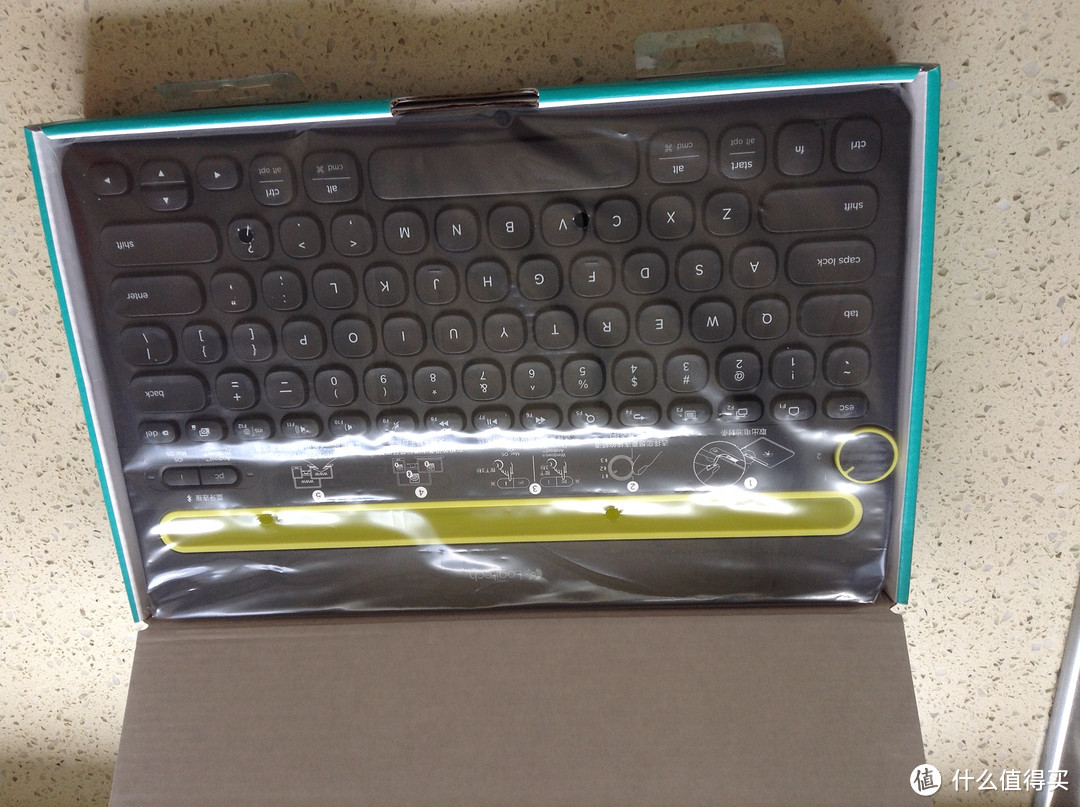
内部包装很简单,最上面就是k480,底下除了一张新手指引卡和保修卡,就没了。说明书其实不需要,键盘上有简略介绍。
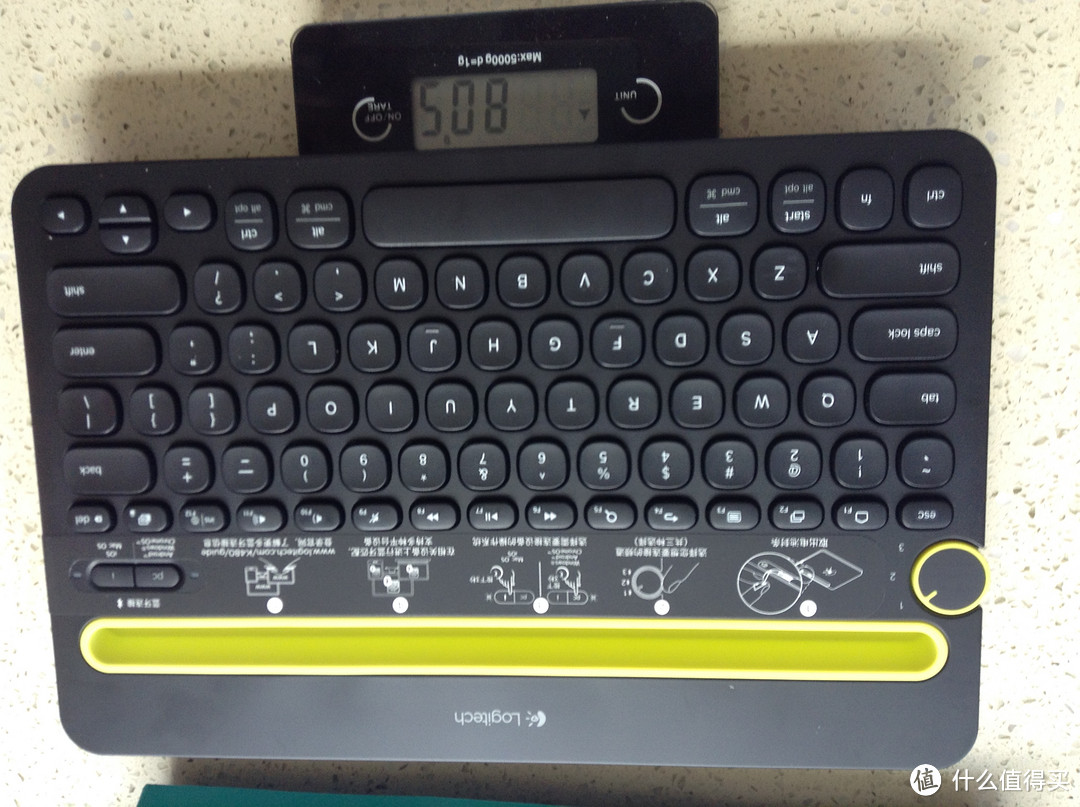
⬆️整个键盘的重量是805克,已经算上内置的两节7号电池的重量了。键盘最上方的黄色槽是橡胶的,可以用来放平板和手机,防滑防摔。805克的重量可以支撑起这两样设备的斜向力度,不会导致翻倒。槽挺长的,约27cm,可以横向放一个7.9寸ipad mini平板,竖向放一个Lumia 638手机,或者竖向放一个7.9寸平板,横向放一个手机。如果放9.7寸的平板,那就不能放手机了。看来我家的装备这样放是比较符合官方标准的。
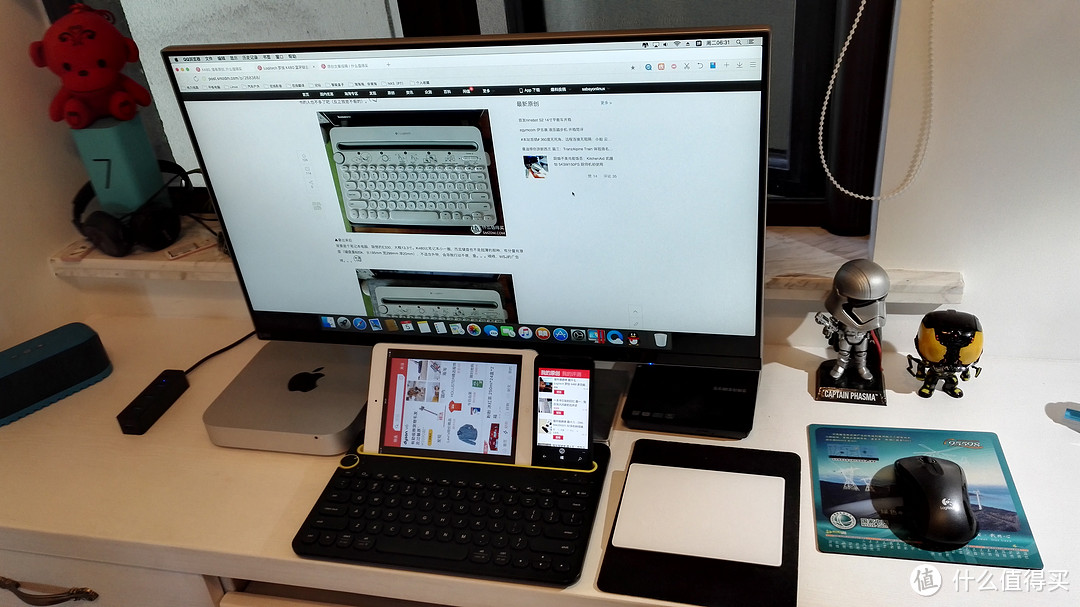
如⬆️图所示,正好放一个ipad mini和lumia 638。倾斜的角度是ipad mini的平板略大,lumia 638更竖一点。
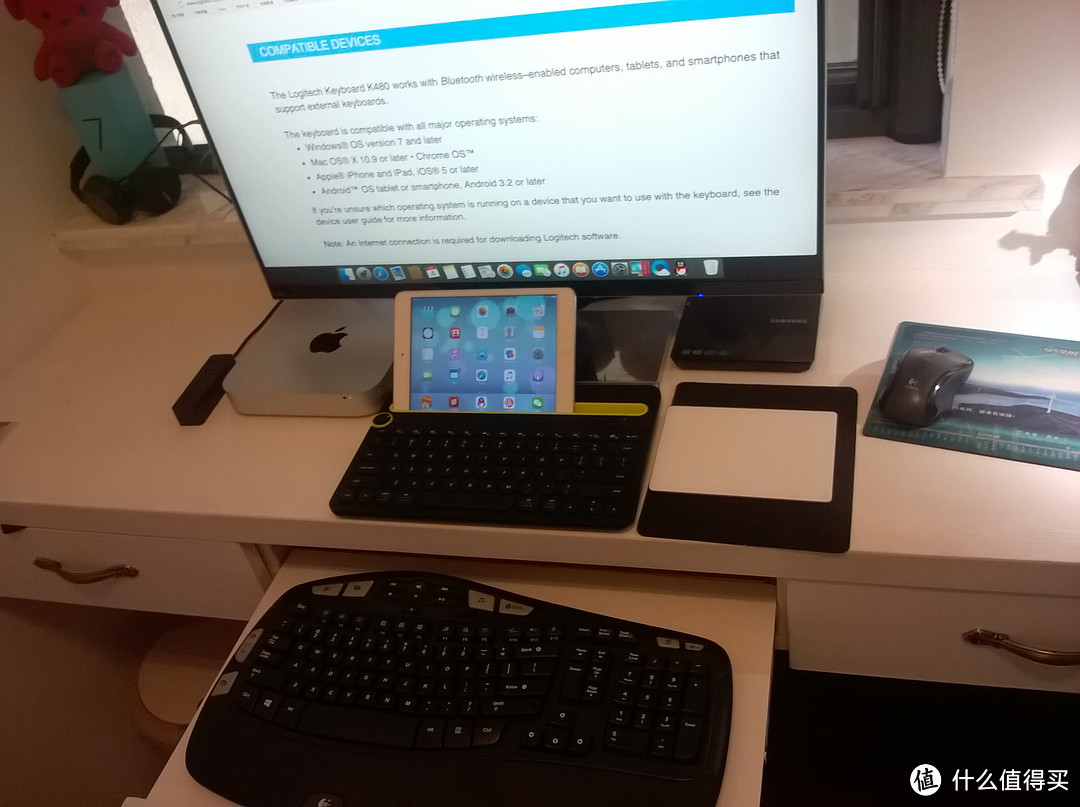
单单横向放一个ipad mini还略有空余。平板横向放比较好,不会挡住屏幕。
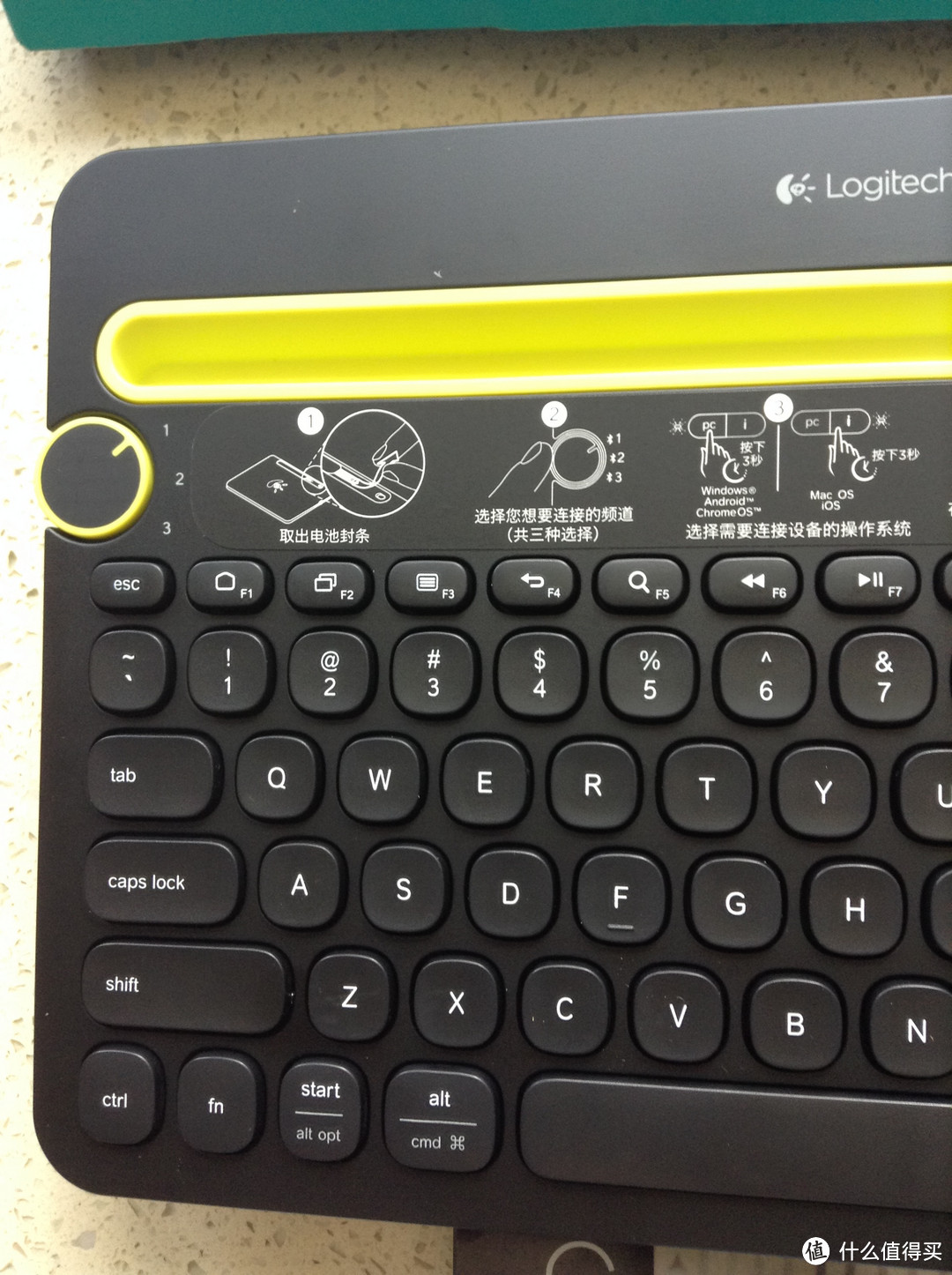
键盘的左侧部分按键,左上的数字1,2,3是多种设备的切换频道。卡槽位下方的说明标签,可以直接撕掉,一点都不影响美观。这个标签其实就是简易说明书,可以按照上面的标签逐条对照进行设置。这个标签纸可以装熟悉后就可以扯掉,从右侧开始扯。我连接好设备后就扯掉了。
标签往下是一排F1-F12的快捷键。左下的fn键在笔记本电脑上见到的比较多,fn键右侧的两个键对应的是windows系统和mac系统的相应按键。

k480的右侧部分按键,和左侧不一样的地方是右上的蓝牙连接按钮。切换一个频道,对应一款设备的蓝牙链接。要按pc或i键超过3秒蓝色状态灯闪烁,表示可以去设备上进行蓝牙连接了。
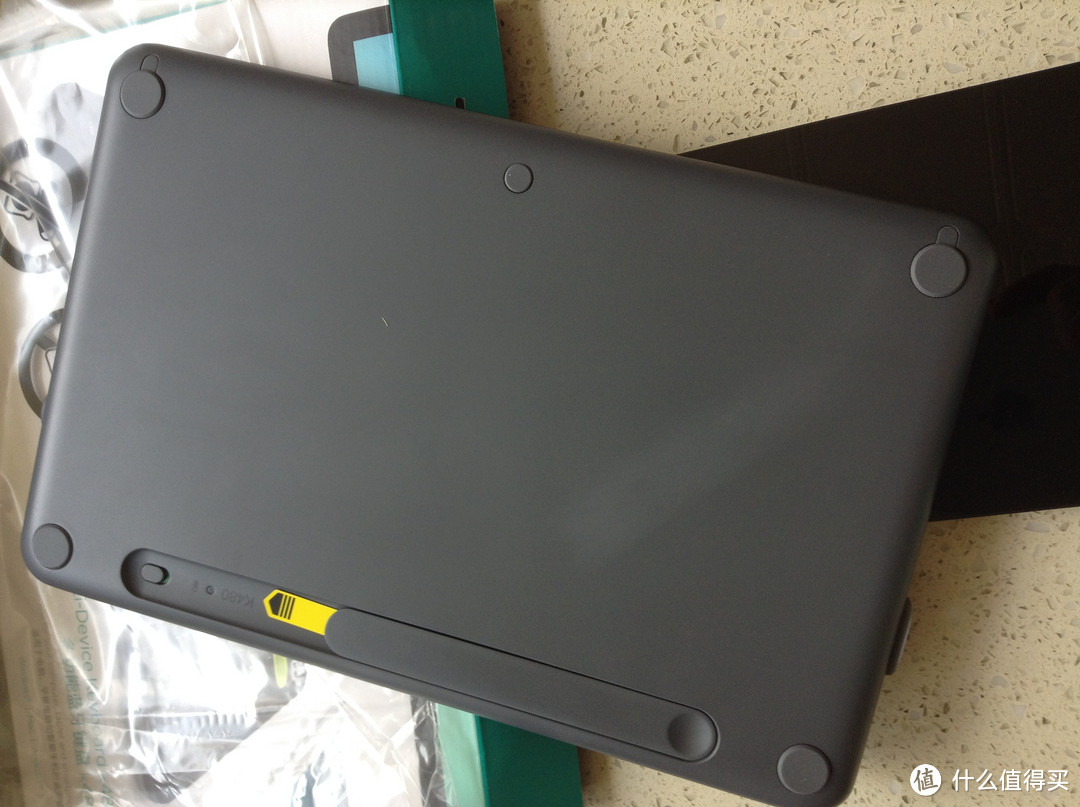
k480的背面部分是电池仓和电源开关。电池仓里已经内置两节7号电池,我就不打开来看了,据说可以使用好久。抽掉黄色的标签,就可以开启键盘。默认电源开关已经开启了的,也就是显示绿色。如果红色表示关闭了。
三、K480的使用评测
先介绍一下如何使用k480,简要了解各部件的功能和设置。
用微信扫一扫包装盒背面的二维码,可以开启Logitech 罗技 K480 多功能蓝牙键盘的移动说明书:
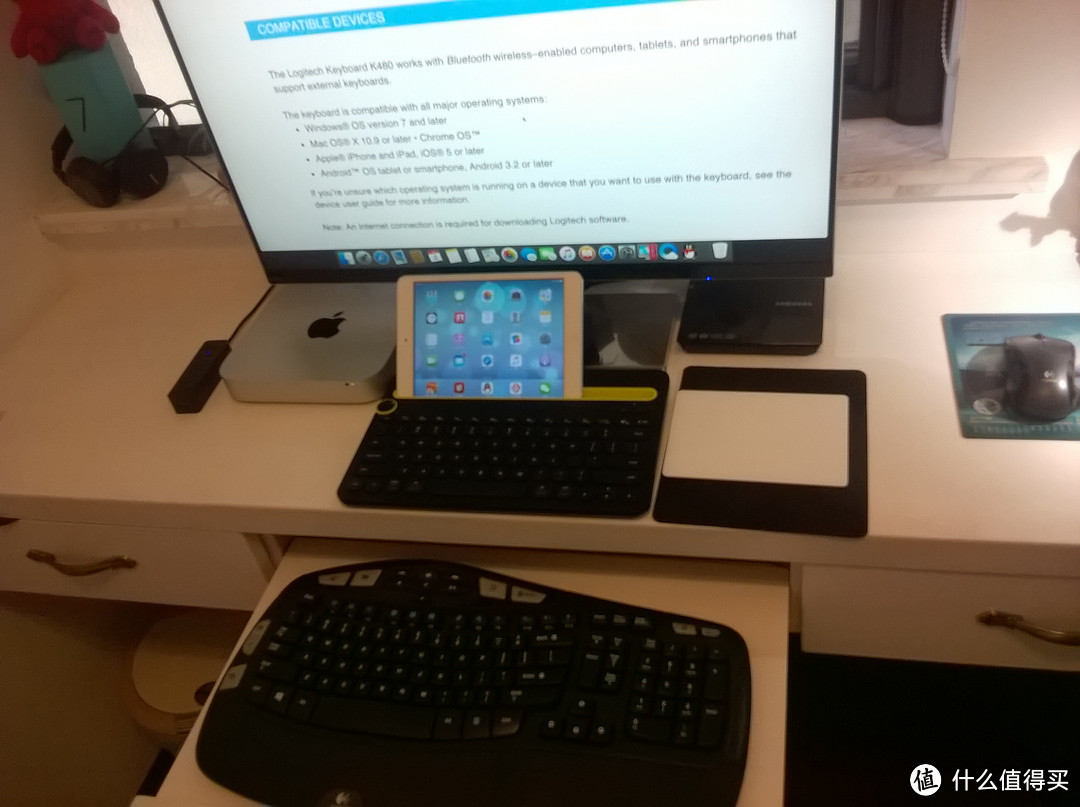
1、产品介绍
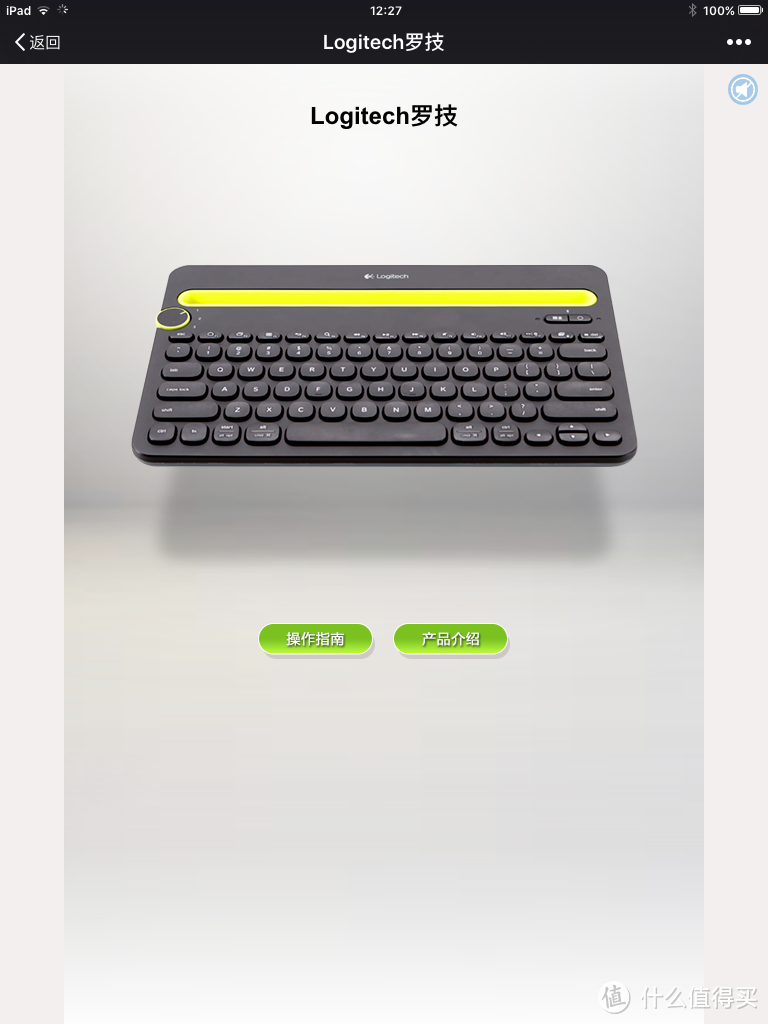
⬆️扫一扫二维码,进入上述网页,最顶上是k480,下面是操作指南和产品介绍,我们先看产品介绍:
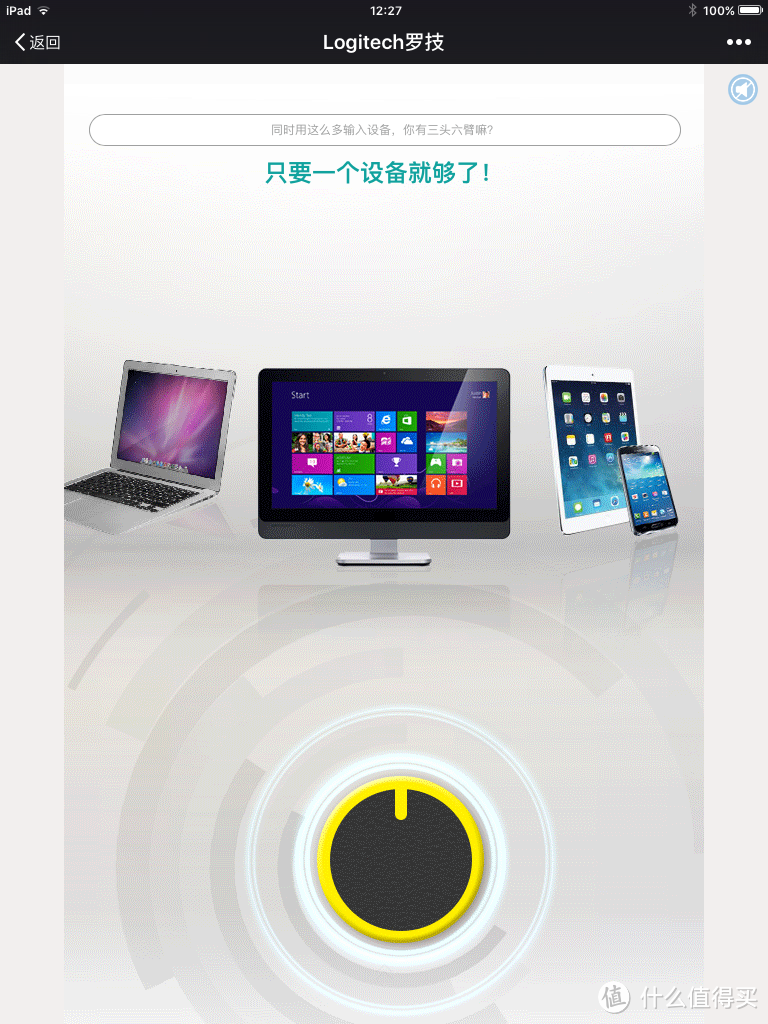
中间那个黄圈黑底的圆形就是多设备的切换开关或者叫转盘。
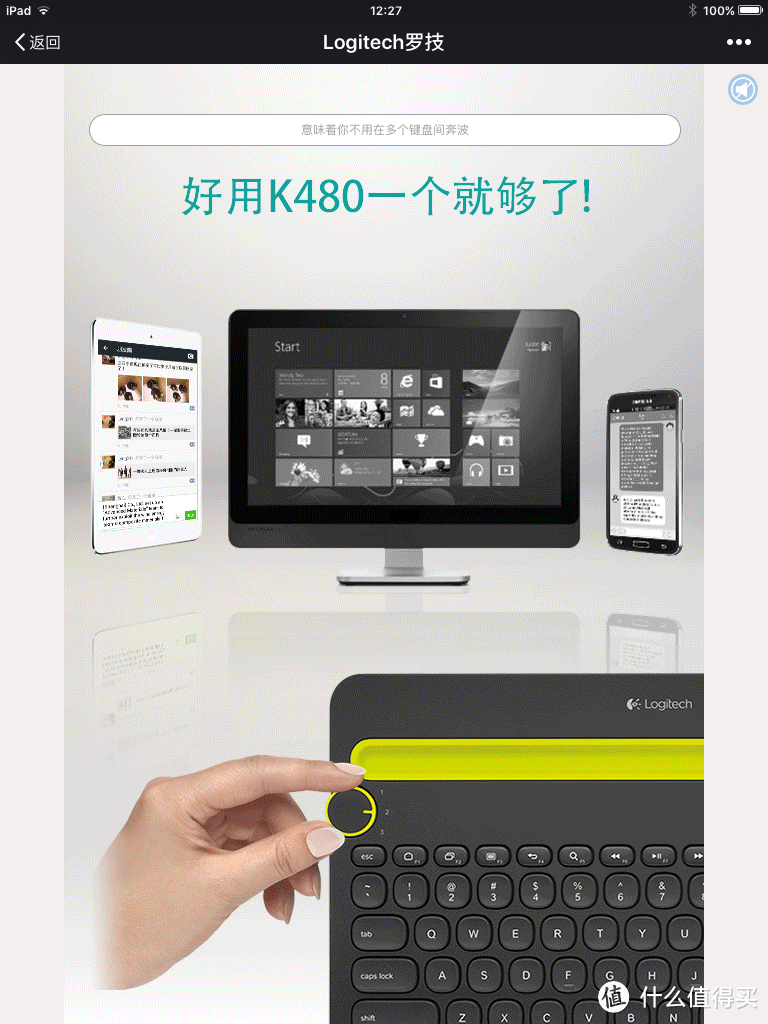
左上是ipad,中间是windows PC,右边是安卓手机。底下用手拨转盘,说明可以多设备切换。
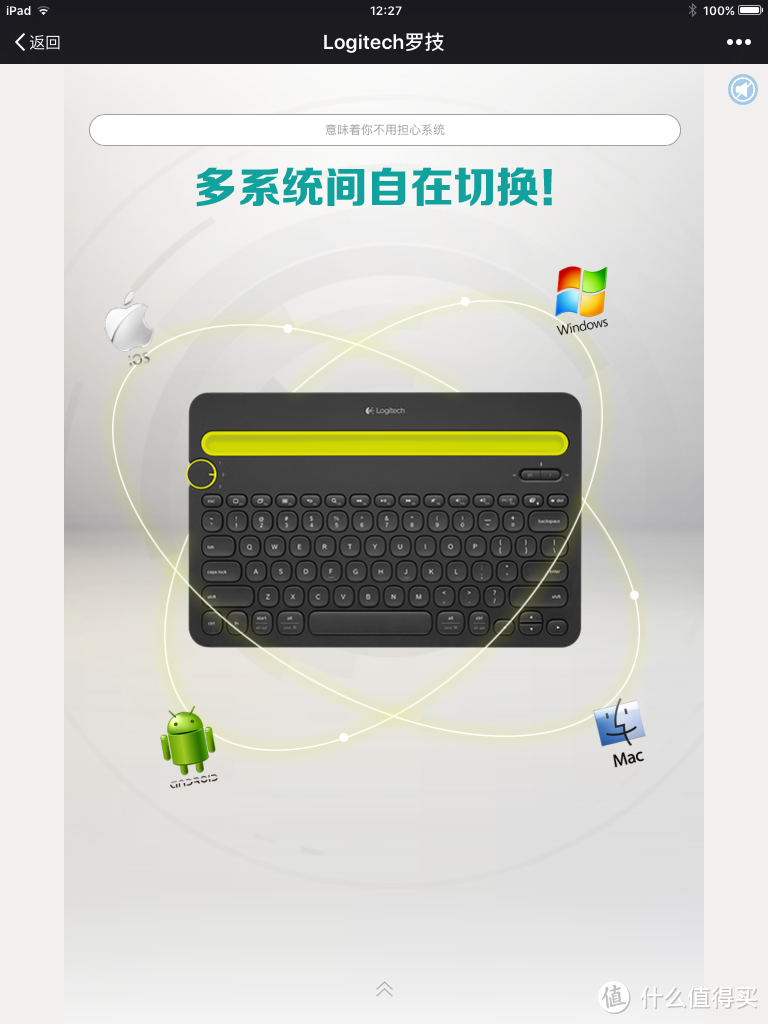
⬆️多系统之间可以自由切换
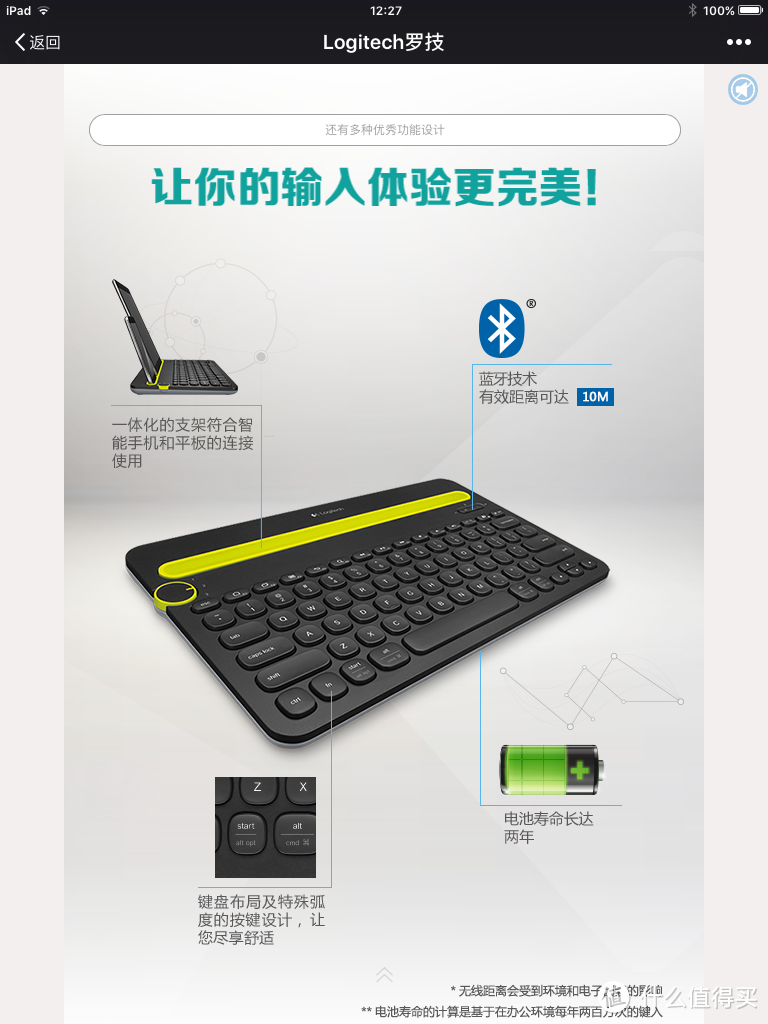
k480键盘的几大亮点:一体化支架,按键设计,蓝牙技术和电池寿命
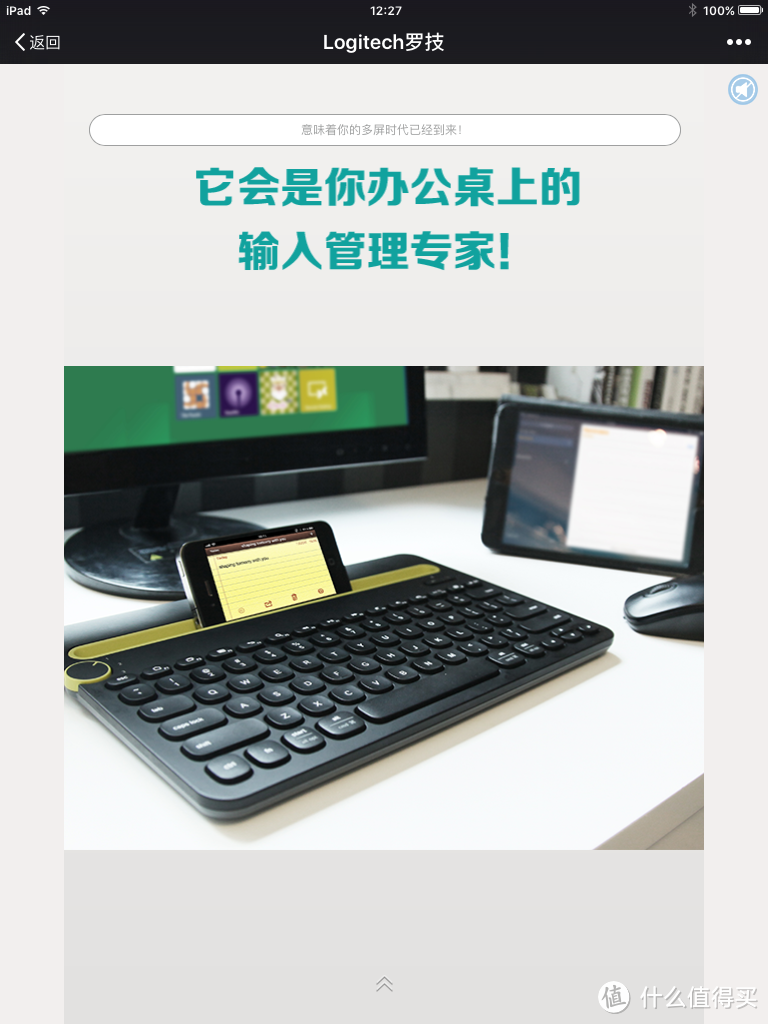
k480定位于办公桌上的输入管理专家,确实如此。可以在操作桌面pc之余,顺便浏览微信或者QQ,回个信息什么的。
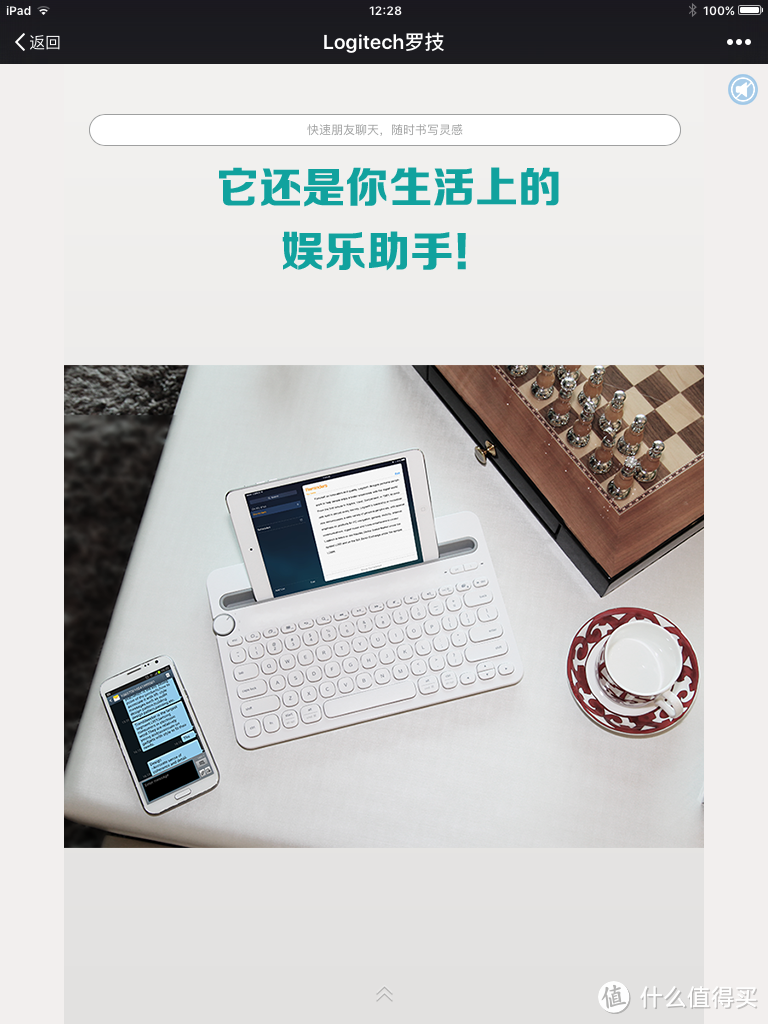
它还是我们生活上的娱乐助手,这点倒是不敢苟同,其实也就是文字输入比较好一些,浏览网页也不全靠键盘了,我有magic trackpad。如果用这款键盘玩ipad上的游戏,我想够呛吧。听音乐倒也不错!
看完了产品介绍,现在返回主页,看看操作指南:
2、操作指南

操作指南分两部分,一部分是小白入门,也就是新手入门,另一部分是高手进阶,每个高手都是从小白成长起来的,别气馁!

先看看小白入门吧。
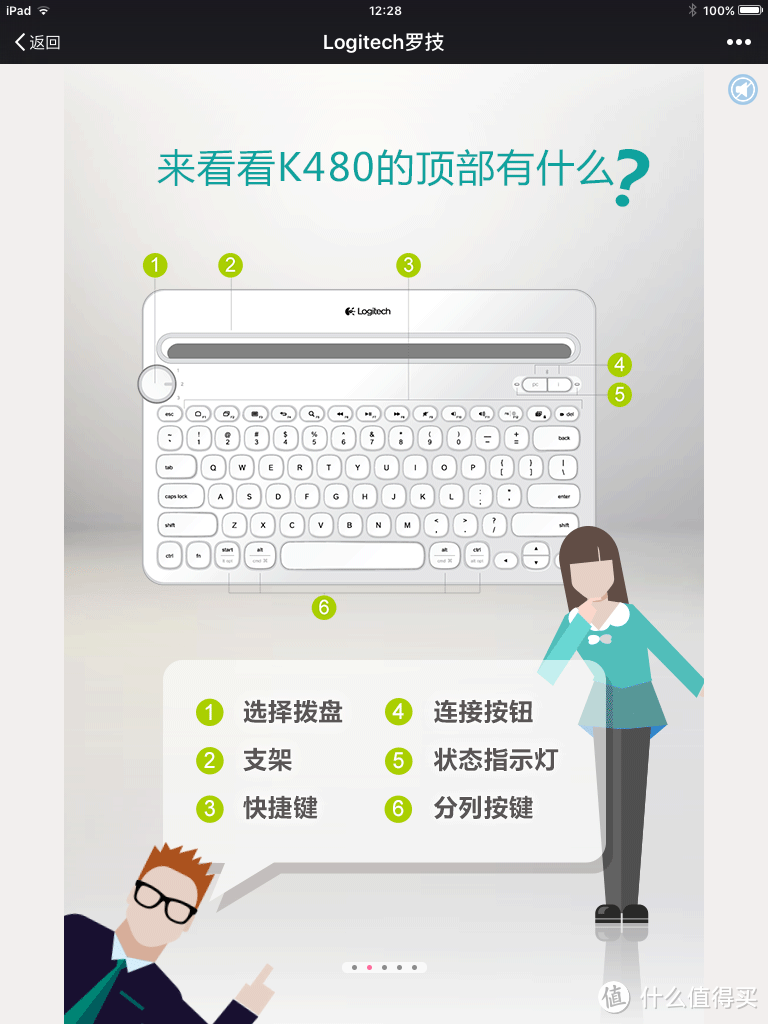
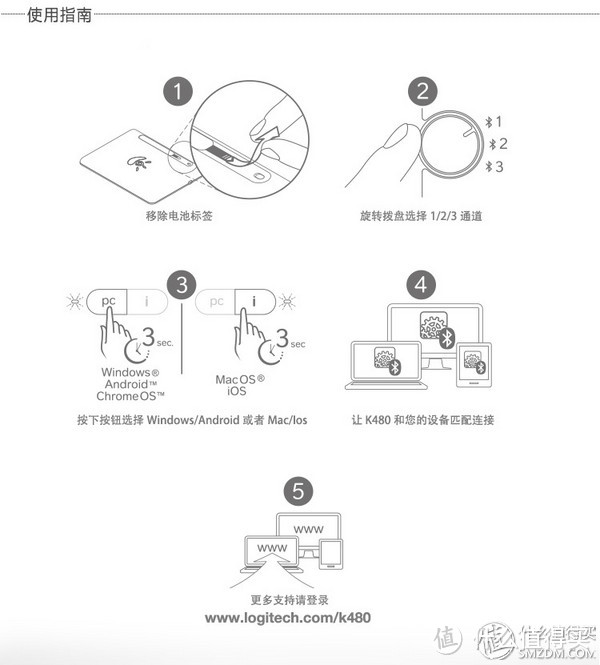
这里介绍了k480键盘的顶部功能键,比如选择拨盘,支架槽,快捷键和连接按钮,状态指示灯和分列按键。
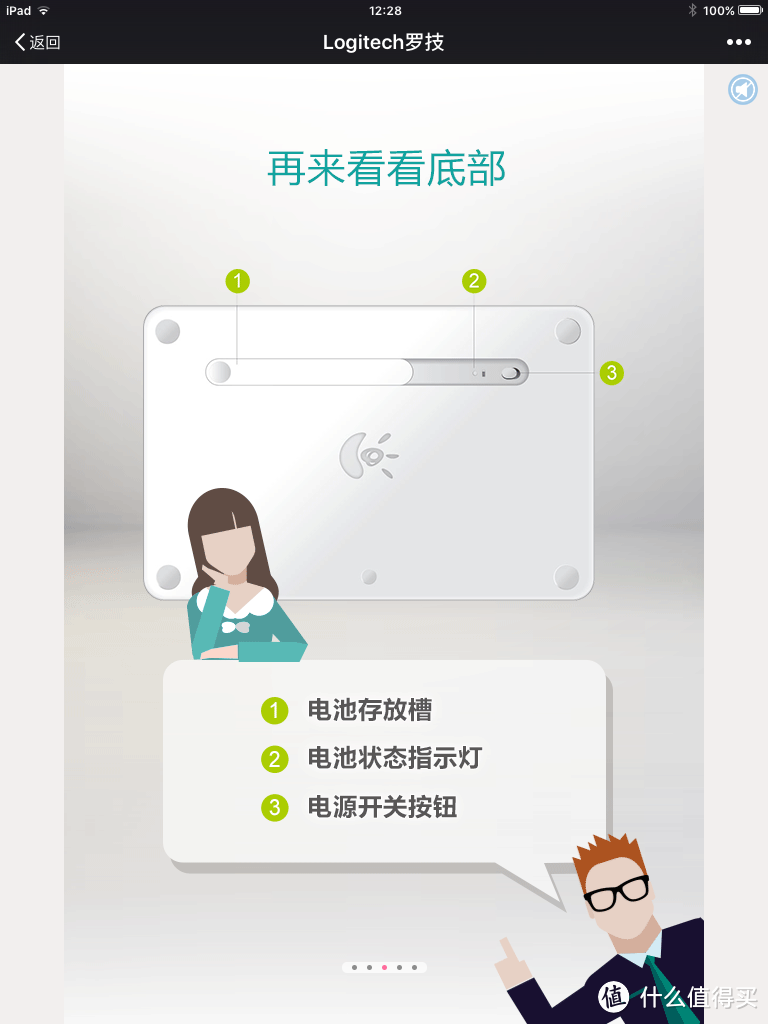
介绍了底部的电池存放槽、电池状态指示灯和电源开关按钮。

开始使用的时候,要将背部的标签从电池仓拉出,默认键盘电源键已经开启的。

进行到这一步,就可以进行设备连接了。
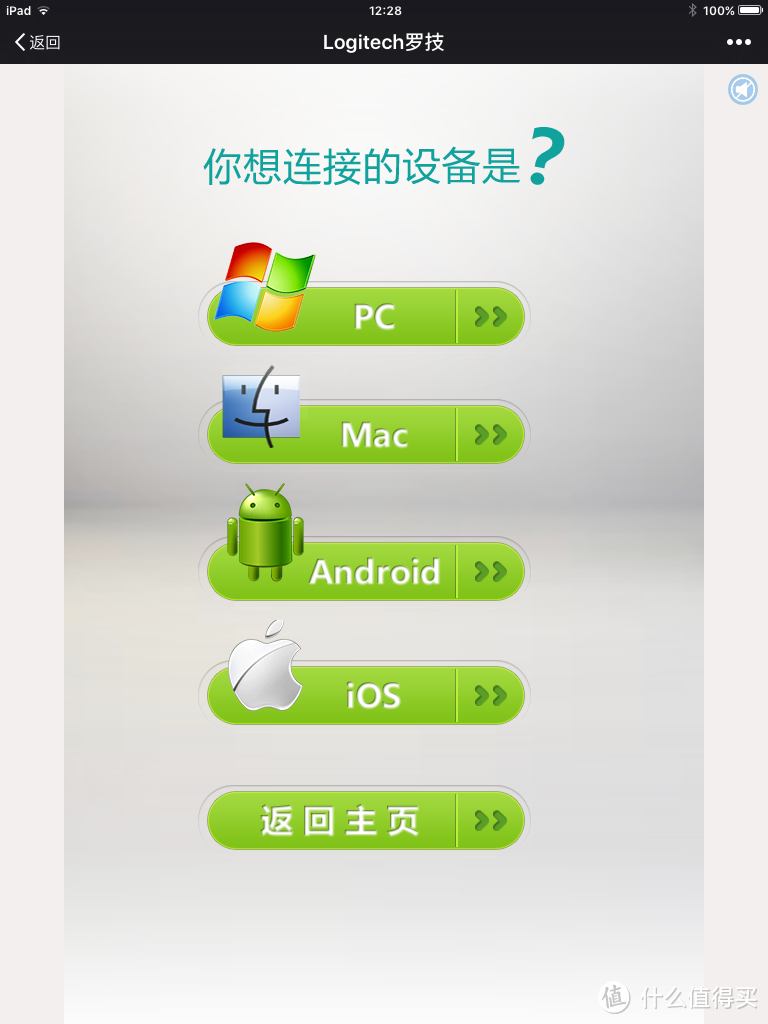
这里提供四种系统:PC,也就是windows;MAc,是苹果电脑系统,比如imac和macbook等;Android系统,是安卓手机和安卓平板;ios系统,是苹果手机iphone系列和苹果平板ipad系列;
1⃣️Mac系统的连接:
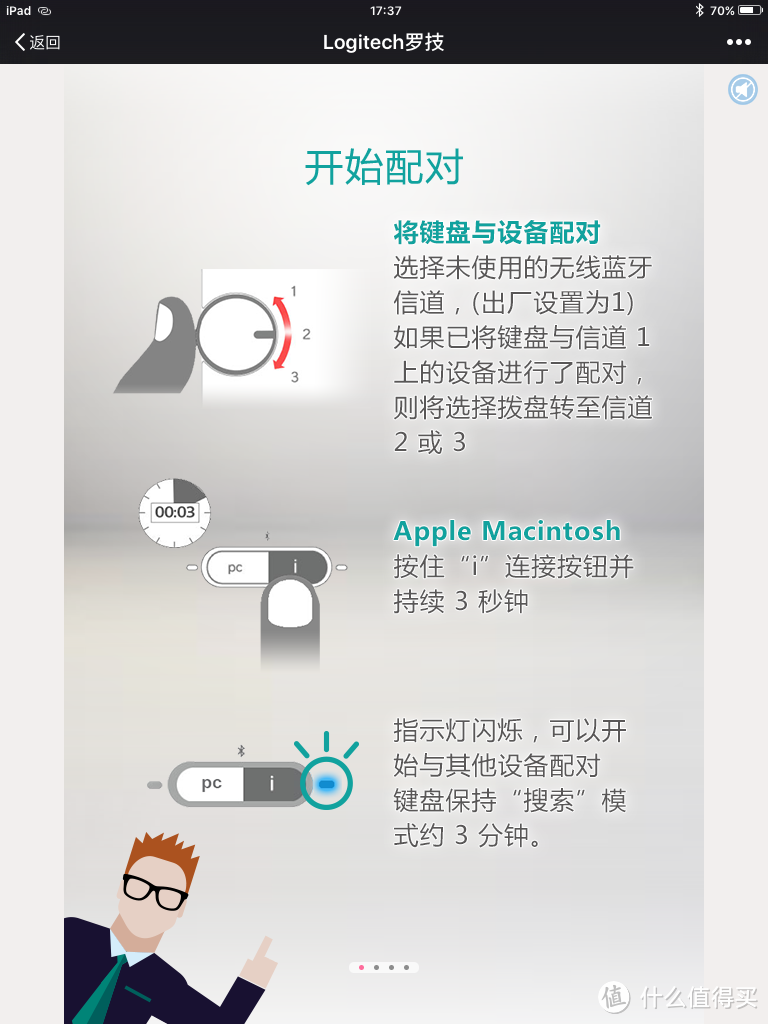
默认转盘为1,就设置为mac系统吧。如果已经进行配对,则将拨盘转到信道2或者3,然后按住i键超过3秒,待状态指示灯出现蓝色闪烁,再在设备上进行下一步⬇️
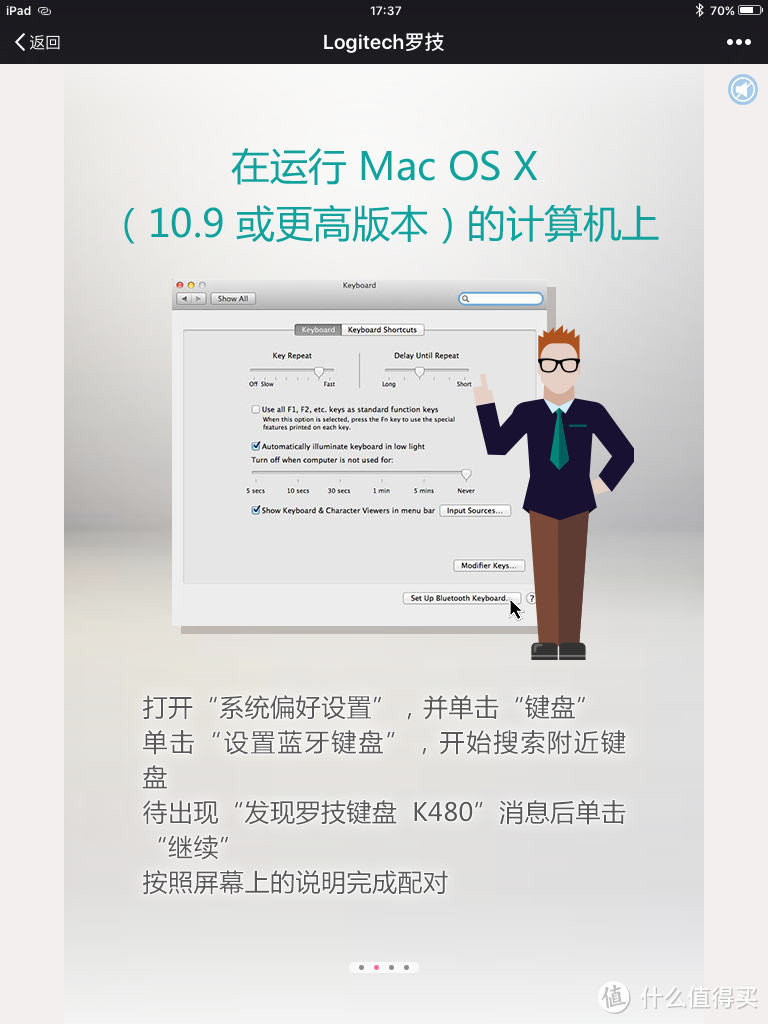
在mac 系统的设备上打开“系统偏好设置”

⬆️就是上图蓝色大写A右侧有个小齿轮的那个按钮。
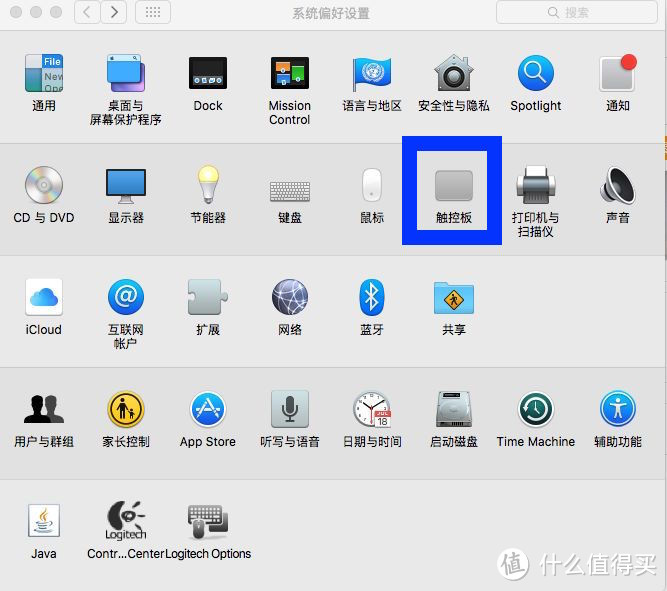
⬆️单击“键盘”,即上图蓝框的左侧第二个。在弹出的窗口上单击“设置蓝牙键盘”,开始搜索附近的蓝牙设备

在k480上切换Mac osx的输入法的快捷键是F12

2⃣️IOS系统的连接:
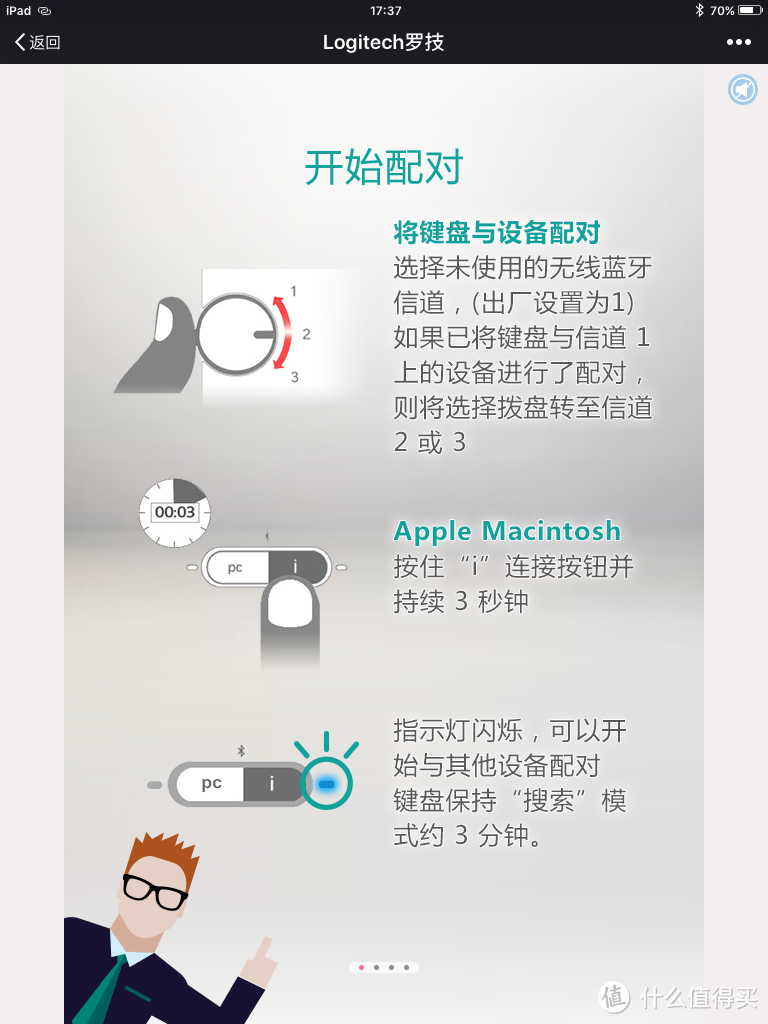
同mac osx系统设置一样,也是在k480的拨盘上选择信道,之前mac系统选择信道1,这次ios系统选择信道2。
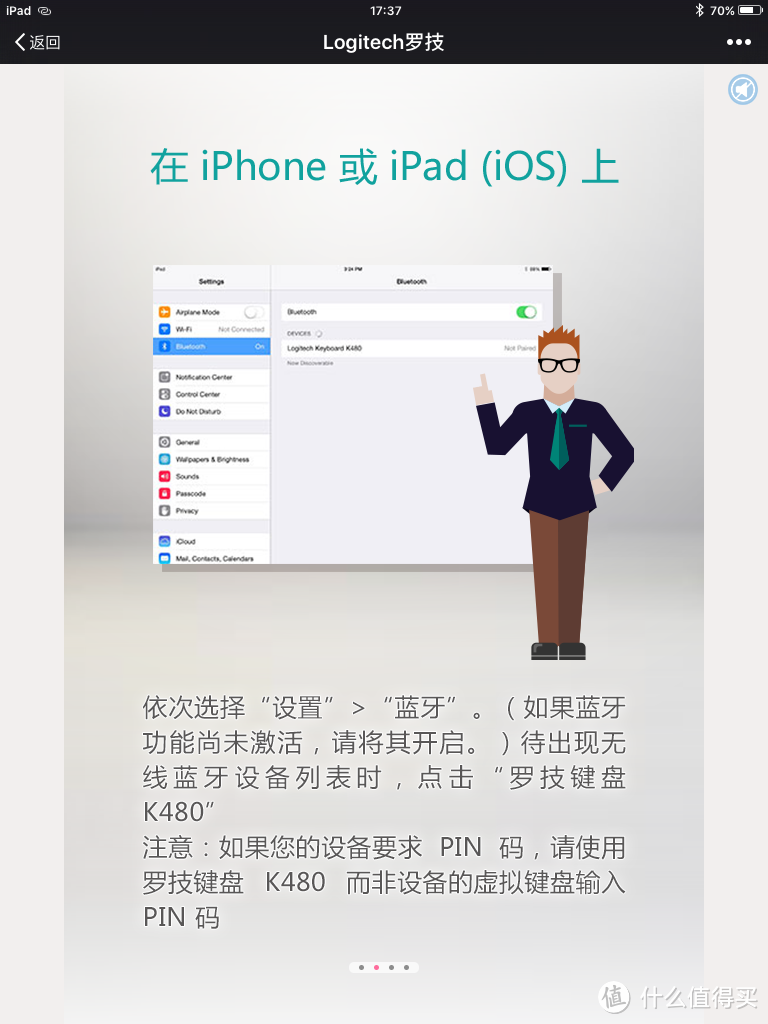
接下来是在IOS设备上(比如iphone或者ipad)依次选择“设置”-“蓝牙”,待搜索到k480,则进行连接。
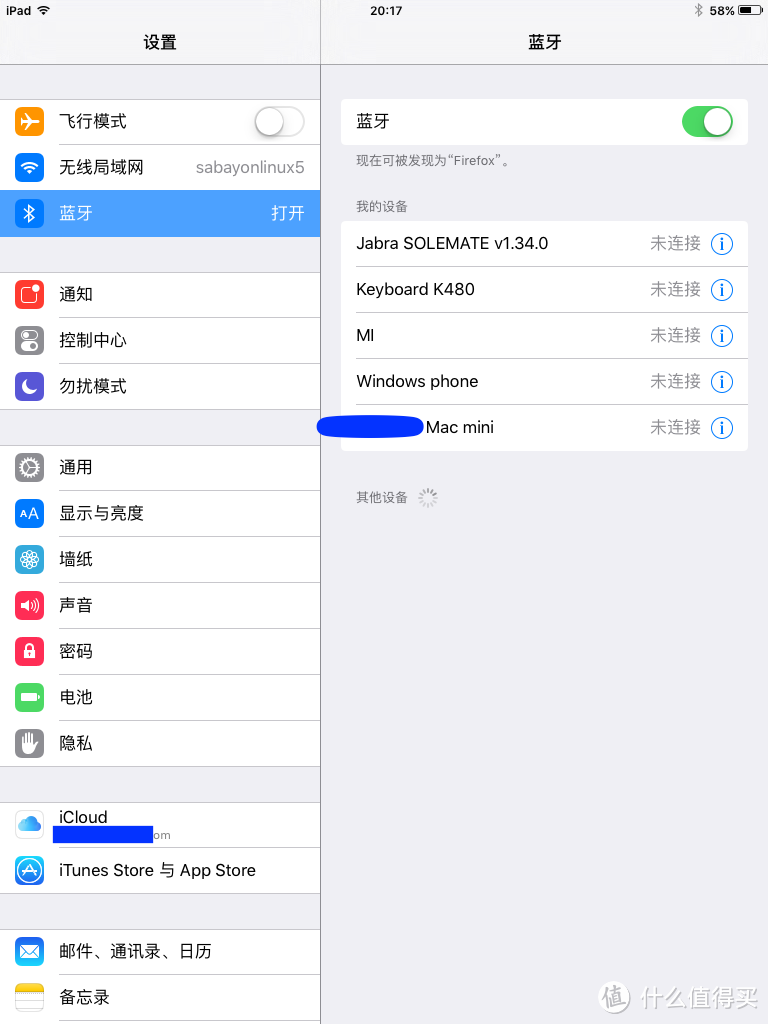
如图所示⬆️
切换iOS的输入法快捷键也是F12。
3⃣️安卓设备的连接:
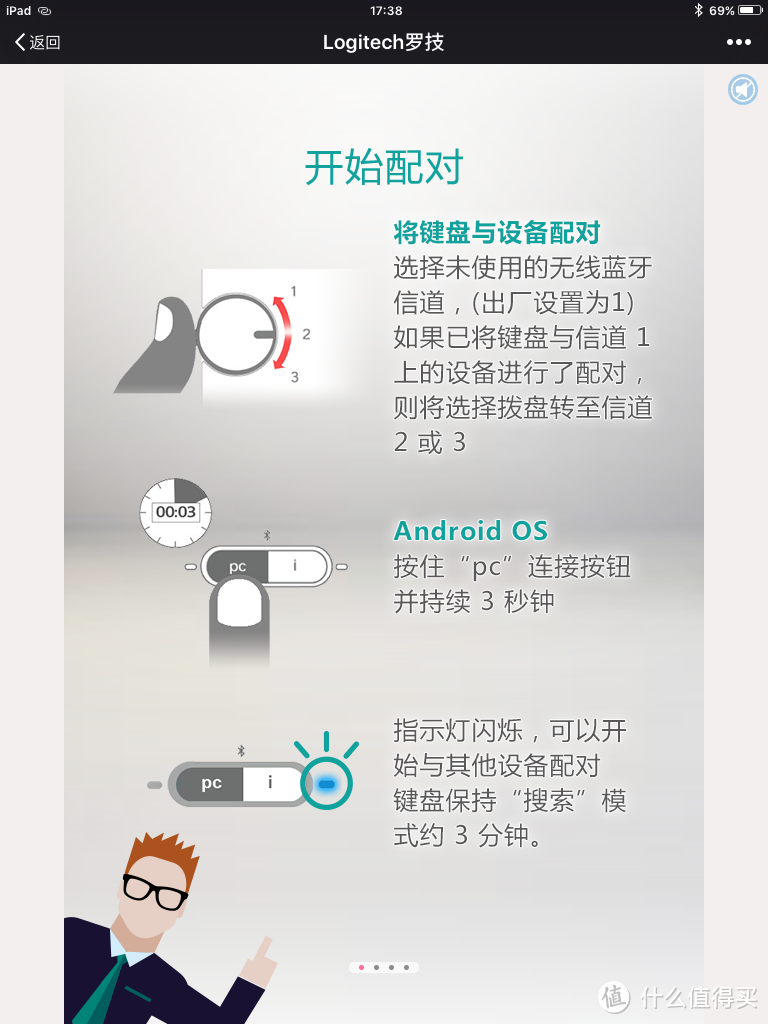
选择信道3,然后按住k480键盘右上角的“pc”蓝牙连接键3秒钟,直到蓝牙状态灯闪烁。
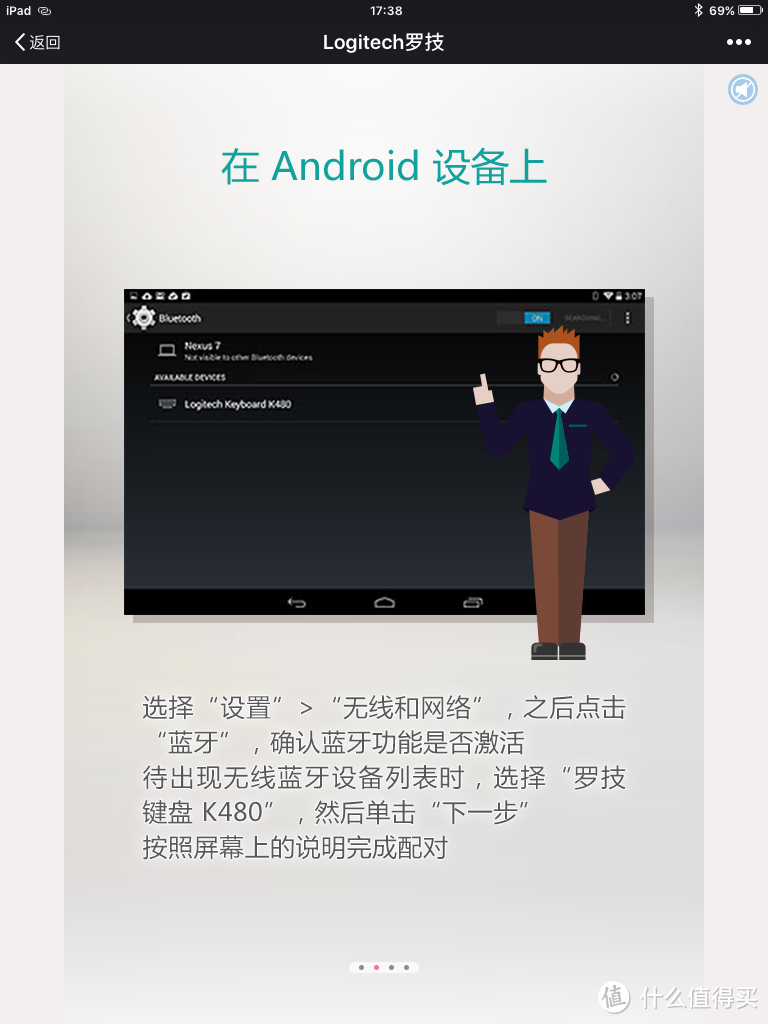
在安卓设备(手机或平板)上选择“设置”-“无线和网络”,点击“蓝牙”,待出现蓝牙设备时选择“罗技键盘k480”,然后单击“下一步”,按照说明进行配对。
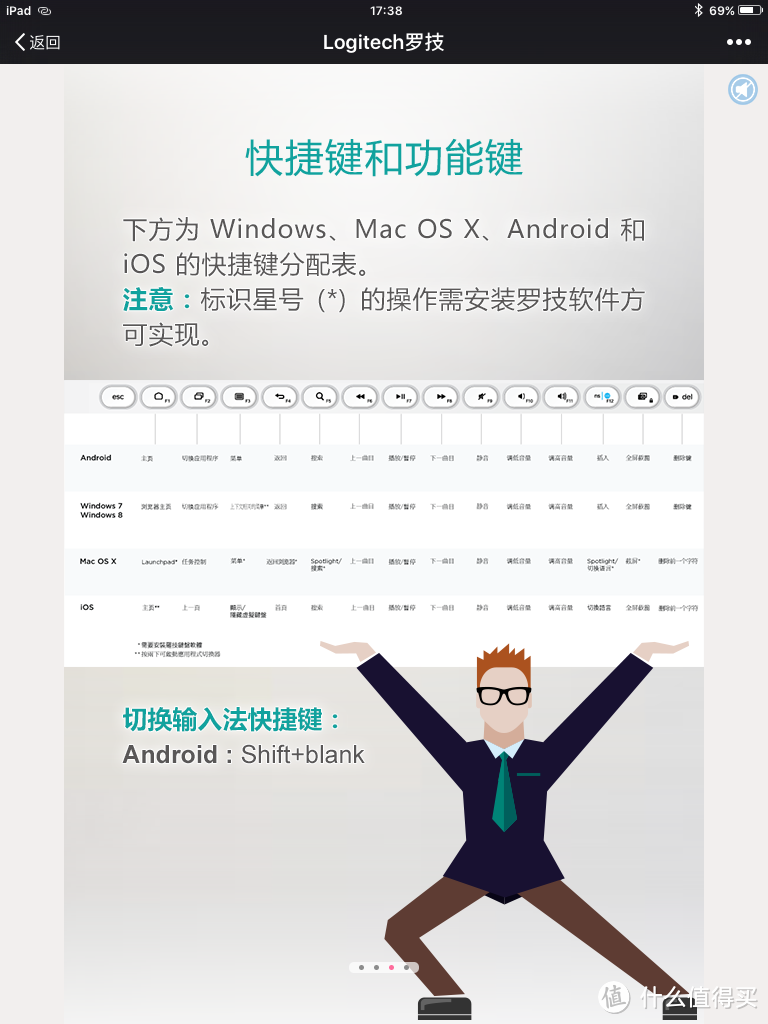
安卓设备切换输入法的快捷键是Shift+空格。

4⃣️Windows系统设备的连接:
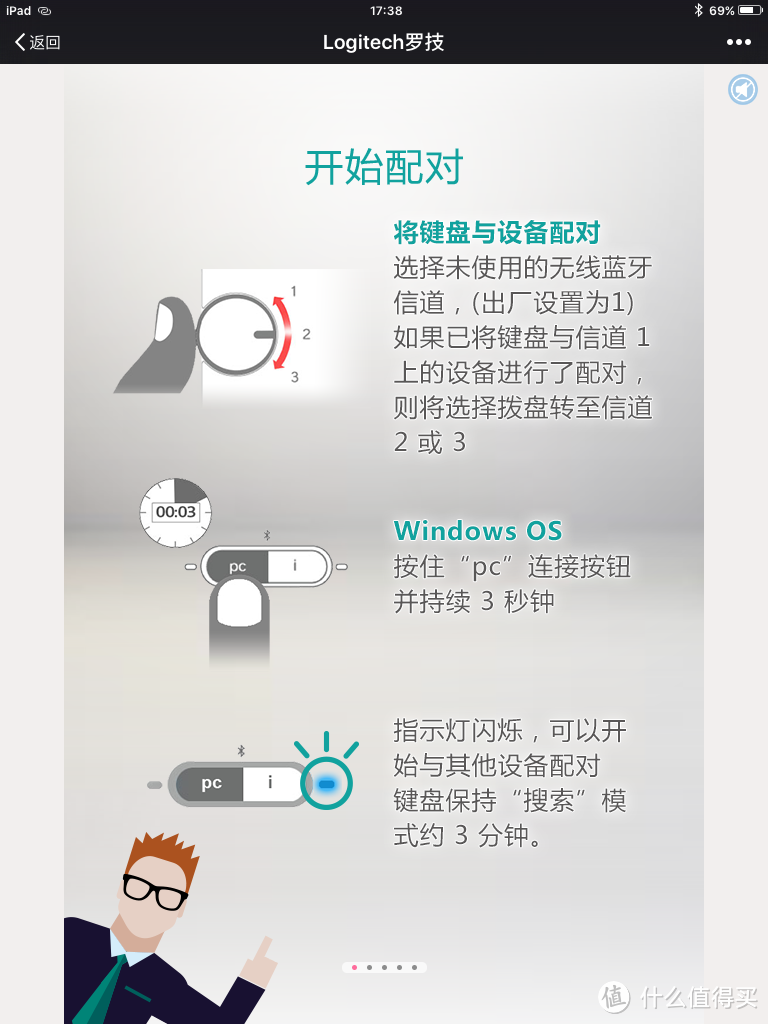
同上,也是先选择信道,因为只有3个信道可选,那么只能选择前面未设置的信道进行连接。我家可以选择安卓设备,也可以选择mac,ios和windows设备。我原计划是将mk550键鼠套装给windows,那么现在就多出一个信道可以选择了。
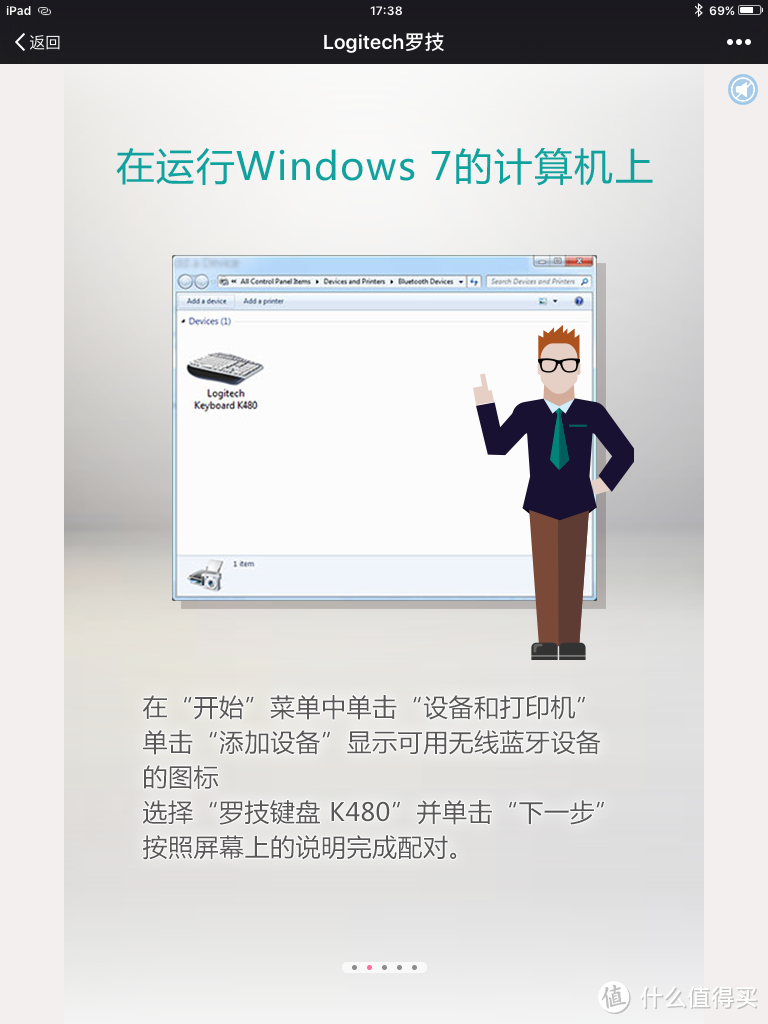
如果系统是windows7,则在“开始”菜单中单击“设备和打印机”然后单击“添加设备”显示可用无线蓝牙设备,选择“罗技键盘K480”,单击“下一步”按照屏幕上的说明完成配对。
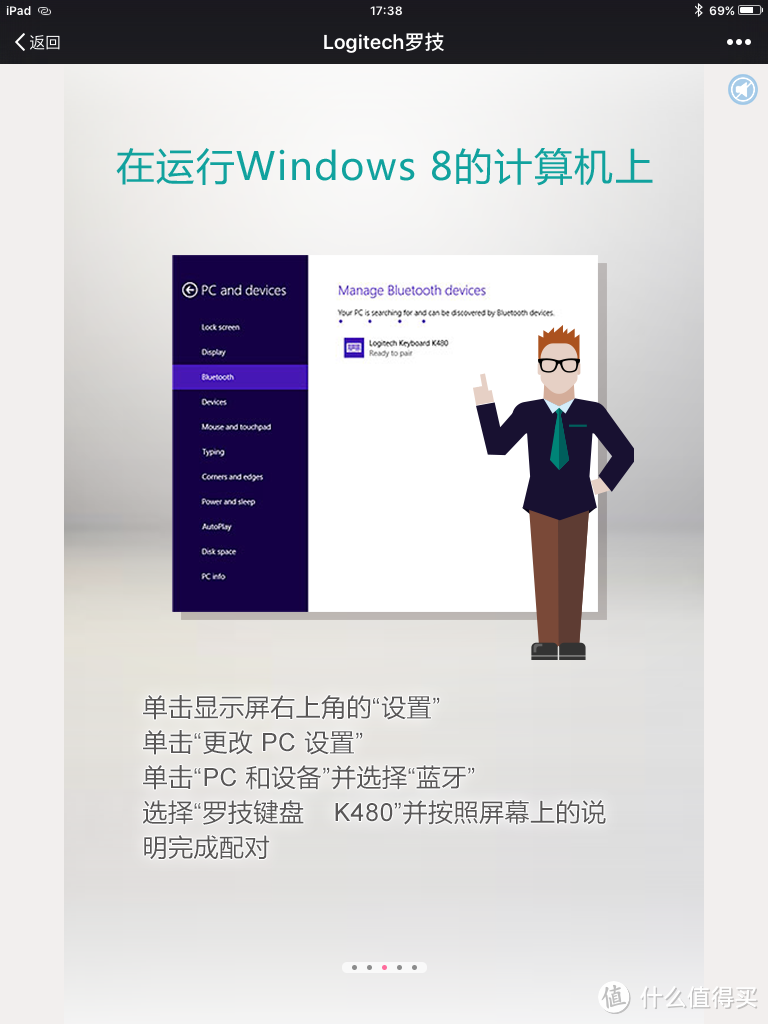
如果系统是windows8,则单击显示屏右上角的“设置”,然后单击“更改PC设置”,再单击“PC和设备”并选择“蓝牙”,再找到“罗技键盘K480”,按照屏幕上的提示完成配对。

切换输入法的快捷键:windows7系统是Ctrl+空格或者Ctrl+Shift,而windows8呢,是Start+空格。

一般设备的连接已经讲解完毕了。接下来将讲一讲WP10手机——Lumia 638的链接。
5⃣️WP 10系统手机的链接:
在此之前,我一直在尝试将多余的一个信道利用起来,不然总觉得很浪费。然而,我的wp手机Lumia 638始终不能适配,因为找不到地方输入配对码,然后眼睁睁看着屏幕上显示“蓝牙配对失败”。后来我突发奇想,既然安卓手机配对时也有这样的提示“要与Logitech keyboard K480配对,请在该设备上键入xxxx,然后按回车键”,我就死马当活马医,先按“pc”3秒,等蓝色状态灯闪烁,在Lumia 638上进入蓝牙设置,点k480进行配对,然后等屏幕上出现上述提示例句时,在k480上键入配对码,再按回车键,居然配对成功了,真佩服自己。
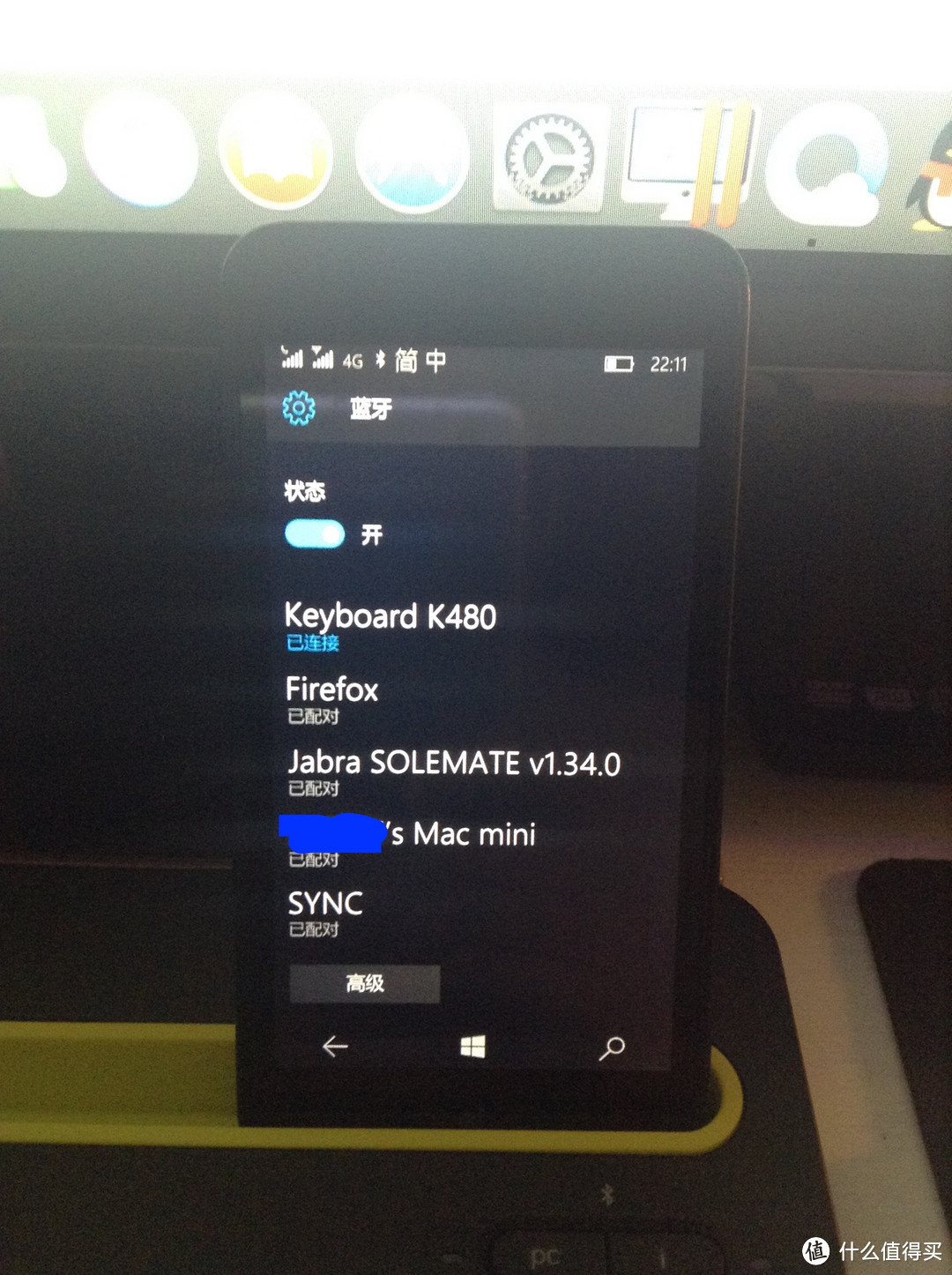 设置并链接好设备之后,以后就只要转动拨盘,设备就能自动链接了,以mac为例,拨盘转到1信道,蓝色的状态指示灯会闪约3秒钟,然后mac设备屏幕上显示键盘图标,提示已连接。那么mac系统就能使用k480来进行文字输入及操作了。拨盘转到2,那么就能操作ipad mini了,拨盘转到3,就能操作手机Lumia 638了。
k480的进阶指南:点击查看
3、Logitech 罗技 K480的软件安装与设置
不管是罗技的键盘还是鼠标,都应去其官方网站下载配套的软件和驱动,这样才能如虎添翼。
Logitech Keyboard Plus 应用程序(适用于 Android):
Logitech Options(适用于 PC、Mac)
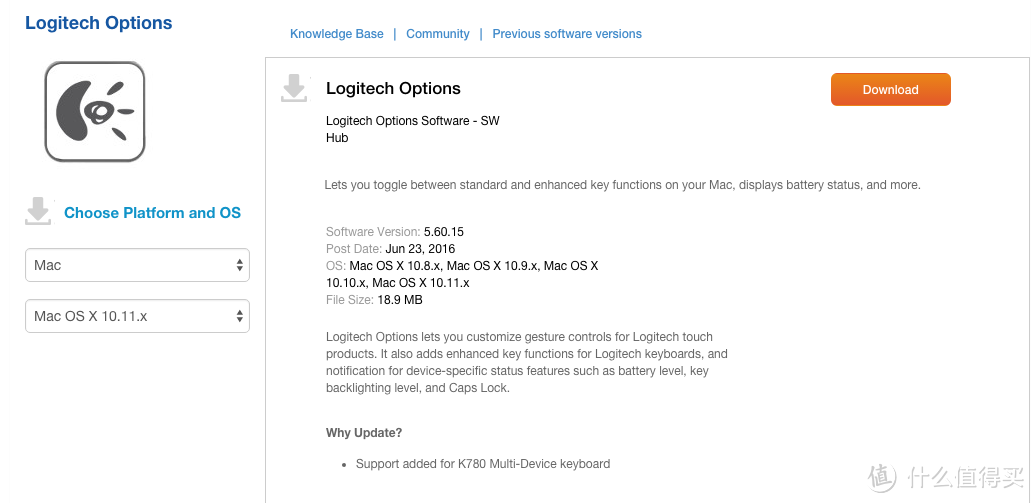
左侧栏选择操作系统,点击右侧橙色的Download。
Logitech Options 可提升键盘的操控性,令您的键盘操作更富有效率,也更加得心应手;可通过 Logitech Options 实现以下功能:设置常规指令快捷键或自定义键盘快捷键。禁用(或启用)按键 - Caps Lock、Insert 和 Windows Start。在 PC 显示屏上显示 Caps Lock 说明。在 PC 显示屏上显示低电量警告。
下载安装后,就可以进行设置了。以mac系统为例:可以从“系统偏好设置”里点击进去,也可以从“Finder”的“应用程序”里点击“Logitech Options”进去查看。

这里可以将k480的F1和F2等所有键改为标准键盘功能键模式。
4、安装了Logitech Options 软件后的快捷键清单
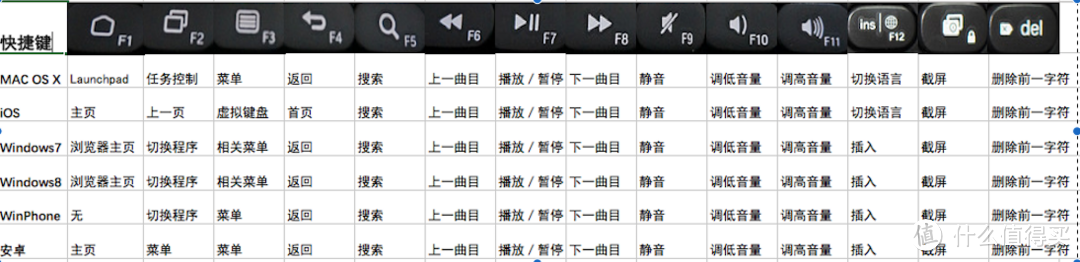
如果要输入单纯的数字那么用ctrl加数字按键就可以了。
5、使用感受
这款蓝牙键盘优点和缺点因人而异,有些值友会觉得没有用,买来积灰;有的值友很喜欢,买来就一直用。我应该属于后者,我使用后觉得挺好用的。对比我的罗技k350来说,k480的按键有点硬,键程有点短;k350的掌托挺人性化的,手掌放着很舒服,但打字有点偏软。也许是我一年使用下来已经习惯了k350吧,对比下来会觉得k480有点偏硬,还有就是因为没有掌托,键盘听挺巧玲珑的,打字的时候如果是经常需要输入文字的话手会很酸。幸亏我不是文字工作者,每天最多聊天和灌水,文字输入也不多。
这款k480键盘挺适合我的mac系统的,不像k350一样在mac系统下输入文字的时候有卡顿现象,我在前面提到过这种现象,其实这就是我想换键盘的主因。k350其实应该是为windows系统而优化设计的,不说它键盘上的那些额外的多功能键,就是罗技自家的软件也是如此。虽然mac下也能使用,但总有遗憾之处。k480对于iOS系统没有想象中那么给力,看我上面的快捷键表格可以清楚地知道。
k480键盘的三个信道之间的切换很方便,设置好多系统设备后切换时后者自动连接,前者会自动断开,实现无缝连接。k480买来最实用的设计还在于黄色卡槽放置平板和手机比较爽,节约了一个支撑架的钱,在电脑前也可以顺便聊聊微信了,看着也挺高大上的,尤其是白色款,和白苹果很配。钢琴烤漆的色泽,黑色款k480是哑光的,看那些键帽,有种低调奢华的享受。
k480重量805g,对于需要便携性的值友来说,这是个鸡肋。但这么重对于防止卡槽里的平板和手机倾倒比较有利!放在电脑前使用,用手触摸也不怕倒掉了。
关于连接的3种系统的输入法问题,我在这里说一下。mac系统调用的是系统自带的中文输入法,因为我没有安装第三方的。据说iOS8以后的系统支持第三方输入法了,感觉挺好的。我这个人有洁癖,如果系统有的就不会使用第三方,iOS系统我都没越狱,当然也是使用系统自带的输入法,出现词频后,可以按⬇️键来进行选词,然后根据词频上的数字进行选词,感觉也挺方便的,我在mac系统上也是如此做的。ipad mini上安装张大妈的app,如果要用k480,最好安装hd版本,而不是手机版,不然的话无法全屏+横屏。可能我这么多年已经习惯了HD版本的,对于新出的7.0版本感觉太花了,找东西都不是一目了然的,强迫症患者真是伤不起啊!
k480对于安卓系统的支持挺给力的,而对于windos和wp系统就比不了安卓系统了,虽然支持得也挺好。尤其是对于wp手机来说,因为自带没有截图功能,所以用这款k480键盘,按截图键(F12右边的键)即可截图,挺实用的功能。
k480与pc的连接,需要pc有蓝牙适配器,这点倒不是问题,可以去淘宝上购买,别超过10元就行了,不然很浪费的。
这款k480的应用场景是如同我一般,既有windows设备,又有mac设备,有iOS系统的ipad mini,又有wp手机,经常呆电脑前看张大妈,偶尔兴致来了上一下张大妈的时候挺有用,如果你拥有多种设备,又想在这些设备上经常切换着玩。每天有一定的文字输入要求,那就买了吧,而如果每天仅仅是浏览网页,对于你就是买来积灰的。
对于平板和手机来说,还是需要用手触摸进行解锁,不然屏幕进不去,这点不知道有没有什么快捷键可以弄的。
四、总结
k480就是这样一款主打多设备自由切换的蓝牙键盘,做工不算很精致,键盘手感不算太好,比上不足,比下有余。
1、优点
三种蓝牙设备自由切换,无缝连接,连接顺畅!卡槽可以放置平板和手机,倾斜角度依据设备厚度而定,人性化设置,且不会倾倒。键盘有种打字机的感觉。
2、缺点
重量大,有805g,不适合出外便携;键盘上下外壳有设计缺陷,按上面外壳,接缝会响。对ios9的支持力度不够,待开发;外观上塑料感较强,打字手感有点硬,比k510都差。输入文字时不能自动切换中英文;











校验提示文案
校验提示文案
校验提示文案
校验提示文案
校验提示文案
校验提示文案
校验提示文案
校验提示文案
校验提示文案
校验提示文案
校验提示文案
校验提示文案
校验提示文案
校验提示文案
校验提示文案
校验提示文案
校验提示文案
校验提示文案
校验提示文案
校验提示文案
校验提示文案
校验提示文案
校验提示文案
校验提示文案
校验提示文案
校验提示文案
校验提示文案
校验提示文案
校验提示文案
校验提示文案