



















23
32
云存储中控电脑,云存储中控电脑如何实现自动化直播?
2025-02-11 13:29:57
0点赞
0收藏
0评论

云电脑软件在现代工作和生活中扮演着越来越重要的角色,用户可以通过远程桌面软件,像操作本地计算机一样访问和控制远程计算机,无论它们位于何处。今天小编给大家分享云存储中控电脑如何实现自动化直播。
云存储中控电脑实现自动化直播可通过以下方式:
一、硬件与软件基础准备
1.硬件要求
确保中控电脑具备足够的性能,包括处理器性能、内存容量和网络带宽。例如,对于高清直播,建议至少有8GB内存和稳定的100Mbps以上网络连接。
2.软件环境搭建
安装直播推流软件,如OBSStudio(开源免费且功能强大)。
配置云存储相关的驱动和客户端软件,确保中控电脑能与云存储进行数据交互。
二、直播流程自动化设置
1.场景与源设置
在OBSStudio等推流软件中预先设置好直播场景,包括摄像头画面、麦克风输入、背景图片或视频等元素。
将这些场景和源设置为默认状态,以便每次直播开始时自动加载。
2.推流设置
在推流软件中配置好目标直播平台的推流地址和密钥等信息。可以将这些信息保存为预设模板,方便在不同直播场景下快速调用。
设定好视频编码参数(如分辨率、帧率、码率等),根据直播需求和网络带宽进行优化,例如对于网络条件较好的情况,可设置1080p分辨率、30fps帧率和适当的较高码率。
1.与云存储的自动化交互
利用云存储提供的API(应用程序接口)编写程序,实现直播内容的自动备份。
例如,在直播开始时,自动将直播源文件(如果有本地缓存)上传到云存储指定位置;直播结束后,将完整的直播录像文件上传到云存储,并按照日期、直播主题等方式进行分类存储。
三、时间管理与触发机制
1.定时任务设置
在中控电脑上利用操作系统的定时任务功能(如Windows的任务计划程序)。
设定直播开始和结束的时间,确保在预定时间自动启动和停止直播流程。例如,每天晚上8点自动开始一场预定的直播节目。
2.事件触发机制
可以设置一些事件触发的自动化操作。比如,当检测到某个网络摄像头设备连接成功时,自动启动直播流程;或者当云存储中的某个特定文件(如直播脚本更新文件)被修改时,自动重新加载相关设置并准备下一次直播。
四、监控与反馈
1.直播状态监控
在中控电脑上安装监控软件或者利用推流软件自带的监控功能,实时查看直播的画面质量、网络带宽占用、观众数量等关键指标。
如果发现异常情况(如网络带宽突然下降导致画面卡顿),可以设置自动调整策略,如降低视频分辨率或者帧率。
2.日志记录与分析
记录直播过程中的各种操作和事件日志,包括推流软件的启动停止时间、云存储的交互信息等。
定期分析这些日志,以便优化自动化直播流程,发现潜在问题并及时解决。
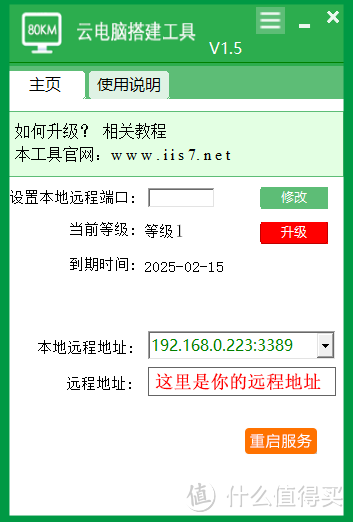
您知道云电脑工具可以做什么吗?小编就列举几个告诉您,使用“云电脑搭建工具”您就可以知道,该电脑的远程连接地址,并且可以设置、修改密码,保护电脑和个人的隐私。知道远程地址之后,您就可以远程连接云电脑,在云电脑中进行日常的文件管理、编辑、娱乐、游戏等需求;您可以更新云电脑内的组件,查看云电脑的基础信息、配置信息等。接下来我来给大家介绍“云电脑搭建工具”如何使用。
为了便于区分两台电脑,我们就称为电脑A和电脑B。
A:需要被远程的电脑。
B:需要用这台电脑去远程电脑A。
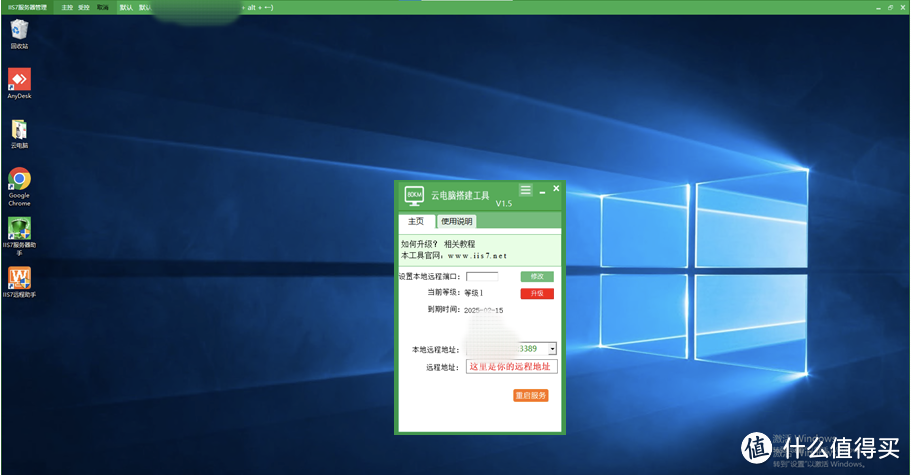
1.首先我们需要用电脑A先下载“云电脑搭建工具”,得到远程地址,如图所示:
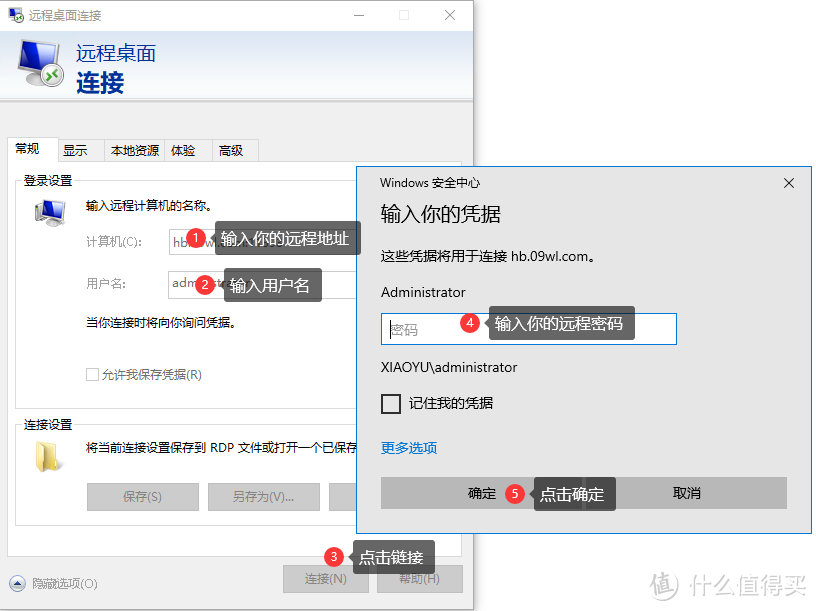
2.电脑B上找到mstsc(电脑左下角,点击搜索,输入“mstsc”即可调出此页面),输入电脑A上得到的远程地址和用户名,点击连接。连接后,输入电脑A的密码,点击确认,如图所示:
3.连接成功后如图所示:
感谢您的阅读,希望本文能为您在使用云电脑时提供有价值的参考与帮助。如果您有任何疑问或建议,欢迎随时与我们交流分享。