







3
2
宝藏盒2 8盘位NAS机箱装机体验
2025-06-08 18:03:59
8点赞
21收藏
2评论
前言
使用 NAS 也有两三年的时间了,最开始的时候什么也不懂,在某宝买的蜗牛装好系统的黑群,逐渐摸索。
 蜗牛NAS
蜗牛NAS刚开始就是为了把多台电脑和手机上的资料统一存储起来,不然资料分散在多台电脑上,访问不方便,而且有重复的,有版本不一样的,一团乱麻。
后来开始用 Jellyfin 建影视库,有一段时间疯狂下载电影,电视剧,存了很多。因为平时很少听歌,音乐库倒是没用上。
我记笔记主要使用的 Obsidian,但是官方的同步服务需要收费,所以也就用上了文件同步功能。还有相册备份共享,我和媳妇把孩子的照片都共享出来,可以一起看。
后来发现想要文件更安全,要组 RAID,就又买硬盘,组 RAID5。
又嫌弃蜗牛太丑,硬件性能低,就买了一个新的乔思伯N2机箱,把升级台式电脑淘汰下来的 9600K 和 Z390 ITX 主板装进去了。
 Z390主板的NAS
又开始申请公网 IP,买了域名,做端口转发,实现外网访问,Docker 倒没怎么玩。
折腾完了以后发现平时看电影电视也很少,用的最多的还是相册和文件同步了。
现在资料越来越多,硬盘不够用了,想升级一个8盘位的机箱。又想组万兆内网,原来的 ITX 主板的 PCIE x16 插槽已经插了一个转 SATA 的转接,没有多余的插座插万兆网卡了,主板也需要更换成 mATX 的。在网上看了又看了,发现宝藏盒2上了。
其实之前买 N2 的时候就知道宝藏盒了,但是当时觉得没有 8 盘位的需要,买这么大的机箱太占地方,没什么用,就没考虑。
现在又资料看了看宝藏盒2,发现各方面都还不错,刚好第二天就有放货,于是第二天卡点抢了一台。其实更想要白色的(原来的 N2 是白色的,而且电源也是白色的),问了老板,说是白色可能要很晚,等不急就先买黑色的了。
前一段时间刚从黑群转到了飞牛系统,幸亏有两块闲置的硬盘,加上两个台式机和两个移动硬盘,折腾了一周,终于把数据全转过来了。
开箱与外观设计
第一印象
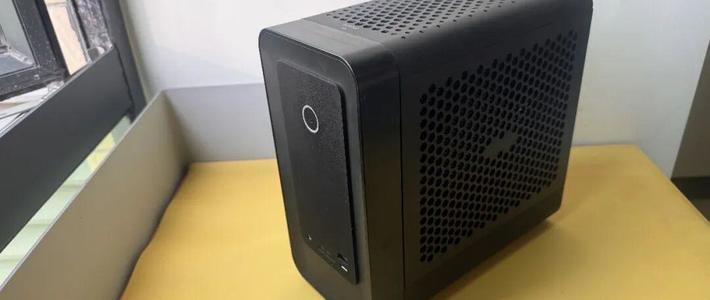
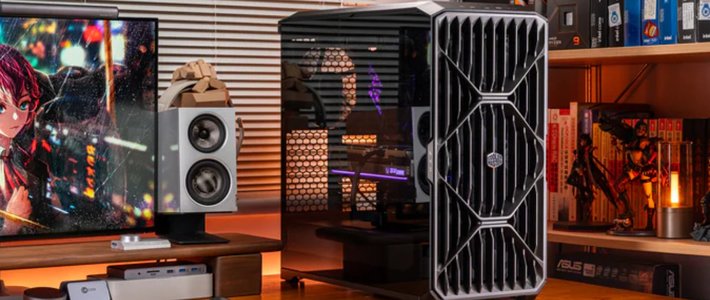
经过一次延期,机箱终于发了。到货后去菜鸟取货,箱子比我想象中大了好多。开箱后发现很里面很简单,两块泡沫保护的一个黑色的大机箱,两包配件,螺丝给的是真多(后面装好以后还剩了很多螺丝)。
没有说明书,但是对于我这个经常拆各种东西的人来说,不是啥问题,上螺丝刀开拆就完了。
 宝藏盒2硬盘笼前面
机箱材质做工
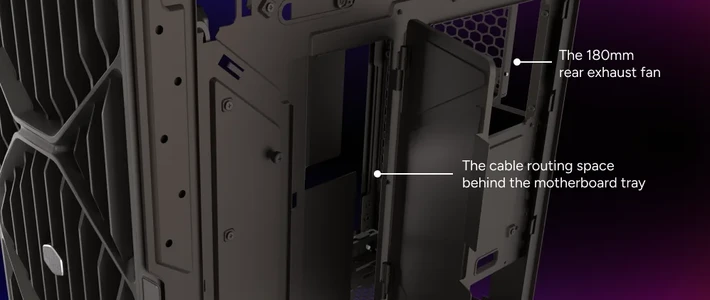
机箱为上下分层设计,上层装主板,下层装硬盘,侧面有额外的位置装电源,以及前置USB接口和电源键。
机箱铁板挺厚实,基本能全部拆散,就是螺丝确实太多了点(再次吐槽)。硬盘笼的散热开孔和电源转换板的边缘没有做修边处理,不小心的话还是可能会割破手的,这点希望后续进行改进。不过一般情况下,这两个部位很少会接触到,影响倒是不大。

设计与兼容性
最大支持 ATX 主板,常用的 mATX 和 ITX 规格也是全支持的,当然这种机箱上 ITX 的板子就有点浪费了。8个3.5寸硬盘位,额外支持 3 个 2.5寸硬盘位。后面 7 个 半高PCIE 扩展槽位,电源上置的话,也可以装一个全高的 3 槽厚度的显卡(大部分人应该用不上)。
硬盘笼后面可以装两个120的风扇给硬盘散热(30大洋搞定)。
前面还可以装 3 个80的风扇给主板上的设备散热。看老板的介绍,甚至可以装上外置水冷,机箱侧面留了一个过水冷管的开槽,当然对于我来说就没什么用了。
前面两个USB2.0接口,两个USB3.0接口,一个开机键。
硬盘托架为塑料竖向抽拉式的,上面的卡扣固定是手动的,安装的时候需要按下去,装好再推上去卡住,装好后也很稳定。前面刚好有位置可以让我贴上标签。
前面面板上面默认是网孔板,也可以装屏幕,看了一下老板推荐的屏幕,500多块,还是算了吧。
下面也是网孔板,四角有磁铁,装上以后刚好可以盖住硬盘和4个USB接口和开机键,反正这些东西也不常用,盖住挺好,这个设计我喜欢。
 半夜仍在装机
安装过程
机箱到货当天,我就先拆开,把各种配件放上去比划了一下,看看需要再补什么东西,果然有几个线不够长,还缺少几个线,赶紧又下单购买了(最后我会说明我又购买了哪些配件)。
检查过后就开拆,想安装下面的 2.5寸硬盘的转换头,需要拆掉上盖,主板托架,硬盘笼,螺丝可真多啊,我都想买个电动螺丝刀了。
 3个2.5寸硬盘转接头
2.5寸硬盘转换头用两个螺丝固定到机箱底部,机箱底部需要先安装4个防滑脚垫,离地面有一定的距离,所以不用担心上螺丝以后顶到地面。这里的固定螺丝使用的是 6#-32 3/8 规格的,感兴趣的可以去查一下这个螺丝的具体尺寸。
装完以后先把硬盘供电线和 SATA 线装上,这 3 个硬盘位的 sata 供电线我是从电源转了一根一拖三的大4D接口,然后其中两个大4D接硬盘背板,另一个大4D接一拖三转sata。因为背板要接4个大4D供电,我的电源上只有两个硬盘供电接口,自带一根一拖二的大4D供电,只能这样解决了。
 底部3个2.5寸硬盘槽位连接
安装完这个以后,装上硬盘笼,然后把背板的8个sata接口接上,再接上4个大4D供电线。
 硬盘笼安装
硬盘笼安装下一是安装两个硬盘笼散热风扇,拧紧螺丝即可。注意把背板供电线和sata线整理一下,避免接触到风扇扇叶。
 硬盘笼后置两个12cm风扇抽风
然后安装主板架,再安装主板支撑螺柱,安装主板挡板,安装主板,固定螺丝。
下置 SFX 电源,只有下面的三颗螺丝的位置可以固定,上面没办法固定。
安装连接主板上的所有连线(CPU和散热器,还有两个M2硬盘我已经提前安装好了),安装前置USB接口和电源键跳线。(usb3.0的线就短了有2-3厘米,我提前买好了延长线,这点希望后续改进)
再安装sata转接卡和万兆网卡,固定PCIE挡板。
因为我使用的是下置电源,所以机箱上的电源线延长线就用不上了,使用上置电源的话,是需要用到这个线的。
 主板安装完毕
 安装完成的背部
至此,主板安装完毕。
接下来硬盘就比较简单了,直接把硬盘用螺丝固定到硬盘托架上,插入硬盘笼即可。注意硬盘托架安装前要手动把卡扣按下来,安装以上再推上去固定好。
 安装完硬盘
安装完硬盘 安装完硬盘的前面板
散热和噪音表现
安装完成以后,简单看了下系统监控。
飞牛影视在播放视频,后台docker在下载抖音直播,还运行了一个win10的虚拟机。另有7个docker应用在挂机。
9600k 的CPU 占用大概在15%左右,CPU温度38度,6块2.5寸硬盘温度基本在37度左右。
 机械硬盘
机械硬盘 监控信息
监控信息 正在运行的docker
后面两个硬盘笼风扇噪音也不大,放在客厅,几乎感觉不到噪音。
每个硬盘托架前面都有两个白色的灯,听老板说就是因为想让这两个灯的导光效果达到最好,使用的进口材料在海关卡了几天,所以才延迟发货了,实际效果也确实很好,醒目不刺眼。
我个人使用的话,这个可以说是很不错了,留了两个硬盘位置还可以扩展,还有三个2.5寸盘位,可以把替换下来的硬盘装上。
优缺点总结
优点
结构合理,上下分层,装机灵活
扩展性强,8+3盘位,7个半高PCIE,3槽全高PCIE
前面板完全遮挡,一体性强
缺点
结构可全拆,灵活性强了,但是螺丝太多了,动手能力差的安装会有点困难
硬盘笼内冲孔边缘未打磨,不小心的话可能会割手
工期较赶,部分配件分批发货,首批小白鼠体验感不太好
自购配件
已有配件
2 根sata 线 30cm
PCIE x4 转 6 sata
PCIE x4 转双万兆光口
本次另购配件
CPU 供电线 65cm
一拖三大4D硬盘背板供电线 15+8+8cm
大4D 转三 sata 供电线 20cm
6根 sata 线 50cm
3根 sata 线100cm(买长了,50cm也够用)
前面板 USB3.0 延长线 19PIN
12cm机箱风扇两个
配置一览
最后放上最终的配置表供大家参考
机箱:宝藏盒2 黑色
CPU:intel 9600K
主板:华擎 Z370m Pro3 mATX
内存:金百达 DDR4 3200 8G x2
电源:TT 钢影 SFX 450W 全模组白色
硬盘:西数SN720 512G + 铠侠RC10 1T
希捷酷狼Pro 6Tx3,8Tx1,16Tx2
很多硬件都是以前的电脑上替换下来的,如果是现买硬件的话,有很多比这便宜的多的可以选择。
好了,以上就是本次宝藏盒2的装机体验了,总体来说装完还是比较满意的。生命在于折腾,折腾才有乐趣。不多说了,我去弄我的软路由去了。
 N100软路由
作者声明本文无利益相关,欢迎值友理性交流,和谐讨论~













校验提示文案
校验提示文案
校验提示文案
校验提示文案