


































2
1
小米米家 (Xiaomi Home) Home Assistant 官方集成使用教程
2025-06-07 19:01:29
10点赞
94收藏
4评论
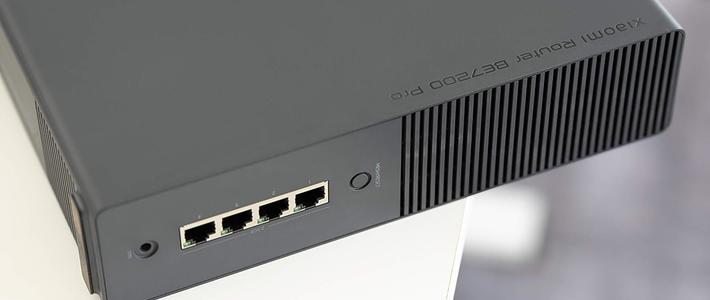
前置条件:米家中枢网关+ha服务器
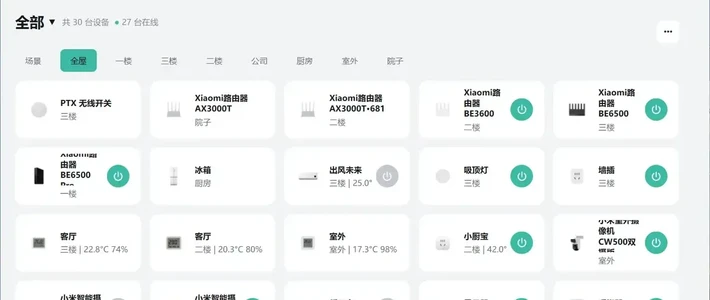
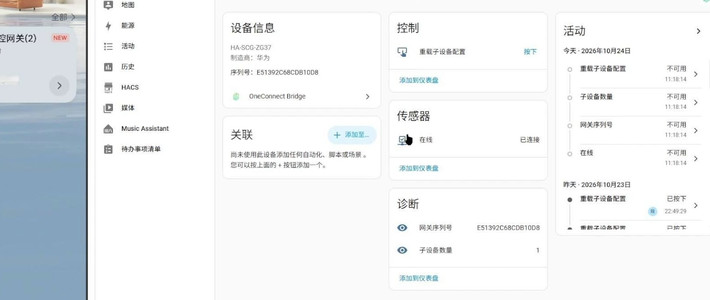
本文应该是比较简单直接的告诉你,如何把米家的设备通过米家官方插件xiaomi home把米家设备对接到home-assistant。
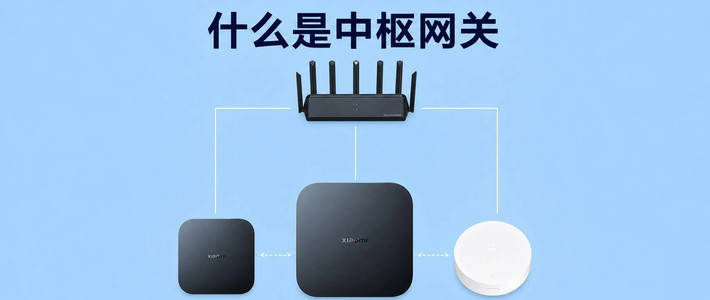
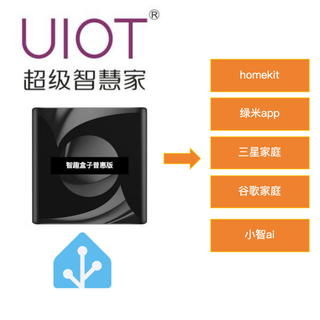
整体设备架构图:
 整体设备架构图
本教程将指导您如何安装、配置和使用由小米官方支持的 Home Assistant 米家集成,让您能够方便地在 Home Assistant 中管理和控制您的小米IoT智能设备。
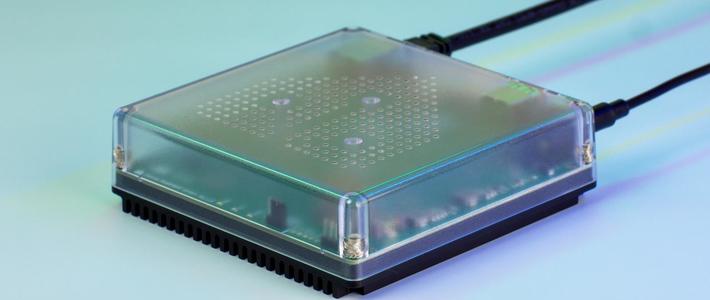
为了简化安装过程,我推荐使用由 Smart Home Fans 团队出品的“智趣盒子”。该盒子已为您预装好 Home Assistant (HAOS) 操作系统,并集成了包括小米米家官方插件在内的多种实用工具。您几乎无需进行复杂的配置,只需插上电源,按照配套的说明进行简单设置即可开始使用,大大降低了入门门槛。
智趣盒子购买的连接:
https://item.taobao.com/item.htm?id=934944608705
目前官方搞活动,他们是硬件工厂原价直出,168元可以pk目前平台上258-358的性能。同时提供免费的技术指引。
当然有技术基础的,也可以自己搜教程自己安装。
简介
小米米家集成(Xiaomi Home Integration)是由小米官方支持的 Home Assistant 组件,旨在将您的米家智能设备无缝接入 Home Assistant 平台,实现统一管理和自动化控制。
开始之前:环境要求
在安装前,请确保您的 Home Assistant 环境满足以下最低版本要求:
Home Assistant Core: geq 2024.4.4
Home Assistant Operating System: geq 13.0
安装方法
我采用的智趣盒子,已经预装了这个插件,如果你是新用户,您可以根据自己的偏好选择以下任一方法进行安装:
方法 1:HACS (Home Assistant Community Store) - 推荐
这是最简单、最推荐的安装方式,可以方便地进行后续更新。
一键安装:
点击下方徽章,直接在您的 Home Assistant 实例中打开集成页面进行安装:
手动搜索:
进入 Home Assistant 的 HACS 商店。
在搜索框中输入 "Xiaomi Home"。
在搜索结果中点击 "Xiaomi Home",进入详情页后点击 "DOWNLOAD"。
方法 2:Git Clone
此方法适合熟悉命令行的进阶用户,便于切换到特定的发行版本。
进入 Home Assistant 的配置目录:
Bash
cd config克隆仓库:
Bash
git clone https://github.com/XiaoMi/ha_xiaomi_home.git进入仓库目录并执行安装脚本:
Bash
cd ha_xiaomi_home
./install.sh /config
更新到指定版本 (例如 v0.3.2):
Bash
cd config/ha_xiaomi_home
git fetch
git checkout v0.3.2
./install.sh /config
方法 3:手动安装 (通过 Samba / FTPS)
从代码库下载
custom_components/xiaomi_home整个文件夹。将下载的
xiaomi_home文件夹复制到您 Home Assistant 配置目录下的config/custom_components文件夹内。
安装完成后,请务必重启 Home Assistant 服务以使集成生效。
配置流程
安装并重启后,请按照以下步骤配置米家集成:
添加集成:
导航至 设置 > 设备与服务 > 添加集成。
搜索 "Xiaomi Home" 并点击进入。
风险告知与基础配置:
风险告知:首次配置时,您会看到一个风险告知页面。请仔细阅读并勾选“我已悉知以上风险并自愿承担...”后方可继续。
基础配置:
登录地区:选择您米家 App 账号所在的服务器地区(如:中国大陆、Europe 等)。
语言:选择集成内实体和设备名称显示的语言。
OAuth2 认证跳转地址:通常保持默认的
http://homeassistant.local:8123即可。重要提示:您的操作设备(如电脑、手机)必须能通过此地址访问到 Home Assistant。集成网络配置:首次配置时建议勾选此项,以检测网络环境是否满足集成运行的条件。
授权登录:
点击页面上的链接,将跳转至小米账户登录页面。
输入您的小米账号和密码完成登录授权。成功后,页面会提示您关闭并返回 Home Assistant。
选择家庭与设备:
授权成功后,配置流程会自动进入下一步。
导入设备的家庭:勾选您希望在 Home Assistant 中管理的米家“家庭”。
房间名同步模式:决定设备在 Home Assistant 中的“区域”如何根据米家 App 中的“房间”或“家庭”命名。
点击“下一步”即可完成基本配置。
核心功能与概念
控制方式:云端与本地
米家集成支持两种设备控制方式,您可以在配置时或后续的“选项”中进行选择。
云端控制 (Cloud):所有控制指令通过小米云端服务器进行中转。这是默认和最基本的控制方式。
本地控制 (Local):
中枢网关模式:如果您的局域网内有小米中枢网关(固件版本需达标),集成会自动优先通过它在本地收发指令,速度更快且不依赖外网。此功能目前仅在中国大陆地区可用。
局域网控制 (LAN Control):对于路由器、部分灯具等IP设备,集成可以尝试通过局域网直接控制,无需中枢网关。此功能可能会引起一些异常,需谨慎使用。
实体映射关系
集成会将米家设备的各种功能(属性、事件、方法)按照一定的规则转换为 Home Assistant 中的实体。
通用转换规则:
可读写的布尔值 (
bool) 属性 -> Switch 实体。只读的属性 -> Sensor 实体。
带有取值范围 (
value-range) 的可读写数字属性 -> Number 实体。带有取值列表 (
value-list) 的可读写属性 -> Select 实体。无输入参数的方法 (
action) -> Button 实体。有输入参数的方法 -> Notify 实体,您可以通过调用服务并传入参数来执行。
特殊转换规则:对于灯、风扇、扫地机、窗帘等标准设备,集成会根据其服务类型直接创建对应的 Light, Fan, Vacuum, Cover 等实体,提供更完整的原生体验。
高级用法与配置修改
您随时可以修改已添加的集成配置。
路径:设置 > 设备与服务 > Xiaomi Home,点击“配置”。
可修改选项:
更新设备列表:当您在米家 App 中新增或删除了设备后,通过此选项可以同步设备列表到 Home Assistant。
更新实体转换规则:如果您修改了集成目录下的
spec_filter.yaml或multi_lang.json等文件,需要执行此项来让修改生效。Action 调试模式:开启后,对于带参数的方法会额外生成一个
Text实体,方便您输入参数直接进行调试。更新局域网控制配置:用于配置和启用局域网直连功能。
安全与隐私
米家集成采用 OAuth 2.0 登录,不会在 Home Assistant 中保存您的小米账号密码。
警告:登录成功后获取的用户信息、设备信息和访问令牌(Token)会以明文形式保存在 Home Assistant 的配置文件中。请务必妥善保管您的 Home Assistant 配置文件,防止泄露。
如果您怀疑令牌泄露,可以登录米家 App,在 “我的” > 点击头像进入小米账号管理 > “应用授权” 中找到 “Xiaomi Home (Home Assistant Integration)” 并取消授权。
常见问题 (FAQ)
是否支持所有小米设备?
不支持。目前主要支持大部分通过Wi-Fi、Zigbee(需搭配网关)接入的设备。蓝牙、红外遥控和虚拟设备等暂不支持。
是否支持多账号登录?
是。您可以在一个已配置好的米家集成实例中,通过“添加中枢”的入口继续添加其他小米账号。
支持哪些地区?
支持中国大陆、欧洲、印度、俄罗斯、新加坡和美国六个服务器区域。您可以在添加集成时选择对应的地区。
许可证
此集成及其使用的云端接口由小米官方提供,版权归小米公司所有。许可证授权您仅可为非商业目的在 Home Assistant 中使用此集成,禁止用于开发其他任何形式的应用程序或Web服务。
希望这份教程能帮助您顺利地在 Home Assistant 中使用小米米家设备!















校验提示文案
校验提示文案
校验提示文案
校验提示文案
校验提示文案
校验提示文案
校验提示文案
校验提示文案