








 深耕AI、数码兴趣领域









34
11
解放双手:豆包画图自动化
2025-06-06 17:59:23
1点赞
0收藏
0评论
最近有个新需求,有一堆文档,需要配图,想着用豆包,又香又甜。数据有点儿多,人又有点儿懒,自动化安排上。
使用Python实现,用了pywin32和uiautomation
感谢开发大神的无私贡献
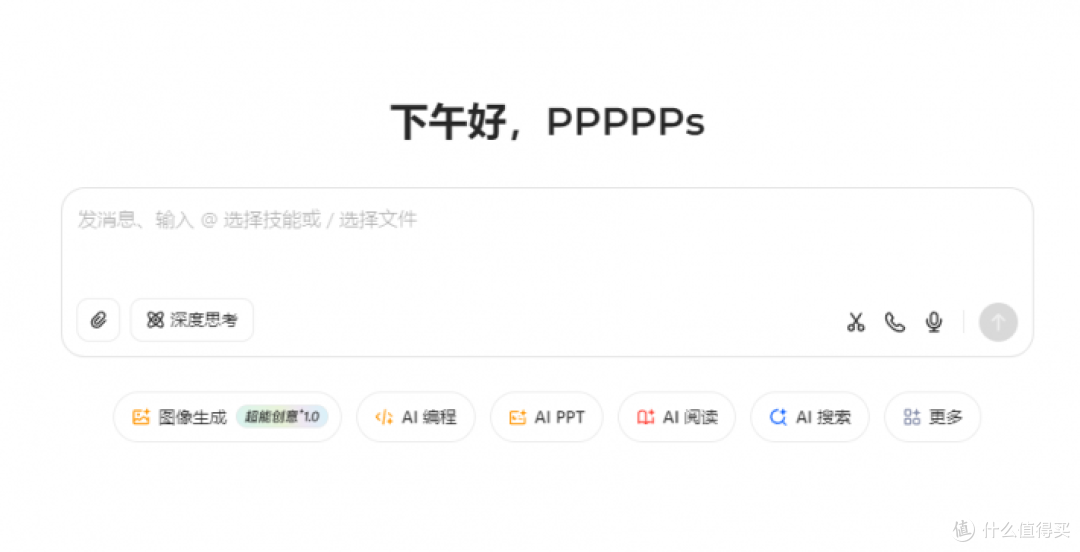
需要先安装好豆包,然后打开豆包,记得登录
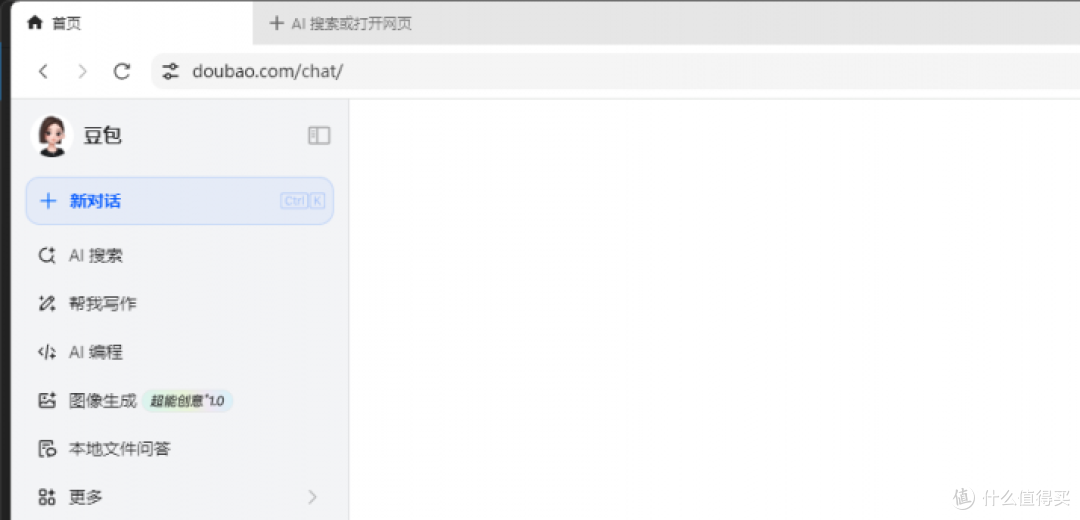
保持初始状态就行
实现逻辑
使用pywin32 查找已经启动的豆包,将它切换到前台展示。
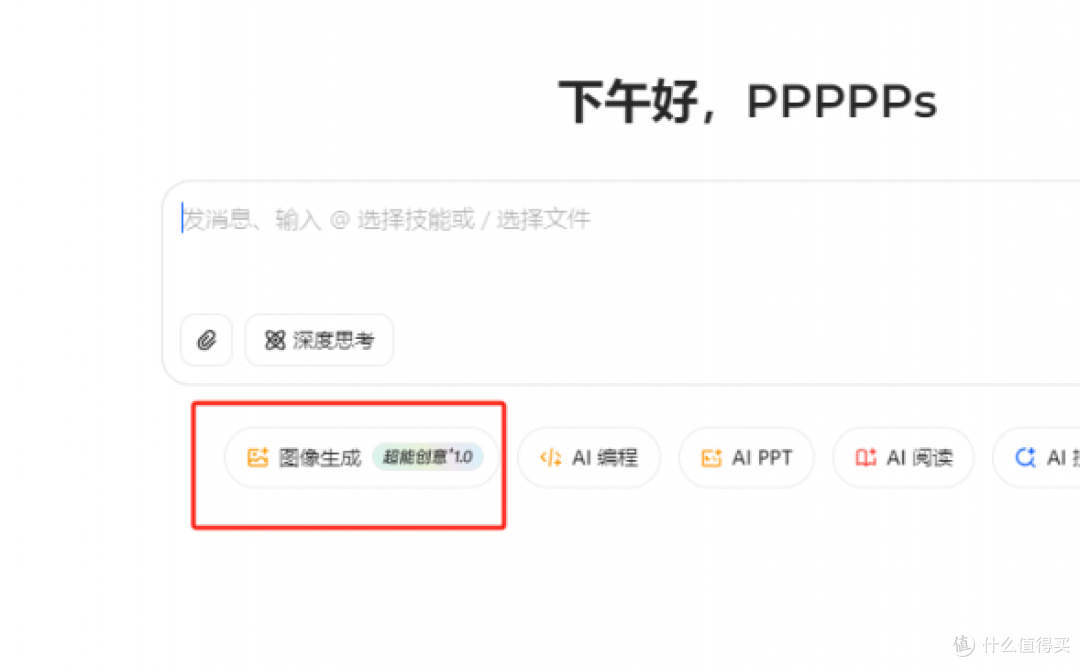
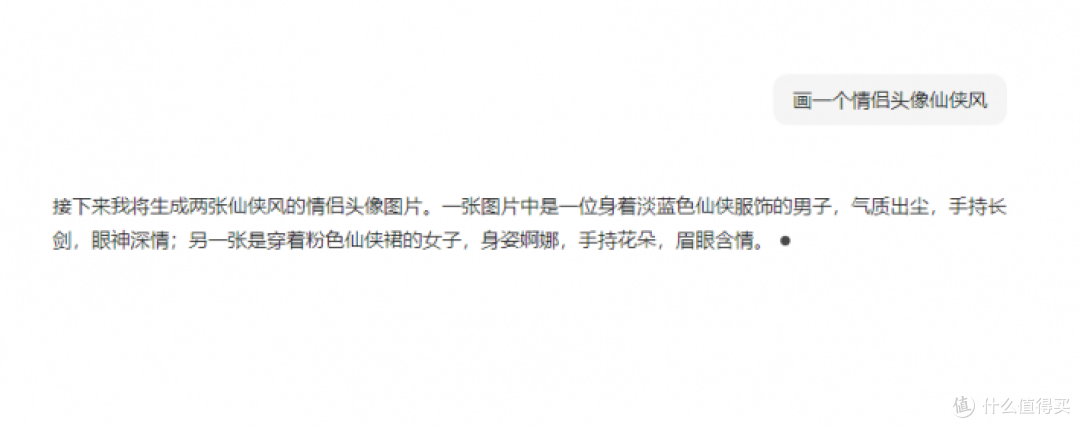
这时automation开始接入工作,点击图像生成,传入你想要的提示词,等待图像生成,当界面出现分享按钮后,查找下载按钮并点击
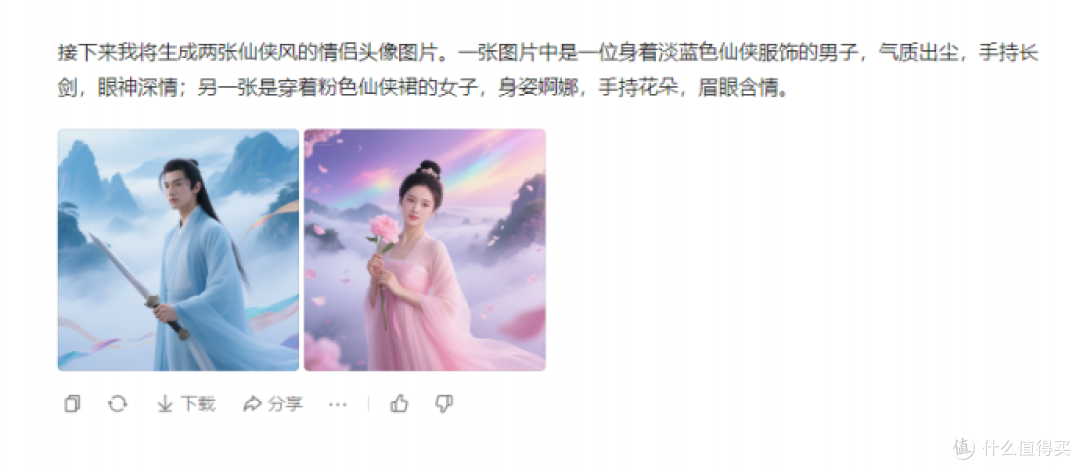
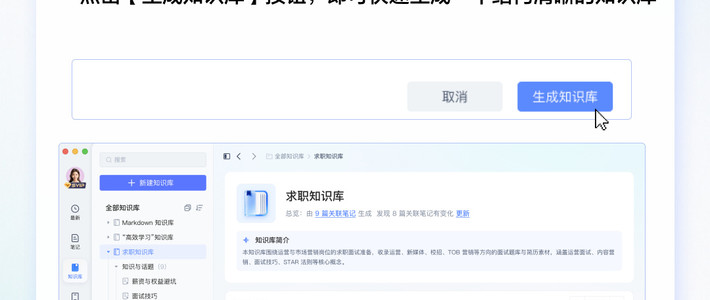
这时底部会出现一个蓝色的下载按钮,然后自动点击这个下载按钮,将图片保存到本地。
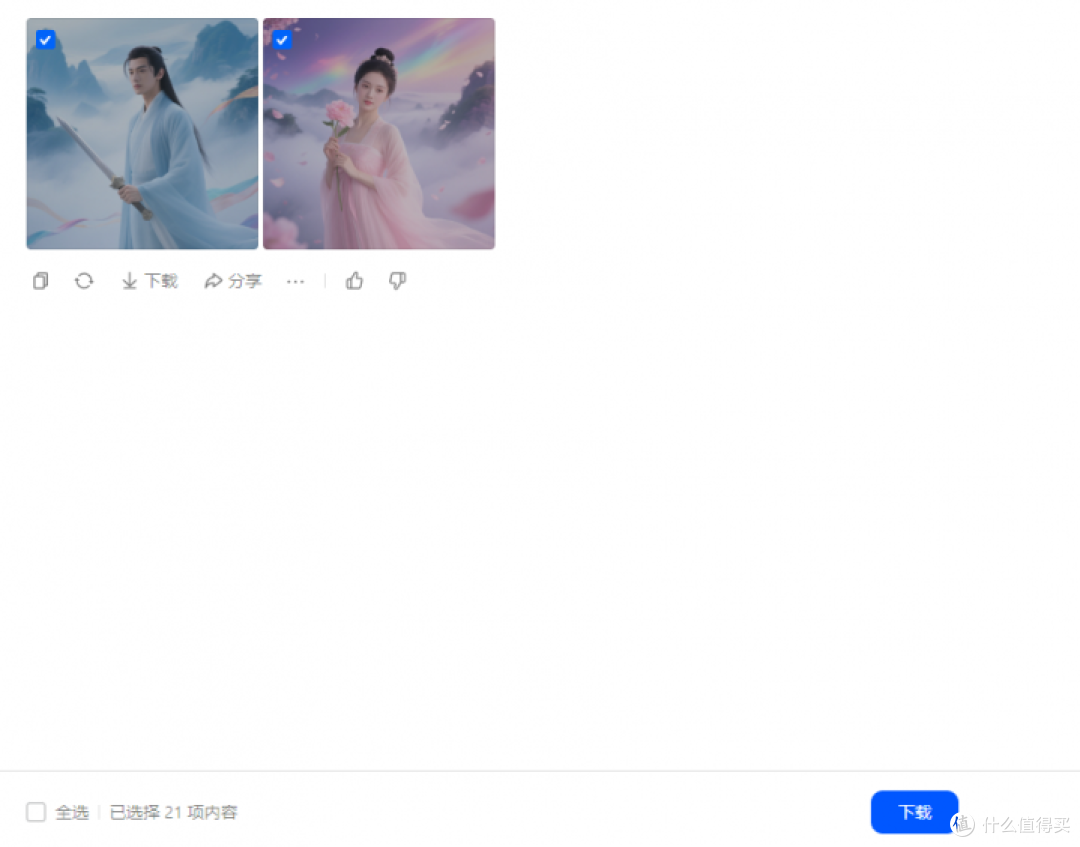
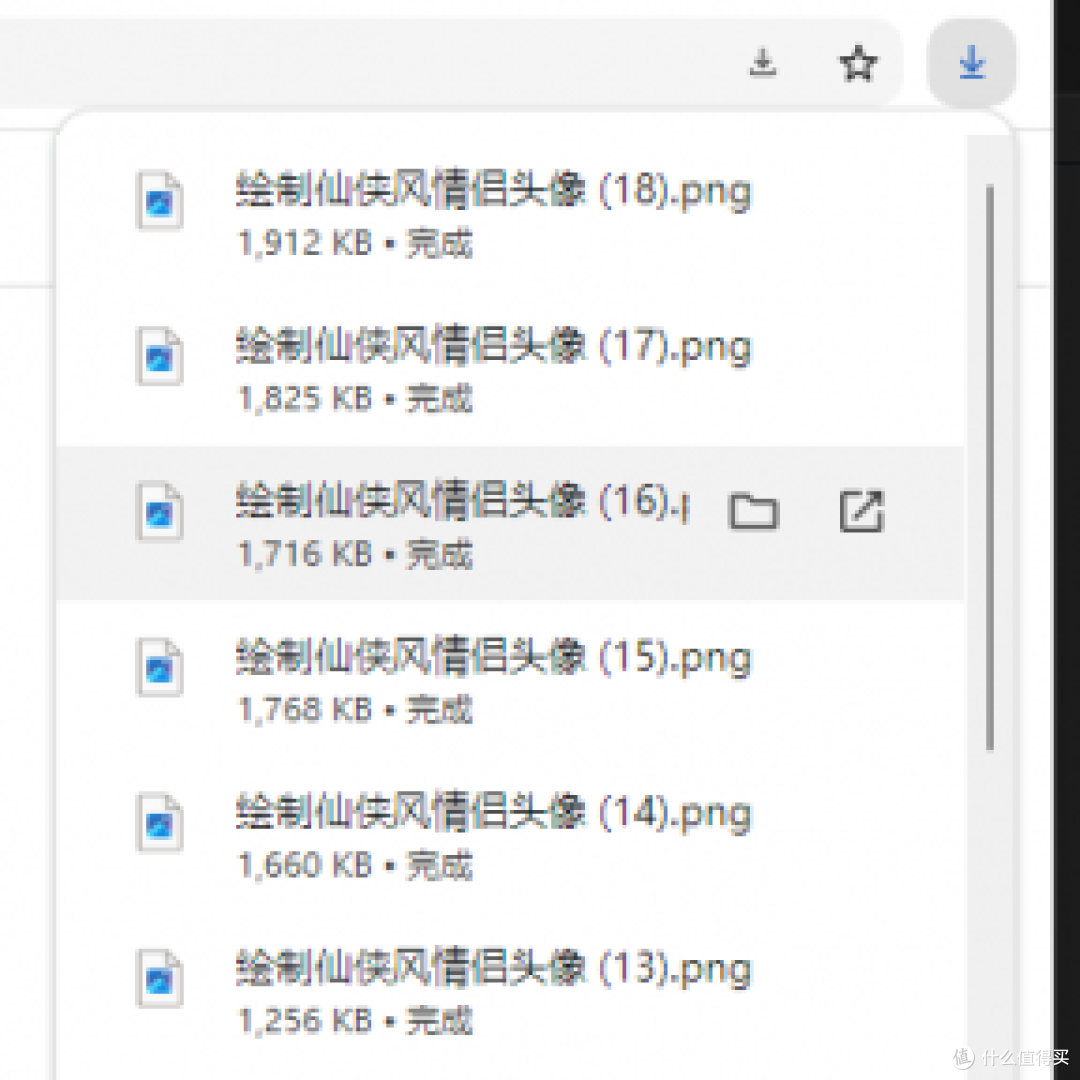
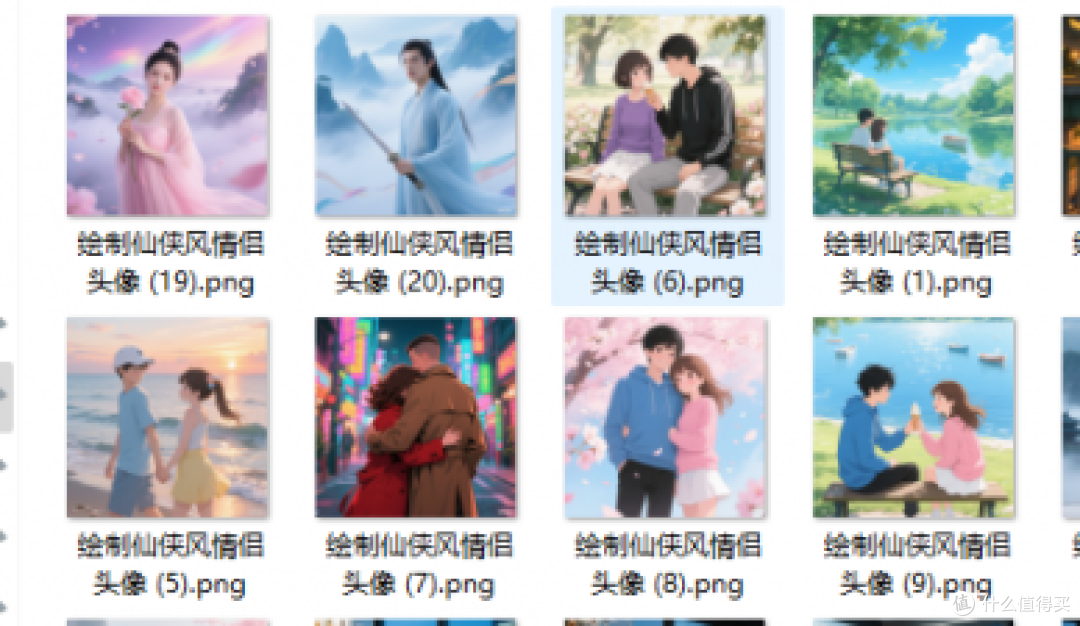
奉上代码
 # here put the import lib
import subprocess
import win32gui
import win32con
import sys
import os
import uiautomation as auto
from datetime import datetime
import time
import glob


app = win32gui.FindWindow(None, '豆包 - 字节跳动旗下 AI 智能助手 - 豆包')

if app == 0:
	print('没找到应用')
else:
	win32gui.ShowWindow(app, win32con.SW_RESTORE)
	win32gui.SetForegroundWindow(app)
	# 创建新对话,重置到初始状态
	auto.SendKeys('{Ctrl}k')

	auto.TextControl(Name='图像生成').Click()

	## 这里定制自己的提示词
	auto.SendKeys('画一个情侣头像仙侠风')

	auto.SendKeys('{Enter}')

	# 等待分享按钮出现
	auto.WaitForExist(control=auto.ButtonControl(Name='分享', searchDepth=14), timeout=150)

	auto.ButtonControl(Name='下载').Click()

	time.sleep(1)
	# 点击批量下载
	auto.TextControl(Name='下载', Depth=15).Click()

	# 创建新对话,重置到初始状态
	auto.SendKeys('{Ctrl}k')
	# 最小化窗口
	win32gui.SendMessage(app, win32con.WM_CLOSE, 0, 0)
感谢豆包,希望大家都能用得愉快
作者声明本文无利益相关,欢迎值友理性交流,和谐讨论~