























































93
34
抠图透明背景怎么弄?这 4 个工具你用了吗
2025-03-14 16:54:55
0点赞
0收藏
0评论
宝子们,在咱们日常搞图片处理的时候,抠图换透明背景那可是超常见又超头疼的活儿!不管是电商小伙伴想让商品图片更吸睛,还是自媒体创作者要做酷炫配图,掌握抠图换透明背景技能都太重要啦!别发愁,今天就给大伙带来5款抠图制作工具!

一、一键抠图王
一键抠图王这软件界面简洁,没有复杂难懂的功能布局。一键抠图王还有好多实用的编辑选项。例如一键拼图、图片编辑、智能证件照等等,软件操作简单适合新手使用。
使用方法:
①进入软件主界面,选择对应的抠图功能,如【人像、物品抠图】然后从设备中挑出你要抠图的那张图片就行。
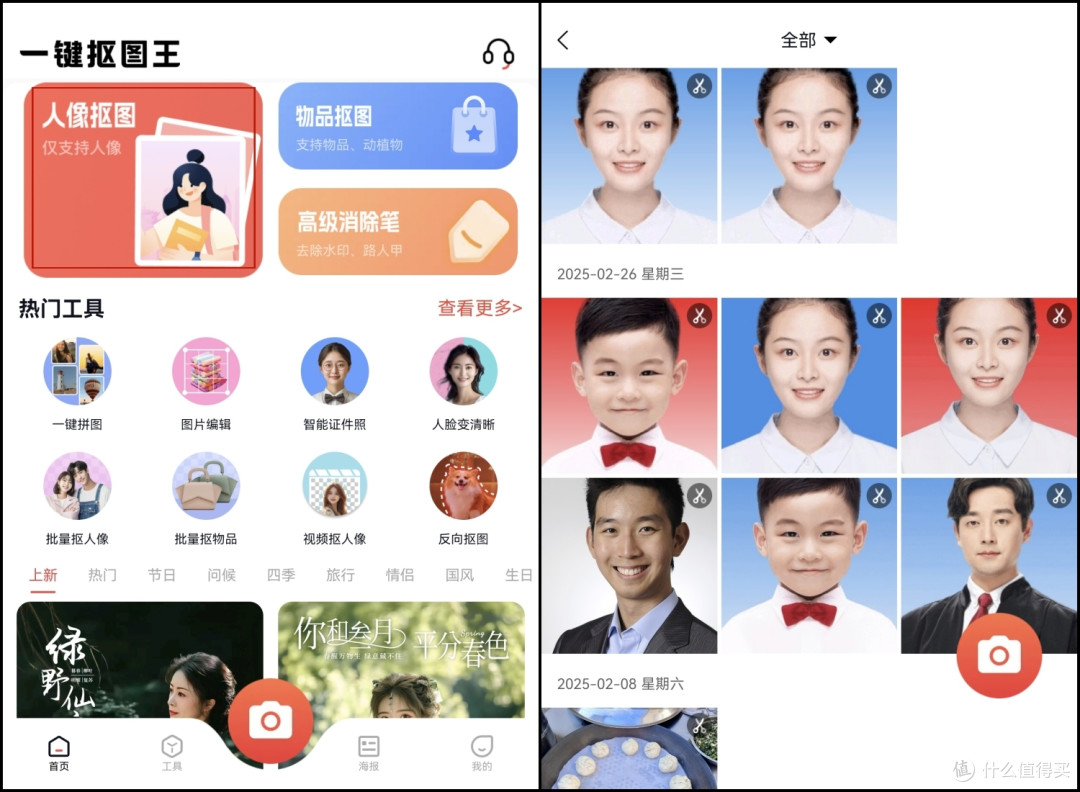
②图片导入成功后,软件自动开始智能抠图,点击“无背景”。这时候,要是你觉得抠出的主体有些小细节不太对,还能进行微调,如手动抠除。

③所有编辑都弄好后,点击 “保存” 按钮,抠好图且背景透明的图片就乖乖保存到手机相册里啦。

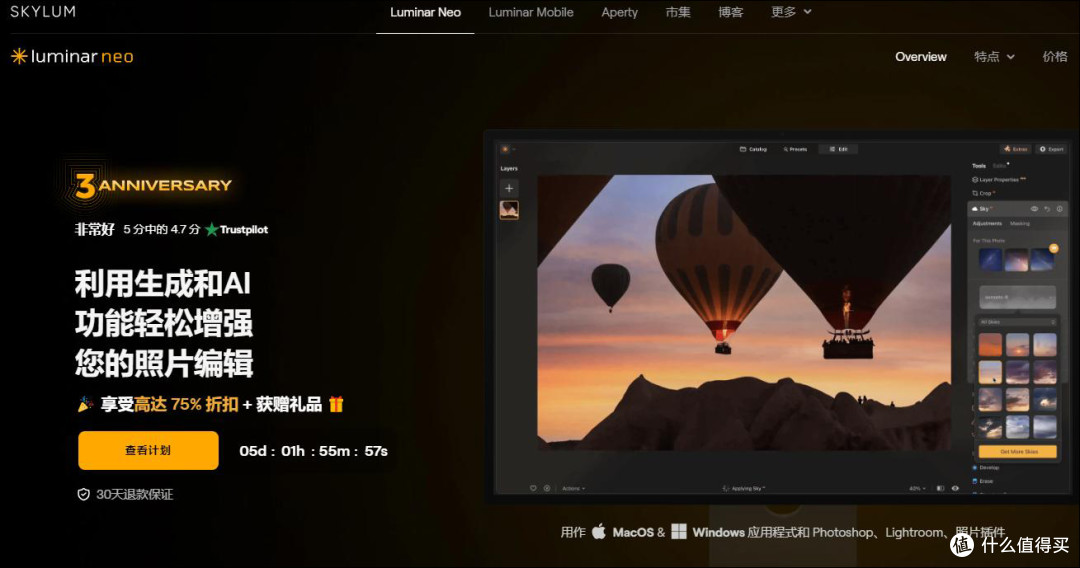
二、Luminar Neo
Luminar Neo 用AI技术,快速又准确地识别图像里的主体,同时,还内置了超多创意工具和滤镜。抠图之后,你可以尽情发挥创意,把图像进行创意合成,添加各种酷炫特效。
使用方法:
①在软件主界面,导入抠图的图片文件。
②右侧面板使用“AI 抠图” 工具,识别主体和背景。
③抠图完成后,要是觉得主体边缘不够自然,通过调整“边缘”“平滑度”这些参数,就能对抠图效果进行微调。
④点击“背景”-“透明”背景就换成透明的啦,点击 “导出” 按钮,选好保存格式为 PNG。
三、GIMP
GIMP 是一款开源的图像编辑软件,功能强大得能和 Adobe Photoshop 掰掰手腕。它有超多丰富的抠图工具和功能,不管你是专业用户还是普通小白,各种抠图需求它都能满足,简直是业界良心!
使用方法:
①安装完成后,启动并导入需要抠图图片。
②根据图片特点选合适的抠图方法,如用“魔棒工具”在背景区域点一下,就能快速选中背景并删除。
③通过“选择”-“调整边缘”等功能,对选区边缘进行羽化、平滑等操作,让抠图效果更自然。
④完成抠图后,点击 “文件” 菜单,选择 “导出为”,选好保存格式为 PNG就好啦!

四、Adobe Photoshop
Photoshop拥有超多超丰富的抠图工具,如快速选择工具、魔棒工具、钢笔工具、通道抠图、蒙版抠图等等,灵活选择合适的抠图方法。
使用方法:
①启动软件后,点击 “文件”菜单-“打开”然后上传图片文件。
②主体边缘比较规则,使用“快速选择工具”,在主体区域点一点,软件就会自动识别并选中主体。
③选中主体后,点击 “图层” 菜单,选择 “图层蒙版”背景瞬间被隐藏。
④完成抠图后,点击 “文件” 菜单,选择 “存储为”,在保存格式里选 PNG。

好啦,这就是能帮咱实现抠图透明背景的5个制作工具。不管是简单的图片处理,还是复杂一点的设计需求,这些工具都能派上用场。下次再碰到抠图难题,就知道该找谁帮忙啦。