










3
4
电脑键盘失灵?这份全方位解决方案请收好
2026-04-23 16:51:17
0点赞
0收藏
0评论
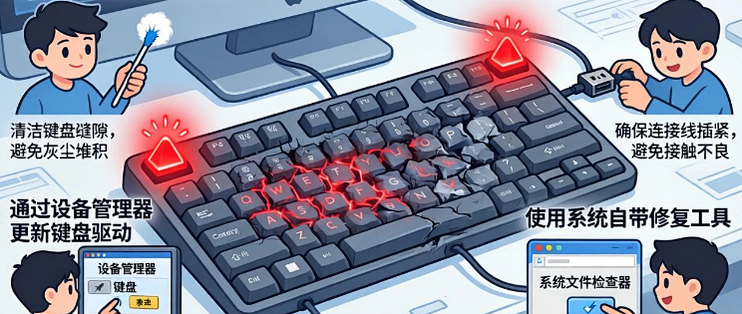
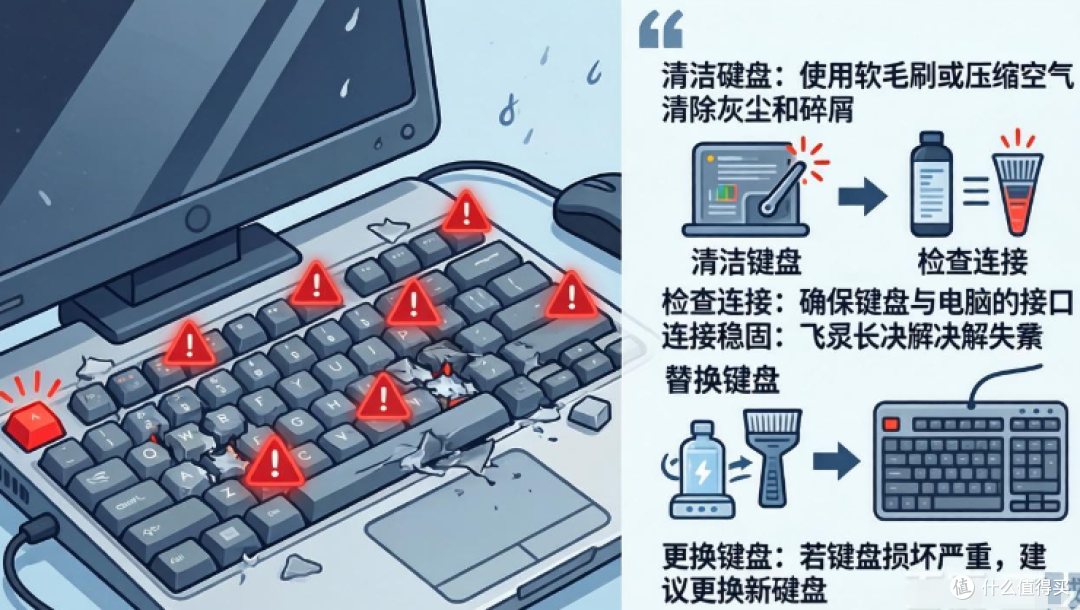
电脑键盘失灵?这份全方位解决方案请收好 在数字化办公与生活的当下,键盘作为人机交互的核心工具,一旦失灵,轻则打断工作节奏,重则导致重要操作无法完成。不少人遇到键盘失灵时往往手足无措,其实只要找准原因,大多问题都能轻松解决。本文将从基础排查到深度修复,为您梳理一套完整的键盘失灵应对方案。 一、基础自检:三步快速唤醒“沉睡”的键盘 (一)锁定键误触排查 很多时候,键盘失灵只是因为误触了锁定键。最常见的就是数字小键盘锁定,此时观察键盘右上角的Num Lock指示灯,若处于熄灭状态,按下Num Lock键即可激活数字小键盘。对于笔记本电脑,部分机型需要同时按住Fn+Num Lock组合键才能切换,比如联想ThinkPad系列就采用Fn+F8的组合方式。
点击输入图片描述(最多30字)
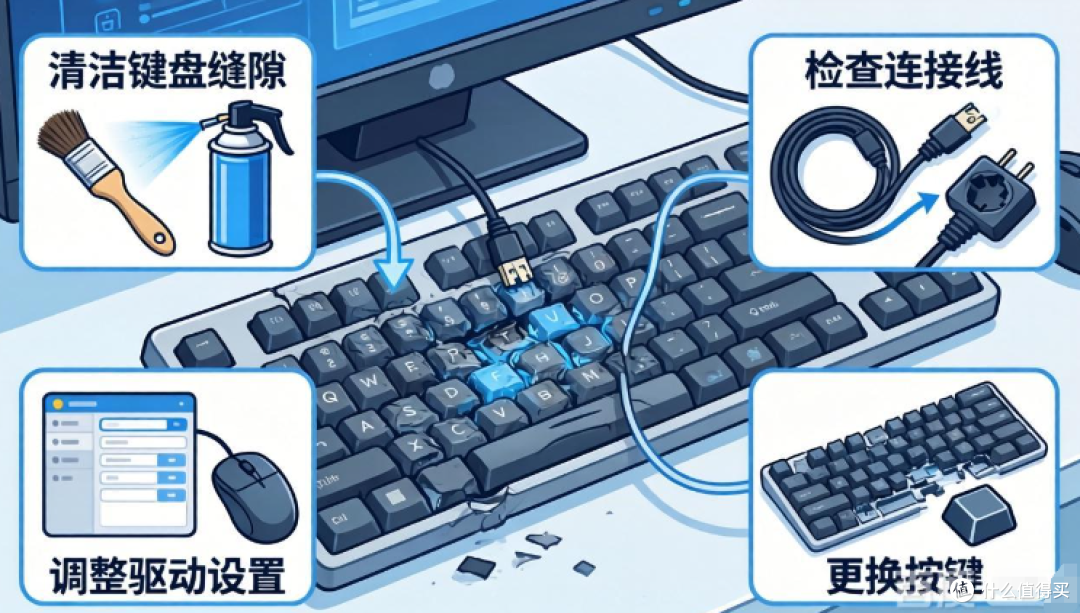
此外,Caps Lock键(大小写锁定)和Scroll Lock键也可能导致部分按键功能异常。如果发现输入的字母大小写混乱,或滚动页面时出现异常,不妨检查一下这两个按键的状态,再次按下即可解锁。 (二)功能键组合重置 现代键盘大多通过Fn层实现多媒体控制,误触组合键可能导致功能屏蔽。这里有几个通用的重置组合键: 万能重启键:Fn+W,适用于90%以上的机型,源自微软硬件兼容协议,能快速重置键盘基础功能; 深度重置组合:Ctrl+Fn+Alt+W,针对Win8/10系统优化,可重置键盘映射表,解决按键错乱问题; 品牌专属方案:戴尔电脑可尝试Fn+Esc切换系统信息模式,惠普电脑用Fn+F11恢复出厂设置,苹果电脑则通过Option+Command+F5进行辅助功能重置。 (三)静电释放与清洁 键盘电路积累静电会干扰信号传输,机械键盘的轴体尤其容易受影响。释放静电的标准流程是:将键盘倾斜至75度角,轻拍底部排出异物,然后按住Ctrl键持续5秒,感受键程反馈,之后依次轻敲Shift、Alt、Win键,观察系统状态栏变化。 如果键盘使用时间较长,键帽间的灰尘也可能导致按键失灵。可以断开电源后,用橡胶气囊吹除缝隙中的灰尘,再用蘸有异丙醇的棉签轻轻擦拭导电膜,注意不要让液体渗入键盘内部。
点击输入图片描述(最多30字)
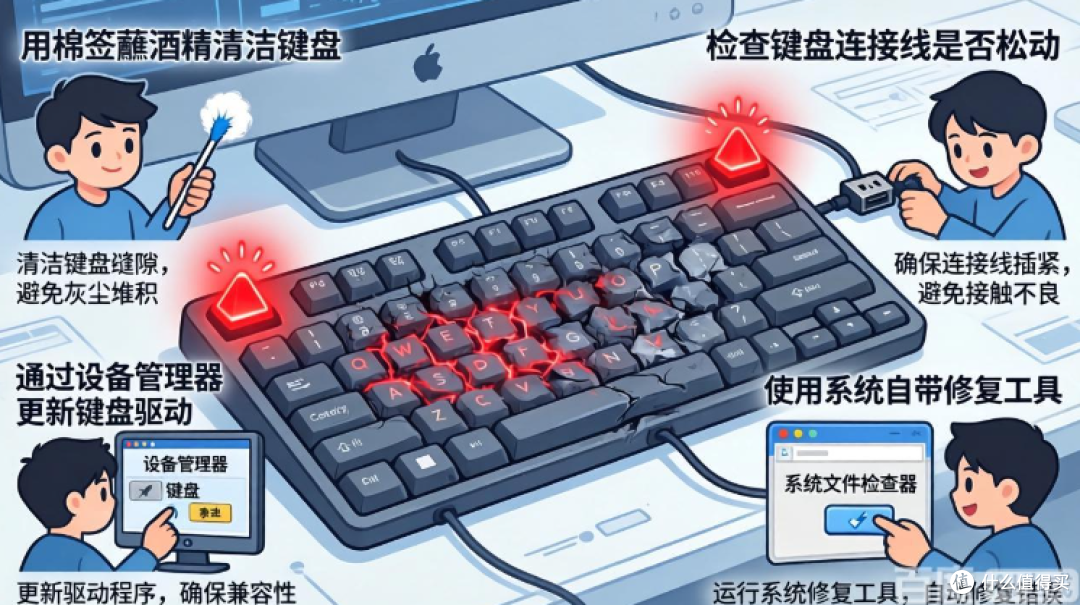
二、深度诊断:六维定位故障根源 (一)连接可靠性验证 对于有线键盘,首先检查USB接口是否有物理损伤,若接口内的金手指氧化,可用橡皮擦轻轻擦拭。同时,尝试将键盘插入不同的USB端口,包括USB 3.0和Type-C接口,排查是否是单个接口故障。还可以将键盘连接到其他电脑上,若在其他设备上也无法正常使用,大概率是键盘本身出现了问题。 无线键盘的连接问题则更复杂:先检查电池电量,建议用电压测试仪确认电量是否充足;然后执行信号重配对,长按连接键30秒,重新建立与接收器的连接;另外,2.4GHz频段容易受到干扰,尽量将接收器远离路由器、微波炉等设备,或使用延长线将接收器放在更靠近键盘的位置。如果是蓝牙连接的键盘,要确保电脑蓝牙功能已开启,且与键盘成功配对,必要时可重新配对或更新蓝牙驱动。 (二)驱动问题排查与修复 键盘驱动程序是键盘与电脑之间通信的桥梁,驱动故障或不兼容是导致键盘失灵的常见原因。 在Windows系统中,右键点击“此电脑”选择“管理”,进入“设备管理器”,找到“键盘”选项。如果对应的键盘设备前出现黄色感叹号或问号,说明驱动存在问题。此时可以右键点击设备,选择“更新驱动程序”,让系统自动搜索并安装合适的驱动;如果更新驱动后问题依旧,可尝试“回滚驱动程序”,恢复到之前正常工作的版本。
点击输入图片描述(最多30字)
Mac系统用户则可以通过终端命令修复驱动:打开终端,输入sudo kextunload /System/Library/Extensions/AppleUSBTopCase.kext/Contents/PlugIns/AppleUSBTCKeyboard.kext/,按下回车键后,再输入sudo kextload /System/Library/Extensions/AppleUSBTopCase.kext/Contents/PlugIns/AppleUSBTCKeyboard.kext/,完成驱动的卸载与重新加载。也可以通过“关于这台Mac→系统报告→USB”路径,检查键盘设备的状态信息。 (三)系统设置与软件冲突排查 1. 特殊功能键设置 Windows系统中的粘滞键、过滤键等功能,原本是为了方便特殊人群使用,但误启用后可能影响键盘正常响应。可以通过“设置→辅助功能→键盘”路径,关闭粘滞键功能(避免连续五次Shift触发);在“控制面板→轻松使用→键盘”中,取消勾选“忽略短暂或重复的击键”,关闭过滤键。 2. 第三方软件冲突 近期安装的键盘增强工具、游戏外挂或某些办公软件,可能与键盘驱动或系统产生冲突。打开任务管理器,查看后台运行的程序,逐一禁用可疑软件,然后检查键盘是否恢复正常。比如AutoHotkey脚本、某些键盘宏软件,都可能导致按键功能异常。 (四)硬件故障诊断 如果以上方法都无法解决问题,就需要考虑硬件故障了。 机械键盘:使用万用表测量轴体触点的通断情况,正常阻值应小于1Ω;观察电路板是否有焊点虚焊、飞线断裂等情况;如果是背光键盘,可断开RGB供电,测试基础按键功能是否正常。 薄膜键盘:用三用电表测量X/Y轴的导通性,判断膜层是否损坏;拆卸键帽后,用镊子调整硅胶弹片的位置,确保弹片能正常复位;如果有液体泼溅到键盘上,应立即断电,用99%的酒精清洗内部,晾干后再尝试使用。 三、应急替代与预防性维护 (一)应急替代方案 如果键盘一时无法修复,可采用以下应急方案: 虚拟键盘:Windows系统按下Win+Ctrl+O快捷启动屏幕键盘,Mac系统通过Cmd+Space搜索“键盘查看器”打开虚拟键盘; 远程控制:利用TeamViewer、AnyDesk等软件,通过手机远程操控电脑完成必要操作; 移动端映射:安卓设备开启USB调试模式,借助Scrcpy工具将手机屏幕映射到电脑,用手机替代键盘输入。 (二)预防性维护体系 1. 使用习惯优化 避免暴力敲击键盘,机械键盘的轴体寿命约为5000万次,过度敲击会加速轴体老化;遵循液体防护三原则:不在键盘附近进食、饮水,一旦有液体溅到键盘上及时擦拭;定期清理键盘,薄膜键盘每月清理一次,机械键盘每季度进行一次深度保养。 2. 固件与驱动更新 定期关注键盘厂商官网,及时更新键盘固件和驱动程序,修复已知的兼容性问题;同时,关闭电脑的快速启动(Fast Startup)功能,避免因系统快速启动导致的键盘兼容问题。 3. 数据安全预案 在办公软件中设置自动保存功能,比如Office套件设置1分钟自动保存;启用OneDrive、Google Drive等云文档同步服务,确保重要数据实时备份;编写应急脚本,在键盘失灵时快速触发必要的系统操作,避免数据丢失。 四、总结 键盘失灵看似棘手,但只要按照“基础自检-深度诊断-应急替代-预防维护”的步骤逐一排查,大多数问题都能迎刃而解。在日常使用中,养成良好的使用习惯,定期对键盘进行维护,能有效降低键盘失灵的概率。如果经过全面排查后,键盘仍然无法正常工作,建议联系专业维修人员或更换新键盘,避免影响正常的工作与生活。